Convierte tu router Homestation en un repetidor wifi


En algunos momentos  podríamos necesitar usar dos routers para ampliar la cobertura wifi  o por necesitar mayor numero de puertos ethernet  ,para lo cual  necesitaremos conectar ambos físicamente   bien por cable ethernet  o bien por wifi  .

En el caso de que  la distancia fuera bastante grande  y no poder usar cable de red podríamos utilizar dos  PLC ( “Power Line Communications” ) los cuales  al usar nuestra propia instalación eléctrica tiene la ventaja de que no está sometida a las interferencias de las redes WIFI de otros vecinos y equivale prácticamente a un cable de red ethernet convencional.

 Al usar dos routers  ambos deberán tener el mismo rango de red por ejemplo 192.168.1.X , siendo el Router principal  el que nos de acceso a internet  (por estar conectado directamente a la roseta telefónica sin microfiltro y de ahi a la central telefónica) y deberá estar en  modo routing (generalmente ya vienen así por defecto pero no está de más comprobarlo) y el router secundario sería el que pediría al principal los datos que necesitase para conectarse a internet o para conectarse a nivel local con las maquinas que estén conectadas al router principal y que deberemos cambiar a modo bridge y con el DHCP desabilitado.

En el caso  de querer conectar los dos router por por WIFI ambos deberán soportar WDS (Wireless Distribution System), que significa Sistema de Distribución Inalámbrico. La  función WDS no es habitual en todos los routers WIFI (por ejemplo en el caso del famoso fabricante Zyxel,solo el modelo 660hw-t1 v3 lo es)   pero afortunadamente os home-station    si  son compatibles pero diferirá  el modo de cambiar la configuración  según el  fabricante del homestation (Amper o Adb)

Los  pasos a seguir son los siguientes a realizar en el router secundario si este es  el fabricado por Amper son los siguientes:

  HOMESTATION AMPER modelo ALPHA


1) Accedemos a  la interfaz avanzada : http://192.168.1.1:8000  ( login 1234 pwd 1234)

 2) En el menú superior vamos Setup (aparece seleccionado por defecto) y en el menú de la izquierda vamos a Internet Setup.

 3) En esa tabla central dejamos todos tal como esta, solo en la opcion WAN SETTINGS cambiamos la opcion a bridge mode.


4) En la opcion WAN cambiamos a 1483 bridged IP LLC presionas ADD/apply.
 
 5) Para que los cambios se validen en el menu Maintenance vamos a System Settings.

 6) Pulsamos en el botón Reboot para reiniciar.

Los  pasos a seguir son los siguientes a realizar en el router secundario HomeStation ,si este es el modelo Adb,  son los siguientes:

HOMESTATION  ADB

 1) Nos vamos al interfaz de administracion avanzado : http://192.168.1.1/main.html

2) Una vez accedamos nos vamos a Advanced Setup y en el menú que se despliega vamos WAN service, en esa pantalla seleccionamos todas las configuraciones (ppp0 y ppp1) activando los cuadritos de la casilla REMOVE una por una  y presionamos REMOVE para borrarlas.

 3) Presionamos ADD desde ahi llenando los   siguientes paramtros   según se soliciten:
 -VPI: 8
 – VCI: 32
 – DSL Link Type: EoA
 – Encapsulation Mode: LLC/SNAP-BRIDGING
 – Service Category: UBR Without PCR
– Select IP QoS Scheduler
 -Algorithm: Strict Priority . (El resto lo dejamos en predeterminado)

 Pulsamos  Apply/Save y quedaría guardad esta configuración.

 4) Presionamos  ahora  en el menú izquierdo el apartado “Advanced Setup  seleccionando  WAN Service  y en el panel de la derecha (WAN Service Setup)  pulsaremo   add

5) En la opción  «WAN Service Interface Configuration» se seleciona  la opcion » Layer2 Interfaceº» y luego NEXT

6) En la nueva pantalla con titulo «WAN Service Configuration» debe estar la opcion briging y en Enter Service Description cualquier nombre que aparezca es correcto. Pulsaremos   Next luego APPLY/SAVE y la configuracion creada aparecera en el panel WAN Service Setup

7) Nos vamos a a Advanced Setup -x> LAN”  verificando los siguientes parámetros:
 -Groupname: Default – IP Address: 192.168.1.1
 – Subnet Mask: 255.255.255.0
 – “Enable IGMP Snooping” NO seleccionado
 – “Enable LAN side firewall” NO seleccionado

 8 ) Ya estaria el router  en modo briging ahora se debe instalar un cliente PPPoE en el PC.

 En ambos casos ya tienes un repetidor wifi  funcionando con además  cuatro tomas ethernet para conectar dispositivos  por cable, tan sólo necesitara configurar la conexión del equipo que se conecte al router secundario de la manera que se describe a continuación:

  CONFIGURACIÓN DE UN  CLIENTE CON IP FIJA PARA CONECTARNOS AL ROUTER SECUNDARIO

 Para conectarnos a un router secundario al desactivar el servicio DHCP ,tendremos que configurar manualmente este parámetro en la parte de red del equipo que pretende a conectarse a dicho router,para ello en Windows 7 seguiremos los siguientes pasos:

 1 INICIO–>PANEL DE CONTROL–>CENTRO DE REDES Y RECURSOS COMPARTIDOS

 2 Una vez en el CENTRO DE REDES… a la izquierda tenemos un menú azul verdoso

 3 Hacemos clic en la penultima opcion «ADMINISTRAR CONEXIONES DE RED» Una vez en ADMINISTRAR CONEXIONES DE RED buscamos la «CONEXION DE AREA LOCAL» o «CONEXION DE RED INALÁMBRICA», según como nos conectemos al router si por CABLE o por WIFI al router secundario.

 4 En el caso de conectarnos por cable: Hacemos clic con el BOTON DERECHO sobre «CONEXION DE AREA LOCAL» y nos aparece un submenú, pues pinchamos en «PROPIEDADES»

 5 Hacemos clic en «CONTINUAR»

 6 En la nueva ventana que nos aparece, buscamos en el cuadro blanco de arriba el siguiente elemento: «PROTOCOLO INTERNET version 4 TCP/IP v4»

7 Hacemos doble clic sobre dicho elemento y nos aparecerá otra ventana. «PROPIEDADES DEL PROTOCOLO INTERNET VERSION 4 TCP/IP v4»

 8 Seleccionamos la opción «USAR LA SIGUIENTE DIRECCION IP» y se nos habilitan todos los campos para poder escribir.

 9 Ya podemos rellenar nuestra dirección  IP(cualquiera dentro del margen decidido) ,la mascara(común para los dos routers normalamente 255.255.255. ) el gateway (la ip de router principal) y los servidores de DNS(dependeran del proveedor de ADSL, para Movistar España son :80.58.0.33 y 80.58.32.97)

 10 Hacemos clic en «ACEPTAR» y en la otra ventana hacemos clic en «ACEPTAR»

 Fuente  aqui

solo-electronicos por Carlos Rodriguez Navarro se encuentra bajo una Licencia Creative Commons Atribución-NoComercial-CompartirIgual 3.0 Unported.

Reciclaje de smartphones


Con el gran éxito de terminales Android es posible que tengamos un viejo terminal Symbian ,iOS e incluso Android que no sabemos muy bien lo que hacer con él…
Desde estas lineas se plantea darle un segunda vida gracias a diferentes paquetes de software que explotan la gran potencialidad de estos equipos

Geolocalizacion

Gracias al Software PhoneLocator disponible para Symbian , por medio de una tarjeta SIM con datos (idealmente un duplicado del SIM nuestra linea pricipal ) nos servirá el conjunto para saber desde nuestro PC donde esta nuestro viejo terminal..
Saber más aqui

Cámara de vigilancia
Tanto para Android como para iOS y también para Symbian ,existen soluciones que utilizan la cámara de nuestro terminal para hacer de los mismos una cámara IP:así, el material que vayan captando podrá ser visto desde otro ordenador de la casa o desde internet. De esta forma, podemos utilizarlos para mejorar la seguridad en nuestro hogar o para cuidar a niños pequeños o personas mayores. En Android tenemos SECuRET SpyCam, mientras que en iOS contamos con Security Cam.


Reproductor de música y otros contenidos multimedia

Y no, no solo en cuanto a reprodución de contenidos que hayamos guardado en el termina ,sino también para recibir por streaming contenidos y reproducirlos en el equipo de música desde un disco de red u otro ordenador. Si el teléfono cuenta con salida HDMI, como el Xperia Arc S que usaba hasta hace poco, podemos conectarlo a la televisión y reutilizarlo como un Android TV Stick.

Vigilancia y eventos en el hogar
¿Qué tal si colocamos en la mirilla de la puerta de entrada la cámara de nuestro móvil? Con alguno de los programas mencionados anteriormente podríamos ver desde donde estemos quién ha llamado a la puerta. Habría que hacer un soporte para colocar el teléfono y comprobar qué tal se ve con la óptica de la mirilla la imagen. Así nos ahorraríamos una mirilla digital y ganaríamos en poder ver la imagen desde internet.

Dspertador
¿Te has dormido alguna vez porque tu despertador no ha sonado? Deja tu viejo móvil sin la SIM y conéctalo de forma permanente a un cargador. Si eres algo manitas puedes hacerte una base para orientar la pantalla hacia tu cama y asegurar que no lo vas a estampar cuando estés medio dormido. Puede que además seas de los que quieres echar un ojo a alguna noticia o bien al tiempo, lo tendrás a mano y podrás consultarlo en el móvil. Sí, también puedes usar tu teléfono actual, pero si un día se te olvida cargarlo estarás vendido.

Mando a distancia
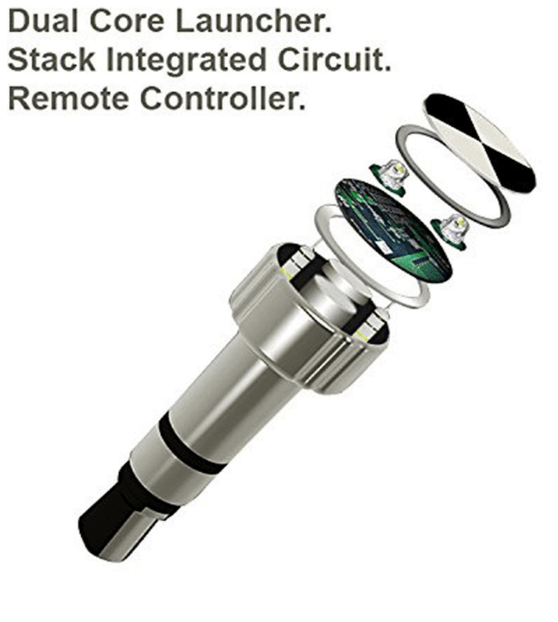
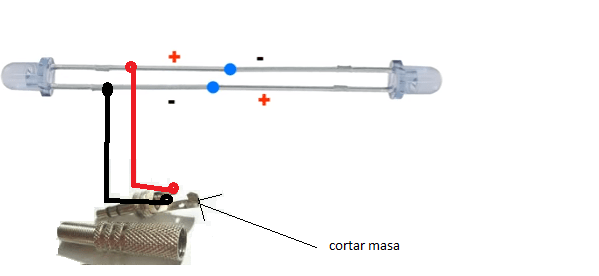
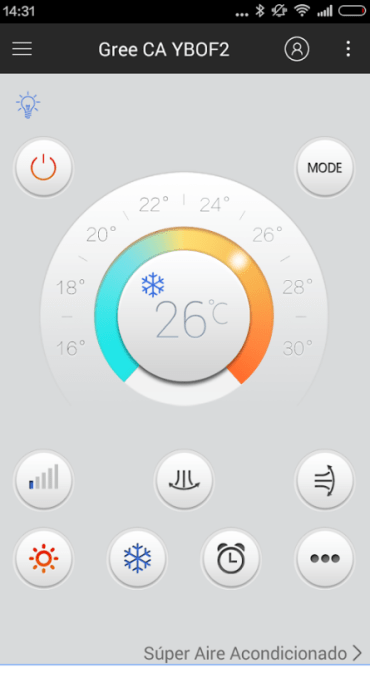
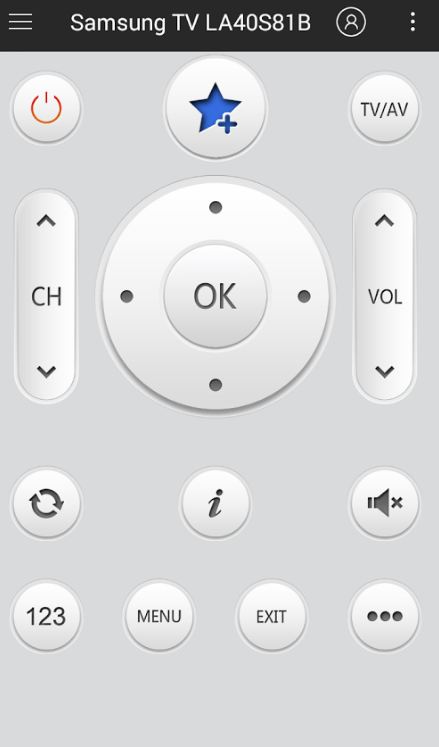
Algunos móviles actuales como el HTC One integran un led de infrarrojos para poder utilizar el móvil como mando a distancia. En otros casos las Smart Tv modernas han lanzado aplicaciones para controlar nuestras televisiones a través de una aplicación móvil. ¿Eres de los que pierdes el mando cada dos por tres? Pues aquí tienes un mando de reemplazo. Además existen conversores que, conectados en la salida de auriculares del móvil y con una aplicación, se comportan como mandos a distancia prácticamente universales.
Asimismo si tenemos una Raspberry Pi como centro multimedia, hay aplicaciones para su control tanto para iOS como para Android y Windows Phone.

Teléfono IP
¿Utilizas mucho Skype u otro servicio de mensajería y telefonía? A lo mejor no te merece la pena dejar tu ordenador encendido. Con tu teléfono te sobra y te basta para hacer llamadas IP o para recibir mensajes. Simplemente tienes que dejarlo cargado y ejecutando tu(s) programa(s) de mensajería o telefonía IP. Así no te perderás ninguna llamada y estarás siempre localizado en casa, aunque no estés delante del ordenador y sin depender de tu móvil.

Y mucho más…

Si ninguan de las ideas anteriores te convence tal vez podamos darle un uso menos complejo: como temporizador en la cocina (y llevarnos el temporizador con nosotros si salimos de la misma), recordatorio para tomar medicinas, marco de fotos digital,reproductor multimedia, walkman,calculadora,etc

Nada más triste que dejar un dispositivo que hace muy poco tiempo era último modelo en un cajón desaprovechando su gran potencial ,pues podemos utilizarlo para tantas cosas que solo la imaginación nos puede dar coto …….

Fuente aqui