¿Qué hacer con un viejo teléfono con la batería agotada o averiada ? ¿se puede usar un viejo teléfono sin su batería? ¿ se puede «resucitar» un viejo teléfono sin su batería? ¿es posible arrancar un teléfono sin su batería? Pues en efecto dependiendo del tipo de teléfono si que se debería poder, aunque para ello necesitaremos una fuente constante de energía de 5V DC de buena calidad y por supuesto no equivocarnos a la hora de conectar la fuente, pues obviamente sobra decir que deberá estar correctamente configurado y no se admite una segunda oportunidad si nos equivocamos en la conexión, pues probablemente de hacerlo mal quemaremos gran parre de su electrónica. Por ello comprender cómo encender un dispositivo sin batería entendiendo que es lo que hacemos, es vital para que el éxito esté asegurado, pues en efecto la mayoría de los dispositivos electrónicos que incluyen una batería (por ejemplo teléfonos o tabletas) en efecto deberían de poder funcionar incluso sin batería.
En este post además de intentar explicar como conectar un terminal sin batería porque esta se ha averiado o no esta presente también vamos a explicar porque no es bueno tenerlo conectado permanentemente a su cargador, pues deberíamos saber si vamos a tener conectado permanentemente un terminal móvil nuevo (o no ), a su cargador para que no se descargue usándolo como despertador, reloj, portafotos , estación meteorológica, cámara de seguridad, etc. deberíamos saber que correremos el riesgo de que la batería pueda hincharse debido al calor continuado y terminar explotando, razón por la cual para un uso permanente quizás deberíamos usarlo sin batería como vamos a ver .
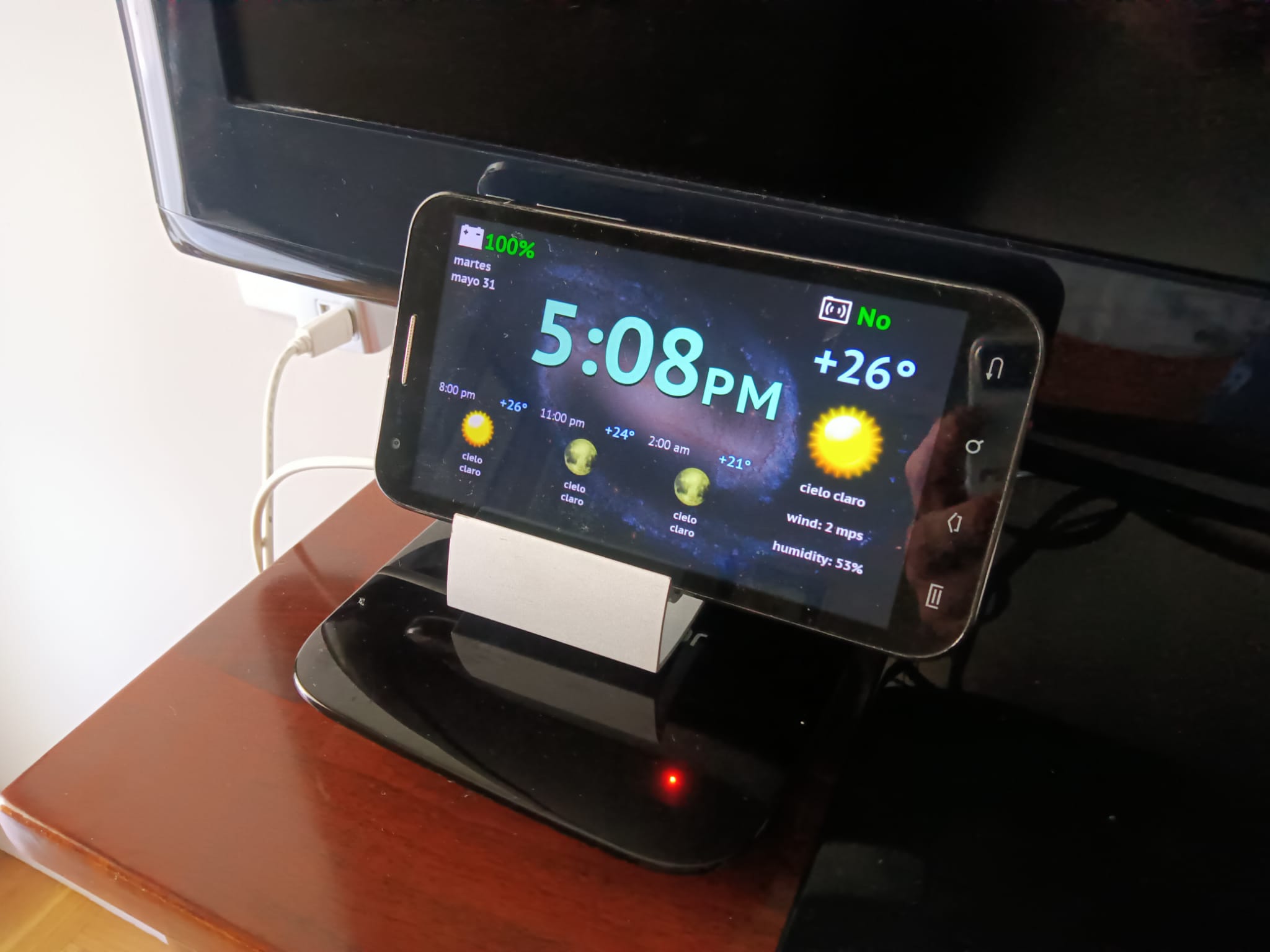
Hay varias situaciones de emergencia cuando la batería se pierde y quedan datos importantes, o, por ejemplo, si el teléfono forma parte de un circuito de alarma o de un sistema de escucha. ¿Puedo encender el teléfono sin batería? Existe la opinión de que para esto basta con ponerlo a cargo, después de lo cual puede activarlo, pero este no es el caso. El dispositivo habitual para cargar consiste en trabajar con una batería, donde se acumula primero y luego da corriente. Resulta imposible encender el dispositivo directamente desde la carga: dado que la corriente es demasiado baja, el voltaje bajará a cero inmediatamente tan pronto como intente activar su teléfono. Para iniciar el dispositivo, debe hacerlo usted mismo o comprar una fuente de alimentación estabilizadora que produzca un voltaje de 3.7 V CC con una carga de corriente máxima de 2 A o menos. Tenga en cuenta que la fuente de alimentación está protegida contra sobretensiones en caso de mal funcionamiento y también tiene un mantenimiento preventivo en caso de cortocircuito. Obviamente esta es la solución «purista» pero también podemos usar otra solución mucho mas económica con un simple cable usb reciclado y un pequeño condensador electrolítico como vamos a ver en este post.
El conector dedicado y sustitución de la batería
Hay modelos con un conector de alimentación dedicado así que si tiene un terminal de este tipo, será fácil descubrir cómo encenderlo sin batería. Para ello , por supuesto es necesario conocer algunas de las características del dispositivo: la máxima tensión y el amperaje y por supuesto usar el adaptador apropiado. Pero como el lector sin duda sabrá, los gadgets con un conector separado no son muy comunes pues en terminales modernos la ranura de carga es la misma que el puerto USB. Para agregarles una ranura dedicada, tendría que reconstruir la combinación de energía completa y esto solo puede ser hecho por profesionales. Si se instala un módulo de intercambio de datos con una batería en el teléfono inteligente, es poco probable que funcione sin una fuente de alimentación nativa. La información sobre la batería y su tipo (Lithium-Ion o NiMH) viene a través de este chip. Para empezar, el dispositivo debe «verlo» así que esta no sea la solución ideal. ¿Y cómo encender un teléfono inteligente sin batería, si no hay un conector especial? Hay soluciones al problema. Pero pueden dañar el dispositivo, ya que solo se recarga con la batería. Y todas las soluciones están asociadas con un cierto riesgo.
Si tiene una batería rota, es mejor comprar una nueva, y no iniciar el dispositivo con la ayuda de las herramientas disponibles pues estaría exento de problemas (es más barato y más seguro). Otra cosa muy distinta es si necesita un gadget con urgencia y no tiene tiempo para buscar baterías adecuadas. Por ejemplo, si en la memoria del terminal guarda información importante y lo necesita con urgencia: entonces puede arriesgarse.
Directo a contactos SIN BATERIA
Es importante comentar que saber si vamos a tener conectado permanentemente un terminal móvil nuevo (o no ), a su cargador para que no se descargue usándolo como despertador, reloj, portafotos , estación meteorológica, cámara de seguridad, etc. deberíamos saber que correremos el riesgo de que la batería pueda hincharse debido al calor continuado y terminar explotando, razón por la cual para un uso permanente quizás deberíamos usarlo sin batería ,pero si elimina la batería y enchufa el conector de carga a su adaptador podrá observar que el terminal no arrancará.
Asimismo conectando un viejo móvil con el coche mediante un cable USB o por conectividad Bluetooth, los usuarios pueden hacer uso de las herramientas y funciones que integra Android Auto, pero como no todos los coches son compatibles todavía con este sistema hay una segunda manera de integrar el sistema en su vehículo: usar un smartphone sin batería tal y como vamos a ver a continuación.
En efecto hay una manera de encender el teléfono sin la batería a través de la carga. El método no esta exento de peligro y no se garantiza un resultado pues necesitara conectar los contactos del teléfono inteligente directamente a un cable de alimentación de 5v DC. La solución pues no usa ningún «intermediario» en forma de fuentes de alimentación o estabilizadores de modo que si la alimentación no encaja, el gadget nunca se volverá a encender así que debemos asegurarnos de usar una fuente USB fiable , de buena calidad y por supuesto no equivocarnos en la polaridad.
Por supuesto no nos hacemos responsables en este humilde blog de errores que pueda cometer al usar la solución comentada, pues esta solución debería orientarse solo para darle una segunda vida a viejos terminales que no tenemos aprecio y por tanto estamos dispuestos a asumir el riesgo de averiarlos definitivamente.
Estos son los pasos a seguir:
- Abra la carcasa del dispositivo . A veces hay que usar spouder o púas de guitarra para poder abrir la carcasa. Incluso puede necesitar un cutter y algo de paciencia pues modernamente hay terminales que teóricamente no pueden abrirse ( pero obviamente si se puede)
- Retire el estuche de la batería vieja ( en algunos casos podría incluso estar soldados en los modelos no desmontables). Lo normal es que debería haber plataformas para los contactos. donde ira conectada la batería a presión. Desconecte la batería y encuentre en ella los contactos positivo y negativos a los que se conectó la fuente de alimentación.
- Generalmente en la batería de los teléfonos móviles, el voltaje va a dos contactos extremos. Entre ellos se encuentran los terminales de «información». Se conectan a través de una resistencia de 20 kΩ antes del último contacto con el cable con una carga negativa. En la «almohadilla», la soldadura entra en contacto con la resistencia que se necesita en las baterías de los teléfonos inteligentes (pero esta no es la forma más fácil de encender un teléfono sin batería).
- Determine pues dónde está el positivo ( señalado con un +) y , donde está la tierra o GND marcada por un «Menos». Si cuenta con la batería original también puede mirar las etiquetas o comprobar su polaridad con un multímetro.
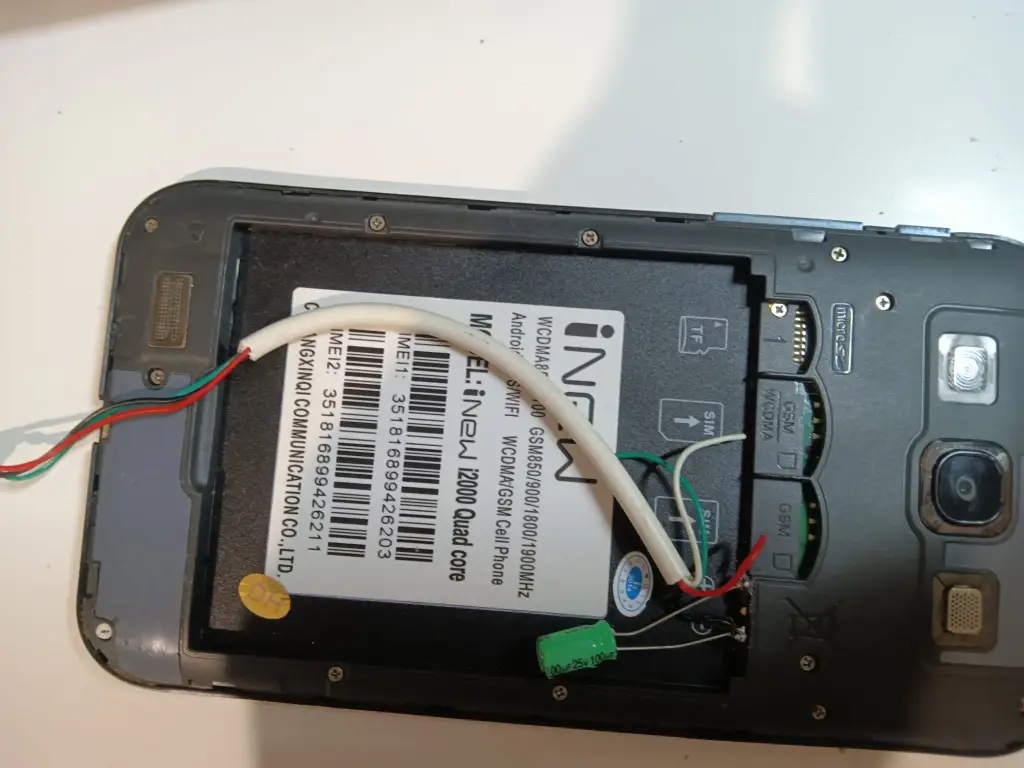
- Para comprender mejor cómo encender el teléfono sin batería con un cargador, necesita un cable USB .Pero no es el cable habitual con un enchufe micro USB, sino un cable especial por lo que puede intentar encontrar o comprar un adaptador de corriente con características específicas. En este punto es importare destacar que este cable USB lo podemos conseguir simplemente reciclando otro viejo cable, por ejemplo de un viejo ratón o teclado, un cable viejo de carga, etc y cortar el otro extremo libre dejando solo los 4 cables de los que solo usaremos el rojo (+VCC) y el negro (0v o GND).
- Tome un voltímetro y utilícelo para verificar el positivo y negativo del cable de alimentación USB ( en teoría solo necesitamos un voltaje de 3.2 a 3.7 voltios) ,para lo cual conecte el cable USB a un adaptador de hasta 2 amperios y voltaje ideal de 3.4–4.4 voltios ( también puede ser uno estándar de hasta 5v) .Obviamente lo ideal es que el adaptador cuente con protección contra cortocircuitos y sea de buena calidad ya que al no disponer de batería no se podrán filtrar la alimentación DC proveniente del convertidor AC/DC.
- Conecte a los cables rojo y negro del cable USB un condensador electrolítico mínimo de 100mF/ 35V observando cuidadosamente la polaridad ( el negativo viene claramente diferenciado por una banda vertical donde se marca un signo menos e ira al cable negro y el positivo ira al cable rojo),
- Conecte los cables con el condensador a los conectores del porta-batería considerando la polaridad: “+” al cable rojo USB , “-” al cable negro. EXTREME LA PRECAUCION DE NO CONFUNDIR LOS HILOS PUES PODRIA QUEMAR EL DISPOSITIVO SI SE EQUIVOCA.
- Para verificar si el terminal puede funcionar sin una batería, conecte el otro extremos del cable USB a un adaptador, conéctelo a una toma de corriente y no toque los cables expuestos mientras estén energizados.
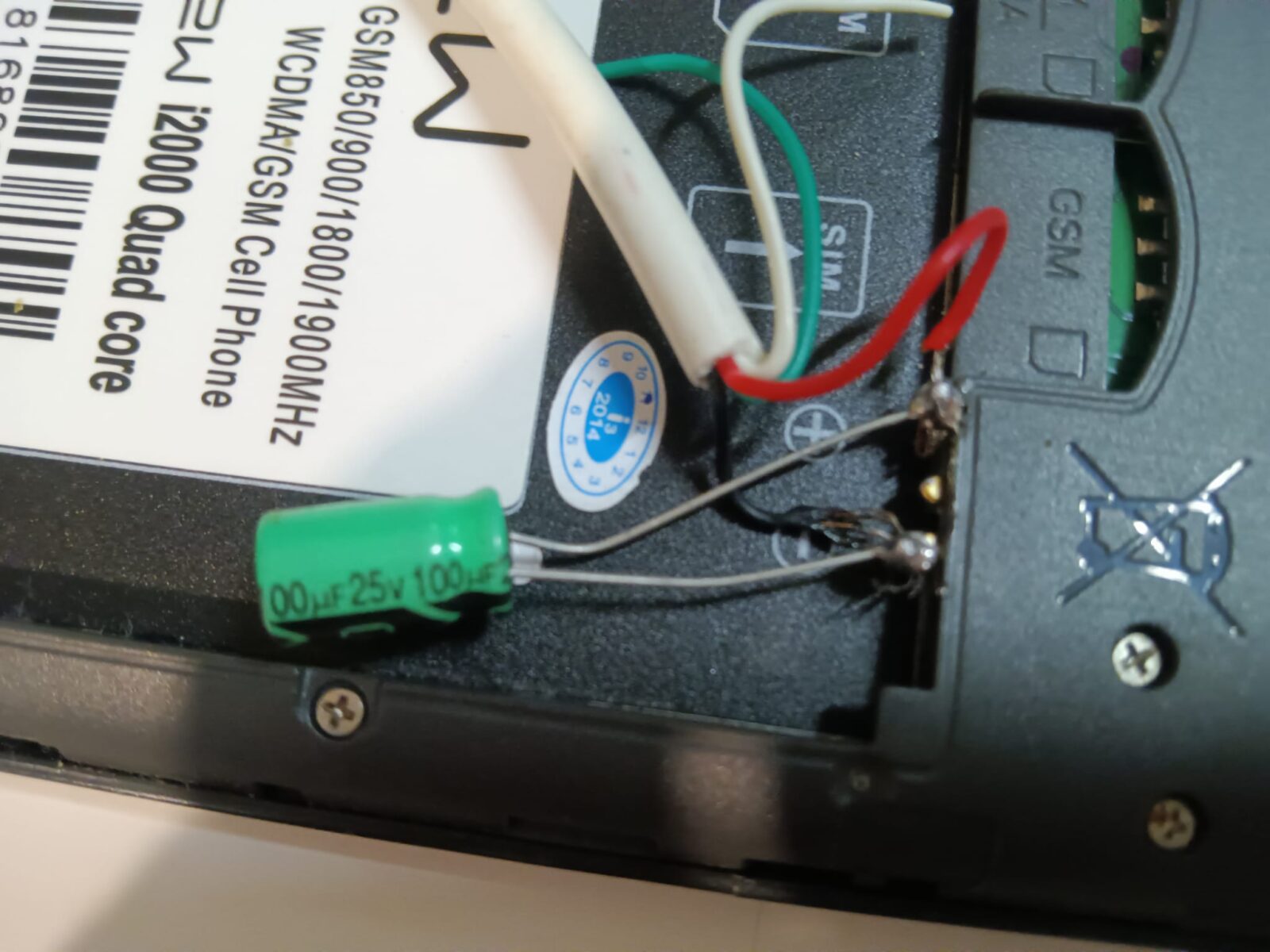
- Si eso no funcionase podría intentar cambiar los cables, pues es posible que haya confundido «Plus» y «Menos» ( PERO PORFAVOR ASEGURESE DE NO CONFUNDIRSE).
- Si necesita un solo encendido (por ejemplo, para una llamada urgente), fije el cable con terminales o cinta.
- Para que el teléfono inteligente funcione continuamente sin batería, los cables deberían soldarse. Antes de esto, desconecte el adaptador de corriente y suelde con cuidado ambos cables.
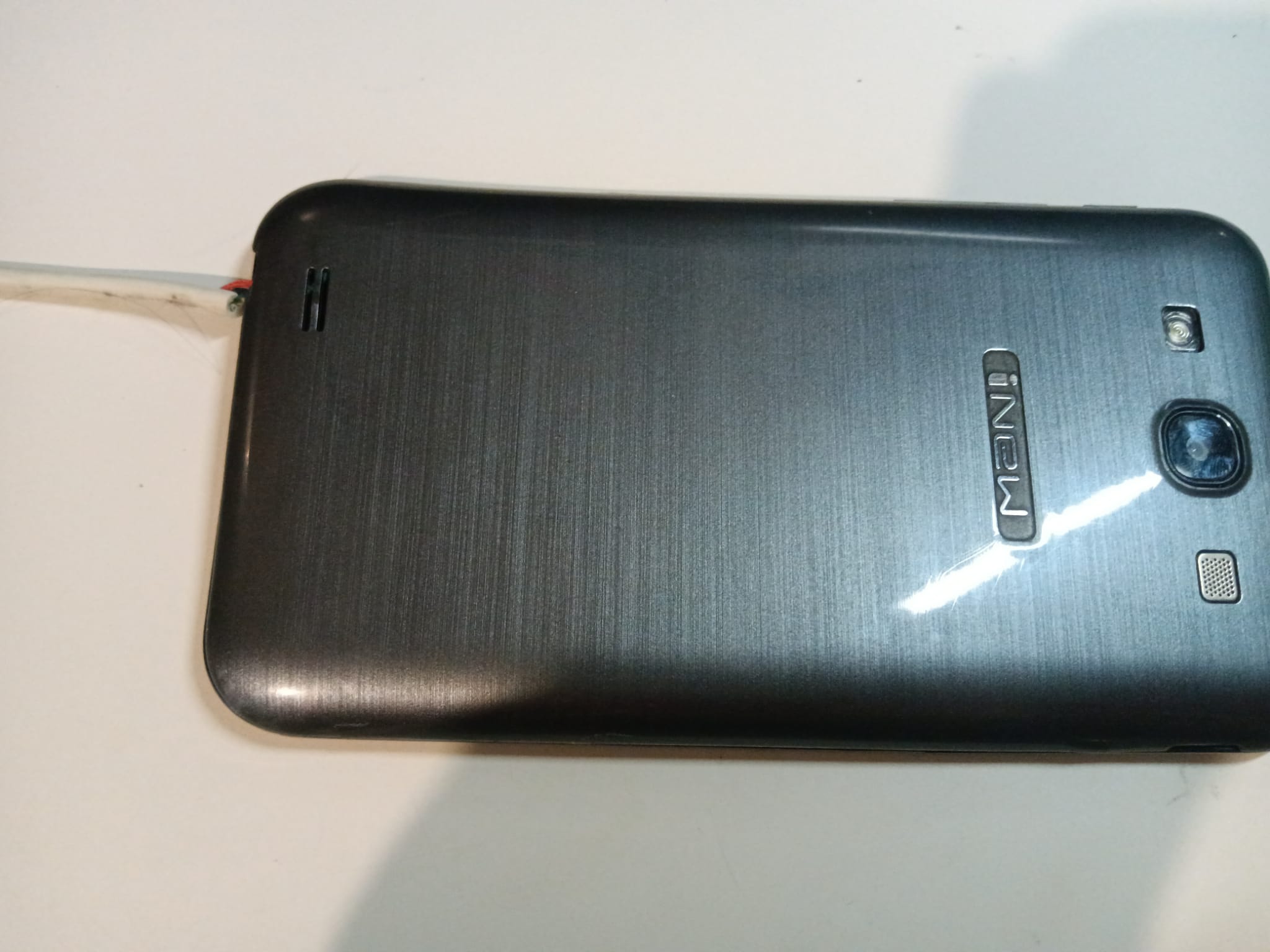
NOTA: Es importante recordar que en caso de un corte de energía o la desconexión del contacto, el teléfono se apagará instantáneamente. Si el dispositivo forma parte de una alarma de seguridad, se debe tener cuidado para asegurarse de que esté equipado con una fuente de alimentación interrumpible, que debe estar protegida de manera confiable contra las fluctuaciones de temperatura
Método alternativo purista con fuente exterior
Hemos visto el método económico y ciertamente fiable para arrancar un terminal sin batería. Este procedimiento descrito podemos achacarle que adolece de un pequeño defecto: de alimentar con 5V DC cuando en realidad deberíamos proporcionar unos 3.7V DC. Es cierto que podemos colocar dos diodos de silicio en serie para bajar la tensión (cada diodo pierde uno 0,7V), pero lo normal es que la electrónica interior soporte esa tensión ( un voltio aproximadamente) ,razón por la cual en la mayoría de los casos podríamos prescindir de estos dos diodos.
Veamos ahora otro método algo mas complejo y mucho mas purista que el método anterior donde la idea ya es alimentar con la tensión exacta que proporciona la batería a eliminar:
- Apague el teléfono y, desconectándolo del cargador, retire la batería.
- Usando un voltímetro, encuentre dos contactos en él que correspondan a un voltaje de 3.2 a 3.7 V. Determine la polaridad efectiva de los contactos.
- Aplique la tensión requerida del sistema de alimentación ininterrumpida a los contactos apropiados en el compartimiento de la batería.
- Puede soldar los extremos si el teléfono no se usa de manera diferente (en este caso, la fuente de alimentación debe estar desactivada).
- Encienda primero la alimentación y luego inicie el teléfono. Puede verificar la capacidad de servicio del sistema recibido de la siguiente manera: conecte el teléfono al sistema de seguridad con un cable USB para que el cable común del circuito se desconecte de la fuente de alimentación.
Consejo: en lugar de una fuente de alimentación, puede hacer un estabilizador ajustable y estirar el voltaje, por ejemplo, desde una computadora.
El contacto intermedio de la batería
Muchos modelos de teléfonos más antiguos (es decir, estos que se utilizan con mayor frecuencia para el marcador automático por motivos de seguridad), solicitan una conexión adicional de una resistencia y algunos dispositivos con baterías de cuatro contactos a veces necesitan dos resistencias.
Algunos modelos están equipados con un sistema para leer la información del chip, que está integrado en la batería. Por ejemplo, la energía de una batería de Siemens se elimina en los terminales extremos. Los contactos informativos se muestran entre ellos, lo que permite que el teléfono identifique la batería: NiMH o LiIon. Estos contactos están conectados, por regla general, antes del último terminal al «menos» después de 20 kΩ. Dicha resistencia es un sensor de temperatura durante el arranque de la batería y se encuentra dentro de la batería. Para conectarlo, debe: hacer un «modelo» de una batería con almohadillas para contactos, o usar un estuche de una batería similar; suelde las almohadillas en las almohadillas con una resistencia similar a la requerida en la batería; Luego, los cables de la fuente de alimentación se sueldan, lo principal es no confundir la polaridad. Como puede ver, el teléfono se puede encender sin batería, para esto solo necesita algunas de las herramientas y conocimientos de este artículo.
Esta resistencia (o dos resistencias) se coloca dentro de la batería y es un sensor térmico cuando se carga la batería (use un termistor). Además, algunos modelos de teléfonos, por la resistencia de estas resistencias, determinan qué batería está conectada: Ni-MH o Li-ion. Para esos fines, para averiguar cómo encender el teléfono sin batería, puede hablar sobre temas muy interesantes. Por cierto, hoy el portal de ayuda m-tarif.ru ofrece a cada lector y visitante un material muy rentable que será muy útil para resolver un problema con un teléfono móvil, que debe estar encendido incluso cuando es prácticamente imposible: por ejemplo, sin batería batería.
¿Es seguro el teléfono sin batería?
Operar un teléfono sin batería usando el método principal descrito anteriormente no solo no es seguro sino que también no es conveniente. Siempre estará atado a un lugar y no podrá moverse por el apartamento con el dispositivo, y mucho menos salir a la calle. Además, el funcionamiento del dispositivo con cables salientes no es seguro. Por lo tanto, vale la pena recurrir a tales medidas solo como último recurso. Si la batería «nativa» ha perdido capacidad y no está funcionando, entonces vale la pena comprar una nueva, por ejemplo, del fabricante.



 Soloelectronicos.com
Debe estar conectado para enviar un comentario.