Como dar una segunda vida a un NAS Verbatim


Los servidores NAS domésticos fueron en su día toda una revolución, al poder disponer de un dispositivo independiente con datos accesibles desde cualquier equipo que tuviésemos en casa o en el trabajo.

El Verbatim Gigabit NAS 500 era una solución que nos ofrecía el afamado fabricante Alemán para entornos domésticos. Contaba con varias versiones de un disco duro integrado de 5 1/4″SATA ( de 500 GB y de 1GB) y conectividad Gigabit destacando su facilidad de configuración y uso, incluyendo una aplicación libre para descarga de torrents, acceso ftp, NFS, Samba, gestión de usuarios y grupos, cuota de disco, servidor de impresión, iTunes y DHCP.

Este es un resumen de las principales características del equipo:

FabricanteVerbatim
ModeloNAS Gigabit 500
Dimensiones (Alto x Largo x Ancho)50 mm x 200 mm x 115 mm
Peso1 kg
MaterialAluminio
Interfaz1 x Ethernet RJ-45 Gigabit (cable incluido)
Conectividad2 x USB 2.0 (soporta impresoras, unidad flash, disco duro y lector de tarjetas de memorias)
Disco duro incluido500 GB
Sistema de ficheros soportadosEXT2, EXT3 y FAT32
Sistemas operativos soportadosWindows 2000 /XP / Vista (32-64 bits) /7 (32-64 bits) / 2003 Server / 2008 Server
Mac OS X 10.1 ó superior
Linux 2.54 ó superior
VentilaciónVentilador trasero de 4 cm
Nivel sonoroStandby: 34,1 dBA (con cuatro discos instalados)
Funcionamiento: 36,8 dBA (con cuatro discos instalados)
Fuente de alimentación100-240 VAC
ServiciosServidor FTP
Servidor de archivos (Samba)
Servidor NFS
Servidor de iTunes
Apple Bonjour
Servidor de impresión
Servidor/Cliente DHCP
Servidor de medios
TorrentFlux
CaracterísticasGestión de usuarios y grupos con sistema de cuotas de disco
Software de backup Nero
Soporte iTunes Server
Panel de administración compatible con los navegadores Internet Explorer 7/8, Safari 3/4, Firefox 3 (y posteriores) y Google Chrome

El aspecto de esta unidad difiere poco de un disco externo USB de formato 5 1/4″ , y tan solo verlo por atrás nos puede dar la pista de que estamos ante un NAS.
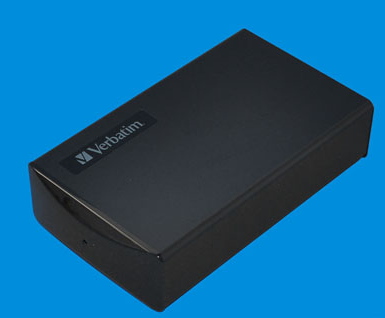
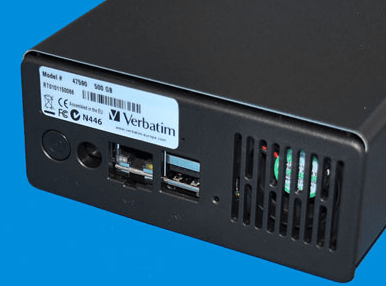
El equipo es muy minimalista como vemos en la imagen pues en el frontal solo cuenta con un led indicador de estado de la actividad del disco y en la parte trasera como ya adelantábamos es donde se entiende que es un NAS al incluir el conector ethernet, el conector de alimentación , el pulsador de encendido y dos puertos USB 2.0 que pueden soportar impresoras para utilizar el servicio de impresión en red, unidades flash, discos duros y lectores de tarjetas de memoria.
La imagen tiene un atributo ALT vacío; su nombre de archivo es image-55.png

El CD de software que acompañaba en su dia a este NAS incluía 3 aplicaciones, Finder.exe, software de copia de seguridad Nero y Torrent Flux, además de las guías de usuario en pdf (español incluido).

Para conectar el NAS a nuestra red sólo tenemos que enchufar el cable de red (de categoría 6, apto para redes Gigabit) a nuestro router o switch, teniendo el servicio DHCP activado y posteriormente, configurar el NAS vía navegador Web.

Finder.exe es una aplicación para Windows que puede localizar todas las unidades NAS Verbatim de nuestra red, mostrando así su IP pero lo normal es con el nombre ( verbatimnas) podemos acceder al interfaz web.  Después de que la unidad configure su IP, podremos ver la unidad en nuestro equipo como «verbatimnas» con 3 carpetas predefinidas, «admin», «invitado-recurso compartido» y «publico». Aunque ya se puede almacenar datos en estas carpetas, podemos configurar más cuentas de usuario en su panel de administración, que veremos a continuación.

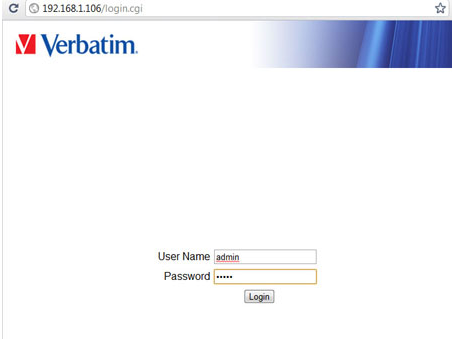
Para acceder al administrador del NAS de Verbatim mediante navegador web, podemos escribir http://verbatimnas o http://IP-NAS entrando con el user/pass por defecto, admin/admin.
Si nos dan esta unidad por lo que sea o la hemos adquirido de segunda mano es interesante llevarla a fabrica así como formatear el disco.

Si lo llevamos a fábrica estos son los pasos a seguir:

  • Realizaremos una configuración rápida inicial para ajustar parámetros como el idioma, contraseña, nombre de host , dirección IP y hora.
  • Podemos dejar el modo DHCP activado (el NAS tomará automáticamente la IP que le otorgue nuestro router) o utilizar una IP fija; es aconsejable utilizar este último método, ya que, según el número de dispositivos que conectemos, el NAS puede cambiar de IP frecuentemente.
  • Al concluir la configuración rápida, se nos presentará un resumen con todos los parámetros básicos que hemos cambiado.
  • Es aconsejable crear un nuevo usuario, dejando el «admin» sólo para tareas de administración. Para ello vamos, mediante el botón de configuración rápida, a «Añadir usuario». Añadiremos el nombre, contraseña, pudiendo crear una carpeta privada y una cuota de disco.
  • Podemos introducir al usuario en un grupo; por defecto sólo viene «guest-share» o «recurso invitado»; después crearemos un grupo nuevo mediante el mismo método pero con la opción «Añadir grupo». Una vez realizado esto, podemos bien añadir ficheros en la carpeta «guest-share» (accesible para todos) o crear un recurso compartido (o carpeta compartida) a la cual solo podrá acceder el/los usuario/s (o grupo/s) que le hayamos indicado, con permisos de lectura y/o escritura. También podemos habilitar el acceso ftp, NFS y Samba.
  • Además de todo esto, el servidor NAS de Verbatim dispone de dos puertos USB mediante el cual podemos conectar una impresora, teniendo así un servidor de impresión. Una vez conectada la impresora, dentro del entorno «red» podemos ver la impresora. Cuando cliquemos en ella, el sistema debería pedir instalar los controladores necesarios, pudiéndose usar desde cualquier equipo de la red.
  • Como ya hemos comentado, este NAS ofrece acceso ftp, que ofrece un control total sobre los recursos de cada usuario, pero ojo usar como protoclo ftp ya que ftps no esta soportado.
  • Pasando al apartado de administración, podemos desde formatear el disco (viene por defecto formateado en ext2) en ext3 ó FAT32 (recordamos que este último no soporta las cuotas de disco), hasta actualizar firmware, importar y exportar la configuración del NAS, así como instalar nuevos servicios.
  • Por cierto, en el apartado de «Registro» disponemos de completos logs sobre registros Samba, FTP, DHCP, sistema y administración, con alertas de notificación vía email.

MEJORAS:

Aunque el disco incluido en el NAS es de calidad, con el paso del tiempo estos se convierten en en muy ruidosos y grandes consumidores de energia, por lo lo ideal es sustituirlo por otro en formato 3 1/2″ ( los de de portátil) o incluso uno del tipo SSD. Puede que piense que el sistema arranca desde aquel disco original, pero en absoluto es así y podemos cambiarlo perfectamente sin ningun problema ya que el sistema arrancara desde su memoria interna gracias a su propio firmware configurado de fabrica. Veamos los pasos a seguir para cambiar el disco original por otro mas moderno.

Empezaremos desde la parte posterior, desconectando todo lo que tengamos en el conector ethernet, el conector de alimentación o los dos puertos USB 2.0.
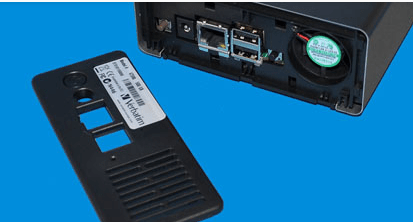
El desmontaje de este equipo no implica grandes complicaciones no necesitando nada especial excepto una herramienta afilada o un desmontador de plástico (o en su defecto un simple navaja). Empezaremos pues quitando el plástico trasero con una herramienta afilada.
La imagen tiene un atributo ALT vacío; su nombre de archivo es image-51.png

Haremos lo mismo con la parte frontal ( la del led central) , y con esto ya podemos desplazar la carcasa de aluminio con cuidado ( lleva unas esponjillas para que precisamente no se mueva ) para finalmente descubrir ya el interior de la unidad donde queda claramente visible el gran disco de 500GB o 1 TB.
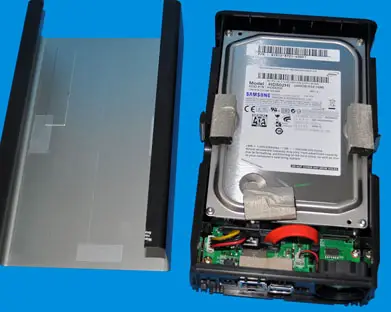
Tanto a los lados, como en la parte superior de la estructura interna, se hallan unas esponjas cuya misión es evitar en todo momento cualquier tipo de vibración y fijar el disco en el interior correctamente.
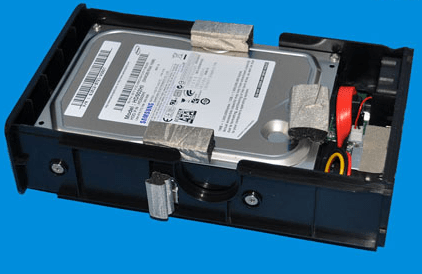
La imagen tiene un atributo ALT vacío; su nombre de archivo es image-53.png

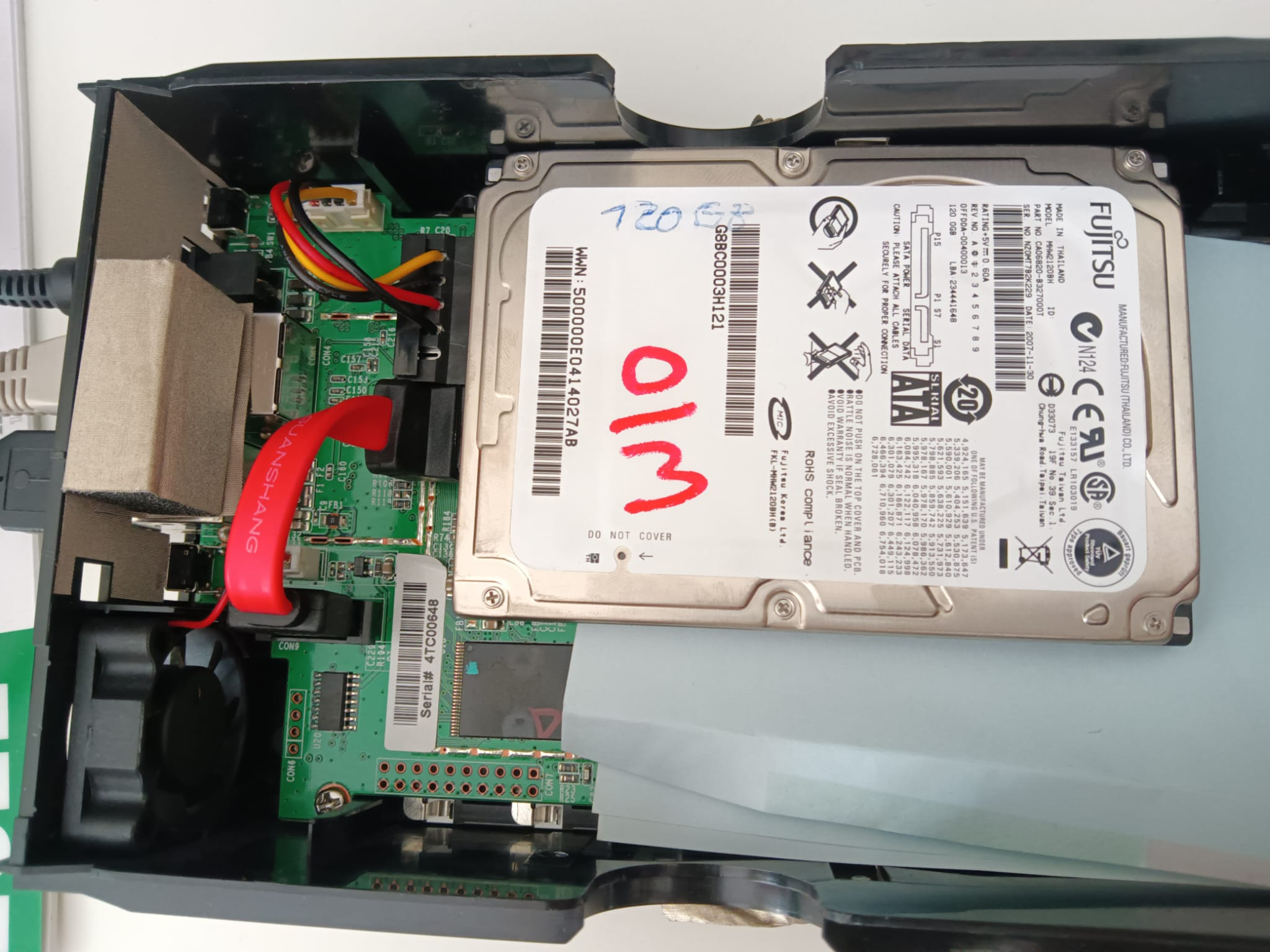
Ahora lo que toca es quitar los 4 tornillos que fijan el disco a la carcasa y soltar los conectores SATA.
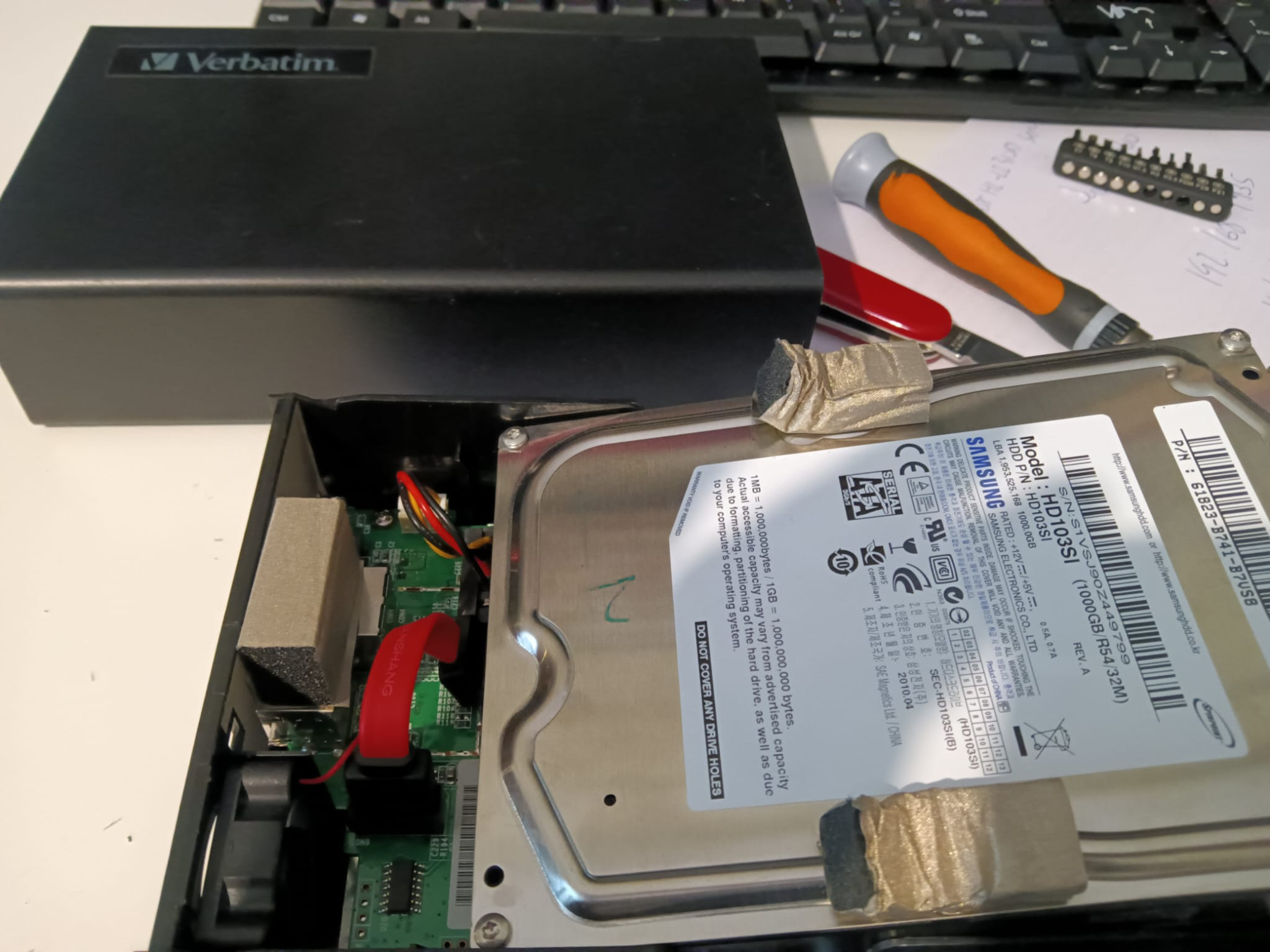
Como podemos ver los cables sata son extremadamente cortos así que debemos tener mucho cuidado a la hora de desconectarlos.
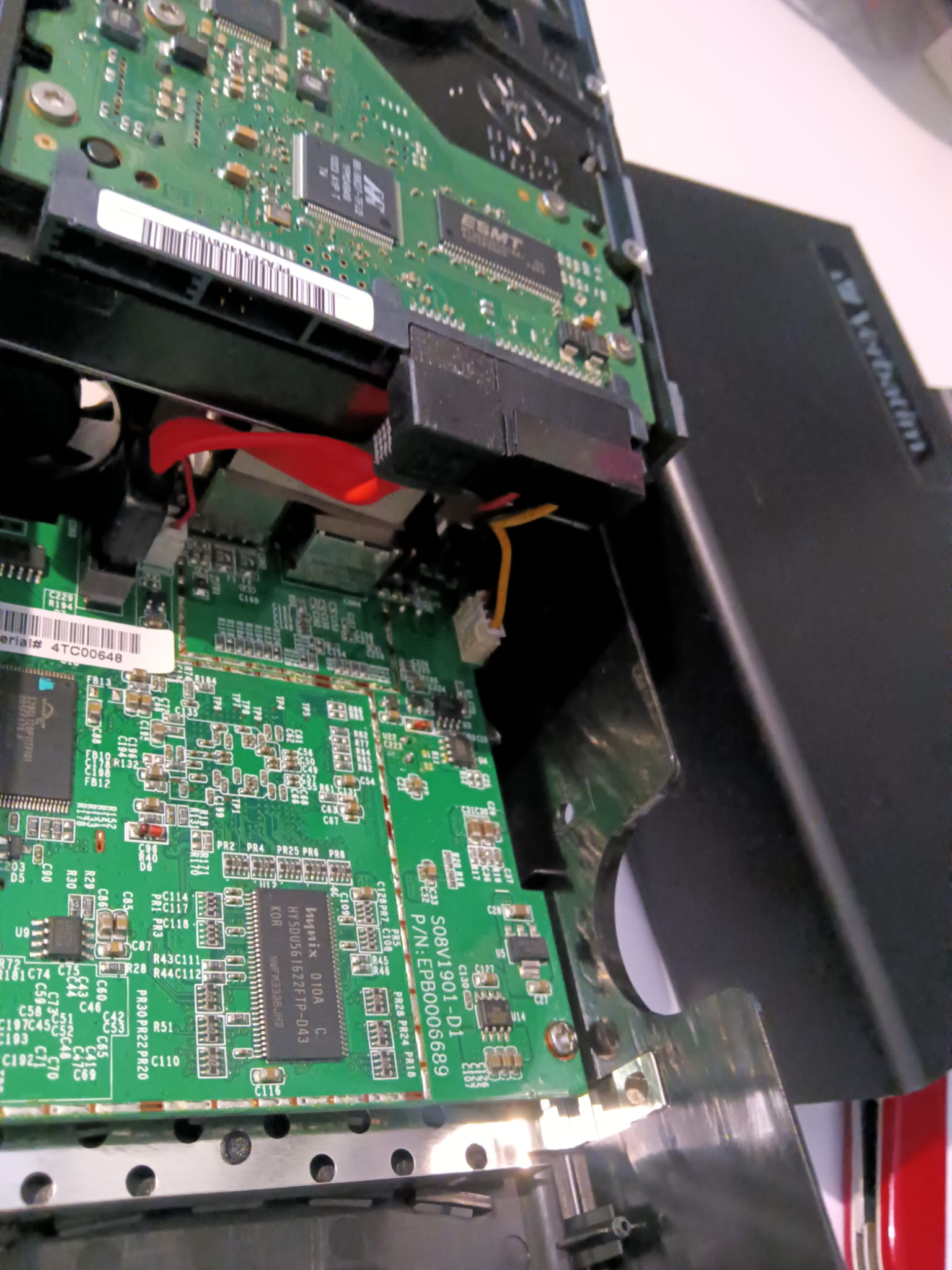
Ahora toca quitar definitivamente el viejo disco de 5 1/4″ y reemplazarlo por el disco de formato 3 1/2″.Como solo hay posibilidad de fijar el nuevo disco de 3 1/2″ por un tornillo no esta de mas colocar algun aislante (por ejemplo un papel ) entre la parte inferior del disco y la placa del NAS
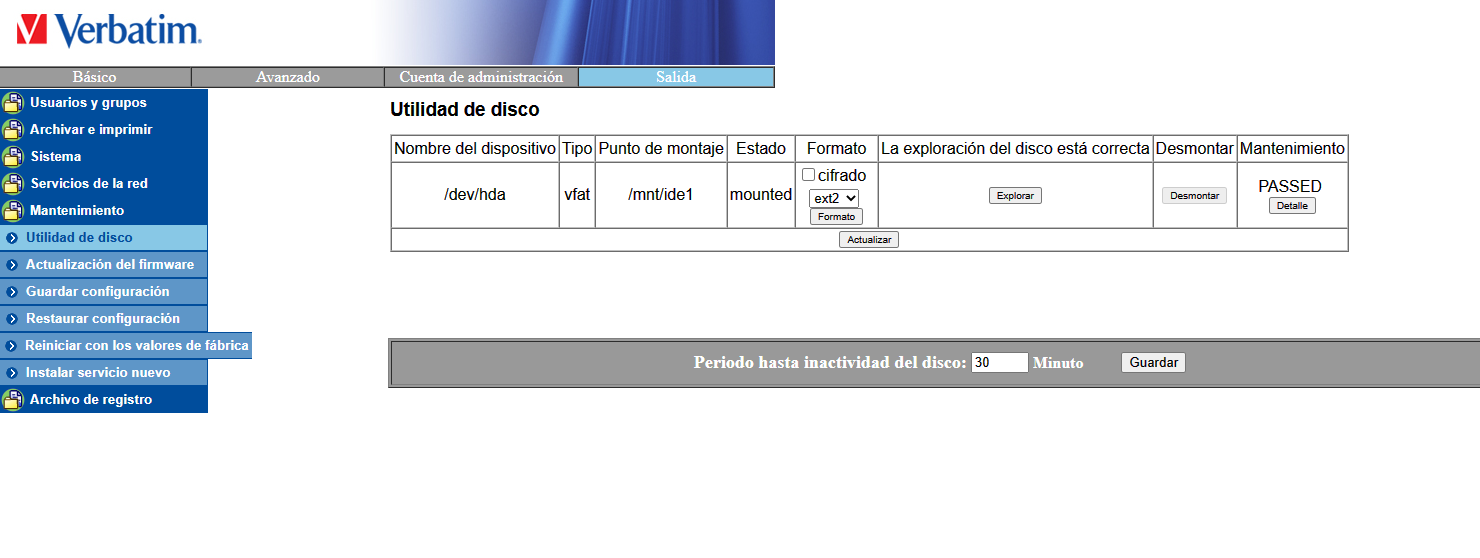
Cerraremos la carcasa y será el momento de probar si es disco nuevo y es reconocido por el NAS, para lo cual nos validaremos y en la pestaña de avanzado nos iremos a Mantenimiento–> Utilidad de disco y ahí debería aparecer el disco ,y la opción de formatearlo en ext2, ext3 o fat32s.
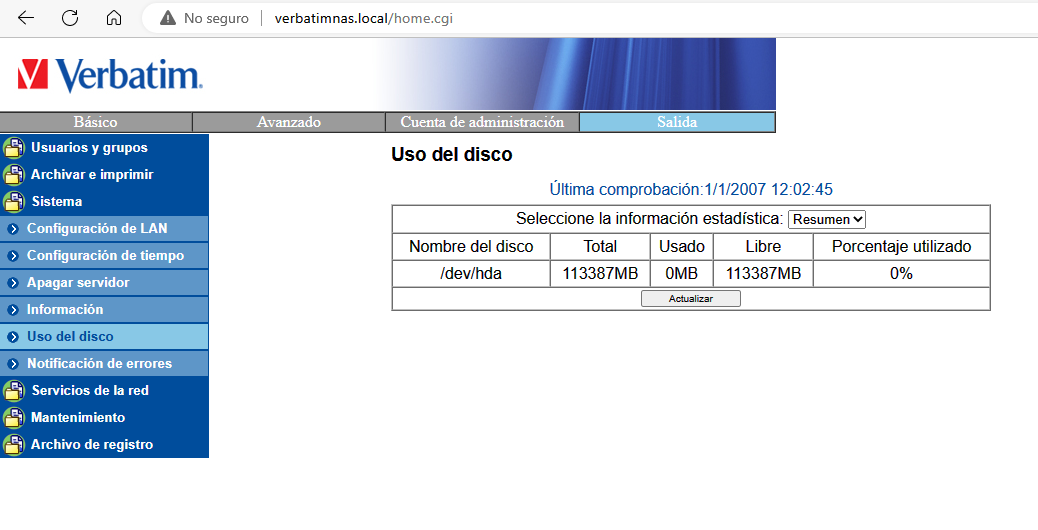
Una vez formateado el disco para saber el tamaño y el nivel de ocupación nos iremos en la pestaña de Avanzado a Sistema–>Uso del disco.
Obviamente si el disco quitado de la unidad es funcional una vez lo quitemos se puede adquirir una carcasa barata para darle una segunda vida como disco de backup, al tiempo que el hemos dado una nueva vida al NAS con un disco mas fiable y usándolo como servidor de impresión, servidor de ficheros , etc.

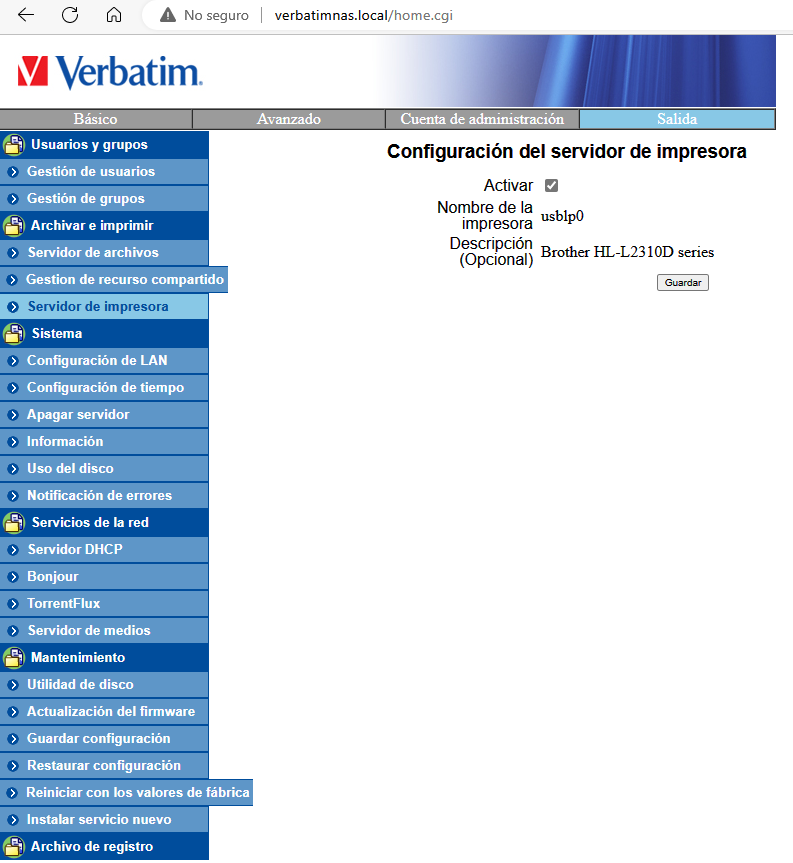
En este ultimo apartado no olvidemos que desde la pestaña Avanzado en el menú de Archivar e imprimir –>Servidor de impresora podemos activar el servidor de impresión como podemos ver en la siguiente imagen como resultado de conectar una impresora Brother directamente a unos de los puertos USB del NAS , siendo reconocida perfectamente estas por el fw del NAS
Problemas con unidades flash


Las unidades flash extraíbles funcionan mediante el uso de la tecnología de memoria flash, tecnología de almacenamiento de datos basada en memorias de alta velocidad que se programan eléctricamente y que utiliza un tipo de memoria no volátil que se denomina precisamente «memoria flash». Este tipo de memorias no volátil no requieren alimentación para mantener la integridad de los datos almacenados con lo que, si se interrumpe el suministro, no se pierde nada. El almacenamiento flash utiliza celdas de memoria para almacenar datos con la peculiaridad de que aquellas que tengan datos escritos anteriormente se tienen que borrar antes de poder escribir datos nuevos en ellas .

Es bastante común ver que su unidad USB no puede mostrarse y abrirse con la aparición de todo tipo de errores en su escritorio como «Unidad flash USB no reconocida«, «Por favor, inserte un disco en disco extraíble«, «Necesita formatear el disco antes de poder utilizarlo» y «Unidad USB RAW«, etc. ¿Qué son estos errores y qué está fallando en tu unidad USB? ¿Cómo podemos recuperar datos de una unidad USB inaccesible o formateada? Averigüémoslo.

¿Por qué la unidad flash no funciona o no se reconoce?

Hay varias ventajas en el uso de una unidad flash extraíble siendo su principal ventaja su portabilidad pues las unidades flash son pequeñas y ligeras, lo que las hace fáciles de transportar y almacenar. Además, las unidades flash utilizan tecnología de estado sólido, lo que significa que no tienen piezas móviles y son más resistentes a golpes y vibraciones que los discos duros tradicionales. Otra ventaja es que las unidades flash utilizan memoria no volátil, lo que significa que los datos no se pierden cuando se desconecta la electricidad. Sin embargo aunque hay varias ventajas en el uso de una unidad flash extraíble hay algunas desventajas, siendo una de las principales su limitado ciclo de escritura y borrado pues una unidad flash solo puede escribirse y borrarse unas 100.000 veces . Además, las unidades flash suelen tener hasta 128 GB de almacenamiento (desconfié amigo lector si le ofrecen capacidades mayores a precios bajos). Por cierto también pueden ser susceptibles a la electricidad estática e incluso la carga eléctrica más pequeña puede provocar la pérdida de datos y daños irreversibles.

Los problemas de los pendrive o unidades flash, se pueden resumir en dos categorías de errores: lógicos y físicos. Los errores lógicos se pueden corregir con algunos algunos trucos de bricolaje de los que vamos a ver en este post, mientras que los físicos normalmente , excepto que haya problemas con el conector y podamos solucionalo, no se pueden resolver sin conocimientos profesionales.

Errores físicos

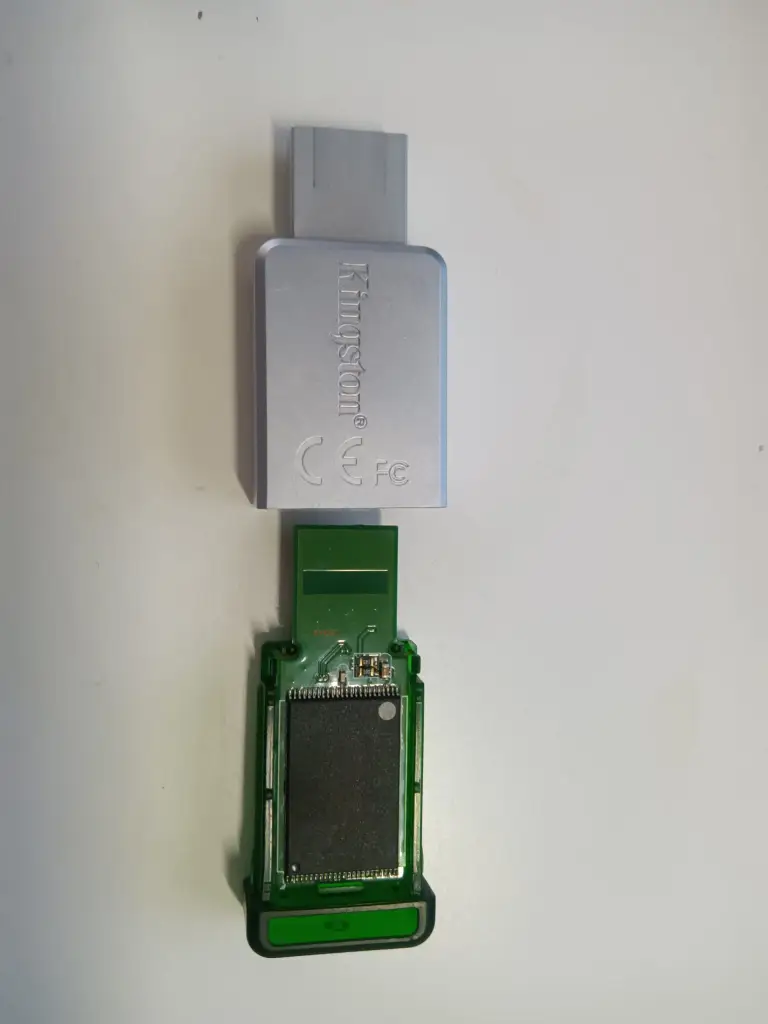
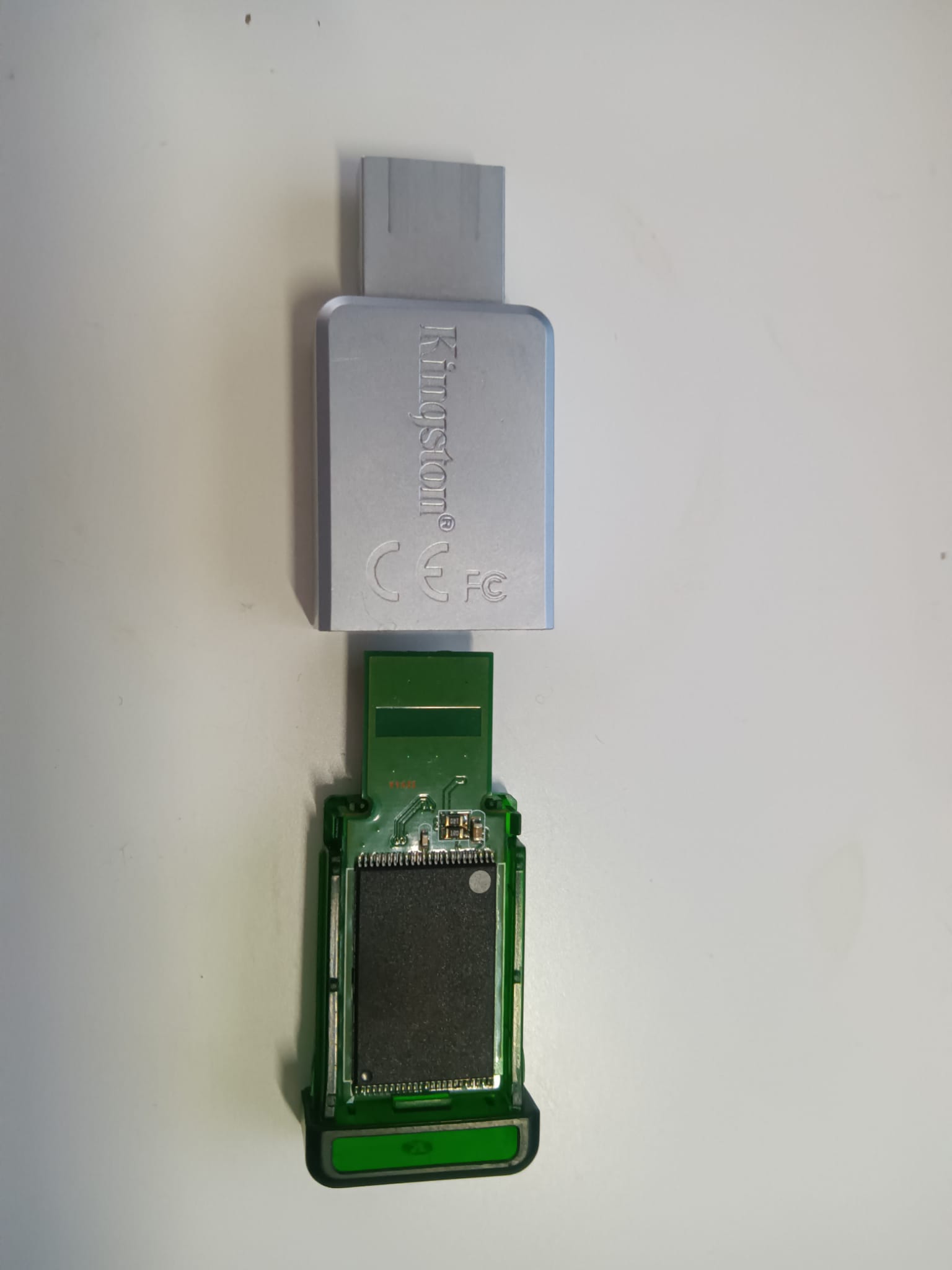
La estructura interna de una unidad flash extraíble se basa en la tecnología de memoria flash. La memoria flash es un tipo de EEPROM que contiene una matriz de celdas con un transistor evolucionado con dos puertas en cada intersección. Todo esta matriz de celdas se suele integrar en un único chip, que suele ocupar la mayoría del espacio del dispositivo , tal y como podemos ver en la siguiente imagen.

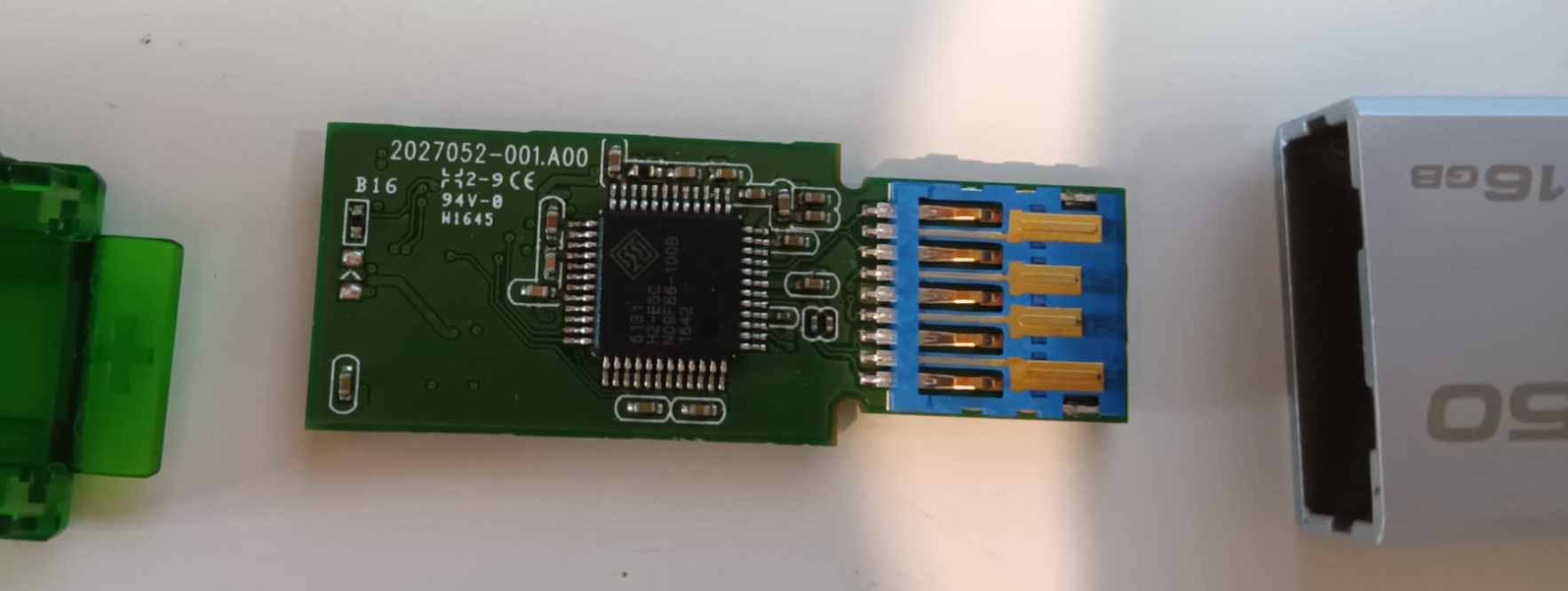
El circuito de memoria flash normalmente lleva asociado un controlador aparte que cumple también la función de controlador USB , normalmente integrado en otro chip que suele ser un microcontrolador al que por cierto según el fabricante podemos actualizar su firmware ( precisamente porque puede fallar).

Este importante componente va normalmente ubicado justo en el lado opuesto el pcb donde esta la flash. En la imagen podemos ver imagen del controlador de una memoria Kingston.

Como se puede deducir, dados los relativos pocos componentes que consta una unidad flash, las principales partes susceptibles a dar problemas son las siguientes :

  • Vástagos y conectores rotos.
  • Unidades muertas (sin alimentación)
  • Circuito o puerta NAND rotos,
  • Software del controlador de la unidad flash dañado a causa de una memoria NAND genérica o de baja calidad

Los cuatro errores anteriores están relacionados con daños en el hardware y la desconexión física de la unidad flash. La reparación de la unidad con estos errores pueden requerir una soldadura precisa y fundente con lupa. Sin experiencia y equipo especializado, es casi imposible reparar la unidad flash con daños de hardware por su cuenta. Quizás , lo mejor es que busque ayuda de profesionales sobre todo si los datos de la unidad son muy importantes.

Errores lógicos

Un error muy típico es la corrupción de datos después de que la unidad se haya desmontado incorrectamente del puerto que puede ocurrir cuando usted desconecta su unidad flash sin hacer clic en «expulsar» la última vez, lo que conduce a la corrupción de datos en la unidad. Por lo tanto, cuando se conecta de nuevo a su PC, la unidad flash no puede ser reconocida por el sistema operativo.

Otro error típico es el de «Datos no válidos en el Master Boot Record (MBR) o Partition Boot Record (PBR) o en la estructura de directorios de la unidad USB» , lo cual ocurre cuando los datos almacenados en MBR, PBR o sobre la estructura de directorios estan mal, lo que puede causar que la unidad no pueda funcionar ya que llevan la información sobre cómo y dónde el sistema operativo encuentra y lee los datos almacenados en cada sector.

Ambos errores pueden a conducir a que la unidad flash no sea reconocida por el sistema operativo, asi que nos iremos al interfaz de comandos y lanzaremos Disskpart. Si en la utilidad de Diskpart en Windows 11 aparece una unidad en estado «No hay medios», esto significa que el sistema operativo no puede detectar correctamente la unidad o que la unidad tiene un problema de hardware.

DISKPART> list disk
Núm Disco Estado Tamaño Disp Din Gpt
---------- ---------- ------- ------- --- ---
Disco 0 En línea 476 GB 2048 KB *
Disco 1 No hay medios 0 B 0 B

Para solucionar este problema, puede intentar los siguientes pasos:

  1. Verifique que la unidad esté conectada correctamente: Si la unidad es un disco duro interno, verifique las conexiones SATA o de alimentación para asegurarse de que estén bien conectadas. Si es una unidad externa, asegúrese de que el cable USB o el adaptador de corriente estén conectados correctamente y funcionando. Asegúrese de que el cable USB ( si lo hay) esté conectado correctamente y que la unidad esté enchufada en un puerto USB que funcione correctamente.
  2. Comprobar el administrador de dispositivos: Abra el Administrador de dispositivos en Windows y busque la unidad en la lista de dispositivos. Si la unidad tiene un signo de exclamación o un símbolo de error, intente actualizar los controladores o reinstalarlos.
  3. Ejecutar CHKDSK: Utilice la utilidad CHKDSK de Windows para comprobar si hay errores en la unidad y repararlos. Abra una ventana de CMD en modo administrador y ejecute el comando «chkdsk /f X:», donde «X» es la letra de la unidad afectada. Esto verificará y reparará cualquier error en la unidad.
  4. Verificar el estado de la unidad: Si los pasos anteriores no resuelven el problema, es posible que la unidad tenga un problema de hardware. Descargue una herramienta de diagnóstico de la unidad desde el sitio web del fabricante de la unidad y ejecute una prueba para verificar el estado de la unidad ( esto lo veremos mas adelante).
  5. Verifique que la unidad esté formateada correctamente. Si la unidad está formateada en un sistema de archivos que no es compatible con su sistema operativo, puede causar problemas. Verifique la compatibilidad del sistema de archivos de la unidad con su sistema operativo.
  6. Use otra herramienta para formatear la unidad. Si DiskPart sigue sin poder limpiar la unidad, puede probar otras herramientas de formateo de disco como Rufus o HP USB Disk Storage Format Tool.
  7. Reemplazar la unidad: Si la unidad tiene un problema de hardware irreparable, es posible que deba reemplazarla con una unidad nueva.

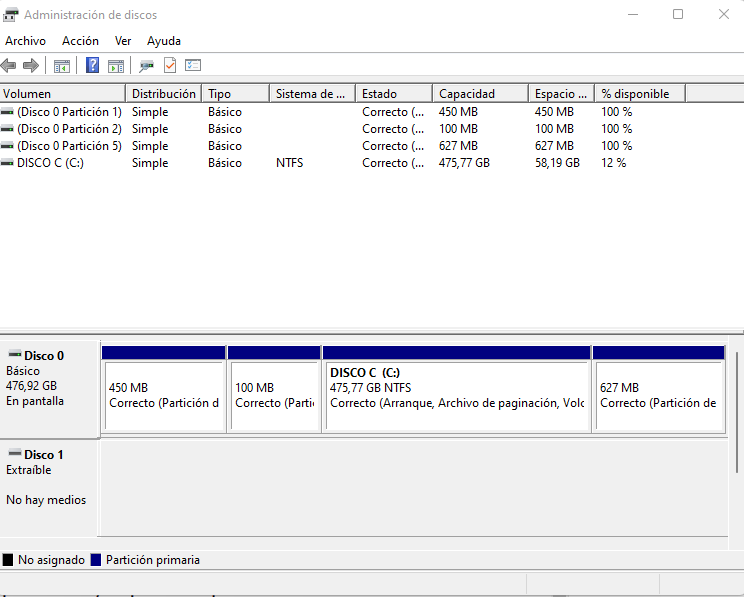
Este error que nos puede mostrar diskpart, podemos verlo también desde el administrador de discos para comprobar como esta ese disco ( en la imagen el disco 1):

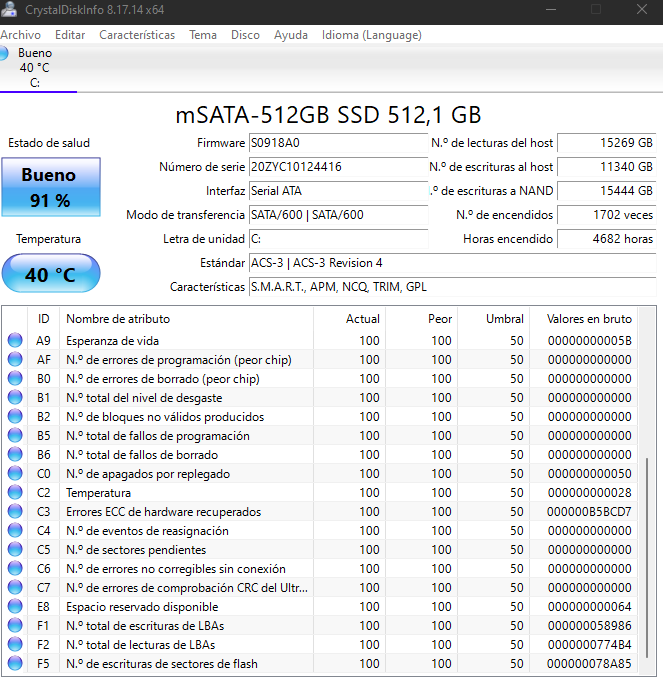
Si desde el Administrador de discos en Windows aparece una unidad extraíble con el estado «No hay medios«, esto es indicativo de un problema en la conexión o en la unidad en sí. Si hemos seguidos los pasos anteriores con la utilidad Diskpart , una herramienta de diagnóstico genérica para unidades USB que puede identificar problemas de hardware y proporcionar recomendaciones para solucionarlos es la herramienta CrystalDiskInfo. Esta herramienta es gratuita y fácil de usar.

Aquí hay algunos pasos para usar CrystalDiskInfo para diagnosticar problemas con una unidad USB:

  1. Descargue e instale CrystalDiskInfo en su ordenador.
  2. Conecte la unidad USB y abra CrystalDiskInfo.
  3. Seleccione la unidad USB en la lista de unidades disponibles.
  4. CrystalDiskInfo mostrará información detallada sobre la unidad USB, incluyendo su estado de salud, temperatura, velocidad de transferencia y más.
  5. Si la herramienta detecta algún problema con la unidad USB, se mostrará una alerta y se proporcionarán recomendaciones para solucionar el problema.
  6. Si es posible, siga las recomendaciones para solucionar el problema.
  7. Si el problema no se puede solucionar, es posible que deba reemplazar la unidad USB.

Recuerde que esta herramienta es una herramienta de diagnóstico genérica y no puede detectar todos los problemas de hardware. Si sigue experimentando problemas con la unidad USB después de usar CrystalDiskInfo, es posible que deba comunicarse con el fabricante de la unidad para obtener asistencia adicional.

También es posible que el problema sea causado por un error de hardware en su ordenador por lo que puede intentar actualizar los controladores de USB o ejecutar una herramienta de diagnóstico de hardware para determinar si hay algún problema con su computadora. Hay varias herramientas de recuperación de firmware disponibles en línea que pueden ayudar a recuperar unidades flash dañadas o con firmware corrupto.

En el caso de que su unidad flash sea Kingston y no responde puede intentar actualizar el firmware de una unidad flash Kingston, para lo cual puede descargar e instalar Kingston SSD Manager (KSM) desde el sitio web de Kingston . Una vez que haya instalado KSM, puede ejecutar la aplicación y seleccionar su unidad flash Kingston. Si hay una actualización de firmware disponible para su unidad específica, podrás hacer clic en el botón de actualizar firmware para comenzar la actualización que pueda ayudarte

A continuación, se mencionan algunas otras herramientas genéricas:

  1. HP USB Disk Storage Format Tool: Esta herramienta es una solución de formateo de bajo nivel que también puede restaurar una unidad flash a su estado original de fábrica. Está diseñada específicamente para trabajar con unidades flash USB de marca HP, pero también funciona con otros fabricantes.
  2. USB Repair Tool: Esta herramienta puede reparar problemas de firmware y hardware en unidades flash USB. Puede solucionar errores de lectura y escritura, reparar sectores defectuosos y recuperar archivos perdidos.
  3. ChipGenius: Esta herramienta puede identificar el controlador de memoria flash utilizado en una unidad flash y proporcionar información sobre su fabricante, modelo, capacidad y firmware. También puede verificar la integridad del firmware de la unidad y proporcionar una lista de herramientas de recuperación de firmware compatibles.
  4. Flash Drive Repair: Esta herramienta es una solución integral de reparación de unidades flash que puede recuperar unidades corruptas, dañadas o inaccesibles. Puede formatear la unidad, reinstalar el firmware y reparar errores de partición.

Es importante tener en cuenta que el uso de herramientas de recuperación de firmware puede ser arriesgado y puede causar daños permanentes a la unidad. Es importante seguir cuidadosamente las instrucciones y utilizar estas herramientas con precaución. En caso de duda, es recomendable buscar asesoramiento profesional antes de intentar reparar una unidad flash dañada o con firmware corrupto.

Esperamos que estos pasos le ayuden a solucionar el problema con la unidad extraíble con el estado «No hay medios» en el Administrador de discos de Windows.