Windows 10 Ya No Tiene Soporte: ¿Qué Hacer Ahora?


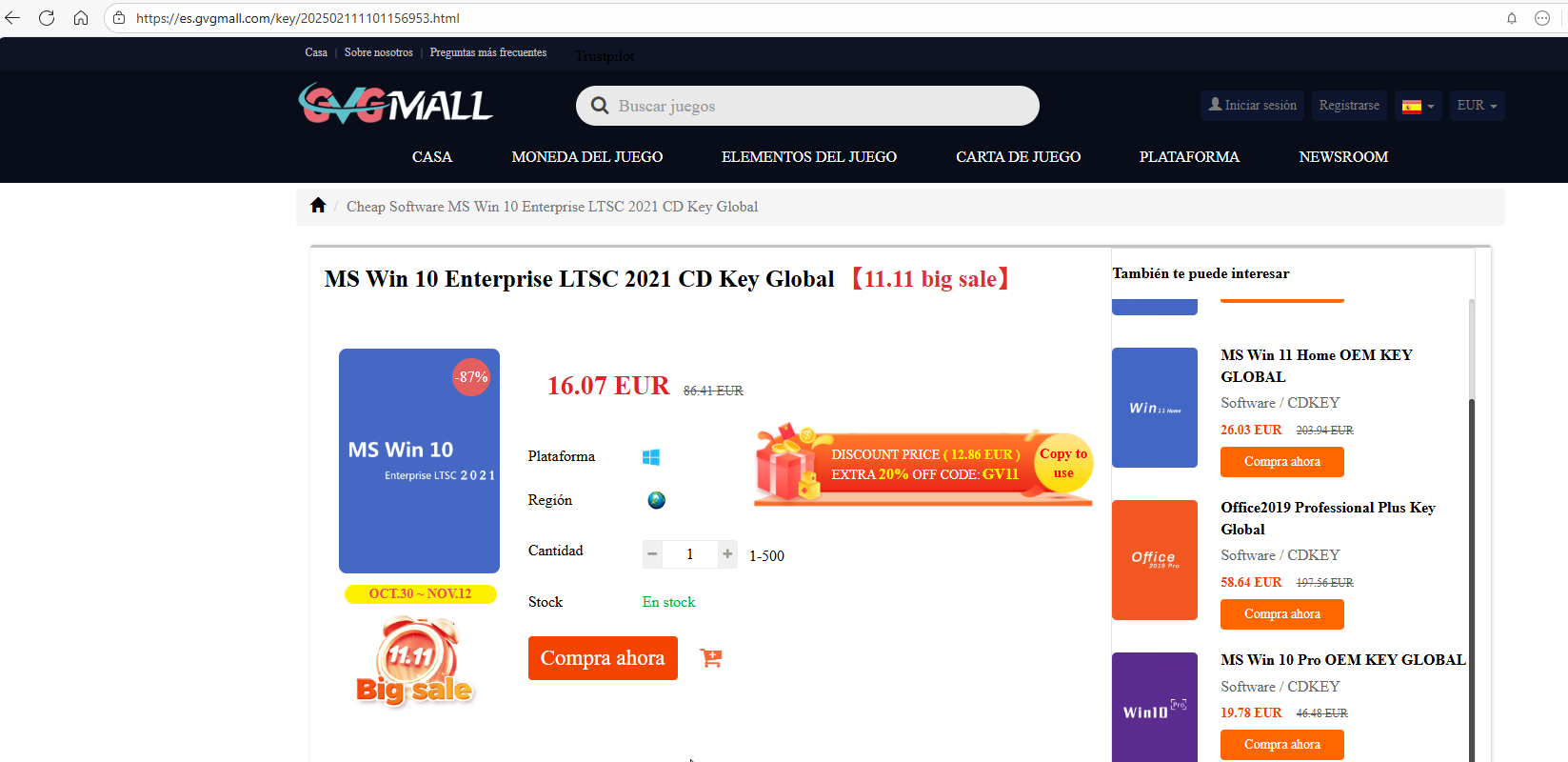
Si eres de los millones de usuarios que siguen utilizando Windows 10 en sus ordenadores, probablemente ya habrás visto el mensaje que Microsoft muestra después del 14 de octubre de 2025: tu sistema operativo ya no recibe soporte oficial. Pero antes de entrar en pánico o correr a comprar un ordenador nuevo, existe varias soluciones factibles: Comprar una licencia de Windows LSTC , Migrar a cualquier SO basado en Linux o lo mas fácil: una solución temporal que te permitirá seguir usando tu equipo de forma segura.

¿Qué Significa Realmente «Fin del Soporte»?

Cuando Microsoft dice que Windows 10 ya no tiene soporte, significa que la compañía ha dejado de crear y distribuir actualizaciones de seguridad para este sistema operativo. Imagínate que tu casa ya no tiene servicio de mantenimiento: las cerraduras se pueden estropear, las alarmas pueden fallar, y nadie vendrá a repararlas. Con tu ordenador pasa algo similar: sin actualizaciones, los agujeros de seguridad que descubran los hackers no se taparán, dejando tu equipo vulnerable a virus, malware y ciberataques.

La Solución de Microsoft: El Programa ESU

Consciente de que millones de usuarios no pueden o no quieren cambiar a Windows 11 inmediatamente, Microsoft ha lanzado el Programa ESU (Extended Security Updates o Actualizaciones de Seguridad Extendidas). Es como si después de cerrar oficialmente el servicio de mantenimiento de tu casa, la empresa decidiera seguir enviando técnicos de seguridad para revisar y arreglar solo los problemas más graves.

Este programa no añadirá nuevas funciones a tu Windows 10, pero sí mantendrá tu ordenador protegido contra las amenazas más peligrosas. Es la diferencia entre tener un coche sin aire acondicionado pero con frenos que funcionan perfectamente, versus tener un coche con frenos defectuosos.

¿Cuánto Cuesta y Por Cuánto Tiempo?

Aquí llegan las buenas noticias: Microsoft ofrece el primer año del programa ESU de forma completamente gratuita para usuarios domésticos. Esto significa que desde octubre de 2025 hasta octubre de 2026, podrás seguir recibiendo actualizaciones de seguridad sin pagar nada extra.

¿Y después de ese año? Microsoft aún no ha confirmado los precios exactos, pero se espera que sea un servicio de pago anual. Las empresas y organizaciones probablemente tendrán que pagar desde el principio, pero los usuarios como tú y yo tendremos ese año de gracia para decidir qué hacer.

Cómo Unirte al Programa: Paso a Paso

Acceder al programa ESU es más sencillo de lo que parece. Solo necesitas cumplir tres requisitos básicos:

Primero: Actualiza tu Windows 10
Asegúrate de tener instalada la última versión disponible. Para comprobarlo, ve a Configuración > Actualización y seguridad > Windows Update, y busca la actualización KB5066791. Si no la tienes, descárgala e instálala.

Segundo: Ten una cuenta Microsoft
Si usas servicios como Outlook, OneDrive, Xbox o Microsoft Office, ya tienes una cuenta Microsoft. Si no, es gratuito crear una en account.microsoft.com. Es como tener un carnet de biblioteca: necesitas identificarte para acceder al servicio. Lo importante para tener la gratuidad de esta extensión es usar una cuenta de Microsoft para ampliar el servicio

Tercero: Inscríbete en el programa
Microsoft habilitará la opción de registro tanto desde la configuración de tu ordenador como desde su página web oficial. Es tan simple como marcar una casilla que dice «Sí, quiero seguir recibiendo actualizaciones de seguridad».

¿Por Qué Es Tan Importante Mantenerse Protegido?

Usar un ordenador sin actualizaciones de seguridad es como dejar la puerta de tu casa abierta en un barrio peligroso. Los ciberdelincuentes están constantemente buscando nuevas formas de atacar los sistemas, y cuando encuentran una vulnerabilidad en Windows 10, saben que Microsoft ya no la va a arreglar.

Los riesgos incluyen:

  • Robo de información personal: Contraseñas, números de tarjetas de crédito, fotos familiares
  • Secuestro de datos: Los famosos «ransomware» que bloquean tus archivos hasta que pagues un rescate
  • Uso de tu ordenador para actividades ilegales: Los hackers pueden controlarlo sin que te des cuenta
  • Pérdida de productividad: Un virus puede hacer que tu ordenador funcione lentamente o se bloquee constantemente

El programa ESU es como tener un guardia de seguridad que, aunque no puede mejorar tu casa, sí puede avisar de los peligros más graves y ayudarte a protegerte.

Planificando Tu Futuro Digital

El programa ESU no es una solución permanente, sino un puente que te da tiempo para tomar decisiones informadas. Durante este año extra de protección, puedes:

Evaluar si tu ordenador puede ejecutar Windows 11: Muchos equipos de 4-5 años pueden actualizarse, aunque Microsoft tenga requisitos estrictos. Herramientas gratuitas como «WhyNotWin11» te dirán exactamente qué necesitas cambiar.

Considerar alternativas: Si tu ordenador es demasiado antiguo para Windows 11, puedes explorar sistemas operativos como Linux Ubuntu, que son gratuitos y funcionan bien en equipos más modestos.

Ahorrar para un nuevo equipo: Un año es tiempo suficiente para planificar la compra de un ordenador nuevo, especialmente si buscas ofertas en épocas como el Black Friday o las rebajas de enero.

Hacer copias de seguridad: Usa este tiempo para organizar y respaldar todos tus archivos importantes en la nube o en discos externos.

Lecciones del Pasado: El Éxito con Windows 7

Microsoft no es novata en esto de los programas ESU. Cuando Windows 7 llegó al final de su soporte en enero de 2020, la empresa lanzó un programa similar que funcionó durante tres años adicionales. Millones de usuarios aprovecharon esta extensión para migrar gradualmente a sistemas más modernos sin prisas ni sobresaltos.

El éxito de aquel programa fue tal que muchas empresas y organismos públicos pagaron voluntariamente por el servicio durante años, demostrando que la estrategia funciona tanto para Microsoft como para los usuarios.

¿Qué Pasa Si No Me Uno al Programa?

Si decides no participar en el programa ESU, tu Windows 10 seguirá funcionando normalmente. Podrás usar todos tus programas, navegar por internet, y hacer todo lo que hacías antes. La diferencia es que estarás asumiendo más riesgos de seguridad con el paso del tiempo.

Es como conducir un coche sin seguro: puede que nunca tengas un accidente, pero si lo tienes, las consecuencias pueden ser devastadoras. La decisión es personal, pero los expertos en ciberseguridad recomiendan encarecidamente mantenerse protegido.

Tomando la Decisión Correcta

El programa ESU de Windows 10 representa una oportunidad valiosa para mantener tu ordenador seguro mientras planificas tu próximo paso tecnológico. Con un año gratuito de protección, tienes tiempo suficiente para evaluar tus opciones sin presión.

Recuerda que la tecnología avanza rápidamente, pero no siempre es necesario correr para mantenerse al día. A veces, un paso calculado y bien planificado es mejor que una carrera desesperada hacia lo último. El programa ESU te da exactamente eso: tiempo para decidir con calma cuál es el mejor camino para ti y tu ordenador.

 windows xp, windows 8

Replicar en W11 un entorno python de Ubuntu


En efecto es posible replicar en Windows 11 un entorno Python de Ubuntu como por ejemplo toda la Instalación de NILMTK o incluso NILMTK_CONTRIB

Para replicar tu instalación de NILMTK de Ubuntu en Windows 11 utilizando el Subsistema de Windows para Linux (WSL), sin Conda pero con Jupyter Notebook, y ya disponiendo del fichero requirements.txt y las carpetas nilmtknilm_metadata y nilmtk-contrib, puedes seguir estos pasos:

1. Preparar el Entorno WSL

Asegúrate de que tu distribución de Linux en WSL (por ejemplo, Ubuntu) tenga Python 3.6+ y pip instalados. NILMTK requiere Python 3.6 o superior.

  • Puedes verificar las versiones con python3 --version y pip3 --version.
  • Si es necesario, instálalos o actualízalos. Para Ubuntu en WSL, puedes usar:bashsudo apt update sudo apt install python3 python3-pip

2. Instalar Jupyter Notebook en WSL

Instala Jupyter Notebook usando pip en tu terminal WSL:

  • Ejecuta el comando:bashpip3 install jupyter Esto instalará Jupyter en tu espacio de usuario5.
  • Es posible que necesites añadir ~/.local/bin a tu variable de entorno PATH si los comandos de Jupyter no se encuentran. Edita tu archivo ~/.bashrc (o ~/.zshrc si usas Zsh) y añade la siguiente línea:bashexport PATH="$HOME/.local/bin:$PATH" Luego, aplica los cambios con source ~/.bashrc (o source ~/.zshrc)4.

3. Configurar las Carpetas y Dependencias de NILMTK

Copiar carpetas:
Transfiere tus carpetas nilmtknilm_metadata y nilmtk-contrib a un directorio de proyecto adecuado dentro del sistema de archivos de WSL (por ejemplo, ~/mi_proyecto_nilmtk/).

Instalar dependencias desde requirements.txt:
Navega en la terminal WSL al directorio donde se encuentra tu archivo requirements.txt (probablemente dentro de ~/mi_proyecto_nilmtk/). Luego, instala las dependencias:

bashcd ~/mi_proyecto_nilmtk
pip3 install -r requirements.txt

Si encuentras errores relacionados con la compilación de paquetes, es posible que necesites instalar herramientas de compilación. En Ubuntu WSL, esto se puede hacer con: sudo apt install build-essential.

Instalar nilm_metadata y nilmtk en modo desarrollo:
Esto permite que Python encuentre los paquetes en las carpetas que has copiado.

  • Para nilm_metadata (asumiendo que «nilmk-metadata» es un error tipográfico):bashcd ~/mi_proyecto_nilmtk/nilm_metadata # Ajusta la ruta si es diferente python3 setup.py develop
  • Para nilmtk:bashcd ~/mi_proyecto_nilmtk/nilmtk # Ajusta la ruta si es diferente python3 setup.py develop La instalación en modo desarrollo (develop) es útil para asegurar que los cambios en el código fuente se reflejen inmediatamente sin necesidad de reinstalar2.

Carpeta nilmtk-contrib:
El manejo de la carpeta nilmtk-contrib dependerá de su contenido. Si contiene paquetes Python adicionales con sus propios archivos setup.py, podrías necesitar instalarlos de manera similar. Si son datos o scripts, asegúrate de que estén en una ubicación accesible para tu proyecto.

4. Ejecutar Jupyter Notebook desde WSL

Navega en tu terminal WSL al directorio de tu proyecto (donde deseas que Jupyter Notebook acceda a los archivos y donde se guardarán los nuevos notebooks), por ejemplo, ~/mi_proyecto_nilmtk/.

  • Inicia Jupyter Notebook con el siguiente comando:bashjupyter notebook --no-browser La opción --no-browser evita que WSL intente abrir un navegador en el entorno Linux, lo cual generalmente no es deseado46.
  • La terminal mostrará un mensaje con una o más URLs, usualmente comenzando con http://localhost:8888/ e incluyendo un token de seguridad46. Copia una de estas URLs completas.
  • Abre un navegador web en Windows 11 (como Edge, Chrome o Firefox) y pega la URL copiada en la barra de direcciones.

5. Verificar la Instalación de NILMTK

Dentro de la interfaz de Jupyter Notebook en tu navegador:

  • Crea un nuevo notebook de Python 3.
  • En una celda de código, ejecuta:pythonimport nilmtk print(nilmtk.__version__)
  • Si no aparecen errores y se muestra la versión de NILMTK, la instalación se ha replicado correctamente y NILMTK está listo para usarse1.

Siguiendo estos pasos, deberías poder replicar tu entorno NILMTK en WSL en Windows 11, utilizando tus archivos y carpetas existentes y cumpliendo con tus requisitos de no usar Conda y sí Jupyter Notebook.

error

A veces a pesar de todo y seguir al pie de las letra los manuales no salen bien las cosas, A continuación algunos de los errores que podemos tener en la instalación:

Error externally-managed-environment

El error error: externally-managed-environment que estás viendo indica que tu sistema Linux (dentro de WSL) gestiona los paquetes de Python a través de su propio administrador de paquetes (como apt en Ubuntu/Debian) para evitar conflictos y asegurar la estabilidad del sistema 145. Por lo tanto, pip no te permite instalar paquetes globalmente por defecto.

La forma recomendada y más segura de proceder es crear un entorno virtual. Esto aislará tu proyecto de NILMTK y sus dependencias, incluyendo Jupyter, del Python del sistema 45.

Aquí te explico cómo continuar:

METODO 1

1. Crear y Activar un Entorno Virtual en WSL

En tu terminal WSL, antes de intentar instalar Jupyter o cualquier otro paquete con pip, crea un entorno virtual. Es una buena práctica hacerlo dentro de tu directorio de proyecto.

  • Navega a tu directorio de proyecto (donde tienes las carpetas nilmtknilm_metadatanilmtk-contrib y tu requirements.txt):bashcd ~/mi_proyecto_nilmtk # O la ruta donde hayas puesto tus archivos
  • Crea el entorno virtual (puedes llamarlo venv_nilmtk o como prefieras):bashpython3 -m venv venv_nilmtk Es posible que necesites instalar primero el paquete python3-venv si no está disponible: sudo apt install python3-venv 5.
  • Activa el entorno virtual:bashsource venv_nilmtk/bin/activate Una vez activado, tu prompt de la terminal debería cambiar para indicar que estás dentro del entorno virtual (por ejemplo, (venv_nilmtk) canjayar@carlosrn:...$).

2. Instalar Jupyter y tus Dependencias Dentro del Entorno Virtual

Ahora que el entorno virtual está activo, pip (o python -m pip) instalará los paquetes dentro de este entorno aislado, sin afectar al sistema global.

  • Instala Jupyter Notebook:bashpip install jupyter (Dentro de un entorno virtual activado, generalmente pip se refiere al pip del entorno, que corresponde a la versión de Python con la que se creó el entorno).
  • Instala las dependencias de NILMTK desde tu archivo requirements.txt:bashpip install -r requirements.txt
  • Instala nilm_metadata y nilmtk en modo desarrollo (como se indicó anteriormente, pero ahora dentro del entorno virtual):bashcd nilm_metadata # Ajusta la ruta si es diferente python setup.py develop cd ../nilmtk # Ajusta la ruta si es diferente python setup.py develop cd .. # Vuelve al directorio raíz de tu proyecto

3. Ejecutar Jupyter Notebook

Con el entorno virtual aún activado:

  • Inicia Jupyter Notebook:bashjupyter notebook --no-browser
  • Copia la URL proporcionada (incluyendo el token) y pégala en tu navegador de Windows 11.

Otras Opciones (Menos Recomendadas)

  • Usar --break-system-packages: Podrías forzar la instalación global con pip3 install jupyter --break-system-packages 24. Sin embargo, esto no es recomendable ya que puede causar problemas con los paquetes gestionados por el sistema operativo y potencialmente romper tu instalación de Python o WSL 15.
  • Instalar con apt: Podrías intentar sudo apt install python3-notebook (el nombre del paquete puede variar). Esto instalaría la versión de Jupyter de los repositorios de tu distribución, que podría no ser la más reciente o la que necesitas. Generalmente, para desarrollo Python, se prefiere pip dentro de un entorno virtual para tener más control sobre las versiones de los paquetes.

Error de dependencias

El error en la instalación de dependencias, específicamente con nilm-metadata @ file:///home/user/nilm_metadata, se debe a que pip está intentando encontrar el paquete nilm-metadata en la ruta del sistema de archivos WSL (/home/user/nilm_metadata), pero esa ruta no es válida desde la perspectiva de Windows (donde la ruta correcta sería C:\Users\user\mi_proyecto_nilmtk).

Para solucionar esto, tienes que modificar la referencia a nilm-metadata en tu archivo requirements.txt para que pip pueda encontrar el paquete correctamente. Hay dos opciones principales:

Opción 1: Modificar requirements.txt para usar la ruta WSL correcta (recomendado)

  1. Edita requirements.txt dentro de WSL. Abre el archivo requirements.txt con un editor de texto (como nano o vim) dentro de tu entorno WSL.
  2. Encuentra la línea que menciona nilm-metadata. Debería ser algo como:textnilm-metadata @ file:///home/carlos/nilm_metadata
  3. Cambia la ruta a la ruta WSL correcta. Si tu directorio de proyecto mi_proyecto_nilmtk está directamente dentro de tu directorio de inicio en WSL, la ruta podría ser correcta. Sin embargo, si has movido la carpeta nilm_metadata a otro lugar dentro de WSL, asegúrate de que la ruta refleje la ubicación correcta dentro del sistema de archivos de WSL.Por ejemplo, si la estructura de directorios en WSL es:text/home/carlos/mi_proyecto_nilmtk/nilm_metadata Entonces la línea en requirements.txt debería ser:textnilm-metadata @ file:///home/carlos/mi_proyecto_nilmtk/nilm_metadata
  4. Guarda los cambios en requirements.txt.
  5. Reintenta la instalación:bashpip install -r requirements.txt

Opción 2: Eliminar la referencia y usar pip install -e . en la carpeta nilm_metadata

Esta opción es útil si planeas desarrollar activamente nilm_metadata y quieres que los cambios se reflejen inmediatamente.

  1. Elimina la línea de nilm-metadata de requirements.txt.
  2. Instala nilm_metadata en modo editable:bashcd nilm_metadata pip install -e . cd .. # Para volver al directorio principal de tu proyecto

Consideraciones Adicionales

  • Entornos Virtuales: Asegúrate de que tu entorno virtual esté activado cuando realices estos cambios y reinstales las dependencias.
  • Permisos: Los permisos de archivo dentro de WSL pueden ser a veces problemáticos, especialmente cuando se interactúa con archivos en el sistema de archivos de Windows. Si encuentras errores de permiso, verifica que tienes los permisos adecuados para leer y escribir en los directorios y archivos relevantes desde dentro de WSL. 3.
  • Rutas absolutas vs. relativas: En general, es mejor usar rutas relativas dentro de requirements.txt si es posible, para que el archivo sea más portátil. Sin embargo, con instalaciones locales como esta, a veces las rutas absolutas son más directas.
  • WSL2 file system: WSL2 utiliza un sistema de archivos virtualizado. Asegúrate de que las rutas sean correctas dentro de este sistema.

Al seguir estos pasos y asegurarte de que las rutas en tu requirements.txt son correctas para el sistema de archivos WSL, deberías poder resolver el error y continuar con la instalación de NILMTK.