Un problema inherente a todas las memorias flash, incluyendo los discos de estado sólido (SSD), es la degradación de los transistores con cada escritura de información. Con el tiempo, estos transistores se vuelven inservibles. La mayoría de los fabricantes garantizan alrededor de 100,000 ciclos de escritura por transistor, aunque este número puede variar considerablemente, siendo menor en el caso de los transistores de nivel múltiple o CMOS de umbral múltiple.
Para mitigar este desgaste, el firmware de los SSD distribuye las escrituras de manera uniforme a lo largo de toda la memoria, evitando que una región se deteriore más rápido que las demás. Por esta razón, no se recomienda desfragmentar un SSD, ya que no hay partes mecánicas y el acceso a cualquier celda es igual de rápido. Desfragmentar solo provoca escrituras innecesarias, reduciendo la vida útil del disco.
Además, los SSD y discos duros suelen incluir memoria extra que el firmware utiliza para reemplazar las regiones dañadas. Sin embargo, este espacio es limitado. Aunque es poco probable que un usuario promedio alcance este nivel de uso, en entornos comerciales es un factor a considerar a largo plazo.
Otro aspecto a tener en cuenta es que la memoria flash almacena información mediante transistores que retienen un nivel de energía. Si no se conecta el disco o flash drive a un ordenador durante largos periodos (15-20 años), estos transistores pueden descargarse, perdiendo la información almacenada. Este problema es menos conocido debido a la relativa novedad de las memorias flash para uso personal, con la primera memoria USB lanzada al mercado a finales del 2000.
Tecnología TRIM
Esta tecnología, presente en la mayoría de los sistemas operativos modernos, permite al sistema operativo notificar al SSD qué bloques de datos ya no son necesarios, optimizando así el rendimiento y la vida útil del disco.TRIM es un comando que el sistema operativo envía al SSD para indicarle qué bloques de datos ya no se utilizan, permitiendo al SSD borrarlos eficientemente y prepararlos para nueva información.
Esto es crucial porque evita operaciones innecesarias de “recolección de basura”, prolongando la vida útil del SSD y mejorando su rendimiento. Sin TRIM, el SSD podría fragmentarse internamente y reducir su rendimiento, ya que seguiría escribiendo datos en bloques marcados como libres hasta llenarse completamente.
SSD SATA vs. NVMe: ¿Cuál es la diferencia?
La elección entre SATA y NVMe dependerá de tus necesidades específicas. Si buscas un SSD para uso general o para actualizar un equipo antiguo, un SATA puede ser suficiente. Si necesitas el máximo rendimiento para tareas exigentes como edición de vídeo o juegos, un NVMe será una mejor opción.
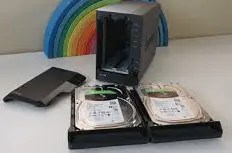
SATA: Es la interfaz más antigua y común para SSDs. Utiliza los mismos conectores que los discos duros tradicionales y ofrece un buen equilibrio entre rendimiento y precio.
NVMe: Es una interfaz más reciente y rápida, diseñada específicamente para SSDs. Utiliza un protocolo de comunicación más eficiente, lo que permite velocidades de lectura y escritura mucho más altas.
RESUMEN
En resumen, la recomendación de no desfragmentar un SSD se debe a que no es necesario y, de hecho, puede ser perjudicial. Desfragmentar un SSD no aporta ningún beneficio y solo somete al disco a una carga adicional, disminuyendo su vida útil sin motivo.
A menudo, al comparar un Mac Pro con un PC de rendimiento similar, la discusión se centra en el precio. Sin embargo, en este análisis dejaremos el costo de lado y nos enfocaremos en los aspectos técnicos, que son cruciales para entender las diferencias entre estos dos tipos de sistemas.
Aunque el Mac Pro es una máquina potente, presenta ciertas limitaciones de hardware, flexibilidad y compatibilidad que pueden hacer que un PC sea la opción preferida para profesionales que trabajan con modelado 3D, desarrollo de videojuegos, inteligencia artificial (IA) y otras tareas de alto rendimiento. Vamos a desglosar estos factores en detalle.
1. Limitaciones de hardware: Mac Pro vs. PC
Memoria RAM no ampliable
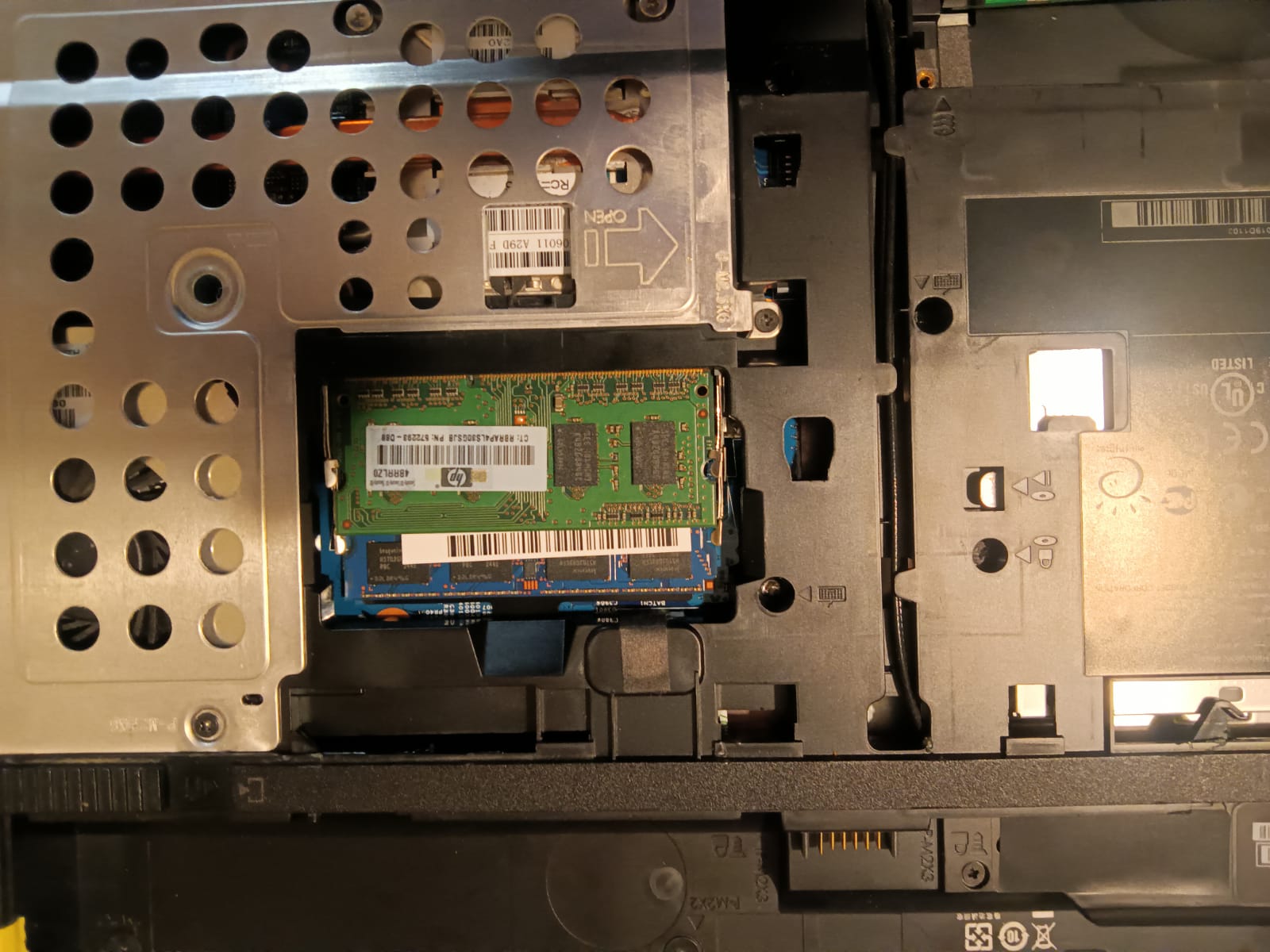
Uno de los grandes inconvenientes del Mac Pro es su falta de capacidad de actualización en componentes clave. La memoria RAM viene soldada a la placa base, lo que impide su ampliación. Si compras un Mac Pro con 32 GB de RAM, esa cantidad será permanente para toda la vida útil del equipo entre otras coas porque esta memoria va soldada a la placa madre y no hay opción para añadir más módulos como ocurre en los PC’s (incluso en portátiles).
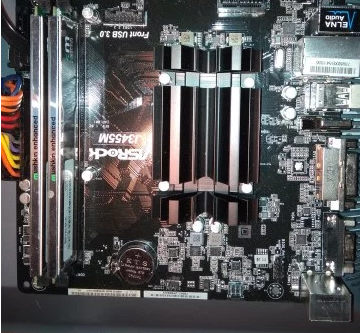
En contraste, en un PC, especialmente en sistemas diseñados para estaciones de trabajo o gaming, es común que se incluya una placa base con ranuras DIMM que te permiten actualizar la RAM según las necesidades futuras. Un sistema PC basado en DDR4 o DDR5 puede expandirse a 128 GB o más sin problemas, lo que es crucial para tareas intensivas en memoria como simulaciones 3D o entrenamiento de redes neuronales.
Almacenamiento limitado y soldado
Otro gran punto negativo en los Mac Pro es que el almacenamiento también está soldado a la placa. No se puede sustituir ni ampliar el almacenamiento interno, y el disco está vinculado por número de serie a la placa y al sistema operativo, lo que complica cualquier cambio o reparación. Si necesitas más espacio, tendrás que depender de un almacenamiento externo.
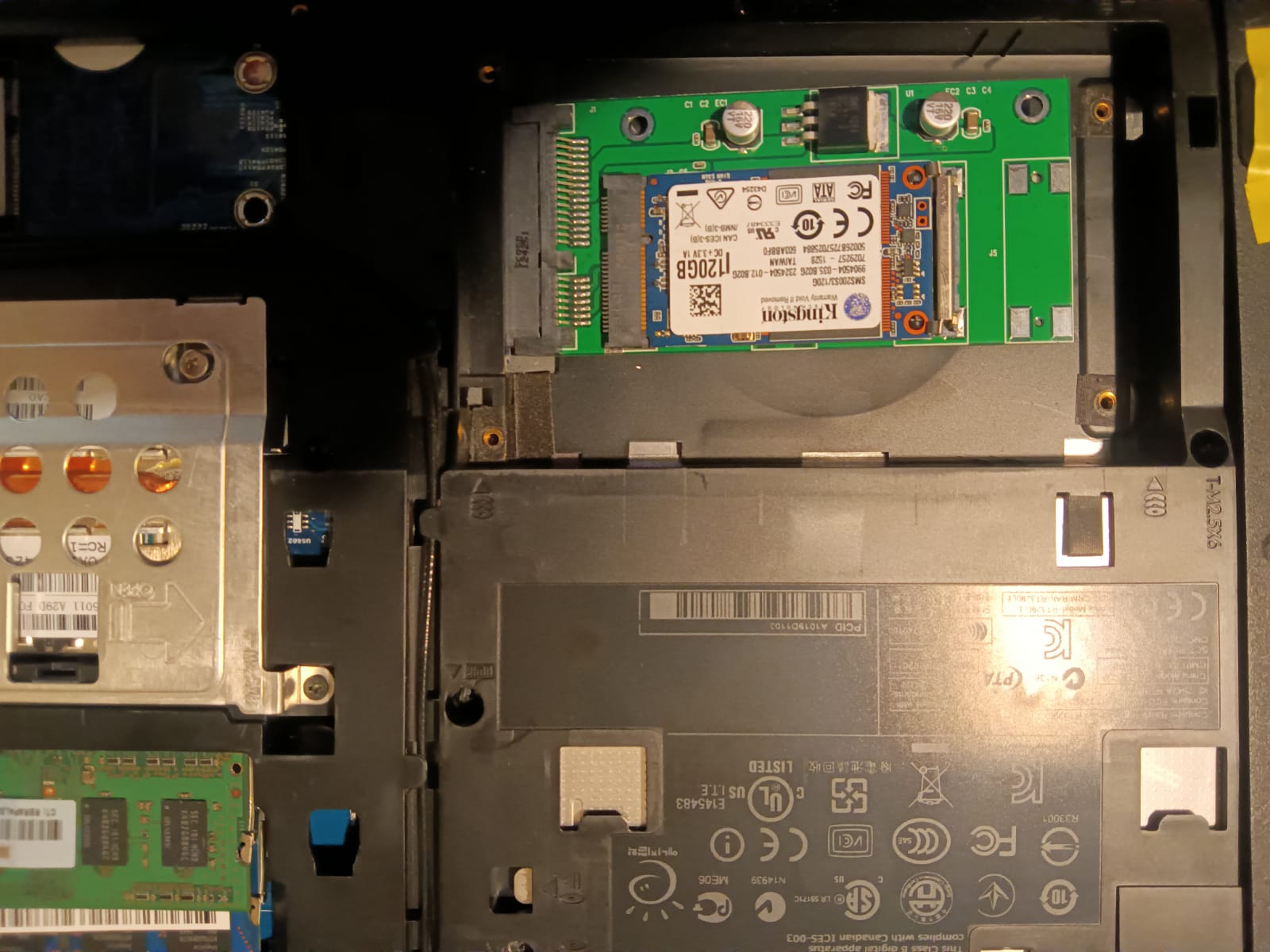
Por otro lado, los PCs permiten una mayor flexibilidad, con placas que incluyen ranuras M.2 y SATA para discos NVMe SSD o HDDs adicionales. De esta manera, puedes ampliar tu capacidad de almacenamiento con componentes de terceros que suelen ser mucho más asequibles.
Tarjetas gráficas: un punto crítico
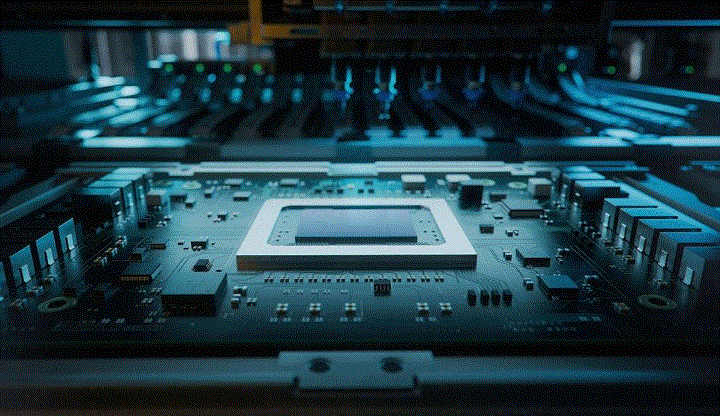
El Mac Pro incorpora gráficos integrados en su CPU ARM (como el M1 Ultra o M2 Ultra), que son muy eficientes y poderosos para ciertas tareas, como la edición de video en alta resolución (4K y 8K). Sin embargo, no permite añadir tarjetas gráficas dedicadas. Esto representa un problema si trabajas en áreas como renderizado 3D o IA, donde una GPU como las NVIDIA RTX con CUDA cores es esencial.
En un PC, puedes integrar una tarjeta gráfica dedicada como una NVIDIA RTX 4090 o una AMD Radeon RX 7900, con miles de núcleos CUDA o Stream Processors que aceleran drásticamente el rendimiento en aplicaciones como Blender, Maya o TensorFlow para inteligencia artificial.
2. Arquitectura de procesadores: Apple Silicon (ARM) vs. x86
Arquitectura ARM de Apple
Apple ha hecho una transición significativa de los procesadores Intel x86 a su propio Apple Silicon basado en ARM, con chips como el M1, M2, y sus variantes de alto rendimiento (M1 Pro, M1 Ultra, M2 Max). La arquitectura ARM destaca por su eficiencia energética, lo que permite dispositivos que generan menos calor y que, en el caso de portátiles, ofrecen una duración de batería mucho mayor.
En términos de rendimiento por vatio, los procesadores de Apple son difíciles de superar. Estos chips también cuentan con una arquitectura unificada de memoria (UMA) que permite que la CPU y la GPU compartan el mismo espacio de memoria, lo que mejora la velocidad de acceso a los datos y reduce la latencia.
Procesadores x86: Intel y AMD
Por otro lado, los procesadores basados en x86, como los Intel Core y AMD Ryzen Threadripper, son mucho más versátiles y potentes en tareas específicas como renderizado 3D, desarrollo de videojuegos y aplicaciones científicas que requieren el máximo rendimiento por núcleo.
Intel ha avanzado mucho con sus procesadores Core i9 de 13ª generación y las plataformas Xeon para servidores, ofreciendo un excelente rendimiento en aplicaciones que aprovechan altas frecuencias de reloj y múltiples hilos de procesamiento.
AMD, con sus procesadores Ryzen 9 y Threadripper, ofrece hasta 64 núcleos y un rendimiento impresionante en multitarea y aplicaciones que usan múltiples núcleos de forma simultánea, como simulaciones científicas y entrenamiento de IA.
Software y compatibilidad
Una de las mayores diferencias entre Mac Pro y PC está en la compatibilidad de software. Los procesadores ARM de Apple no son compatibles con las aplicaciones desarrolladas para x86 sin usar emulación (a través de Rosetta 2), lo que puede llevar a una pérdida de rendimiento en algunos casos.
Por otro lado, la mayoría de los desarrolladores de software profesional, como Autodesk Maya, Adobe Premiere o Blender, optimizan sus aplicaciones para x86 debido a la mayor cuota de mercado y la flexibilidad de las plataformas Windows y Linux. Esto significa que, aunque Apple está optimizando su propio software para Apple Silicon (como Final Cut Pro), muchas aplicaciones de terceros pueden tener limitaciones o no estar disponibles para macOS.
3. Flexibilidad y futuro de actualización
Actualizaciones en PC: Mayor control y longevidad
Los PCs ofrecen un nivel de personalización inigualable. No solo puedes actualizar la RAM, GPU y almacenamiento con facilidad, sino que también puedes reemplazar la CPU en muchas plataformas. Esto prolonga la vida útil de un sistema PC, permitiendo mantenerlo actualizado con componentes de última generación sin tener que comprar un equipo nuevo completo.
Mac Pro: Sistema cerrado y ciclo de vida limitado
En el Mac Pro, las actualizaciones de hardware son prácticamente inexistentes debido al diseño cerrado de Apple. Para usuarios profesionales que dependen de tener la mejor tecnología disponible, esto puede ser una desventaja importante, especialmente en sectores que evolucionan rápidamente, como el renderizado 3D, IA y desarrollo de videojuegos.
4. Apple Silicon vs. x86: ¿Cuál es mejor para ti?
Apple Silicon: Ideal para creatividad y eficiencia
Si tu trabajo se centra en edición de video, fotografía o diseño gráfico, los procesadores Apple son difíciles de batir en términos de eficiencia y fluidez. Las aplicaciones nativas de Apple están perfectamente optimizadas para el Apple Silicon, lo que proporciona un rendimiento excepcional en estas áreas.
x86: Potencia bruta y compatibilidad
Si necesitas máximo rendimiento gráfico, una amplia compatibilidad de software, y la posibilidad de trabajar con tarjetas gráficas dedicadas y procesadores de varios núcleos, entonces un PC con arquitectura x86 es la mejor opción. Esto es especialmente cierto si trabajas en campos como simulación científica, modelado 3D avanzado, desarrollo de videojuegos o inteligencia artificial.
Conclusión: Flexibilidad vs. Integración
El Mac Pro es una máquina excelente para creadores de contenido que requieren un sistema optimizado para video y fotografía, pero su diseño cerrado y su falta de flexibilidad lo hacen menos atractivo para usuarios que necesitan actualizar su hardware o utilizar software muy especializado.
En cambio, un PC basado en x86 ofrece una flexibilidad superior, con la capacidad de personalizar y actualizar sus componentes. Esta adaptabilidad lo convierte en la mejor opción para profesionales técnicos que trabajan en desarrollo de software, renderizado 3D y cálculos intensivos.
Al final, la decisión entre un Mac Pro o un PC dependerá de tus necesidades específicas y del tipo de trabajo que realices. Si priorizas la eficiencia energética y la integración entre hardware y software, Apple Silicon es una excelente opción. Pero si necesitas máxima potencia, compatibilidad de software y capacidad de actualización, el PC sigue siendo la mejor alternativa en términos de rendimiento y versatilidad.


 Soloelectronicos.com
Debe estar conectado para enviar un comentario.