Como acceder desde Java a contenidos de celdas en Excel


Lo cierto es puede que  en  ocasiones necesitemos procesar ficheros excel u otro tipo de hojas de cálculo de   forma automatizada, por ejemplo  para extraer  información  de determinadas celdas, manipular estas , generar ficheros de metadatos que  sigan ciertas reglas , etc

En este caso nos vamos a centrar en los documentos OLE 2 de Microsoft, que manipularemos  usando la libreria  Apache POI – the Java API for Microsoft Documents, que nos proporciona acceso a los diferentes tipos de ficheros de Microsoft que utilizan esta estructura como:  Excel Word o  Powerpoint, también hay otros proyectos dentro de esta API para Visio y Publisher por ejemplo

Como se  puede   imaginar de todos estos el más desarrollado es Excel Workbooks y es precisamente el tipo de fichero elegido para este ejemplo.

Antes de empezar  usaremos  la librería POI-HSSF and POI-XSSF – Java API To Access Microsoft, donde HSSF es el proyecto POI de implementación total en Java para ficheros excel.Esta libreria usa cuatro componentes fundamentalmente:

  • HSSFWorkbook: Representación de alto nivel de un libro (Workbook) que será nuestra documento excel. Es el primer objeto que construiremos si vamos a leer o escribir una hoja excel.
  • HSSFSheet: representación de alto nivel de una hoja excel, podemos elegir la hoja de la excel usando el HSSFWorkBook.
  • HSSFRow: representación de celda de una fila de la hoja excel, solo las filas que tienen filas se pueden añadir a la hoja.
  • HSSFCell: representación de una celda en una fila de la un hoja de la excel, la utilizaremos para manejar el contenido de la celda.

Bien, sin más  dilaciones,  empezamos  a  ver como podemos procesar ficheros de Tipo Excel  

Paso 1: Descargar librería Apache Poi Java API

Antes de nada, tenemos que descargar la librería API Apache Poi Java, para añadirla a nuestro proyecto, voy a explicar cómo hacerlo en el IDE que estoy usando para este ejemplo: Netbeans, en otros IDES será similar la forma de integración de las librerías.

En nuestro proyecto buscamos la carpeta Libraries nos colocamos encima y seleccionamos Add Library, no tiene mucho que explicar así que te lo mostraré en imágenes:

La librería es  https://www.apache.org/dyn/closer.lua/poi/release/bin/poi-bin-4.1.0-20190412.zip


Paso 2-Registro de la librería en nuestro proyecto

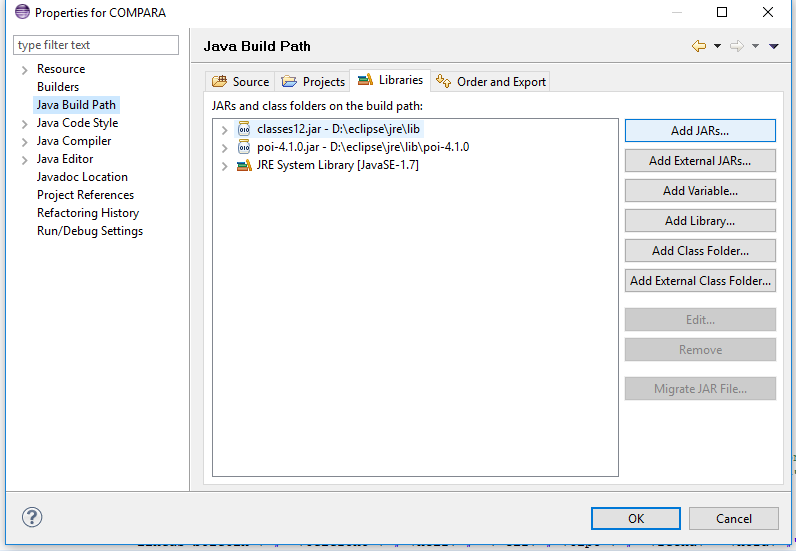
Una vez  descargada y descomprimida, nos iremos a Properties del proyecto , después a   Java Build Path y   pincharemos en la pestaña  Libraries

Aquí  pulsaremos Add External JARs  seleccionando «poi-4.01.jar» desde al ruta donde la hayamos dejado esta librería.


Paso 3-Incluir las librerías

Ahora toca pasarse  a  programar, pero antes , no debemos olvidar importar las  cuatro librerias  que comentaabamos al principio

  • HSSFRow: representación de celda de una fila de la hoja excel, solo las filas que tienen filas se pueden añadir a la hoja.
  • HSSFWorkbook: Representación de alto nivel de un libro (Workbook) que será nuestra documento excel. Es el primer objeto que construiremos si vamos a leer o escribir una hoja excel.
  • HSSFSheet: representación de alto nivel de una hoja excel, podemos elegir la hoja de la excel usando el HSSFWorkBook.
  • HSSFCell: representación de una celda en una fila de la un hoja de la excel, la utilizaremos para manejar el contenido de la celda

Visto asi , adjuntando otras librerias utiles , la cabecera de importaciones de librerias quedaria  asi: 

import java.io.File;
import java.io.FileOutputStream;
import java.io.IOException;


import java.io.FileInputStream;
import java.io.InputStream;
import java.io.OutputStream;
import java.util.Iterator;
import java.util.ArrayList;
import java.util.List;

import org.apache.poi.ss.usermodel.Row;
import org.apache.poi.hssf.usermodel.HSSFWorkbook;
import org.apache.poi.hssf.usermodel.HSSFSheet;

import java.io.FileDescriptor;

import org.apache.poi.ss.usermodel.Cell;


Paso 4-Convertir al menos a  formato excel97  o superior

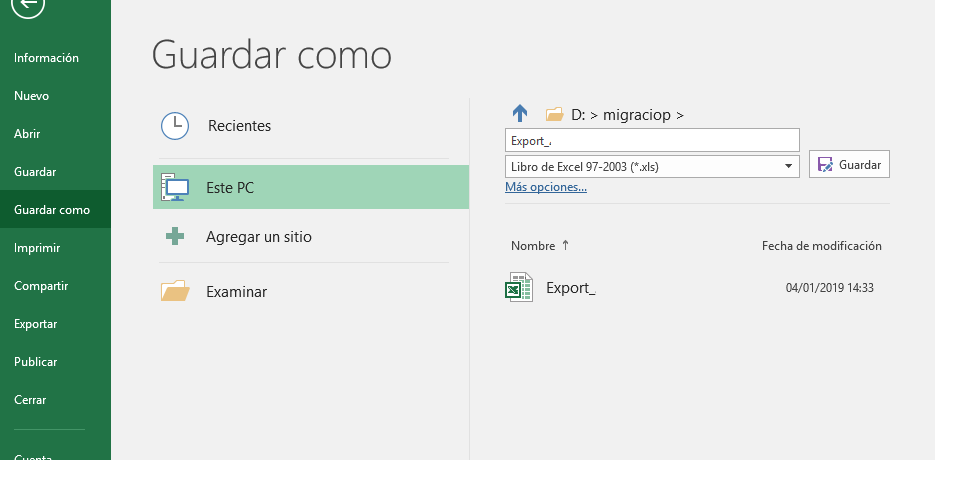
Antes de proseguir , en caso de tener ficheros excel en formato muy antiguos( por ejemplo Excel 95) .  deberemos  convertir estos   al menos al  formato excel 97,  para ello, en caso de que el formato sea de excel 95 deberemos abrir dicho fichero e irnos  a la opción   Guardar como seleccionamos   «libro de Excel 97-2003(*.xls)»


5-Pasemos al código

Una vez salvada  la hoja en formato excel 97 o superior  veamos un simple ejemplo de cómo capturar  los valores contenidos en las celdas


                      ——

      FileInputStream file = new FileInputStream(new File("C:\\prueba.xls"));

    // Crear el objeto que tendrá el libro de Excel

      XSSFWorkbook workbook = new XSSFWorkbook(file);

      /** Obtenemos la primera pestaña a la que se quiera procesar indicando el indice.

     * Una vez obtenida la hoja excel con las filas que se quieren leer obtenemos el iterator

      * que nos permite recorrer cada una de las filas que contiene.

      */


      XSSFSheet sheet = workbook.getSheetAt(0);

      Iterator<Row> rowIterator = sheet.iterator();

      Row row;

    // Recorremos todas las filas para mostrar el contenido de cada celda

      while (rowIterator.hasNext()){

          row = rowIterator.next();

         // Obtenemos el iterator que permite recorres todas las celdas de una fila

          Iterator<Cell> cellIterator = row.cellIterator();

          Cell celda;

          while (cellIterator.hasNext()){

            celda = cellIterator.next();

            // Dependiendo del formato de la celda el valor se debe mostrar como String, Fecha, boolean, entero...

            switch(celda.getCellType()) {

            case Cell.CELL_TYPE_NUMERIC:

                if( DateUtil.isCellDateFormatted(celda) ){

                   System.out.println(celda.getDateCellValue());

                }else{

                   System.out.println(celda.getNumericCellValue());

                }

                break;

            case Cell.CELL_TYPE_STRING:

                System.out.println(celda.getStringCellValue());

                break;

            case Cell.CELL_TYPE_BOOLEAN:

                System.out.println(celda.getBooleanCellValue());

                break;

            }

          }

      }


   // cerramos el libro excel

      workbook.close();


Como vemos en el ejemplo anterior , crearemos el objeto que tendrá el libro de Excel(FileInputStream file = new FileInputStream(new File(«xxx..) y obtenemos la primera pestaña a la que se quiera procesar indicando el indice 0 (  XSSFSheet sheet = workbook.getSheetAt(0);

Una vez obtenida la hoja excel con las filas que se quieren leer ,obtenemos el iterator que nos permite recorrer cada una de las filas que contiene. (  Iterator<Row> rowIterator = sheet.iterator()😉

Y  ya bastaría ir recorriendo todas las filas con un bucle  while ( while (cellIterator.hasNext()))  ,  lo cual nos  va  a permitir  procesar  el contenido de cada celda

Obtenemos el iterator(  row = rowIterator.next(); ) que permite recorrer todas las celdas de una fila y salvar el objeto en la variable row

Ahora ya dependiendo del formato de la celda de la variable   row  ,  el valor se debe mostrar como String, Fecha, boolean, entero

El programa tras recorrer todas las filas acaba cerrando el libro excel


Como ejemplo más elaborado , vamos a ver como procesar  una hoja excel s donde cada fila representa los diferentes metadatos , por lo que con el programa  iremos capturando dicha información diferente  celda a celda para cada fila , para ir componiendo una fila de texto con los diferentes metadatos  capturados   y  que separaremos por el carácter almohadilla ( #) .

Finalmente veamos  pues el ejemplo cuya finalidad es extraer de un excel un fichero csv de un modo automático via el siguiente programa en java;


import java.io.File;
import java.io.FileOutputStream;
import java.io.IOException;


import java.io.FileInputStream;
import java.io.InputStream;
import java.io.OutputStream;
import java.util.Iterator;
import java.util.ArrayList;
import java.util.List;

import org.apache.poi.ss.usermodel.Row;
import org.apache.poi.hssf.usermodel.HSSFWorkbook;
import org.apache.poi.hssf.usermodel.HSSFSheet;

import java.io.FileDescriptor;

import org.apache.poi.ss.usermodel.Cell;


public class Main {

//private static String nombre;

public static void main(final String[] args) throws IOException {

String lineaslog=»»;
String lineaslog2=»\r\n»;

//fichero de log
File filelog = new File(«d://ficherolog.txt»);
FileOutputStream fos2log = new FileOutputStream(filelog);


//añadimos 4 ceros la contador y generamos nuevo nombre
nfichero= «salida.txt»;
System.out.println(«Nuevo nombre fichero salida:» + nfichero);
lineaslog=»Nuevo nombre fichero salida:» + nfichero;
fos2log.write(lineaslog.getBytes());
fos2log.write(lineaslog2.getBytes());
//Procesar el excel a txt


//Creamos nuevo fichero de metadatos del tipo texto
File file = new File(nfichero);
FileOutputStream fos1 = new FileOutputStream(file);
FileDescriptor fd = fos1.getFD();


FileOutputStream fos2 = new FileOutputStream(fd);

String rutaArchivo=files22[ i ] ; //directorio3;
System.out.println («Leyendo archivo :» + rutaArchivo );
lineaslog=»Leyendo archivo :» + rutaArchivo ;
fos2log.write(lineaslog.getBytes());
fos2log.write(lineaslog2.getBytes());

System.out.println («NOMBRE HOJA :»+ hoja);
lineaslog=»NOMBRE HOJA :»+ hoja;
fos2log.write(lineaslog.getBytes());
fos2log.write(lineaslog2.getBytes());


try (FileInputStream fileexcel = new FileInputStream(new File(rutaArchivo)))

{
System.out.println(«Leer archivo Excel «);
lineaslog=»Leer archivo Excel «;
fos2log.write(lineaslog.getBytes());
fos2log.write(lineaslog2.getBytes());

// leer archivo excel97
HSSFWorkbook worbook = new HSSFWorkbook(fileexcel);

System.out.println(«Leyendo la hoja del fichero excel»);
lineaslog=»Leyendo la hoja del fichero excel»;
fos2log.write(lineaslog.getBytes());
fos2log.write(lineaslog2.getBytes());

//obtener la hoja que se va leer
HSSFSheet sheet = worbook.getSheetAt(0);

System.out.println(«Obtener las hojas del fichero excel»);
lineaslog=»Obtener las hojas del fichero excel»;
fos2log.write(lineaslog.getBytes());
fos2log.write(lineaslog2.getBytes());
//obtener todas las filas de la hoja excel
Iterator<Row> rowIterator = sheet.iterator();

Row row;

System.out.println(«La ruta del fichero excel es rutaarchivo :»+rutaArchivo);
lineaslog=»La ruta del fichero excel es rutaarchiv:»+rutaArchivo;
fos2log.write(lineaslog.getBytes());
fos2log.write(lineaslog2.getBytes());


Integer nm3=0;

while (rowIterator.hasNext()) // se recorre cada fila hasta el final

{

//System.out.println(«linea1»);

row = rowIterator.next();
nm3=nm3+1;

//se obtiene las celdas por fila
Iterator<Cell> cellIterator = row.cellIterator();
Cell cell;

//se recorre cada celda
int indice=0;
while (cellIterator.hasNext()) {

// se obtiene la celda en específico y se la imprime
cell = cellIterator.next();

//System.out.print(«(i»+i +»)=»+ cell.getStringCellValue()+» | «);

switch (indice) //tomaremos diferentes columnas del fichero excel
{

case 0:
{
nombre_fichero=cell.getStringCellValue();
}
case 1:
{
boletin=cell.getStringCellValue();
}
case 2:
{
telefono=cell.getStringCellValue();
}

case 3: // cif o nif
{
ncif=cell.getStringCellValue();
}

case 4: //valor del cif
{
cif=cell.getStringCellValue();
}

case 8:
{
fecha=cell.getStringCellValue();
}
case 9:
{
hora=cell.getStringCellValue();
}
}


linea= linea + cell.getStringCellValue() +»#»;

indice=indice+1;

}


lineas=boletin +»#» +telefono +»#»+ncif+»#» + cif+»#»+tipo +»#» +fecha+» «+hora+»#» +»#» +»#» +»#»+ nombre_fichero+ «#»+ nombre_fichero+»#»;


fos2.write(lineas.getBytes());

//System.out.println();

lineas=»\r\n»;

fos2.write(lineas.getBytes());

}

worbook.close();


linearesumen= directorio+»;»+ hoja +»;»+directorio22+ «P5_»+ fechaok+String.format(«%05d», contador) +»;»+nm3;

fos3.write(linearesumen.getBytes());

linearesumen=»\r\n»;

fos3.write(linearesumen.getBytes());

nm3=0;

}
catch (Exception e)

{

e.getMessage();
System.out.println(e.getMessage());
lineaslog=e.getMessage();
fos2log.write(lineaslog.getBytes());
fos2log.write(lineaslog2.getBytes());

}

fos1.close();
fos2.close();

System.out.println(«Fin de generacion del txt de metadatos desde excel a txt»);
lineaslog=»Fin de generacion del txt de metadatos desde excel a txt»;
fos2log.write(lineaslog.getBytes());
fos2log.write(lineaslog2.getBytes());

}

Cómo enviar correos de forma masiva gratis y sin limite


Si alguna vez  se  ha preguntado cómo enviar correos electrónicos de forma masiva  y prácticamente  sin límite  sin caer en spam , o lo que es lo mismo,  mandar emails,  newsletter o boletines a  destinatarios que haya recopilado con el consentimiento de esas personas, así como  a listas de correos, sin necesidad de ir enviándolos uno a uno,   en  este post   vamos  a ver como gracias al veterano servicio de calidad de  Mailrelay con más de 15 años online, usado  tanto de forma personal como profesional ,  es en realidad una  tarea bastante sencilla  hacerlo y todo ello sin coste alguno   usando este servicio web    que además  cuenta   prácticamente  una capacidad ilimitada (es decir 75.000 emails al mes, y gestión de hasta 15.000 suscriptores).  

Quizás  lo más  interesante de destacar es que el servicio de Mailrelay al contrario de otros servicios , es   gratuito  sin publicidad en las newsletters  pues  otros servicios  similares   ponen muchas trabas, y se aprovechan insertando publicidad , incluso en cuentas de pago básicas en algunos casos,   y además no tiene  límite de envío diario, no tiene  limitaciones de funcionalidades y ofrecen  soporte gratuito  ¿Por qué gastar esfuerzos de marketing en publicitar o r anunciar otra empresa?

En efecto   gracias a Mailrelay es posible  crear newsletter, enviar mailings, gestionar listas de suscriptores y analizar  campañas de email de   una forma  gratuita  y más ahora  que    ha sido actualizada  y mejorada  en  nueva version 3 que como vamos    ver en este video  hace  que sea realmente sencillo lanzar este tipo de e-mails


Como vemos  en el video esta nueva version V3  de Mailrelay cuenta  nuevo dashboard principal con menú superior y resumen de las últimas campañas,nuevo y potente editor drag & drop (que facilita la creación de newsletters, con bloques para redes sociales, vídeo, texto, grupos de imágenes, columnas, etc)  ,estadísticas mejoradas con más información y en tiempo real,posibilidad de segmentación por grupos de forma tradicional o utilizando los nuevos segmentos dinámicos ,automatismos mejorados y ampliados en base a registros, click o apertura de boletín , etc

De hecho  más de 200.000 clientes en todo el mundo incluyendo grandes empresas   lo están usando como  puede apreciarse  en el gráfico de abajo


Veamos  a continuación cómo realizar una  sencilla campaña con  Mailrelay   ,donde como  vamos a ver,  no es demasiado  difícil  pues la operativa se  reduce a la importación de   los contactos, crear una newsletter, enviarlas   y `por supuesto realizar   un seguimiento estadístico de todo,

Bien  veamos  como hacerlo  usando esta  veterana herramienta.


1- Importación de  contactos y creación de  lista de suscriptores

Suponiendo que tengamos cuenta gratuita con  Mailrelay , lo primero que tenemos que hacer es crear la «ubicación» donde vamos a incluir » nuestros contactos.Tenemos dos opciones bien diferenciadas: Grupos  y Segmentos .( los segmentos se diferencia porque los contactos que hay en ellos deben cumplir una condición y son dinámicos, por lo que su número de suscriptores es variable.)  Nos  iremos al menú «suscriptores» -> «grupos» y en esta pantalla haremos clic en el botón «añadir», para crear un nuevo grupo.

Crear un grupo es muy sencillo pues solo tenemos dos valores posibles para darle: Nombre  y Descripción ( !ojo pues esta es  solo un valor interno,  para que podamos organizar nuestra lista de contactos») .Añadiremos  un nombre al grupo y haremos click en «crear grupo».

Una vez hemos hecho clic en crear grupo veremos esta pantalla:

mailrelay email marketing tutorial v3

Ahora realizaremos una nueva importación, haciendo click en el botón «nueva importación» que podemos ver a continuación:

mailrelay email marketing tutorial v3

En la siguiente pantalla, vamos a ver las opciones de importación de las que disponemos actualmente Veamos las opciones:

  1.  Copiar y pegar
  2.  Subir Archivos > importar de un txt o CSV esta es la que usaremos ahora
  3.  Importar desde Mailchimp >

Al  marcar la opción, aparece un recuadro donde podemos arrastrar el fichero a subir. Puede importar un fichero CSV o TXT (también ha de estar separado por comas).En realidad no importa demasiado cuántos valores tengamos, pero debemos respetar que solo tengamos un contacto por línea, y que los campos estén separados por comas.

Bien, una vez tengamos ese fichero, lo que haremos será arrastrarlo a la casilla donde pone «arrastra el archivo». Una vez se haya subido el fichero, vamos a ver una pantalla bastante similar a la siguiente:

Como vemos en la imagen hay tres  puntos clave:

  1.  Campos y columnas: iremos usando  los desplegables y nos ayudaremos de la vista previa de los datos. En los desplegables de campo  hay campos de tipo «incorporado», campos que existen por defecto en el sistema, como nombre, dirección, ciudad, etc. No es necesario que los cree, simplemente importe los datos en ellos.
  2.  Importar en los grupos. Aquí elegiremos el grupo al que queremos importar los contactos (, solo tenemos que hacer click y seleccionarlo) 
  3.  Opciones adicionales. Por último podemos elegir qué hacer con los contactos existentes, si bien ignorarlos (los saltamos y no hacemos nada) o los sobreescribimos

Ahora solo queda hacer click en «importar» y se realizará la importación  del contenido del fichero  csv a la bbdd del servicio de Mailrelay .Una vez finaliza la importación de contactos veremos un pequeño resumen,con  el listado de emails importados, y el resultado, por si hubiera habido algún error o problema con el email en cuestión..


2· Crear una newsletter con el editor drag & drop de Mailrelay

Esta  nueva versión de Mailrelay incluye varias opciones para crear nuestros boletines, opción que  podemos ver en el menú «Boletines» –>«Boletines».

Aquí, si hacemos click en el botón «Añadir» como en los menús anteriores, veremos una pantalla  con cuatro opciones de edición de boletines:

  1.  Crear boletín. Con esta opción haremos uso del editor drag & drop para crear nuestro diseño de newsletter de forma fácil y rápida
  2.  Pegar código. Si disponemos de un diseño de boletín en html, podemos importarlo pegándolo directamente en un editor clásico
  3.  Subir archivo zip. Funciona igual que la opción anterior, pero importando directamente
  4.  Importar desde una URL. Otra función similar, en esta ocasión importaremos desde una URL. Importante: las páginas web hacen uso de CSS, Javascript externos, menús, etc. Por lo que no se importarán bien, o no se enviarán bien como un email. No importes la URL de una web
Elegimos la opción «crear boletín», y lo primero que tendremos que hacer será rellenar    la típica información que enviaríamos en un e-mail:
  1.  Asunto. El asunto de nuestro email, el subject o título, es lo que verán los contactos al recibir en su cliente de correo.
  2.  Previsualizar texto. Es el texto de la precabecera, un pequeño texto que aparece después del asunto en algunos clientes de correo.
  3.  Remitente. Aquí pondremos el email de remitente que vamos a emplear, por defecto podemos elegir el email con el que hemos creado la cuenta.
  4.  Grupos. Y el grupo que hemos creado lo seleccionaremos aquí.

Cuando ya lo tenemos todo listo, haremos click en el botón «Siguiente» de la esquina inferior derecha y  pasaremos a una pantalla donde podremos seleccionar una plantilla de base . Podemos elegir la que queramos y haremos  click de nuevo en «siguiente».

► El editor drag & drop para crear newsletters

Este editor es muy sencillo de utilizar pues tenemos dos espacios bien diferenciados, a la izquierda la visualización de la plantilla.Lo  destacado es que si pasa sobre cualquier elemento verá que se superpone un menú flotante que nos permite: Mover el elemento, Editarlo,Duplicarlo o eliminarlo. Asimismo en las imágenes verá también la opción de «buscar imagen» para sustituir la imagen por defecto por una de las que tenga en su equipo.

Bien,  en la parte  derecha veremos esto:

opciones del editor de Mailrelay

Como vemos ,los elementos que tenemos disponibles son:

  1.  Texto. Para insertar un cuadro de texto, donde poder escribir, insertar enlaces, y en general darle el formato que queramos.Los bloques de texto funcionan igual que las imágenes, solo tiene que arrastrar el bloque en cuestión a la zona donde quieras ubicarlo.Recuerde, una vez arrastrado el bloque de texto, hacemos clic en «editar»:Tenemos tres opciones:
    1.  Contenido. Este será el contenido de texto del bloque
    2.  Diseño. Valores como tipo de fuente, tamaño, alineación, etc
    3.  Configuración. Número de columnas
  2.  Imagen. Nos permite insertar una imagen.Si ya tenemos un elemento de imagen solo tenemos que hacer click en el botón «buscar imagen», y si no, primero arrastraremos un elemento de tipo «imagen»a la zona de edición.Al hacer click en «buscar imagen» y en la caja donde pone «Drop files here to upload»?Aquí podremos pinchar y elegir la imagen de nuestro equipo, o arrastrar la imagen, con lo cual la veremos aparecer.Una vez hecho eso, solo tenemos que hacer click en la imagen que queremos utilizar, se situará en la parte izquierda, y podremos hacer click en el botón «usar archivo», lo que hará que la imagen aparezca en el editor de esta forma:
  3.  Imagen con leyenda. Si tenemos que poner una imagen que incluya una leyenda.Para empezar solo tenemos que arrastrar este bloque a donde queramos posicionarlo.Elegiremos
    1. Número de imágenes. Elegiremos  las imágenes que deseemos incorporar
    2.  Posición de las columnas. Podemos tenerlas una al lado de otra, o una encima de la otra
    3.  Posición de la leyenda. Esto hace referencia a la posición del texto, arriba de la imagen, o debajo
  4.  Grupo de imágenes. Para insertar más de una imagen en nuestra newsletter
  5.  Botones de redes sociales
  6.  Divisor
  7. Vídeo

Con estas opciones tendremos más que suficiente para crear un buen diseño para nuestro email.

Estos elementos los podemos arrastrar a la parte izquierda para crear elementos de forma fácil, como vemos en la siguiente imagen:


► Añadir el nombre del contacto

Antes hemos subido nuestra lista de contactos incluyendo el nombre, así que quizás  se pregunte ¿cómo incluimos el nombre en la newsletter? Pues editaremos el bloque de texto donde queremos incluir el nombre, posicionamos el cursor del ratón donde queremos añadir el nombre y utilizamos el desplegable «Variables» , En el mismo bajamos hasta encontrar la sección «Suscriptor» y elegimos la opción «Nombre» y ya cuando envíe la newsletter esta variable se sustituirá por el nombre del contacto en cuestión.

► Añadir  el enlace de baja

Al igual que en el caso anterior, vamos a utilizar el editor, pero en este caso, la variable que seleccionaremos será una de las opciones de «URLs de baja»:

editor de newsletter mailrelay enlace de baja

Tenemos varias opciones aquí:

  1.  URL de baja normal. Cuando el suscriptor hace click, se da de baja inmediatamente
  2.  URL de baja con confirmación por email. Cuando el suscriptor hace click recibe un email de baja en el que ha de hacer click para confirmar
  3.  URL de baja de grupo. Solo da de baja al suscriptor en el grupo en el que ha realizado el envío

Si hace click en esta opción, verá que inserta en el editor algo como esto:{{ unsubscribe_url }}

Y ya está. Ahora que tenemos la newsletter lista y preparada, la guardamos utilizando el botón de la esquina inferior derecha:

guardar plantilla de newsletter


3· Enviar una newsletter 

Vamos a entrar en la última parte  realizando el envío del boletín, así que lo  primero que tenemos que hacer es volver al menú «Boletines»– «Boletines», y ahi veremos un listado de los boletines ,.

Ahora miremos un poco más a la derecha:verás por cada línea, una serie de iconos como estos:

enviar newsletter gratis con Mailrelay

De izquierda a derecha esos enlaces  tienen esta  funcionalidad:

  1.  Enviar newsletter ( no esta por casualidad en primer lugar) ,Al hacer click en el mismo veremos una pantalla de errores posibles.Lo bueno, es que si hace click en los enlaces, puede ver cómo se deben realizar estas configuraciones.
  2.  Duplicar
  3.  Mostrar (visualizar el boletín)
  4.  Editar
  5.  Borrar


enviar newsletter gratis con mailrelay


Si seguimos un  poco más abajo tenemos otras dos opciones más:

  1.  Enviar boletín a un grupo o segmento. Opción con la que podríamos enviar el boletín al grupo donde hemos importado los suscriptores.
  2.  Enviar un boletín de prueba. De esta forma nos podemos enviar una prueba de boletín, para ver cómo queda la newsletter en nuestro cliente de correo
  3. Y para terminar  como tercer punto podemos ver que es posible programar el envío para una fecha determinada o enviar la newsletter en ese momento

Bueno, en todo caso  pulsando el primer botón de enviar newsletter , ya tendremos nuestro mailing enviado por lo que sólo nos queda comprobar que efectivamente ya se ha enviado  asi como lo datos estadisticos.


4- Las estadísticas del envío 

Es interesante cerciorarse que en efecto el envío de la newsletter se ja realizado con éxito , así que nos  iremos al menú «informes» – «boletines enviados». Aquí vemos una lista de los boletines enviados:

listado de mailings enviados

Es importante fijarse  que el estado indique  «completado», ya que en otro caso indicaría si está en proceso o cualquier posible error.

También en esta pantalla de boletines enviados podemos ver un pequeño resumen, de emails enviados, visualizaciones y clicks, aunque de todas formas si queremos ver el detalle del envío podemos hacer click en el asunto de la newsletter e iremos a una pantalla con más detalle:

estadísticas de mailing

Como  podemos ver en esta pantalla a modo de  resumen rápido y general podemos  ver información rápida de: Emails entregados, cantidad y porcentaje, Emails rebotados, Visualizaciones y porcentaje (es posible que un mismo suscriptor abra varias veces el email) y  Clicks y porcentaje

Pero ademas fíjese que tenemos más menús, al lado de la flecha: Emails enviados, Visualizaciones, Clicks, Baja y  Reenviado. En estos menús tenemos mucha más información, como los contactos que han abierto, los que han hecho click, el mapa de click,geolocalización, etc .

Si le interesa en su blog  puede ampliar mas información al respecto .


Creemos  que para una primera toma de contacto, ya hemos visto los aspectos más importantes de lo que se puede hacer con una nueva cuenta de Mailrelay en su nueva version  V3  ,  que como decíamos en la introducción, es uno de  las pocas servicios gratuitos ,·que no tiene límite diario de envío, y  que  como hemos visto , incluye  una ingente  número de funcionalidades  extra  .

Además  un aspecto que no debemos  desdeñar de la  funcionalidad de Mailrelay ,  es que  no incluyen publicidad en sus newsletters, pues la verdad suena un poco anacrónico que para  intentar informar de algún producto nuevo , una novedad  o lo  que sea que queramos enviar a nuestra  base de clientes  o usuarios   tengamos  que incluir publicidad  de terceros ¿a  que sonaría bastante raro verdad?