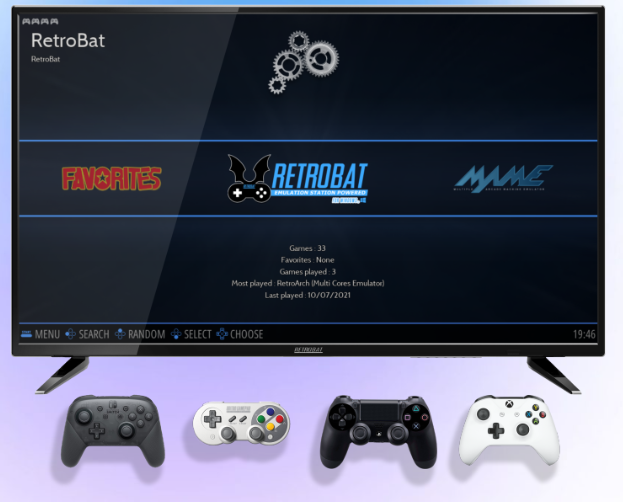
Ahora que acaba de empezar el año de retomar la actividad todavia es tiempo de diversion, y amigo lector ¿que mejor diversion que reusar un viejo pc para jugar un ratito?.Pues si te interesa en este post te propongo una sencilla herramienta, porque en efecto, es posible convertir un viejo PC en una consola de juegos sin formatearlo ni perder su contenido ( como seria el caso de Batocera del que ya hablamos en este post). De hecho, para convertir un PC con Windows en una “consola arcade” con RetroBat solo necesitas Windows 8.1/10/11, un CPU de al menos 2008 y una GPU que soporte Direct3D 11.1 / OpenGL 4.4 para emular sistemas algo más exigentes (PS2, GameCube, etc.).
1. Requisitos mínimos del PC
- Sistema: Windows 8.1, Windows 10 o Windows 11 (RetroBat ya no soporta oficialmente XP/Vista; las guías modernas se centran en 8.1+).
- CPU: Procesador x86 con SSE2, recomendable dual‑core 3 GHz o superior, no más viejo de 2008.
- GPU: Para emuladores “pesados” (Dolphin, PCSX2, RPCS3) una gráfica con soporte Direct3D 11.1 / OpenGL 4.4 / Vulkan.
- Espacio: Al menos unos 30 GB libres si piensas meter varias consolas; las ROMs ocupan mucho más que RetroBat en sí.
2. Descargar RetroBat desde la web oficial
- Entra en la web oficial de RetroBat: https://www.retrobat.org y ve a la sección Download.
- Descarga el instalador de la versión actual (por ejemplo, RetroBat V7.x para Windows 64‑bit).yout
- También puedes obtener el ejecutable desde el repositorio oficial en GitHub, donde está el “retrobat-setup” con los requisitos detallados.github+1
3. Instalar RetroBat en Windows
- Ejecuta el archivo
retrobat-...-setup.exedescargado y sigue el asistente: Next → aceptar licencia → Next. - Marca los prerrequisitos que te proponga (normalmente Visual C++ Redistributable, DirectX, etc.) y pulsa Next.
- Elige una ruta corta, por ejemplo
C:\RetroBat\para evitar problemas con algunos emuladores (especialmente MAME/libretro). - Haz clic en Install y espera a que termine; se creará la carpeta RetroBat con toda la estructura (incluida
roms)
4. Primer arranque y descarga de emuladores
- Abre RetroBat con el acceso directo o ejecutando
retrobat.exeen la carpeta de instalación. - En el primer arranque verás el vídeo de inicio y luego la vista de sistemas de EmulationStation; RetroBat descargará emuladores cuando lances un juego que los necesite.
- Es imprescindible tener conexión a Internet, porque el instalador no incluye todos los emuladores; se bajan “on‑demand”.
5. Añadir ROMs y preparar la “consola”
- Dentro de la carpeta de RetroBat, entra en
romsy verás subcarpetas para cada sistema (nes, snes, megadrive, mame, etc.). - Copia tus ROMs legales a la carpeta correspondiente (por ejemplo, tus backups de SNES en
roms\snes, tus arcades MAME enroms\mame). - Ejecuta RetroBat, pulsa Enter para abrir el menú, ve a Game Settings y selecciona Update Game List para que aparezcan en la lista.
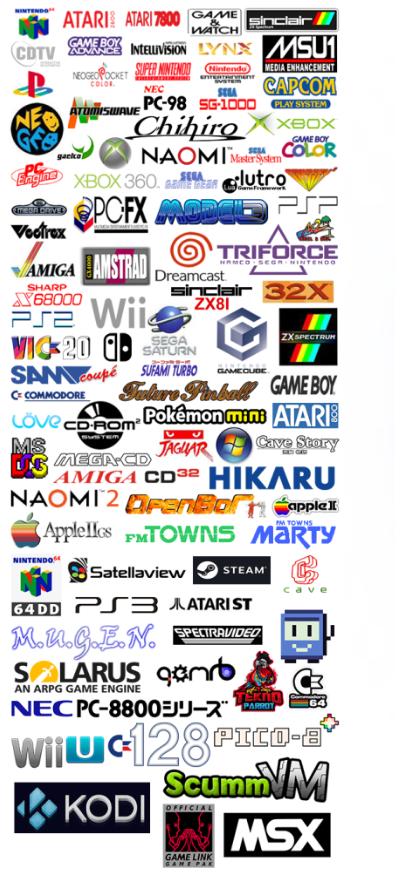
- Por cierto, los siguientes sitemas son compatibles con retrobat:3DO,AMSTRAD CPC,ATARI 800 / 2600 / 5200,ATARI ST,ATARI LYNX,ATARI JAGUAR,AMIGA 500 / 1200,COMMODORE 64 / 128,COLECOVISION,PC-ENGINE,PC-ENGINE CD,SUPERGRAFX,PC-FX,NINTENDO NES,NINTENDO SUPER NES,NINTENDO 64,N64DD,NINTENDO GAMECUBE,NINTENDO WII,NINTENDO WIIU,NINTENDO GAMEBOY,NINTENDO GAMEBOY COLOR,NINTENDO GAMEBOY ADVANCE,NINTENDO DS,NINTENDO 3DS,Pokemon Mini,SEGA MASTER SYSTEM,SEGA GENESIS / CD / 32x,SEGA SATURN,SEGA DREAMCAST,SEGA GAMEGEAR,WONDERSWAN / COLOR,NEO-GEO,NEO-GEO CD,NEO-GEO POCKET / COLOR,SONY PLAYSTATION,SONY PLAYSTATION 2,SONY PLAYSTATION 3,SONY PSP,ODYSSEY² – VIDEOPAC,PHILIPS CD-I,ARCADE (MAME, FBA),CPS Systems,LaserDics,SEGA Arcade Systems,ATOMISWAVE,TeknoParrot,PC GAMES,MS-DOS,Scumm VM,MSX,MSX2,XBOX,XBOX 360,Solarus,Apple II,Apple II GS,M.U.G.E.N,LÖVE,LUTRO,OpenBOR,EasyRPG,NEC PC-88,PINBALL FX3,VISUAL PINBALL,FUTURE PINBALL,FLASH GAMES,LCD Games,KODI MEDIA PLAYER…
Ajustar aún más según el SO. ¿Qué sistemas emular bien (solo 2D, hasta PS1/N64, o también PS2/GameCube)? ¿ conviene algo portátil (RetroBat en USB) o fijo en disco interno?.
RetroBat requiere Windows 8.1 64-bit como mínimo (no es compatible oficialmente con Windows 7 desde la versión 4.0; se recomienda actualizar a 10/11 gratis). El rendimiento depende de CPU/GPU: hardware de 2008+ emula bien 2D/8-16 bit (NES, arcade MAME), PS1/N64 con CPUs dual-core 3GHz+ SSE2, pero PS2/GameCube necesita GPU moderna (GTX 1060+ o iGPU AMD 5600G).
Por versión Windows
Windows 7: No soportado; dependencias como PowerShell fallan. Actualiza a 10 (gratuito desde 7).
Windows 8.1: Mínimo oficial; emulación ligera OK, pero usa 10/11 para estabilidad y Vulkan.
Windows 10/11: Ideal; pleno soporte shaders, RPCS3 (PS3) con GPU fuerte
Rendimiento por hardware
| CPU/GPU ejemplo | Sistemas bien emulados | Limitaciones |
|---|---|---|
| Core 2 Duo 3GHz (2008), iGPU Intel HD | 2D, NES/SNES/Megadrive, arcade MAME ligero | PS1 OK, N64/PS2 lento |
| i5 4ta gen+, GTX 750/equivalente | PS1/N64/Dreamcast full speed | PS2 parcial, sin shaders altos |
| i5 moderno, GTX 1060/RX 580+ | PS2/GameCube/Wii, algunos RPCS3 | PS3/Switch solo con RTX 3060+ |
Datos basados en SSE2 mínimo, OpenGL 4.4/Vulkan recomendado.
Instalación portátil vs fija
Portátil (USB/externo): Sí, diseńado para ello; copia carpeta RetroBat completa a USB >=32GB (USB 3.0 ideal). Lanza retrobat.exe en cualquier PC Windows compatible; perfecto para probar varios equipos.
Fija (disco interno): Mejor rendimiento (sin latencia USB); auto-inicio vía Task Scheduler para «consola dedicada».
Elige portátil si mueves el setup; fija para PC principal.youtube
Comparte specs de tu PC (ej. «Windows 7, Core 2 Quad, GeForce 9800») para recomendaciones exactas de emuladores y overclock si procede
6. Mandos, modo “consola” y uso diario
- Conecta un mando USB, Xbox o PlayStation; RetroBat suele detectarlos y configura el esquema de botones al iniciar.youtube+1
- Configura en la BIOS del PC el arranque directo a Windows y activa el auto‑inicio de RetroBat (añadiéndolo al inicio de sesión) para que el equipo arranque “como consola”.
- Opcional: RetroBat se puede instalar también en un disco externo/USB, y luego usarlo en otros PCs Windows simplemente arrancando ese Windows y lanzando
retrobat.exe.
Juegos gratuitos
RetroBat oficial no incluye juegos comerciales con copyright; solo viene con unos pocos homebrew gratuitos preinstalados para probar la interfaz. Para más contenido gratuito, usa el Content Downloader integrado en RetroArch (accesible desde RetroBat) que descarga demos, homebrews y shareware directamente.
Juegos homebrew incluidos
RetroBat trae «unos pocos» homebrew gratuitos de forma nativa, como ejemplos para sistemas básicos (NES, etc.), pero no se listan exhaustivamente en la documentación oficial.
Estos sirven para verificar que todo funcione al primer arranque, sin necesidad de añadir nada.
Son legales y open-source, enfocados en probar la emulación ligera.
Content Downloader (juegos gratis adicionales)
- Entra en RetroBat, ve a un sistema (ej. PC o DOS), abre el menú y selecciona RetroArch > Online Updater > Content Downloader.youtube
- Descarga packs como:
- Cave Story (juego completo homebrew, estilo Metroid).
- Doom Shareware (versión gratuita/demo del clásico Doom).
- Lutro games (varios títulos Lua gratuitos, como plataformas y puzzles).youtube
- Estos se guardan automáticamente en las carpetas
romscorrespondientes y aparecen en la lista tras Update Game Lists.youtube
Packs no oficiales (opcional)
Existen packs comunitarios masivos (ej. 240GB con miles de juegos «gratuitos») en YouTube, pero no son oficiales y suelen incluir ROMs con copyright (usa bajo tu responsabilidad y solo tus backups legales).youtube+1
La versión oficial prioriza legalidad: añade tus propias ROMs a roms/[sistema]/.retrobatofficial.itch
Para arcade retro puro, prueba MAME con sus ROMs homebrew o freeware desde el downloader.youtube
 Soloelectronicos.com
Debe estar conectado para enviar un comentario.