Ahora que su hijo comienza a usar su primer dispositivo Android o simplemente necesita una cuenta de correo electrónico robusta y confiable la aplicación Family Link de Google puede ayudar a establecer ciertas reglas digitales básicas pues de hecho se puede crear una cuenta de Google para él similar a la suya , y además gestionar sus aplicaciones, supervisar el tiempo que pasa delante de la pantalla o bloquear de forma remota su dispositivo, entre otras opciones.
En el caso de que requiera supervisar la tableta o el terminal para padres, madres o tutores pueden ejecutar Family Link en dispositivos Android 4.4 (Kit Kat) o versiones posteriores, y en dispositivos iPhone con iOS 9 o versiones posteriores. Sin embargo para los niños ,estos pueden ejecutar Family Link en dispositivos Android 7.0 (Nougat) o versiones posteriores aunque . Es posible que los dispositivos con Android 5.0 y 6.0 (Lollipop y Marshmallow) también puedan ejecutar Family Link.
Con esta app se puede por tanto:
- Gestionar las aplicaciones que puede utilizar si hijo de modo que tecibirá una notificación en su dispositivo que le permitira autorizar o bloquear las aplicaciones que su hijo quiere descargar de Google Play Store.
- Supervisar el tiempo de pantalla limitando el tiempo de uso del dispositivo, definiendo una hora de acostarse y pudiendo comprobar con qué frecuencia usa su hijo sus aplicaciones favoritas.
- Bloquear el dispositivo de su hijo de forma remota de modo qeu permite bloquear el dispositivo de su hijo u ocultar determinadas aplicaciones cuando sea el momento de jugar, estudiar o dormir.
En el caso de que quiera crear una cuenta de gmail, también puedes crear una cuenta de Google para su hijo menor de 13 años o la edad aplicable en tu país, y gestionarla con Family Link. Con las cuentas de Google, los niños pueden acceder a productos de Google, como la Búsqueda, Chrome ,y Gmail.
Cuando su hijo cumpla 16 años (o la edad que corresponda según la legislación vigente en tu jurisdicción), podrá decidir si quiere cambiar a una cuenta de Google normal. Antes de esa fecha, el padre, la madre o el tutor recibirán un correo electrónico en el que se les notificará que su hijo podrá hacerse cargo de su cuenta el día de su cumpleaños, por lo que ya no podrán seguir gestionándola. El día que cumpla 16 años, el niño podrá elegir si quiere gestionar su propia cuenta de Google o dejar que su padre, madre o tutor sigan haciéndolo.
Pasos para crear una cuenta de gmail para su hijo
Esta es la url para crear una nueva cuenta de gmail https://accounts.google.com/signup/v2/webcreateaccount?hl=es-419&flowName=GlifWebSignIn&flowEntry=SignUp
A continuación no saldrá el formulario para que ingresemos el nombre de la nueva cuenta y su contraseña
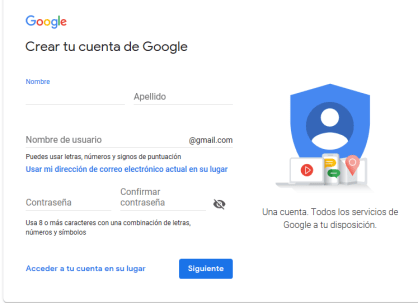
Rellenados esos campos, si la cuenta no existe aun en los servidores de g-mail , nos permitirá dar a «siguiente» para continuar con el proceso, , donde ahora nos pedirá un teléfono (opcional) , la fecha real de nacimiento y el genero ( opcional)
Creo que en este caso deberíamos ser honestos y contestar con la fecha real
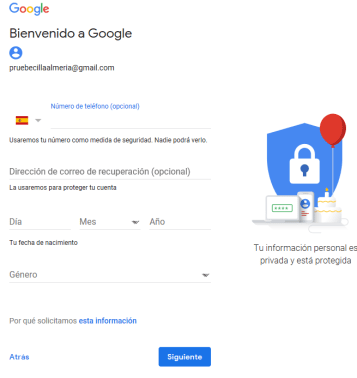
Ahora , una vez detectada la edad del menor precisamente nos saltara la vinculación a otra cuenta de gmail de su tutor.
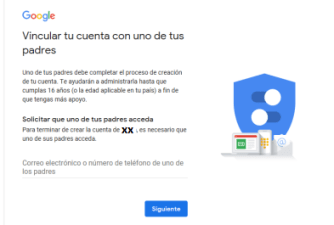
Una vez pulsemos siguiente tendremos que introducir nuestra cuenta de correo vinculada a la cuenta de google ( es decir nuestra cuenta de gmail)
A continuación nos pedirá la clave de nuestra cuenta de google y si es correcta ya nos aparecerá información sobre la gestión de la cuenta:
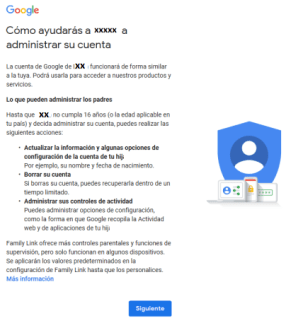
Le daremos a siguiente, y nos aparecerá el consentimiento de unir la cuenta del menor a la cuenta el grupo familiar
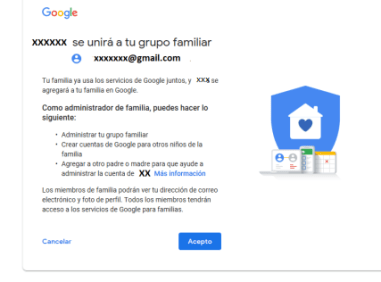
Como administrador de un grupo familiar en Google, sera el único miembro que puede realizar acciones como las siguientes:
- Agregar o quitar miembros del grupo familiar
- Borras el grupo familiar
- Suscríbirse a los servicios familiares de Google o cancelar la suscripción
Ahora simplemente daremos Aceptar y hecho esto nos repetirá la información para que lo verifiquemos que todo es correcto:
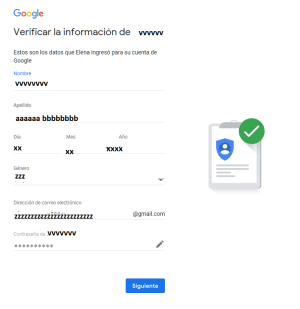
Ahora viene el tema problemático de la cuenta
Ahora nos da el texto legal explicando el consentimiento parental de aviso de divulgación de Family Link para padres
Estas son las primerlas lineas:
«Les damos la bienvenida a los padres Su confianza es una prioridad para nosotros y sabemos que permitirle a su hijo tener su propia cuenta de Google puede ser una decisión muy importante. Este Aviso de divulgación de Family Link para padres (en adelante, «Aviso de divulgación») proporciona información importante que debe tener en cuenta a la hora de decidir si le abrirá las puertas al amplio ecosistema de servicios de Google. Por ejemplo, explicamos nuestras prácticas de uso y recopilación de datos correspondientes a la cuenta de Google de su hijo en la sección «Aviso de privacidad sobre cuentas de Google administradas con Family Link» que figura a continuación. Una vez que cree la cuenta de Google de su hijo, esta se agregará a su grupo familiar en Google y podrá administrarla con las herramientas de Family Link.
Si desea crear una cuenta de Google para su hijo, debe revisar este Aviso de divulgación (incluido el Aviso de privacidad que aparece a continuación) y la Política de privacidad de Google, y luego proporcionar su consentimiento. Google no recopilará, usará ni divulgará de forma deliberada la información personal de su hijo, a menos que haya dado su consentimiento. Solicitaremos su consentimiento antes de realizar cualquier cambio sustancial en las prácticas descritas en este Aviso de divulgación (incluido el «Aviso de privacidad).»
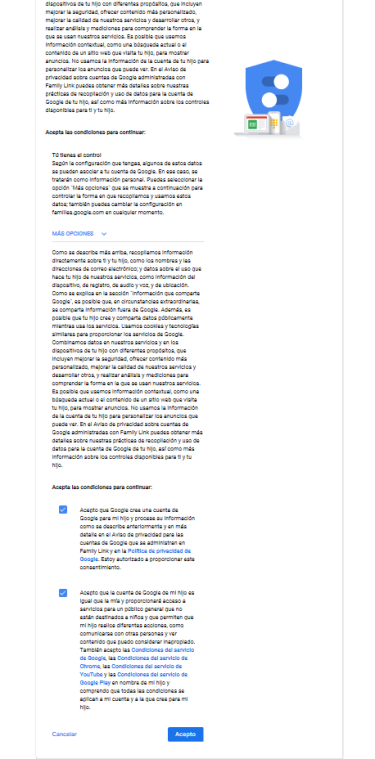
Es interesante marcar en un principio las condiciones mas restrictivas , es decir:
- No guardar el «Historial de búsqueda» de YouTube de mi hijo en su cuenta de Google
- No guardar el «Historial de reproducciones» de YouTube de mi hijo en su cuenta de Google
- No guardar la «Actividad web y de aplicaciones» de mi hijo en su cuenta de Google
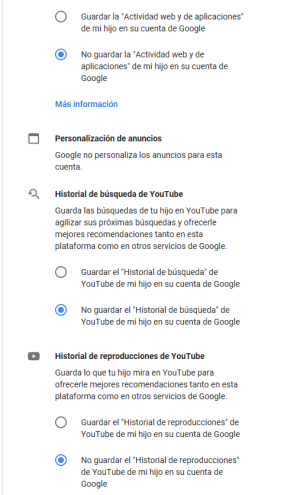
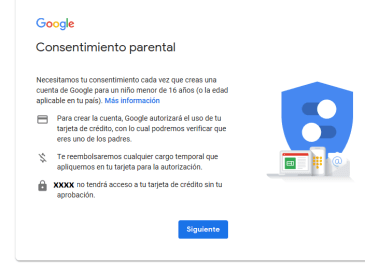
Una vez cumplimentado viene el aspecto mas delicado,pues si quiere crear una cuenta de Google para su hijo, debemos dar el consentimiento parental, mediante una tarjeta de crédito ( Y NO HAY MODO DE SALTARSE ESTE PASO)
Aseguran que no nos cobraran nada pues la emplearan para generar una autorización temporal en la tarjeta con la que verificaremos que es válida la cual en la mayoría de los casos, las autorizaciones temporales desaparecen de la cuenta en un plazo de 48 horas, es decir es un método por el que quieren asegurarse que somos las personas que decimos ser
Nos pedirá por tanto una tarjeta bancaria (en caso de no tener registrada ninguna) y en caso de tenerla registrado el CVV de la tarjeta
Este código aparece en las tarjetas de crédito, de débito y en las tarjetas prepago cuando se recargan. El CVV se compone de tres dígitos en las tarjetas Visa y MasterCard que aparecen impresos en la banda de la firma, situado en el reverso de la tarjeta.
Por cierto las tarjetas de prepago o virtuales ( incluso sin saldo) son admitidas ,
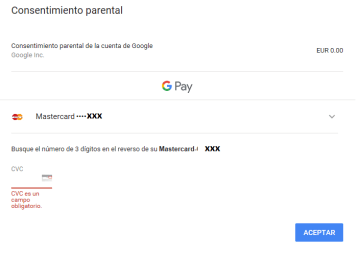
Comprobada la validez de la tarjeta, ya solo queda aceptar
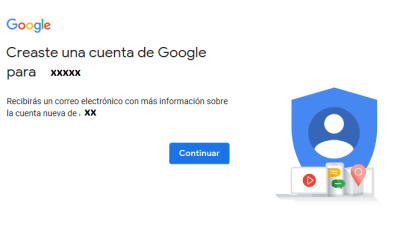
Ya ha terminado el proceso, de modo que si va a su correo de gmail podrá comprobar que se ha registrado la cuenta de su hijo correctamente.
Solo una cuestión mas ,para que su hijo pueda comprobar su correo , una vez ingrese la cuenta del menor , gmail le pedirá al responsable de la cuenta de google family que también introduzca su contraseña y ya podrá ver el menor ver su correo el cual obviamente estará protegido por google dada la casuistica particular
Mas información en https://myaccount.google.com/?pli=1&nlr=1

 Soloelectronicos.com
Debe estar conectado para enviar un comentario.