Como descargar trascripciones de videos de youtube


En YouTube puede encontrar todo tipo de vídeos como películas, series, tutoriales, vídeos musicales, etc donde algunos  tienen subtítulos incrustados que forman parte del mismo vídeo, mientras que otros tienen subtítulos están separados del mismo.

Los subtítulos incrustados no pueden ser descargados de forma directa , pero puede utilizar un servicio en línea, como, para descargar los subtítulos que no están incrustados.


En realidad  descargar los subtítulos no incrustados de un vídeo de YouTube con servicos web es muy sencillo

  1. Copie la url del enlace del vídeo de YouTube,
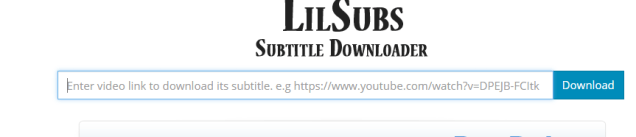
  2. Entre en  http://www.lilsubs.com/                                                                                      
  3. Pegue la URL en el campo correspondiente.
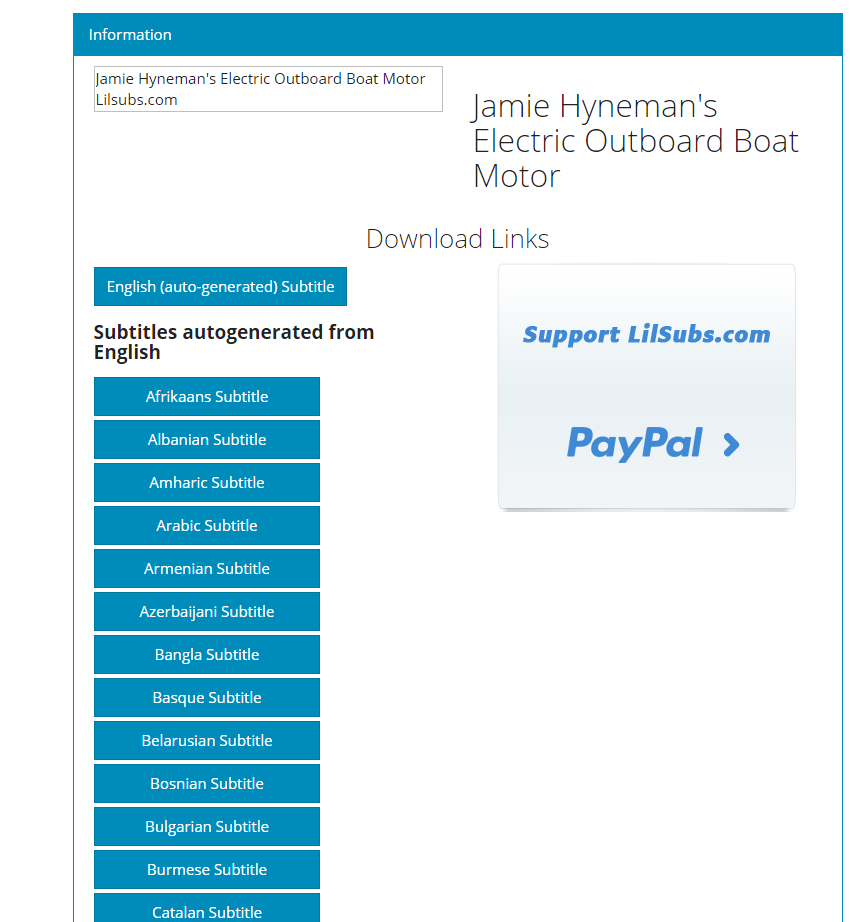
  4. Haga clic en Download y seleccione el idioma en que quiera descargar los subtítulos
  5. Elija la carpeta donde desee almacenar el archivo SRT y haga clic en Guardar.


Los archivos srt son ficheros de texto que contienen los subtítulos asociados a un video. Utilizan el formato subrip, en el que se almacena esta información:

  •  Intervalo de tiempo en el que aparece
  • Texto del subtítulo

Al tratarse de archivos de texto hay que tener en cuenta su codificación, que en muchos casos el reproductor no escoge la correcta. Seleccionando la que se ajuste a nuestro idioma se pueden evitar problemas con acentos y símbolos.

• 00:01:02,383 –> 00:01:05,133
• «Campos de Opio, Tíbet»
• 2
• 00:02:21,960 –> 00:02:25,735
• Tú y tus hermanos habéis asesinado a 3 de nuestros hombres.
• 3
• 00:02:25,800 –> 00:02:27,327


Es obvio que al ser ficheros de texto podemos manipularlos  eliminando  por ejemplo  todas las cifras   y luego  juntando los textos, pero esto conlleva mucho tiempo  de trabajo que en realidad como vamos a ver  podemos automatizar

A continuación vamos a ver tres herramientas para  gestionar  estos archivos de una forma mas sencillas:


Usar  una app para convertir un archivo .srt en texto limpio 

Subtitle Edit es una de  las mejores opciones pues vale para todos los archivos y respeta los números.


Los  pasos para su uso son muy sencillos

  • Descargue Subtitle Edit
  • Abra un archivo .srt.
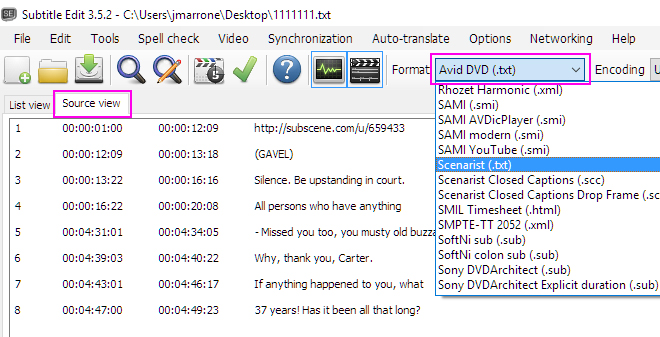
  • Pinche en la pestaña ‘Source view’,
  • Vaya al desplegable ‘Format’ escoja ‘Scenarist’ (.txt).


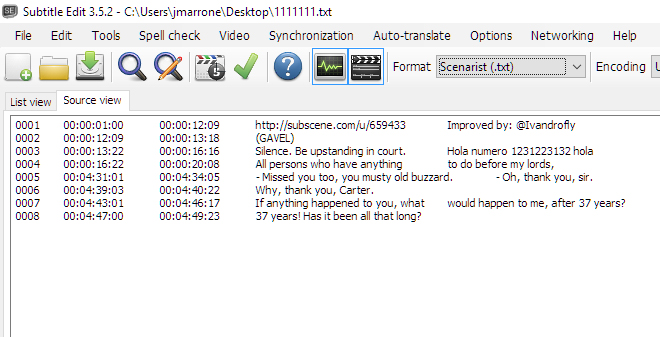
  • Así ordenamos por columnas separadas los tiempos y textos. Ahora dale a ‘File > Save as…’ para guardar el archivo .txt.


  • Abra el archivo .txt,
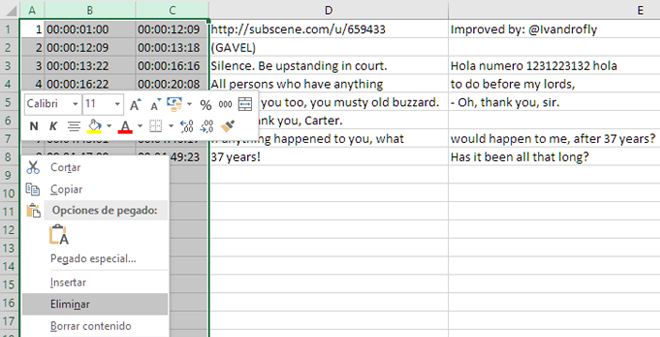
  • Copia todo el contenido y péguelo en Excel. Como verás tendrá varias columnas, elimina las primeras (referentes a los tiempos) para quedarse sólo con el contenido.


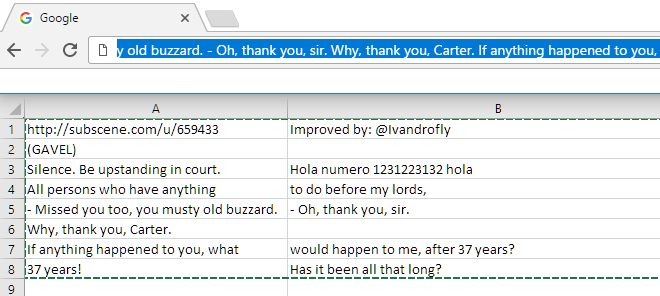
  • Copie el contenido y pégelo en la barra de búsqueda de un navegador para que se ponga el texto de corrido. Cópialo de nuevo y pégalo en un documento para comprobar que está bien.


Convertir un archivo .srt en texto limpio directamente con Excel

Este metodo  funciona cuando sólo hay una línea de diálogo por separado.

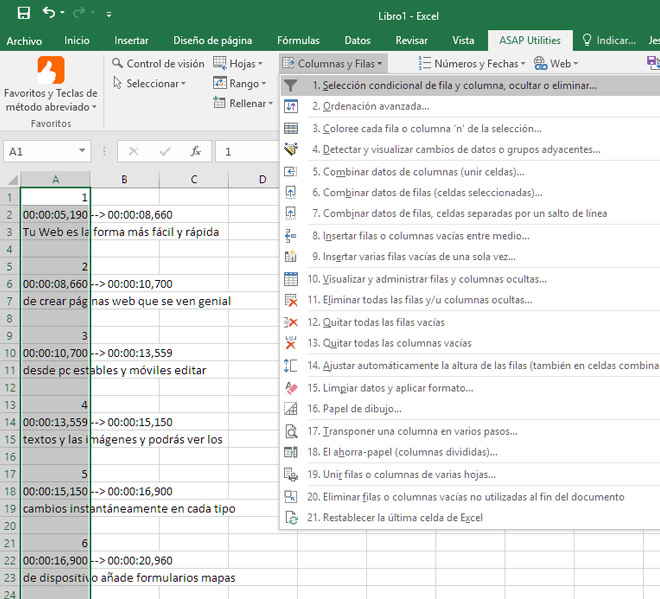
Puede abrir el .srt con el Bloc de notas, copiar el contenido y pegarlo en Excel, eliminando las filas de información numérica para seleccionarlo todo y pegarlo en un documento aunque es más fácil si  descarga Asap Utilities.

Seleccione las celdas, pinche en este plugin cuando lo instale y dale a ‘Columnas y filas > Selección condicional de fila y columna…’.

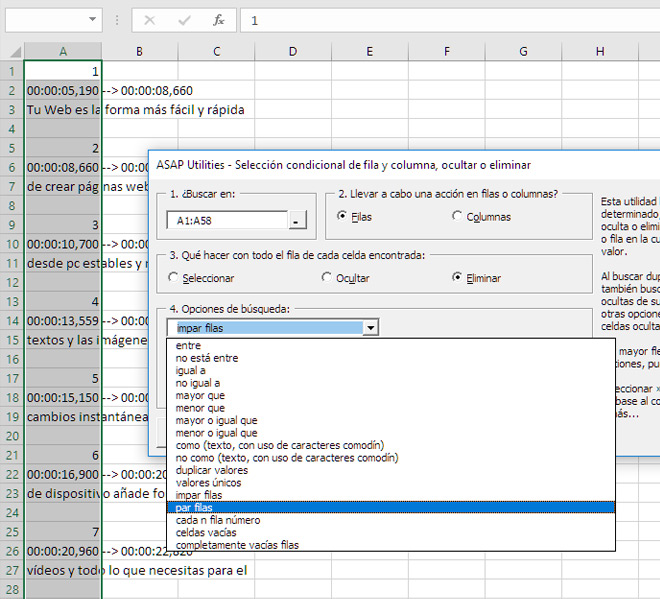
En ‘4. Opciones de búsqueda’ elija ‘par filas’ y dele a ‘Aceptar’ para eliminar las filas de los tiempos.

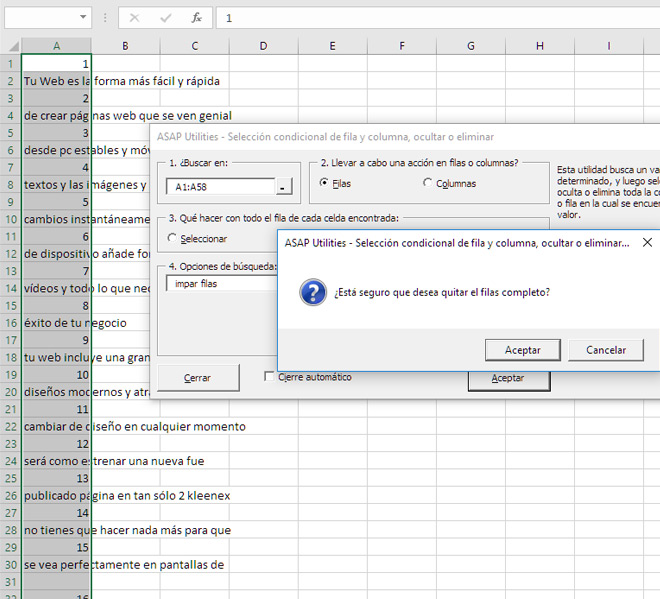
El Excel se quedará como el que se muestra aquí. Selecciona ahora ‘impar filas’ para quitar los números.

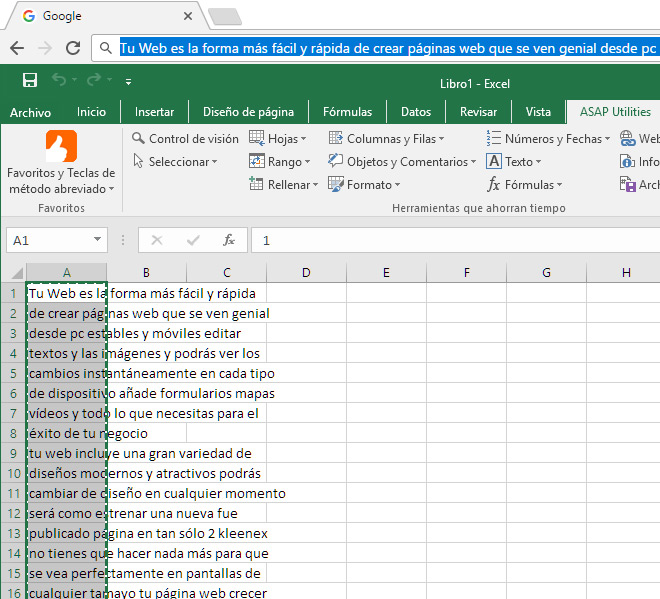
Cuando lo haga, dele a ‘Cerrar’. Tendrá ahora sólo el texto pero con muchos saltos de línea. Cópielos y péguelos en la barra de búsqueda de un navegador para que se ponga seguido.

Cópielo de nuevo y péguelo en un documento para comprobar que está bien.

Convertir un archivo .srt en texto limpio con Word

Este método tiene el inconveniente de que se borrarán los números, pero  vale para cualquier .srt.

Abra el archivo captions.srt con Word (o si no te funciona con el Bloc de notas y copies el texto) y deje el puntero al principio del texto.

Vaya a ‘Inicio > Reemplazar’ (o presiona ‘CTRL+B’) y en el desplegable de la lupa escoge ‘Reemplazar’.

Escriba el número 0 en el campo ‘Buscar’, deje vacío el campo ‘Reemplazar’ y presione ‘Remplazar todos’. Luego el número 1 y así hasta el 9. Esto eliminará todos los números.

Copie los símbolos que queden (por ejemplo ::, –> ::,) en ‘Buscar’, deje vacío el campo ‘Reemplazar’ y presione ‘Remplazar todos’. Con esto tendremos sólo letras.

Escriba ^p en ‘Buscar’, deje un espacio en blanco en el campo ‘Reemplazar’ y presione ‘Remplazar todos’. Así sustituirnos los saltos de línea y el texto quedará de corrido.

Si quedan espacios en blanco sustituirlos, copiándolos en ‘Buscar’ y dejando sólo un espacio en ‘Reemplazar’.

Cómo acceder a sus archivos de Android y no morir en el intento


Uno de los accesorios imprescindibles que suele ofrecer todo smartphone en su caja es un cable USB a microusb  ,el cual  no  es solo sirve para cargarlo  sino tambien para transferir  archivos entre nuestro  PC y el terminal ,para lo cual lo primero que tiene que hacer es conectar al ordenador a través de dicho cable USB. Cuando el PC reconozca el móvil, los drivers se instalarán automáticamente y a continuación, deberia ver  un aviso en la barra de notificaciones del smartphone

Si accede a esa notificación en su terminal le debería  ofrecer tres opciones para conectar el smartphone:

  • Dispositivo multimedia (MTP) este es el método por defecto y el que todo el mundo suele optar
  • Cámara (PTP) para transferir fotos o para ordenadores que no acepten el MTP.
  • Sólo USB, para versiones antiguas de Windows

En caso de problemas ,si no tiene ningún aviso, también puede acceder a las conexiones USB a través de Ajustes > Almacenamiento, pulsar sobre los tres puntos para acceder al menú y pulsar sobre ‘Conexión USB a ordenador’.En la pantalla del PC deberá recibir una notificación indicando que el ordenador ha detectado el dispositivo y allí puede elegir que hacer (lo más normal es abrir la memoria del dispositivo en una ventana del explorador de archivos)…¿pero y  y si a pesar de todo no conseguimos ver el contenido de nuestro terminal en nuestro ordenador? Pues existen soluciones efectivas y rápidas para   transferir nuestros archivos desde el ordenador al smartphone bien mediante un servicio de almacenamiento en nube o  bien mediante un sinfín de aplicaciones  para ello como vamos a ver a continuación:


Servicios de almacenamiento en Cloud

El almacenamiento en la nube se está haciendo cada vez más popular  por lo que seguramente sea el método escogido por muchas  personas para almacenar sus archivos,  así  que en el caso de que no tenga a mano un cable USB o no le funcione  la sincronización, esta quizás sera  la alternativa mas sencilla para transferir archivos al ordenador siempre  que haya conectividad entre ambos  dispositivos, por ejemplo por wifi , eso si suponiendo que ambos equipos están conectados a la misma red wifi

Actualmente algunos de los servicios en la nube más populares son One Dive de Microsoft,   Google Drive ,Dropbox o  Amazon Cloud Drive  por citar algunos.Cada cada uno de ellos tiene su aplicación  tanto a nivel de terminal móvil como para ordenador  para  gestionar ese espacio de almacenamiento en la nube que nos ofrece (tanto gratuito como de pago).

One Drive es  la solución rebautizada de Microsoft , siendo de las mas populares  gracias a los 15GB de espacio gratis en la nube, espacio que se puede aumentar hasta 20 mediante referidos (500 MB por cada referido) e incluso podría llegar hasta un total de 35 GB  si crea una copia de seguridad del álbum de su cámara .

Microsoft OneDrive  ofrece muchas posibilidades permitiendo acceder a  documentos, fotos y otros archivos, y compártirlos desde su dispositivo Android, equipo (PC o Mac) o cualquier otro dispositivo.

Una  de sus puntos fuertes es la integración con Offiice pues permite usar las aplicaciones móviles de Office para mantener su productividad y trabajar en equipo sin importar donde esté.La suite online de Office pues la complementa a la perfección pudiendo crear, compartir y trabajar con cualquier documento office directamente desde su dispositivo y de forma gratuita.

La aplicación OneDrive para Android  permite trabajar fácilmente con archivos personales y del trabajo en cualquier lugar,pero ! ojo ! , Microsoft distingue entre One Dive empresarial  y particular de modo que para poder iniciar sesión en OneDrive para la Empresa, su organización o empresa  necesita  disponer de un plan de suscripción válido para empresas de SharePoint Online u Office 365 (es decir no es posible iniciar sesión con una cuenta de un directorio local).

Algunas de sus funcionalidades mas destacadas;

• Abrir y guardar rápidamente archivos de OneDrive en aplicaciones de Office como Word, Excel, PowerPoint y OneNote.
• Encontrar fácilmente las fotos gracias al etiquetado automático.
Recibir una notificación siempre que se edite un documento.
• Compartir álbumes de tus fotos y vídeos favoritos.
• Acceder a los archivos más importantes incluso sin conexión.


Google Drive

Como no podía ser de otra forma, Google también cuenta con su propio servicio de almacenamiento en la nube. A través de Google Drive puede invitar a otros usuarios a que vean, editen o dejen comentarios en cualquiera de sus documentos o carpetas y trabajar sobre ellos en tiempo real.

Recordándonos  claramente a su directo competidor  Microsoft One Drive , también permite 15 GB de almacenamiento gratuito en la nube

Permite guardar archivos de varios formatos  y obviamente uno de sus puntos fuertes es que es totalmente compatible con la experiencia Google y Android y todas sus apps.

Su uso es bastante sencillo pues simplemente entramos en la aplicación  Android y pulsamos sobre el símbolo de ‘+’,.Alli  aparecerá un pequeño menú en el podemos elegir ‘Subir’. Busque el archivo que quiera pasar al ordenador y espere que se suba. Una vez subido el archivo al Cloud de Google solo tiene que acceder en el ordenador o bien al cliente de escritorio del servicio en concreto

También puede acceder a sus archivos desde la interfaz  web de google drive estando validado con su cuenta de google  y por supuesto descargarlos a su ordenador.


Dropbox

Dropbox fue uno de los pioneros en  usar servicios de almacenamiento en la nube permitiendo mantener sus archivos y su equipo sincronizados pudiendo acceder fácilmente a lo que guarde en Dropbox desde todos sus dispositivos.

Un punto fuerte es poder enviar archivos grandes pues lo hace muy sencillo, incluso a personas que no tengan una cuenta de Dropbox. Además, también resulta muy sencillo colaborar con otros, gracias a funciones como el escáner de documentos, las carpetas compartidas o el acceso sin conexión.

Su limitación sin duda es lo escaso del espacio gratuito :sólo dos escasísimos  2GB (ampliables bajo pago)

Algunas de sus funciones:

  • Permite trabajar en archivos con otras personas mediante carpetas compartidas
  • Util escáner de documentos para convertir recibos, pizarras y notas en archivos PDF
  • Permite añadir comentarios en los archivos para compartir su opinión con el equipo
  •  Sincroniza, comparte y edita archivos Word, Excel y PowerPoint

Respecto a su uso es bastante sencillo, pero si le queda alguna duda he aquí un buen tutorial sobre su uso:

Amazon Cloud Drive

Amazon Drive  permite acceder fácilmente a los documentos, hojas de cálculo, música, fotos y vídeos que has almacenado allí.De ese modo se pueden guardar  archivos importantes en Amazon Drive y protégerlos aunque  los pierda o se estropee su  dispositivo Android. Se puede cargar su contenido en Amazon Drive desde cualquier ordenador y obtener  una vista preliminar de él, compártirlo  y disfrútar de este en todos los dispositivos.

El espacio ofrecido es escaso :sólo  5 GB de almacenamiento gratuito en la nube permitiendo administrar, editar, renombrar, borrar y descargar archivos de forma sencilla pero  una de sus bazas es ofrecer  almacenamiento ilimitado para fotos para los  usuarios suscritos a Amazon Premium ( desde Amazon Drive dispone de aplicaciones móviles gratuitas para cargar sus fotos y acceder a ellas, además de acceso seguro desde cualquier equipo).

Por cierto un punto fuerte es que no  tiene limitaciones de transferencia en cuanto al tamaño o tipo de ficheros


Aunque hemos citado algunos de los mas importante    hay muchos otros proveedores  que ofrecen  aun  mas   espacio  de forma  gratuita  para aumentar su atractivo e intentar capturar  a todo tipo de usuarios que quieran usar  sus servicios: por ejemplo,  estos son algunos


Aplicaciones para transferencia de ficheros por Wifi

Aparte de los servicios de almacenamiento  de ficheros en la nube  ya comentados , gracias a la conectividad también es posible mediante aplicaciones de gestión transferir archivos desde o hacia nuestros dispositivos móviles . Para permitir tal transferencia es importante destacar que  los dispositivos tienen que estar conectados a la misma red Wi-Fi, la cual puede ser la propia  red Wi-Fi del hogar  pero también puede ser una red wifi publica

Es interesante destacar  que también es posible crear una red Wi-Fi desde cualquier  smartphone Android  creando una zona wifi  al que conectaremos  nuestro ordenador  :tan sólo tenemos que ir a Ajustes > Conexiones inalámbricas y redes > Anclaje a red y Zona Wi-Fi

Algunas de las aplicaciones Android de  transferencia entre un dispositivo Android   y un ordenador   mas famosas son las siguientes:


WiFi File Transfer

WiFi File Transfer es una de  las utilidades mas interesantes que  permite subir y descargar  archivos desde/hacia su terminal Android a través de una conexión wifi mediante una interfaz web.

El funcionamiento es bastante sencillo pues una vez en marcha el servicio lanzado desde la propia  aplicación , solo necesitar ir a su ordenador  ,abrir  un  navegador e introducir la dirección que indica la aplicación: entonces se abrirá una página web desde la que puede descargar todo lo que necesite que tenga en su smartphone hacia su ordenador.

Si quiere hacer la operación inversa ( es decir copiar  archivos de su ordenador hacia  su smartphone ) ,  a la derecha en el interfaz gráfico  tiene la opción de subir archivos al directorio raíz de la memoria de su smarphone a  su pc. Esta opción es  cierto que es limitada porque no  se tiene un control total hacia  dónde guardar y copiar archivos, ya que funciona a través del protocolo HTTP, pero esta limitación queda sobradamente solucionada accediendo a través del protocolo  FTP ( deberemos tener instalado un cliente FTP como por ejemplo  FileZilla.)

Asimismo también esta disponible  la opción para activar el cifrado del tránsito de datos a través de SSH aumentando la seguridad en caso de que alguien rastree el tráfico dentro de la red Wi-Fi  (opción muy interesante  si se encuentra conectado a una red pública)


ES Explorador de Archivos

En realidad  hablamos de una potente suite pues   podríamos hablar de un «tres en uno» , ya que esta  app es  un administrador de archivos (permite a instalar aplicaciones, y chequear archivos comprimidos), explorador Multimedia (haciendo  clic para reproducir música / videos, chequear imágenes y /o documentos)  y un gestor de almacenamiento en la nube pues respalda a Dropbox, Box.net, SugarSync, Google Drive, Onedrive (SkyDrive), Amazon S3, Yandex y a otras plataformas en la nube.

Acceso al PC de mesa: a través de su smartphone vía WiFi con SMB

Para conectar  dos dispositivos primero abriremos la aplicación en el smartphone y en el menú que aparece por la izquierda bajaremos hasta el apartado de ‘Red’ y seleccionaremos ‘Remoto’. Para activarlo pulsaremos sobre ‘Encender’ y nos mostrará una dirección que comienza con ftp seguido de la dirección IP y después de los dos puntos el puerto al que debemos conectar.

En el cliente FTP del ordenador deberemos introducir la dirección IP donde pone ‘Host’ y el puerto al que conectar donde pone ‘Port’, el resto se puede quedar vacío. Una vez rellenos los campos pulsamos sobre QuickConnect y en los cuadros de abajo de FileZilla tendremos a la derecha las carpetas de nuestro smartphone y a la izquierda las de nuestro ordenador. Por supuesto al igual que antes los dos dispositivos deben estar conectados a la misma red Wi-Fi( como otras aplicaciones similares) .

Asimismo incluye funciones para clientes de FTP y WebDAV  permitiendo administre archivos en servidores FTP, FTPS, SFTP, WebDAV tal y como administra archivos en su tarjeta SD


Algunas otros rasgos  del ES Explorador de Archivos (Administrador de archivos):

  •  Administrador de archivos: Gestione sus archivos tal y como lo hace en su ordenador de sobremesa o en su portátil, empleando Seleccionar todo, Cortar/Copiar/Pegar, Mover, Crear, Eliminar, Renombrar, Buscar, Compartir, Enviar, Ocultar, Crear Acceso Directo, y Marcadores. Todas las operaciones se pueden realizar en archivos locales ( en su dispositivo Android) o incluso de forma remota (desde su ordenador conectándose a una red)
  • Administrador de Aplicaciones: Clasificar, desinstalar, hacer una copia de seguridad, y crear accesos directos para sus aplicaciones.
  • Administrador de archivos remotos: Cuando se activa esta función, puede administrar archivos de su móvil desde su ordenador.
  • Asistente para archivos ZIP y RAR: Le permite comprimir y descomprimir archivos ZIP, descargar archivos RAR y crear archivos ZIP cifrados(AES 256 bits).
  • Integrado en programas de vista previa y reproductores para diferentes archivos: Incluye fotos, música y vídeos; además, respalda terceras aplicaciones, tales como Quick Office, para mejorar la productividad. Ademas muestra las miniaturas para archivos APK e imágenes.
  • Buscador de archivos Bluetooth: Puede copiar y pegar archivos entre dispositivos conectados al Bluetooth. ES Explorador de Archivos (Administrador de Archivos) es compatible con OBEX FTP para navegar por los dispositivos y transferir archivos Bluetooth
  • Suprime tareas con un solo clic, aumenta la memoria y la velocidad de su dispositivo: Incluye un widget simple que permanece en la pantalla principal para hacerle saber el estado actual de su memoria RAM y suprimir tareas de forma automática, con una lista que le permita ignorar las aplicaciones que desee mantener abiertas. Para esta función se requiere el módulo de Administrador de tareas.
  • Administrador de Cache Cleaner y Auto-start: Eliminar archivos basura que ocupan gran espacio del almacenamiento y ralentizan el funcionamiento. Para esta función se requiere el módulo de Administrador de tareas.
  • Root Explorer: La última gama de herramientas de gestión de archivos para usuarios root.

Airdroid

Nuevamente hablamos de  una solución completa para controlar su smartphone desde el ordenador y entre  sus miles de funciones también permite  permite transferir archivos por wifi  siempre  que  los dos dispositivos  estén conectados a la misma red Wi-Fi para poder compartir información. Está app  no solo esta disponible en Google Play para nuestro smartphone : ttambién los esta  para  ordenador( e  incluso una solución web) .

Una utilidad de este potente aplicación es reflejar en nuestro ordenador la pantalla de nuestro smartphone, lo cual ,como vamos a ver abre un abanico inmenso de  utilidades: presentaciones remotas, envio de sms, gestion de mensajería , etc

AirDroid  pues permite acceder y manejar su teléfono o tableta Android desde Windows, Mac o la web, sin cables, y de forma gratuita. Las llamadas, los SMS y las notificaciones de aplicaciones que haya aceptado se verán en la gran pantalla del ordenador en el que esté centrando tu atención.


Obviamente puede controlar su Android desde el ordenador  escribiendo con un teclado físico y usando el control del ratón y ,por supuesto, usar cualquier aplicación en su ordenador que tenga  instalada en su terminal , como WhatsApp, WeChat o Line. (NO requiere “root”).

Otras características interesantes:

  •  Muestra notificaciones:Visualiza las notificaciones de aplicaciones permitidas de su teléfono en su ordenador. Permite contesta a mensajes de móvil (WhatsApp, Facebook Messenger, Telegram y Kik) desde clientes de escritorio.(Solo cliente de escritorio)
  • Copia de seguridad y sincronización:Guarda una copia de sus fotos y vídeos de tu teléfono a su ordenador.(Solo cliente de escritorio)
  • Compartir el portapapeles entre el teléfono y el ordenador.
  •  SMS & Gestión de contactos:Manda y recibe SMS, y gestiona los contactos del teléfono desde el escritorio.
  •  AirIME Use el teclado de escritorio para escribir en tu teléfono.(Solo cliente de escritorio)
  • Capturas de pantalla:guardar capturas de pantalla del teléfono con un clic, no requiere root. (Android 5.0+)
  • Aumenta la velocidad: Limpia la memoria y aumenta la velocidad del teléfono.
  • Buscar teléfono: localiza tu teléfono cuando lo haya perdido.
  • Cámara remota: obtenga  la imagen de ambas cámaras, delantera y trasera.
  • Aplicaciones y biblioteca: accede a sus fotos, tonos y vídeos, carga, instala y exporta apks.


En el contexto de transferir archivos entre terminal y ordenador ,basta con ejecutar la aplicación e introducir la URL que nos muestra , en nuestro navegador favorito de nuestro ordenador. Deberemos aceptar la conexión en nuestro terminal y tendremos acceso entonces desde el ordenador a los archivos del dispositivo, pero no solo a sus archivos !también a las aplicaciones, a los mensajes, llamadas, etc !.

Si tiene alguna duda este interesante vídeo nos enseña el proceso tan sencillo de manejo:


Este gran  suite  pues  puede constituir   una de la soluciones mas completas  para poder controlar nuestro terminal desde el ordenador, ya que como vemos podemos controlar el dispositivo a distancia  pudiendo acceder  a todos  sus recursos ( y no solo los archivos ) con la comodidad de la gran pantalla ,el teclado y ratón que ofrece nuestro ordenador  .No obstante   si lo que busca es solo transferir ficheros  entre ambos dispositivos quizás wifi File Transfer sea mas que suficiente para ese cometido( tenga en cuenta que no necesita instalar nada en el ordenador)