Uno de los primeros dilemas ante los que se enfrenta un desarrollador primerizo, es cómo poder monetizar su aplicación. ¿La hace gratuita con publicidad? O mejor, ¿opta por ponerle un precio? ¿Y si entonces nadie la descarga? Esta y muchas preguntas similares se le aparecen en la cabeza de un desarrollador a la hora de crear su primera aplicación.
Hoy en día, pocas empresas que hacen juegos o aplicaciones de pago consiguen ser rentables, al menos en el mercado hispano . La mayoría de la gente busca apps y juegos gratis, aunque tengan publicidad. En muchos casos por este motivo muchos programadores prefieren realizar apps gratuitos con publicidad.Veamos en este post que herramientas hay disponibles :
aDMOV
AdMob es una herramienta de Google que ayuda a monetizar su app móvil mediante publicidad integrada a ella siendo por tanto la mas utilizada por parte de los programadores, aunque como veremos no es la unica. Los anuncios pueden mostrarse como anuncios de banners, intersticiales, de video o nativos, y se agregan perfectamente a componentes de IU nativos de las plataformas. En Android, puede mostrar de manera adicional anuncios de compra directa desde la app permitiendo incluso a los usuarios comprar productos promocionados desde su app.
Para poder mostrar anuncios dentro de tu app, deberá crear una cuenta de AdMob y activar uno o más ID de Ad Unit. Estos son identificadores únicos para los espacios de su apps en los cuales se muestran anuncios. Si ya usas AdMob en su app, todos tus ID de Ad Unit existentes continuarán funcionando después de que agregues Firebase a tu app.
AdMob usa el Google Mobile Ads SDK, SDK que ayuda a los desarrolladores de apps a obtener información sobre sus usuarios, lograr más compras directas desde la app y maximizar los ingresos a través de anuncios. Para esto, la integración predeterminada del Mobile Ads SDK recopila información sobre dispositivos, ubicaciones proporcionadas por editores y aspectos generales relacionados con la compra directa desde la app, como el precio de compra de los artículos y la moneda.
Si quiere utilizar AdMob, debe registrarse para obtener una cuenta. Una cuenta de AdMob se compone de una cuenta de AdSense y de una cuenta de AdWords. Durante el proceso de registro, revisan ambas cuentas o ayudan a crearlas. A continuación, asocian para crear su cuenta de AdMob.
Debe tener en cuenta lo siguiente:
- Una vez creada su cuenta de AdMob, no podrá cambiar las cuentas de AdSense y de AdWords asociadas. Consulte la información correspondiente a cada cuenta.
- AdSense: solo está permitido mantener una cuenta de AdSense bajo el mismo nombre de beneficiario. Si desea cambiar de cuenta, tendrá que cancelar la de AdSense o desvincularla en primer lugar. La cancelación de la cuenta debería ser el último recurso y reservarse para aquellas cuentas inactivas que no estén recibiendo solicitudes de anuncios ni generando ingresos. Recuerde que, si cancela la cuenta, dejará de tener acceso a los datos que haya en ella. Si no ve la opción de cancelar la cuenta al iniciar sesión en AdSense, póngase en contacto con el servicio de atención al cliente de AdSense.
- AdSense: solo puede cambiar la dirección de pago de AdSense si sigue con la misma entidad contractual de Google.
- AdWords: no es posible cambiar la moneda de facturación de AdWords.
- AdWords: solo puede cambiar la zona horaria de AdWords una vez desde la creación de la cuenta.
paso 1;
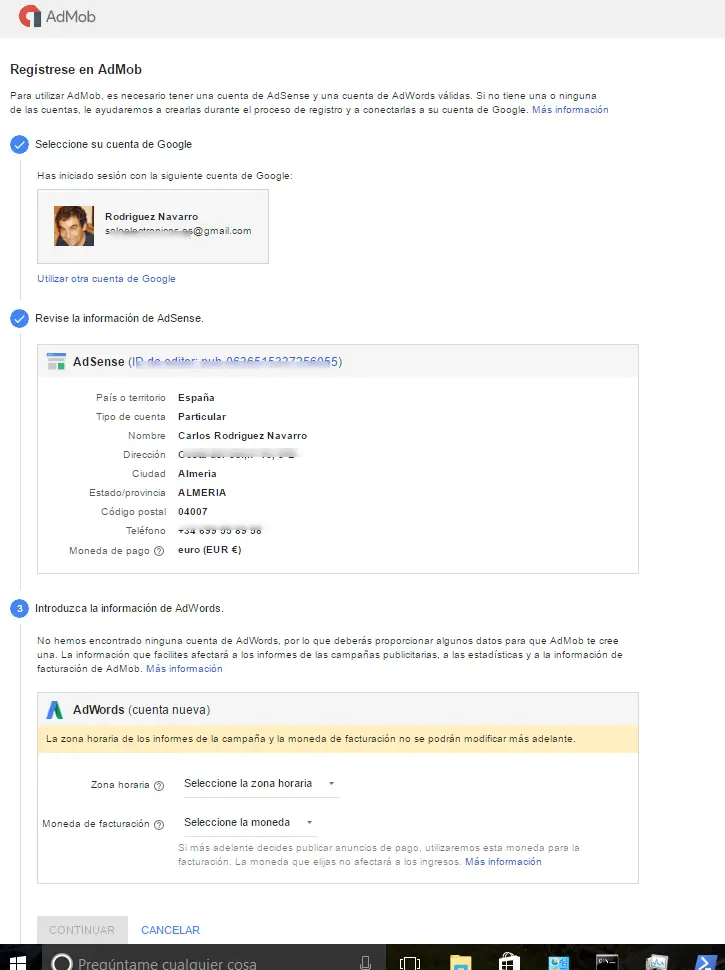
Nos iremos a la pagina https://apps.admob.com/signup/# y nos validaremos por medio obligatoriamente de una cuenta de google (no olvidemos que es un producto de Google)
Obviamente en el caso hipotético de no tener cuenta de gmail tendremos que crear una aunque solo sea para usar este servicio
Paso 2
Ahora toca revisar la información de Adsense:
Paso 3
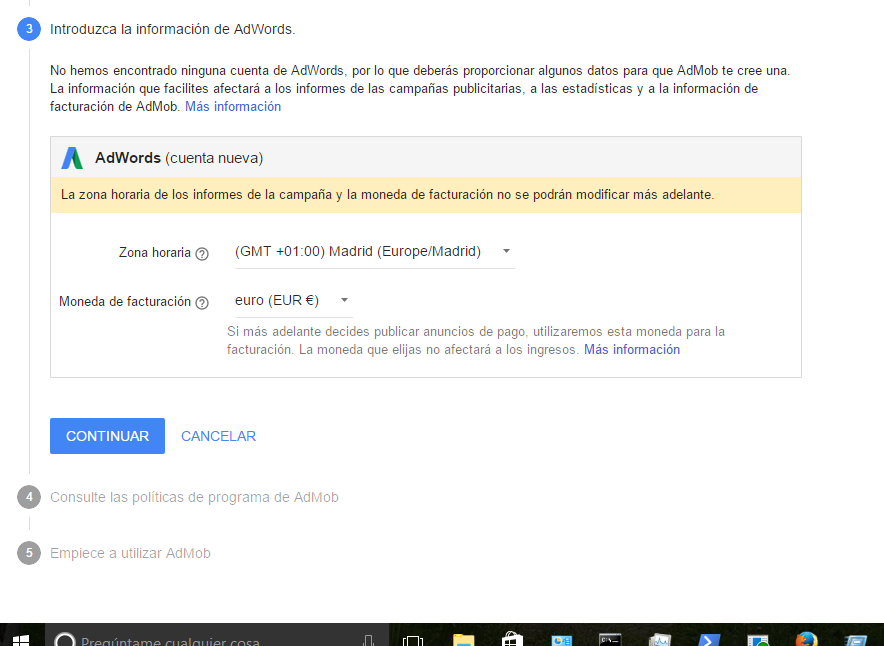
Lo siguiente es cumplimentar los datos de AdWords como son la zona horaria y la moneda
La zona horaria de los informes de la campaña y la moneda de facturación no se podrán modificar más adelante.
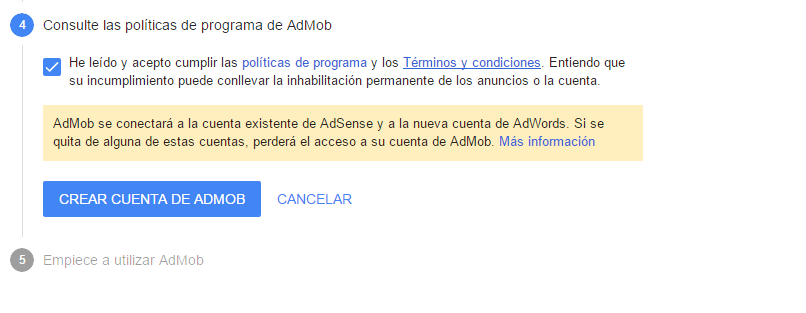
AdMob se conectará a la cuenta existente de AdSense y a la nueva cuenta de AdWords. Si se quita de alguna de estas cuentas, perderá el acceso a su cuenta de AdMob.
paso 5
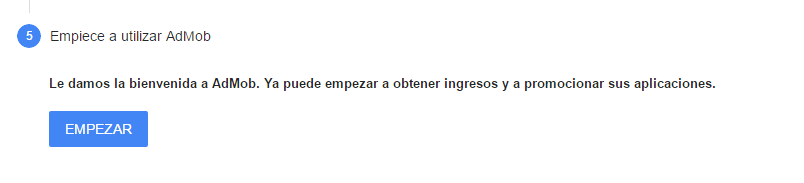
Casi se ha terminado , solo se necesita aceptar…
Paso 6: registrar su aplicación
Realice estos pasos para registrar su aplicación y crear un bloque de anuncios.
- Inicie sesión en su cuenta de AdMob en https://apps.admob.com.
- Haga clic en la pestaña Obtener ingresos.
- Haga clic en + Obtener ingresos de la nueva aplicación.
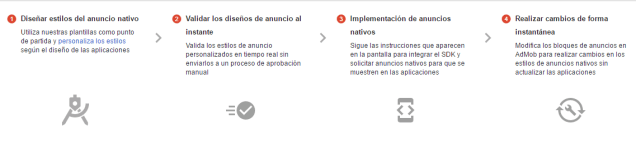
- Seleccione una aplicación de la que desee obtener ingresos mediante uno de los siguientes métodos:
- Busque la aplicación: búsquela en Google Play o iTunes App Store y, a continuación, haga clic en + Obtener ingresos.
- Añada su aplicación manualmente: si su aplicación todavía no se ha publicado, introduzca el nombre de la aplicación y la plataforma y, a continuación, haga clic en + Obtener ingresos.
Recomiendan enlazar su aplicación a la tienda de aplicaciones una vez que se publique.
- Seleccione una de las aplicaciones que ha añadido: seleccione una de las aplicaciones que acaba de añadir y haga clic en + Obtener ingresos.
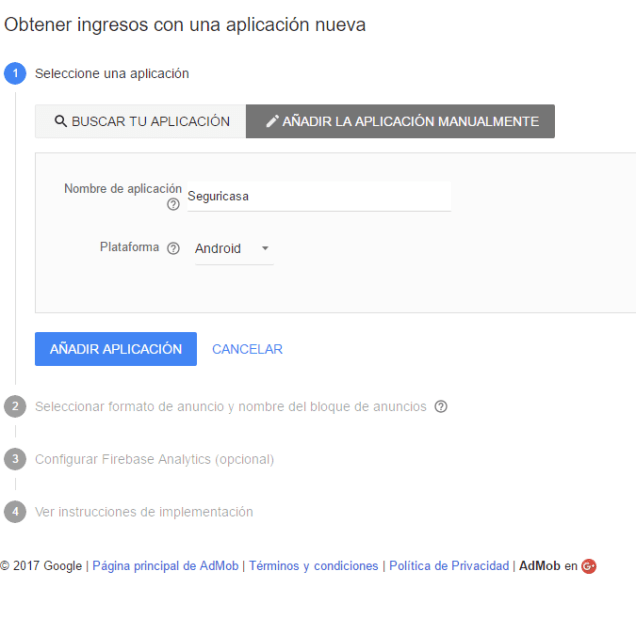
- Ahora toca crear un bloque de anuncios. Hay 4 opciones posibbles :Banner,Intersticial,Vídeo recompensado y Nativo
- Necesita ahora decidir muy bien el tipo de anuncio que va a implementar Banner
- Tipo de anuncio: selecciona los tipos de anuncios permitidos para este bloque de anuncios. Puede elegir cualquier combinación de texto e imagen marcando las casillas. Se recomienda marcar ambas casillas, ya que, si desmarcas una de ellas, se podrían limitar los ingresos que genera el bloque de anuncios. Si desmarcas todas las casillas, se producirá un error. Debe elegir al menos un tipo de anuncio para cada bloque de anuncios.
- Actualización automática: determina la frecuencia con la que se genera una nueva impresión de anuncio. Puedes optar por no actualizar los anuncios o hacerlo con una frecuencia de entre 30 y 120 segundos. Se recomienda configurar una velocidad de actualización de entre 45 y 60 segundos.
- Estilo del anuncio de texto: seleccione un estilo del anuncio de texto que se ajuste a tu aplicación. Puede usar el estilo estándar o crear uno propio.
- Nombre del bloque de anuncios: introduce un nombre y una descripción únicos que te permitan encontrar este bloque de anuncios más adelante (p. ej., «Banner superior de la página principal»).
Intersticial
- Tipo de anuncio: selecciona los tipos de anuncios permitidos para este bloque de anuncios. Puedes elegir cualquier combinación de texto, imagen y vídeo marcando las casillas. Se recomienda marcar las tres casillas, ya que, si se desmarca alguna de ellas, se podrían limitar los ingresos que genera el bloque de anuncios. Si desmarcas todas las casillas, se producirá un error. Debes elegir al menos un tipo de anuncio para cada bloque de anuncios.
- Limitación de frecuencia: elige si quieres configurar un límite para el número de impresiones que se pueden mostrar a cada usuario. De esta forma se limitan las veces por minuto, por hora o por día que los anuncios se muestran a un mismo usuario en un bloque de anuncios específico.
- Nombre del bloque de anuncios: introduzca un nombre y una descripción únicos que te permitan encontrar este bloque de anuncios más adelante (p. ej., «Intersticial al finalizar el nivel»).
Vídeo recompensadoUtilize los bloques de anuncios de vídeo recompensados si quiere ofrecer a los usuarios recompensas in-app a cambio de ver anuncios de vídeo. Puedes definir el valor de la recompensa y los bloques en función de la ubicación de cada bloque de anuncios en tu aplicación, así como establecer varias recompensas para diferentes bloques de anuncios.
- Tipo de anuncio: los bloques de anuncios de vídeo recompensados solo se pueden utilizar con anuncios de vídeo.
- Importe de la recompensa: introduzca la cantidad de elementos de recompensa que recibirá el usuario. Debe ser un número entero.
- Elemento de recompensa: introduzca el nombre del elemento de recompensa que recibirá el usuario, como por ejemplo, monedas o más vidas en el juego.
- Casilla de verificación: anula la configuración de la recompensa proporcionada por redes publicitarias de terceros. Está marcada de forma predeterminada.
- Limitación de frecuencia: elija si quieres configurar un límite para el número de impresiones que se pueden mostrar a cada usuario. De esta forma se limitan las veces por minuto, por hora o por día que los anuncios se muestran a un mismo usuario en un bloque de anuncios específico.
- Nombre del bloque de anuncios: introduczca un nombre y una descripción únicos que le permitan encontrar este bloque de anuncios más adelante (por ejemplo, «Monedas como recompensa»).
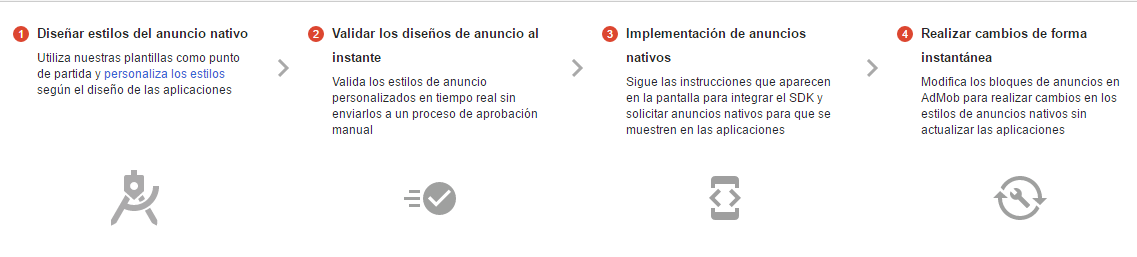
Nativos Es un formato de anuncio «a la carta » donde se puede diseñar de una forma mas flexible
- Opcionalmente puede enlazar sus aplicaciones de AdMob con Firebase y compartirían los datos de la herramienta gratuita Firebase Analytics con AdMob para mejorar la obtención de ingresos de aplicaciones y la interacción de los usuarios ,pero para ello debe proporcional un código único de haberlo subido a Google Play
- Descargue el SDK de anuncios Google para móviles.
- Siga la guía de integración del SDK. Al integrar el código, indica el tipo, el tamaño y el emplazamiento del anuncio.
- ID de aplicación: xxxxxx
- ID del bloque de anuncios: xxx
- Haga clic en Finalizado para volver a la pestaña Obtener ingresos o haga clic en Enviar un correo electrónico con las instrucciones para recibir las instrucciones por correo electrónico.
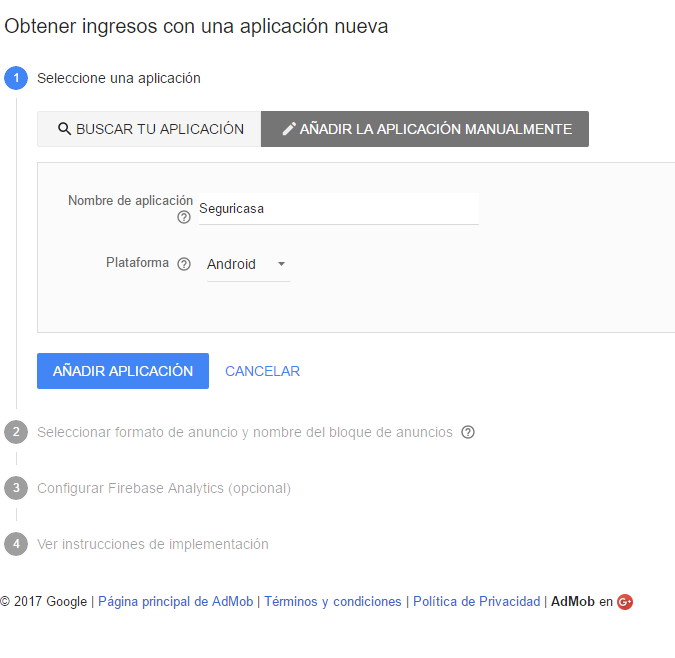
Ya ha registrado la aplicación y ha creado un bloque de anuncios. Para mostrar banners en su aplicación Android o iOS, siga las instrucciones detalladas sobre la incorporación del SDK y el código de ejemplo para crear un banner.
Alternativas a Admov
Otras empresas para monetizar sus aplicaciones si ya no puedes utilizar AdMob:
- «MoPub» que pertenece a Twitter por lo que la fiabilidad es alta. Con el SDK de MoPub podremos regular la aparición de los diferentes anunciantes en nuestras aplicaciones y además tienen un MarketPlace con el que ganar dinero, podemos combinar las impresiones de mopub con el resto de anunciantes incluido AdMob. El problema de MoPub es que paga a los 60 días pero son serios con los pagos.
- «MobileCore», solo para interesticiales (anuncios gráficos a pantalla completa), aunque tiene otras novedades como sticks y anuncios integrados en el contenido. Lo mejor de esta empresa es que pagan religiosamente cada semana mediante PayPal o transferencia bancaria. Si está interesados en la publicidad tipo interesticial no dudéis en probar MobileCore.
- Startapp aún ofrece banners(ha de saber que ya casi están en desuso, ofrecen un bajo ecpm y pocas empresas apuestan por ellos) pero se puede sacar un buen rendimiento combinando la publicidad con interesticiales.
- ppNext es muy buena opcion . la publicidad aparece la mayoría de las veces y pagan muy bien, cada mes.
 Soloelectronicos.com
Debe estar conectado para enviar un comentario.