Usar yomvi con Chrome


Microsoft Silverlight es una estructura para aplicaciones web que agrega nuevas funciones multimedia como la reproducción de vídeos, gráficos vectoriales, animaciones e interactividad, en forma similar a lo que hace Adobe Flash, Adobe Flex, JavaFX, OpenLaszlo y algunas presentaciones de componentes AJAX.

La primera versión de Silverlight fue lanzada en septiembre de 2007 y actualmente su versión 5.0 se distribuye de forma gratuita.Incluso  lanzó una versión en conjunto con Novell de Silverlight llamada Moonlight, la cual es código abierto para los sistemas operativos basados en UNIX. En mayo de 2012, Moonlight fue abandonado debido a la falta de popularidad de Silverlight.1

Irónicamente incluso el navegador Edge incluido  como navegador por defecto en Windows 10  no soporta el plugin de Silverlight, el cual es necesario para el funcionamiento de Yomvi por  lo que para disfrutar de Yomvi  recomiendan utilizar otros navegadores, como Internet Explorer o Firefox.
Silverlight es una aplicación que debe descargar en su ordenador para poder ver YOMVI   al no existir aun una aplicación especifica  para windows  o mac para  su gestión ( las que existen son para smartphone).

Captura de pantalla 2015-07-30 a la(s) 08.17.53.png

Si la instala desde IE, Firefox o  incluso Opera , debe tener en cuenta  que la primera vez que accede desde un equipo le solicitará la descarga automáticamente, y después sólo debe seguir las instrucciones. Quedará instalado en su ordenador en unos segundos (pesa solo 2Mb).

Algunos  usuarios de Yomvi  tienen  problemas a la hora de ejecutar Yomvi en navegadores Chrome por problemas con dicho plugin, pues Google ha decidido retirar para su ultima versión de Chrome el plugin Silverlight para Windows .

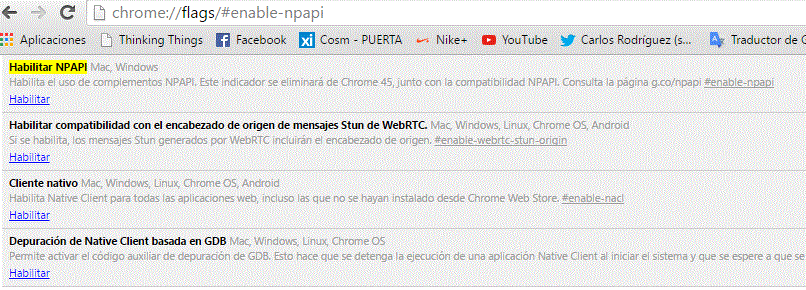
Por el momento desde  la página de soporte nos recomiendan  utilizar otros navegadores tales como Firefox o Internet Explorer, para poder disfrutar de esta estupenda aplicación, pero  si aun así quiere continuar utilizando Chrome, pruebe a copiar este enlace en el navegador: chrome://flags/#enable-npapi

En la página que se presenta marcado con amarillo  «Habilitar NPAPI Mac, Windows » pulse  en la línea inferior  en el enlace de «Habilitar» en el elemento seleccionado, y reinicie el navegador.

napi

Con esto se debería permitir la ejecución de Silverlight sobre Chrome y con ello el acceso a la aplicación yomvi (http://yomvi.plus.es/endirecto/)


Fuente  aqui


Manual paso a paso cómo cambiar la ROM del Inew E2000


En post anteriores hemos tratado este interesante phablet  que ofrece una estupenda relación calidad-precio  con sus potentes  cuatros núcleos y su pantalla enorme.

Por desgracia el fabricante decidió añadir un software que puede considerarse malware muy molesto con publicidad , como el caso del  Gpay que es posible eliminar  como se  trato ya en este blog

Vamos  a  tratar hoy  como hacer una instalación limpia de la rom del fabricante eliminando  todo sw engañoso que pudiera contener de fabrica , para lo cual antes de hacer nada, su terminal debera  ser root  (puede seguir  esta guia)


Si esta interesado , si ya es root , siga  los siguientes pasos:


En primer  lugar  hay que instalar drivers adecuados  al sistema operativo de su ordenador para poder cargar el CWM

Descargar el pdanet+ desde el sitio de pdnet.co (http://pdanet.co/bin/PdaNetA4013c.exe)

Puede dar problemas en Windows 8.Si no funciona revisar el uso de controladores firmados    (Metro/configuración/cambiar configuración de PC/Uso general/Inicio avanzado/ reiniciar ahora/Solucionador de problemas/Opciones avanzadas/Configuración de inicio/reiniciar/   y   Deshabilitar el uso obligatorio de controladores firmados.)

Al instalar pdanet+, durante la instalación deberá conectar el teléfono al pc en el momento en que este lo pida. Antes de conectarlo, en el teléfono debemos entrar en ajustes > opciones de desarrollo y marcar la casilla «Depuración USB». (Una vez instalado debe ir al administrador de dispositivos de Windows (Inicio > Panel de control > Sistema > Hardware > Administrador de dispositivos) y comprobar que reconozca el teléfono como «Android ADB Interface» o algo similar.)

Una vez instalado pdanet+  ,apagar el móvil y desconectarlo del USB.

Descargar ahora  el driver  dle MTK  http://www.mediafire.com/?0n2q9iwgba4gc2g

Descomprimir  el fichero descargado

En el directorio    descomprimido en  ../drivers preloader MT65xx/drivers preloader MT65xx/   , ejecutar  InstallDriver.exe

rom1

El programa   deberia detectar el S.O.    e instalar el driver adecuado  y en teoría no debería tener mas dificultad ( para comprobar el funcionamiento  , Ir al administrador de dispositivos y conectar el móvil por USB sin batería ,entonces  en administrador de dispositivos entonces aparecerá  un nuevo hardware con exclamación si es la primera ver  que  luego desaparecer ara que es el de mt65xx preloader).


Instalado  el driver para  que reconozca el flash tool a  nuestro terminal    comprobado que esta correcto (conectándolo sin batería al USB desde el administrador de dispositivos debe aparecer),  el siguiente paso es  instalar el CWM en el móvil para después cargar  la ROM rooteada.

Los ficheros necesarios del recovery los podemos cargar de aquí : http://www.needrom.com/download/i2000-new-4-2-2-rom/ ( se necesita estar registrado pero  sólo piden una dirección de correo).

Descomprimir el fichero zip en una ruta de nuestro ordenador

Hay dos ficheros importantes   además del scatter que se descargan del fichero  comprimido E2001_140411_ForFlashtoolFromReadBack_140509-174849 :

  • E2001_140411__boot_patched_140509-174849.img
  • 2001_140411__recovery_140509-174849.img (este  último  es el CWM )

rom2

Ahora  vamos a  usar   SP_Flash_Tool_exe_windows_v5.1424.00   descargada de http://www.needrom.com. Hay usuarios que  usan una versión anterior   SP_Flash_Tool_3.1352.01_(5.1352.01)    que también debería de funcionar. pero con la nueva versión tambien funcionará.
Una vez descargada y descomprimida, este es el aspecto que debería tener  (por facilidad se han añadido en el mismo directorio los ficheros  del re3covery aquí: http://www.needrom.com/download/i2000-new-4-2-2-rom/

rom3

Ahora ejecutar la herramienta flash_ tool.exe. En el interfaz ,en primer lugar,  cargar  el fichero scatter, seleccionando  el fichero MT6589_Android_scatter_emmc.txt  procedente  2001_140411_ForFlashtoolFromReadBack_140509-174849 (que habíamos descargado de http://www.needrom.com/download/i2000-new-4-2-2-rom/)

Después  cambiar haciendo  doble clic en las pestañas BBOTING y RECOVERY:

BOOTIMG con E2001_140411__boot_patched_140509-174849.img (que habíamos descargado de http://www.needrom.com/download/i2000-new-4-2-2-rom/)

RECOVERY con E2001_140411__recovery_140509-174849.img (que habíamos descargado de http://www.needrom.com/download/i2000-new-4-2-2-rom/)

rom4

Pulsar  ahora  Download  sin el teléfono conectado por el cable USB.

Entonces con el teléfono sin batería  con  el botón de subir volumen pulsado, conéctelo ahora por el USB

Aparecerá   una barra de proceso en la parte inferior .Esperar a que termine el proceso (unos 5 minutos) en  el que aparecera uan marca en verde  como la siguiente:


FLASHTOOL


NOTA:Si al pulsar download, es señal de que no está reconociendo el terminal el flash tool así que debería revisar los drivers del MTK


Una vez instalado el CWM correctamente poner la batería de nuevo, encender el teléfono para copiar la ROM a la sd


Descargar la ROM   desde   http://www.needrom.com/download/inew-i2000-4-2-2-root/

Esta ROM es una ROM rooteada basada en la  en la versión de fábrica 4.2.2  donde han eliminado precisamente el malware android.cube y algunas aplicaciones más, el resto con la app root unistaller puede hacerlo el propio usuarios.  Como hemos comentado como paso previo instalar con  SP tools E2001_140411__recovery_140509-174849 desde http://www.needrom.com/download/i2000-new-4-2-2-rom/, entonces cargar desde  CWM esta ROM  inewi2000_422ROOT)

(Hay tambien otras versionesde ROM  en http://www.needrom.com/category/inew/i2000/)


Copiar  la nueva rom rooteada inewi2000_422ROOT.zip en la raíz del microsd

Una vez copiada  la ROM en la sd hacer un backup de todo lo que nos parezca interesante de la memoria interna de nuestro terminal ya que todo lo que haya  ahí al cargar la nueva ROM se perderá (en la sd si se mantienen los datos)

Apagar el terminal

Encender ahora manteniendo pulsado el botón de subir volumen para entrar en el recovery CWM.

Como es habitual en el menu de CWM ,  se navega por las diferentes opciones con las teclas de Vol+ o Vol-   y se acepta pulsando el botón de encendido

Lo primero ,como en todas las cargas de  ROM, ejecutar  todos los wipe : wipe data  y wipe cache

Una vez concluido los wipe,seleccionamos instalar zip desde tarjeta SD (Install zip from sd card;), elegiendo  el fichero de la sd inewi2000_422ROOT.zip y le damos a instalar, esperamos a que termine, el teléfono se reiniciará.

Una vez arrancado ,  deberemos  instalar el supersu y  actualizar supersu (actualización normal)
Puede instalar  el  root checker si quiere comprobar si está efectivamente rooteado.

¡Y eso es todo!

Importante: No hay IMEI en el teléfono ( pero funcionara perfectamente sin  ste ) , para lo que hay que descargar: MTKdroidTools, conectar su dispositivo con la depuración USB activada y poner las IMEIs en el teléfono (funciona porque está rooteado).Las IMEI están en la parte trasera del teléfono)

Fuente  aqui