Que no le vendan gato por liebre con las unidades flash USB y los SSD


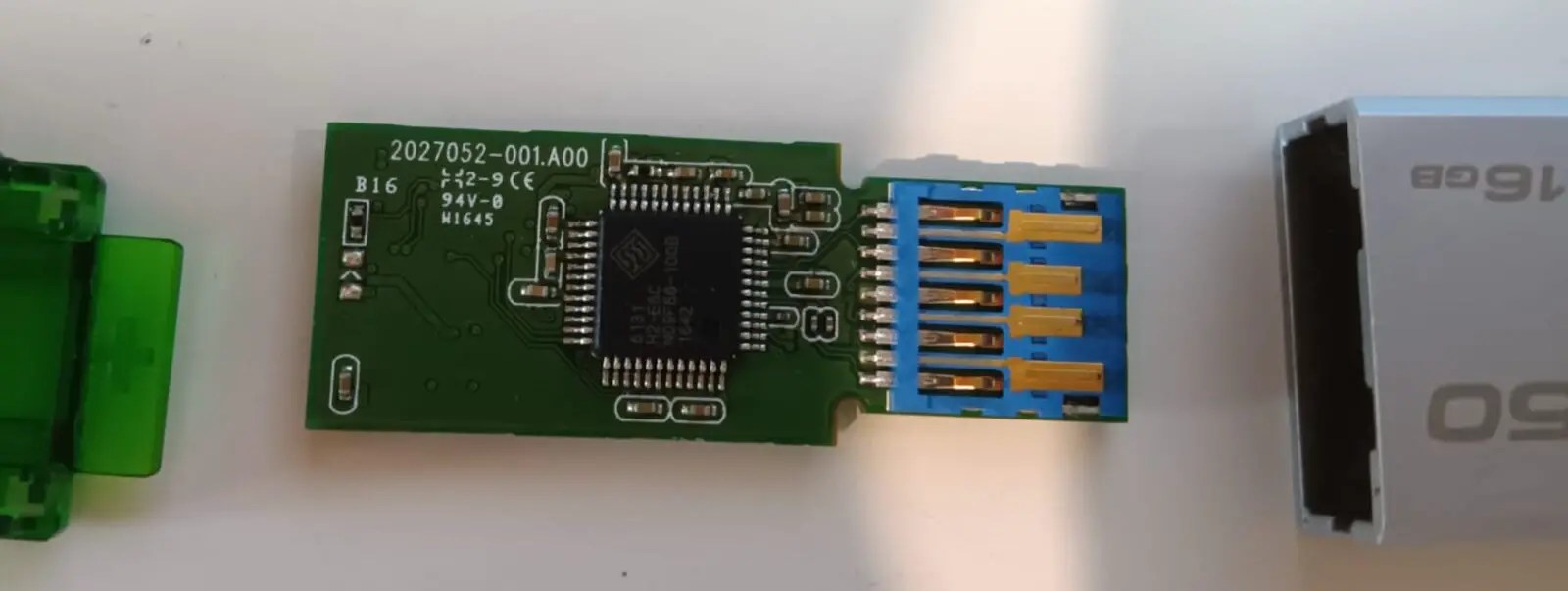
Cuando consideramos la adquisición de dispositivos de almacenamiento como discos duros, SSD o unidades USB, nos resultan atractivas las opciones chinas. Estas alternativas suelen ser considerablemente más económicas, permitiéndonos adquirir discos de varios terabytes por una fracción del precio que encontramos en otras tiendas. Sin embargo, es importante destacar que en el caso de los pendrives USB de alta capacidad, muchas veces nos enfrentamos a productos falsificados.

Cuando evaluamos un dispositivo de almacenamiento, consideramos tres aspectos principales: capacidad, velocidad y, por supuesto, precio. Si al menos dos de estos criterios cumplen o superan nuestras expectativas, entonces estamos ante una compra viable. Tiendas como AliExpress ofrecen una amplia gama de discos SSD, tarjetas SD y unidades USB con capacidades considerables a precios reducidos. Estos productos se venden en grandes cantidades diariamente, atrayendo a muchos clientes que pueden caer inadvertidamente en una estafa

Ciertamente comprar una unidad USB falsa no es una pérdida total porque en algunos casos una buena parte es espacio de almacenamiento real. Digamos que el fabricante sólo ha tergiversado su verdadero espacio para atraerle a comprarlo, así que a pesar de que puede que nos podamos encontrar estafados, aun es posible recuperar al menos una parte de su valor si lo formatea a su capacidad real.

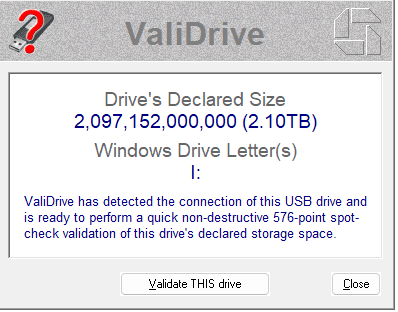
Si nos vamos al explorador de archivos al estar formateada a una capacidad no real en extFat no podemos saber cual es su capacidad real.Con la introducción de ValiDrive, ahora tenemos la capacidad de identificar la verdadera capacidad de almacenamiento.

Podemos encontrarnos con la tentación de adquirir un SSD M.2 a un precio muy económico, cuya apariencia exterior y capacidad anunciada parecen ser auténticas. Al ver fotos de clientes que muestran unidades aparentemente genuinas, podemos sentirnos inclinados a realizar la compra. Sin embargo, es importante tener en cuenta que existen estafas, como la de los SSD M.2 que en realidad contienen tarjetas MicroSD en su interior. Aunque estos productos alcanzan la capacidad declarada, su velocidad no corresponde a la esperada. Incluso hemos visto falsificaciones en tiendas estadounidenses, como un SSD de «30 TB» por 39 dólares, una oferta claramente irreal.

Al principio, esto puede parecer una molestia menor: compra una unidad de 1 o 2 terabytes a un precio de ganga y en su lugar recibe una unidad de 64 GB. ¡Pero eso NO es lo que sucede aquí! La unidad parece ser la unidad de 1 o 2 terabytes que compró. Lo conectas a tu computadora y todo se ve bien. Incluso puede copiar archivos al disco; tantos como quieras. Y cuando miras el contenido de la unidad, los archivos están ahí. Pero lo insidioso es que es posible que el contenido de los archivos nunca haya sido almacenado.

Estas unidades fraudulentas contienen suficiente almacenamiento (generalmente 64 GB) para contener de manera convincente la lista de directorios del sistema de archivos . Pero una vez que se hayan llenado los primeros 64 GB de espacio de almacenamiento, el contenido de los archivos adicionales no se almacenará realmente. Sus nombres, fechas y tamaños se almacenarán en el directorio en la parte frontal de la unidad. Todo parecerá estar bien. Pero el contenido de los archivos estará en blanco porque fueron «almacenados» donde no existe almacenamiento.

ValiDrive

Además de los SSD, también se comercializan unidades USB de 2 TB o incluso más a precios muy bajos. Para ayudar a detectar estas estafas, Steve Gibson ha desarrollado una nueva aplicación gratuita para Windows llamada ValiDrive. Esta aplicación puede identificar la capacidad real de cualquier unidad USB y determinar si es falsa. ValiDrive 1.0 se puede descargar desde la Gibson Research Corporation y es extremadamente útil, ya que también puede detectar errores de lectura/escritura. En un ejemplo revelador, se descubrió que una unidad USB de 2 TB en realidad tenía solo 2MB GB, demostrando ser una completa estafa.

En efecto este programa (ValiDrive) realiza una verificación puntual rápida y de secuencia aleatoria en todo el espacio de almacenamiento declarado de la unidad . En cada ubicación, verifica el almacenamiento y la recuperación exitosos de datos de prueba aleatorios (no falsificables)

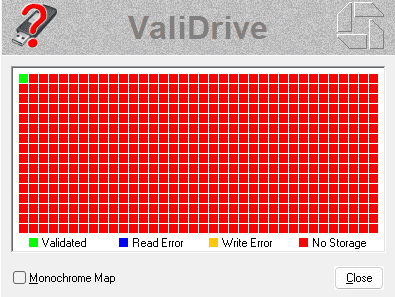
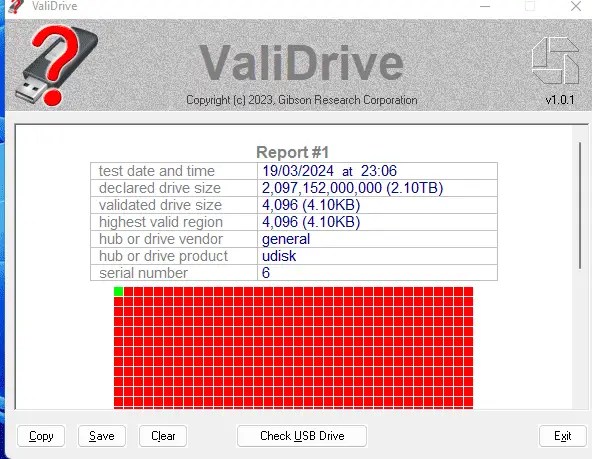
Los mapas de unidades anteriores son típicos de las unidades fraudulentas que están inundando el mercado. Esto muestra una unidad vendida en dos terabytes (2 TB) que en realidad sólo contiene 2MB! ) de almacenamiento flash. Consulte el informe completo de ValiDrive sobre esta unidad a continuación.

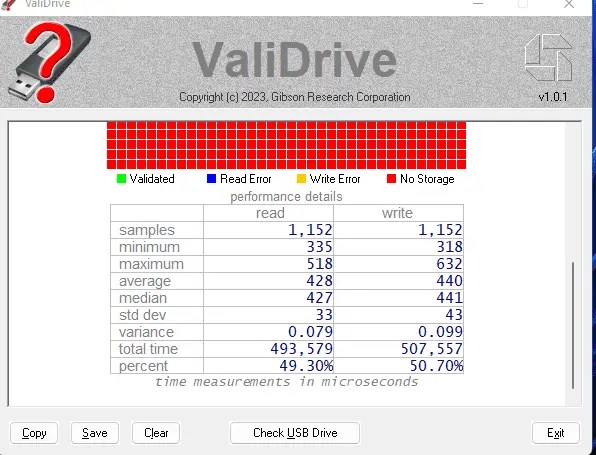
Mientras ValiDrive husmea en su unidad USB, anota el tiempo necesario para cada acceso aleatorio de lectura y escritura. Una vez finalizado, analiza y resume las estadísticas de tiempo de acceso de la unidad en un informe final:

Quizás el informe de mas arriba sea mas interesante porque en este caso observamos como una unidad que publicita 2Tb no llega a los 4Mb

Además de la capacidad real los detalles de rendimiento pueden ser sumamente interesantes:

Los sistemas operativos no verifican que los datos que escriben hayan sido realmente escritos. Confían en la honestidad de los dispositivos de almacenamiento para informar errores. Si se produce un error de escritura, el sistema operativo reescribirá los datos en otro lugar. Pero estas unidades deliberadamente fraudulentas nunca reportan ningún problema: simplemente descartan silenciosamente cualquier dato escrito donde no hay almacenamiento.

Formatear la unidad falsa a su capacidad real

Diskpart es una herramienta de línea de comandos de Microsoft que se utiliza para administrar discos duros y unidades de almacenamiento en un sistema operativo Windows. Con Diskpart, puede crear, eliminar y formatear particiones en un disco duro, así como asignar y quitar letras de unidad a las particiones. También se puede utilizar para establecer una partición como activa, limpiar un disco duro y cambiar el tamaño de las particiones.


Usando diskpart, ahora dividiremos el USB en su espacio real, para ello, en primer lugar, tenemos que identificar la unidad USB y seleccionarla. Asegúrese de verlo seleccionado en la lista de discos y que es el correcto (el asterisco indica que está seleccionado).

Microsoft DiskPart versión 10.0.22000.653

Copyright (C) Microsoft Corporation.
En el equipo: DESKTOP-NA97NGE

DISKPART> list disk

  Núm Disco  Estado      Tamaño   Disp     Din  Gpt
  ---------- ----------  -------  -------  ---  ---
  Disco 0    En línea        476 GB  2048 KB        *
  Disco 1    En línea       1943 GB      0 B

DISKPART>

Es muy importante asegurarse que disco vamos a gestionar , pues una vez limpiado, se eliminan todos los archivos y particiones. En el ejemplo el disco falso es el disco 1, así que lo seleccionaremos y lo listaremos para asegurarnos que esta activo.


DISKPART> select disk 1

El disco 1 es ahora el disco seleccionado.

DISKPART> list disk

  Núm Disco  Estado      Tamaño   Disp     Din  Gpt
  ---------- ----------  -------  -------  ---  ---
  Disco 0    En línea        476 GB  2048 KB        *
* Disco 1    En línea       1943 GB      0 B

Como el disco falso esta activo, podemos proceder a limpiarlo con el comando clean.

DISKPART> clean

DiskPart ha limpiado el disco satisfactoriamente.

Ahora crearemos una partición basada en el resultado del escaneo que teníamos. En nuestro caso en el ejemplo nos daba 61GB , que en MB es 61*1024=62.464Mb, que es el tamaño que elegiremos.


DISKPART> create partition primary size=62464

DiskPart ha creado satisfactoriamente la partición especificada.

En lugar de los falsos 2TB en el ejemplo , ahora tenemos 61 Gigabytes de verdadero espacio escribible. Esto asegurará que todos los archivos escritos en el USB no estén corruptos.

DISKPART> list partition

  Núm Partición  Tipo              Tamaño   Desplazamiento
  -------------  ----------------  -------  ---------------
* Partición 1    Principal           61 GB  1024 KB

DISKPART>

Active la nueva partición pues de ese modo podremos formatearla normalmente.

DISKPART> select partition 1

La partición 1 es ahora la partición seleccionada.


Ahora el USB falso vuelve a ser auténtico.

DISKPART> active

DiskPart marca la partición actual como activa.

DISKPART>

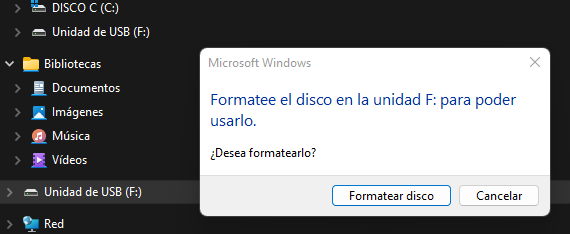
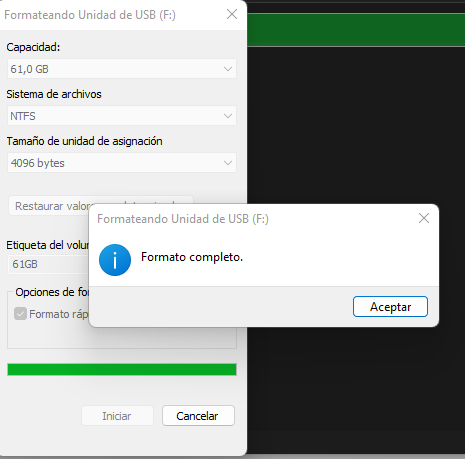
En este momento Windows lo reconocerá como disco , y nos pedirá que procedamos a formatearlo

Es interesante destacar que podemos formatear ya en NTFS y no en FAT extendida como suelen venir. Tras unos instantes veremos que el disco es correctamente formateado a su capacidad real.

Tiny11:Una Innovadora Versión de Windows 11 para ordenadores no tan modernos


Tiny11 es una versión personalizada de Windows 11 creada por el desarrollador NTDEV. Se trata de un sistema gratuito que ocupa muy poco espacio en disco y recursos, lo que lo hace ideal para ordenadores antiguos. En concreto, Tiny11 requiere solo 4 GB de espacio en disco y 2 GB de RAM. Además, no viene instalado con el bloatware de Microsoft, lo que significa que ocupa aún menos espacio y recursos. Esto se traduce en un sistema ligero y eficiente que puede ofrecer un rendimiento similar al de Windows 11 en ordenadores con pocos recursos. Antes de hablar de esta opción, veamos algunas otras opciones

Linux

Sin duda , ante la dificultada a actualizar desde w7,w8,w10 a w11 nos puede surgir la idea de probar alguna versión de Linux, sin duda porque suele ser menos exigente con el hardware necesario y normalmente no tenemos que pagar una licencia. Linux es un sistema operativo de código abierto que se puede personalizar para satisfacer las necesidades de cualquier usuario. Hay muchas distribuciones de Linux disponibles, cada una con sus propias características y fortalezas. Algunas distribuciones de Linux son más fáciles de instalar que otras, por lo que es importante elegir una que se adapte a su nivel de experiencia.

Aquí hay algunas distribuciones de Linux fáciles de instalar para PC:

  • Linux Mint es una distribución popular que es conocida por su facilidad de uso y su amplia selección de software. Linux Mint está disponible en una variedad de sabores, cada uno con su propia apariencia y conjunto de características.
  • Ubuntu es otra distribución popular que es conocida por su estabilidad y su soporte de hardware. Ubuntu está disponible en una versión de escritorio y una versión de servidor.
  • Pop!_OS es una distribución basada en Ubuntu que está diseñada para juegos y productividad. Pop!_OS incluye características como un entorno de escritorio optimizado para juegos y un centro de software que facilita la instalación de aplicaciones.
  • Elementary OS es una distribución minimalista que está diseñada para ser fácil de usar y atractiva. Elementary OS está disponible en una versión gratuita y una versión de pago.
  • Zorin OS es una distribución basada en Ubuntu que está diseñada para parecerse a Windows. Zorin OS es una buena opción para los usuarios que están acostumbrados a Windows y quieren una transición fluida a Linux.

¿Cómo instalar una distribución de Linux?

El proceso de instalación de una distribución de Linux es relativamente sencillo. Sin embargo, es importante seguir las instrucciones cuidadosamente para evitar errores.

En general, el proceso de instalación de una distribución de Linux es el siguiente:

  1. Descargue la imagen ISO de la distribución de Linux que desea instalar.
  2. Cree una unidad USB de arranque con la imagen ISO con el programa Rufus por ejemplo. Puede descargar Rufus desde este enlace.
  3. Otra opción sin duda mas sencilla que crear un USB de arranque con Rufus es crear una imagen con un DVD o Blue Ray, pues simplemente desde windows habrá que «copiar » la ISO en el DVD.
  4. Reinicie su ordenador y entre en la configuración del BIOS.e
  5. Cambie el orden de arranque para que la unidad USB o el DVD sea la primera que se inicie.
  6. Siga las instrucciones en pantalla para instalar la distribución de Linux.

Una vez que haya instalado una distribución de Linux, puede comenzar a explorar su interfaz de usuario y a instalar software. Hay muchos recursos disponibles para ayudarle a aprender a usar Linux, incluida la documentación oficial de la distribución que haya instalado.

Chrome OS Flex

Chrome OS Flex es un sistema operativo basado en la nube, derivado de Chrome OS, diseñado para funcionar en ordenadores antiguos o con recursos limitados. Destinado a usuarios que buscan una opción ligera y eficiente, así como a empresas que desean modernizar sus dispositivos más antiguos, este sistema simplifica la experiencia del usuario y optimiza el rendimiento en hardware menos potente.

Con requisitos modestos de 4 GB de RAM y 16 GB de espacio en disco, Chrome OS Flex se destaca por su accesibilidad y facilidad de uso gracias a una interfaz simple e intuitiva. Su estructura basada en la nube garantiza una mayor flexibilidad al almacenar datos y aplicaciones de forma remota, facilitando la recuperación en caso de pérdida o daño del dispositivo local. Además, enfatiza la seguridad con funciones integradas como la verificación de firmas de controladores y actualizaciones automáticas.

El proceso de instalación implica descargar la imagen ISO desde el sitio web de Google, conectando una unidad USB y siguiendo pasos específicos en la terminal y la configuración del BIOS. Aunque Chrome OS Flex presenta ventajas significativas, como su ligereza y seguridad, también tiene limitaciones, como la falta de algunas funciones avanzadas presentes en sistemas operativos más completos como Windows o macOS. En resumen, Chrome OS Flex se erige como una opción atractiva para aquellos que buscan eficiencia en hardware más antiguo, pero su idoneidad dependerá de las necesidades específicas de cada usuario.

Tiny 11 : una opción no Linux

Si posee un ordenador con recursos limitados, como una memoria RAM inferior a 4 GB, escaso espacio de almacenamiento o componentes incapaces de ejecutar Windows 11, es posible que le resulte desafiante encontrar un sistema operativo que funcione de manera óptima sin tener que deshacerse de su equipo comprando otro nuevo.

Las opciones convencionales, como Linux o ChromeOS Flex, pueden presentar dificultades de uso o limitaciones de rendimiento. Sin embargo, surge una nueva alternativa que podría ser la solución ideal : Tiny11, una versión personalizada de Windows 11 creada por el desarrollador NTDEV .

Tiny11 es una distribución gratuita ( bueno no exactamente porque se necesita contar con una licencia activa de w10 o W11), que ocupa un mínimo espacio en disco y recursos, haciéndolo especialmente adecuado para ordenadores antiguos, pues en concreto, Tiny11 requiere tan solo 4 GB de espacio en disco y 2 GB de RAM. Además, carece de la instalación de bloatware de Microsoft, lo que significa que ocupa aún menos espacio y recursos.

Esto se traduce en un sistema ligero y eficiente capaz de ofrecer un rendimiento comparable al de Windows 11 en ordenadores con recursos limitados.

Ventajas de Tiny11:

  • Ocupa un mínimo espacio en disco y recursos.
  • Funciona con tan solo 2 GB de RAM.
  • Carece de la instalación de bloatware de Microsoft.
  • Permite la instalación de Copilot, la inteligencia artificial impulsada por GPT de OpenAI.

Limitaciones de Tiny11:

  • Las actualizaciones no siguen el proceso estándar de Windows.
  • No acepta las actualizaciones de Windows Update.

Cómo Instalar Tiny11:

Para instalar Tiny11, primero verifica que tu ordenador cumple con los requisitos mínimos, que incluyen un procesador de 1 GHz o superior, 2 GB de RAM, 4 GB de espacio en disco, una tarjeta gráfica compatible con DirectX 10 y una unidad de DVD o USB de arranque.

Una vez confirmados los requisitos mínimos, sigue estos pasos:

  1. Descargue la ISO de Tiny11 .Para obtener la ISO de Tiny11 diríjase a este enlace en Internet Archive para descargarla. Es completamente seguro y no hay riesgo de virus ni nada por el estilo desde este enlace.
  2. Descargue Rufus para crear un USB de arranque. Puede descargar Rufus desde este enlace.
  3. Conecte un pendrive a su ordenador.
  4. Abra Rufus y seleccione el pendrive en el campo «Dispositivo».
  5. Haga clic en «Seleccionar» y elija la ISO de Tiny11 descargada.
  6. Asegúrese de que en la opción «Sistema de archivos» esté seleccionado «FAT32» y haga clic en «Empezar».
  7. Reinicie su ordenador y acceda a la BIOS ( normalmente se hace pulsando en el arranque con la tecla F2, F10 o la opción correspondiente).
  8. Cambie el orden de arranque para permitir que Windows se ejecute desde la unidad USB (normalmente se arranca desde el disco primario y no desde un USB).
  9. Siga las indicaciones en pantalla para completar la instalación de Tiny11.
  10. Enhorabuena !Ya tiene instalado su sistema windows en su equipo!

Otra opción: saltarse la obligatoriedad de tener instalado el chip TPM con MediaCreationTool

Por ultimo tenemos un script en github que usando la herramienta de Microsoft MediaCreationTool nos hacer el trabajo mas fácil, permitiéndonos por ejemplo instalar W10 (como vimos en un post anterior) o Windows 11 eliminando la necesidad de contar con el famoso chip TPM. En un post anterior explicamos como se realiza el prcoceso:

En definitiva si está buscando un sistema operativo para un ordenador antiguo o con pocos recursos, Tiny11 es una opción a tener en cuenta. Se trata de un sistema ligero y eficiente que ofrece un rendimiento similar al de Windows 11.