Listenyoutube
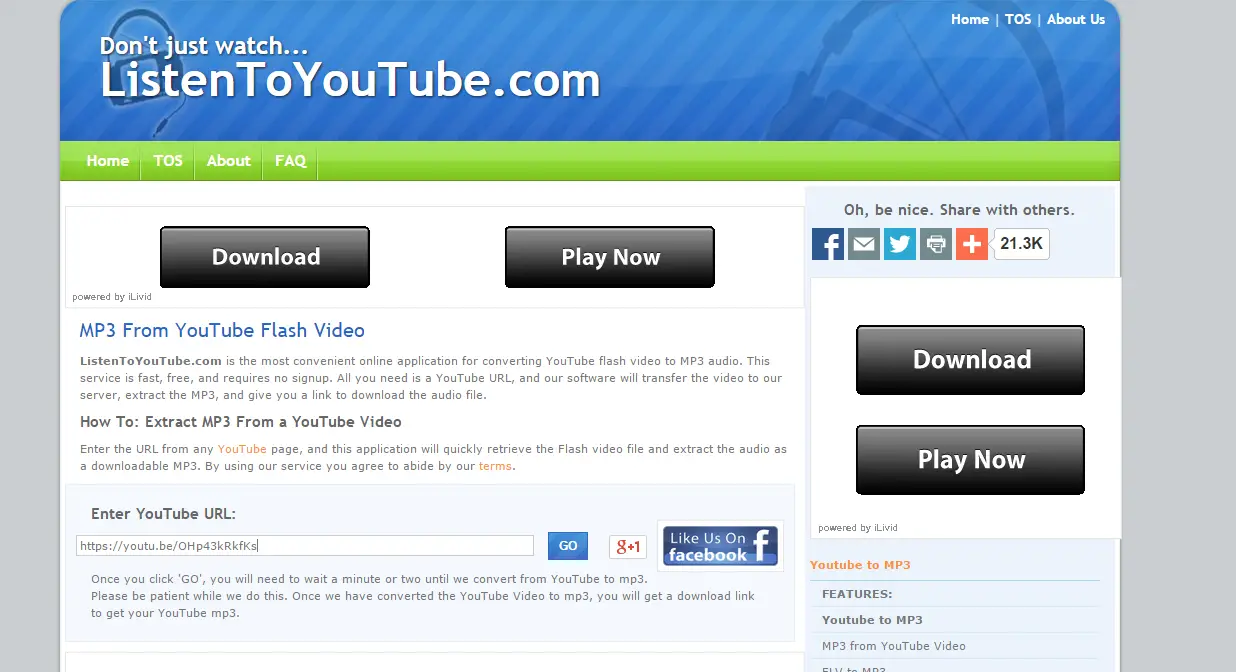
ListenToYouTube.com es una aplicación en línea muy conveniente para la conversión de vídeo de YouTube flash para audio MP3 . Este servicio es rápido, gratis y no requiere registro. Todo lo que necesita es una dirección URL de YouTube , y el software de Listenyoutube transferirá el vídeo desde youtube a sus servidores, extraerá el audio en formato MP3, y le dará un enlace para descargar el archivo de audio .
Como punto fuerte no hay limitación en cuanto a la duración del vídeo, por lo que este programa es perfecto para extraer el audio de muchos conciertos grabados en directo que suele haber en youtube.
Los pasos para convertir un vídeo de YouTube son muy sencillos:
- Escriba la dirección URL de cualquier página de YouTube , y esta aplicación recuperará rápidamente el archivo de vídeo Flash y extraerá el audio como MP3 descargados .
- Una vez que haga clic en ‘Go ‘ , tendrá que esperar un par de minutos hasta que conviertan de YouTube a MP3 . Por favor, sea paciente mientras hacemos esto .
- Una vez que haya convertido el vídeo de YouTube a MP3 , usted recibirá un enlace de descarga para obtener su YouTube mp3.
YOUTUBEMP3
YouTube-mp3.org es otro servicio web para la conversión automática de videos de youtube a mp3. Como punto a destacar , es un servicio gratuito donde no es necesario ningún tipo de registro, lo único que necesita es la dirección URL de YouTube. Una vez introducida la dirección del vídeo, convertiremos su audio en un archivo .mp3 ,el cual podrá empezar descargar inmediatamente. A diferencia de otros servicios, este es un proceso que se realiza en sus servidores, por lo que no se precisa de ningún programa adicional. Debido a esto el software es independiente al sistema operativo que utilice: Puede utilizarlo con tu Mac, el PC con Linux, o incluso un iPhone. Todas las conversiones se realizan en modo de alta calidad de al menos 128 kbit/s.. Necesitan aproximadamente 3 a 4 minutos por vídeo
Desgraciadamente no convierten vídeos de más 20 minutos, pero a cambio presentan un interfaz muy limpia de banners o publicidad y esta completamente en español.
Los pasos para convertir un vídeo de YouTube son tambien muy sencillos:
- Escriba la dirección URL de cualquier página de YouTube , y esta aplicación recuperará rápidamente el archivo de vídeo Flash y extraerá el audio como MP3 descargados .
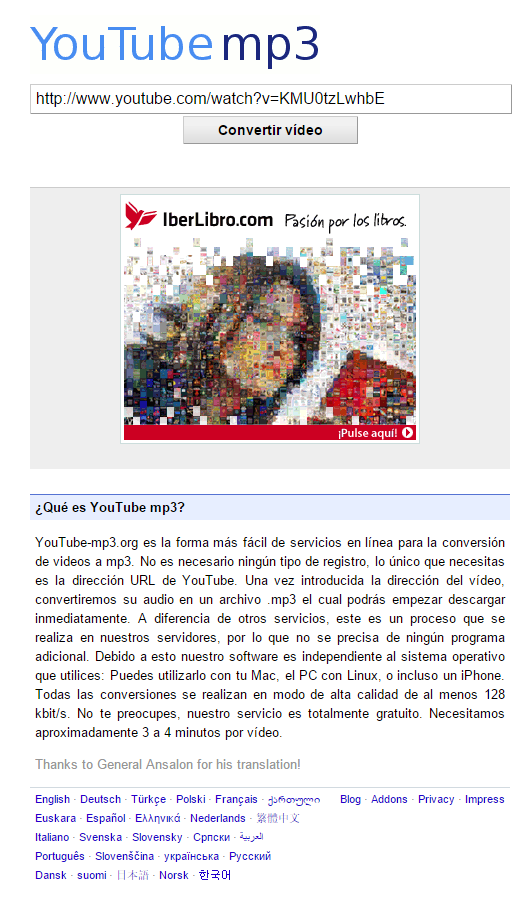
- Una vez que haga clic en ‘Convertir video’ , tendrá que esperar un par de minutos hasta que conviertan de YouTube a MP3 .
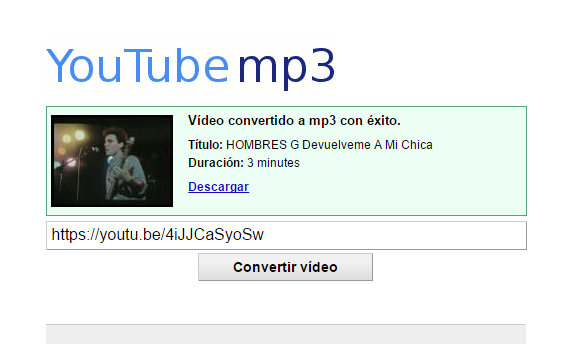
- Una vez que haya convertido el vídeo de YouTube a MP3 , usted verá en una mueva pantalla en la imagen del vídeo recibirá un enlace de descarga en Descargar para obtener su YouTube mp3.
Además de estos dos servicios web de conversión específicos para la extracción del audio de los vídeos de youtube , existen otras múltiples plataformas que funcionan de un modo similar (online):
- flvto.com
- dirpy.com
- clipconverter.cc
- http://www.flv2mp3.com
- http://www.vidtomp3.com/
Por supuesto además de los servicios web mencionados donde no se necesita instalar nada en su ordenador, también existen aplicaciones específicas para este cometido como freemake.com , y otra para descargar que es multiplaforma :mediahuman.com.
Pasos para Bajar, Instalar y ejecutar por primera vez
- Baje el programa
- Inicie la instalación del programa, siga todos los pasos.
- Ahora en la ultima ventana de instalación deje marca la opción «Launch AoA Audio Extractor» y presione el boton «Finish» para ejecuta el programa
- En la primera pantalla aparecerán dos opciones, una gratuita y una de prueba elije la gratuita, marca la opción «AoA Audio Extractor Basic»: Solo soporta salida a MP3, WAV y AC3, y puede convertir solo 3 archivos a la vez. Para continuar presiona CONTINUE»
Extraiga el sonido/audio de sus archivos de vídeo
- Lo primero que haremos es agregar el archivo de vídeo del que queremos extraer el sonido ó audio, para ello haz click en el boton «Add Files»
- Navegue por su sistema en busca del vídeo, se admiten los formatos: MP4, 3GP, AVI, MPG, MPEG, WMV, ASF, DAT, MOV, QT y por supuesto FLV. Una vez lo encuentre, seleccionelo y haga click en el botón«Abrir»
- Ahora el archivo de video aparecerá en la lista, indicándonos los minutos del video, el formato origen y el formato destino.
- Ahora debemos elegir en que formato queremos que se cree el archivo de sonido ó audio, para ello en el campo «Output Options» elija entre las opciones MP3, WAV y AC3.Si sabe lo que haces, puede jugar con la configuración del Audio Bitrate, SampleRate y Channel.
- Ahora debemos configurar en donde queremos que se graben los archivos de sonido ó audio, en el campo «Output Path» haga click en el boton «Browse» y elija una carpeta de tu sistema, cuando lo hagas, haz click en «Aceptar»
- Ahora ya estamos listos, haga click en el botón redondo «Start« para empezar a extraer el audio de tuvideo.Dependiendo del tamaño del video, el tiempo que durará el proceso de extraer el audio tomará algunos minutos.
- Cuando termina el proceso saldrá un aviso «Congratulations», Succesfully Converting Files and Save to ******. Haga click en el botón «Aceptar»
- El programa ahora cargará automáticamente una ventana del explorador de archivos en la ubicación donde se creo el archivo de audio en el formato que elegimos. Ahora ya lo puede reproducir en su reproductor de música favoritos,o donde desee.
Por último , si ya tiene el fichero de video , es posible o extraer el sonido de un vídeo con el famoso reproductor multiformato gratuito VLC. Para poder realizar esto si no lo tiene descargado, descargue VLC Media Player e instálelo en su PC. Abra el programa y haz clic en el menú Medio > Convertir. Luego, haga clic en el botón Añadir y seleccione el archivo de vídeo cuyo audio desea extraer. De clic en el botón Convertir: Se abrirá una nueva ventana, para seleccionar la carpeta de destino del archivo de audio y haga clic en Guardar. Ahora, haga clic en el botón Editar perfil seleccionado.
Haga clic en la ficha Encapsulamiento y seleccione WAV. En la ficha Códec de audio, abra el menú desplegable y seleccione MP3, luego elige la Tasa de bits (s16l en 128 kbits/seg o 192 kbits/seg). Haga clic en el botón Guardar. En la otra ventana abierta, haga clic en el botón Iniciar. El archivo de audio se guardará en la carpeta de destino elegida (más información aqui)
 Soloelectronicos.com
Debe estar conectado para enviar un comentario.