Como obtener una copia legal en DVD de Windows 7


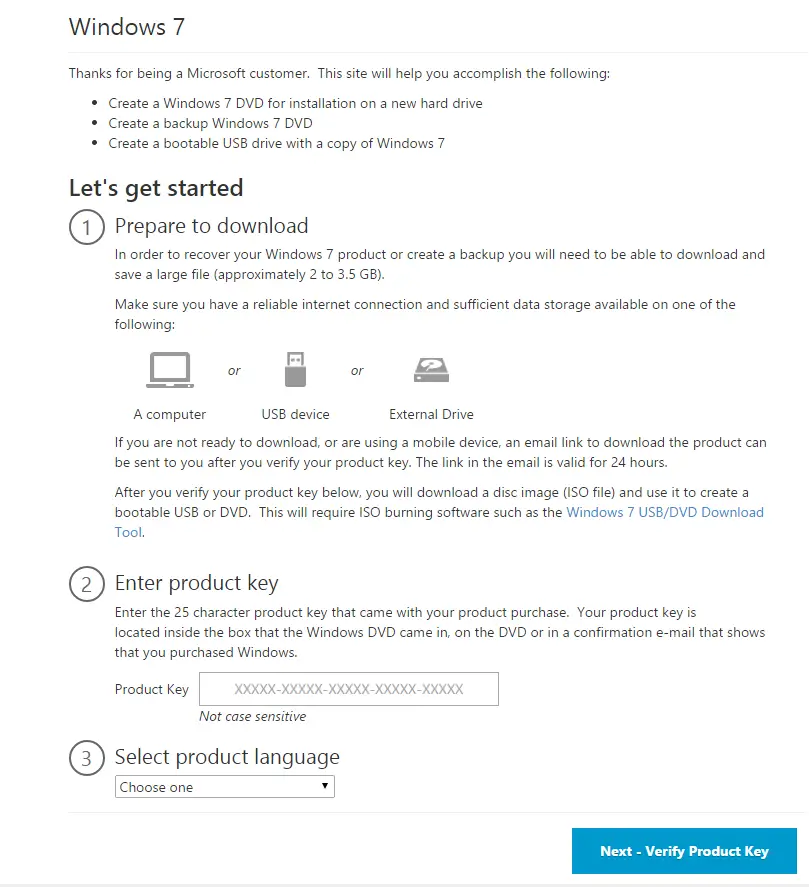
Si aun  utiliza Windows 7 pero no conserva por diversas razones  el Dvd  del   sistema operativo para   re-instalarlo por completo en su ordenador  necesitará un archivo ISO con una imagen del sistema. Puede utilizar otras vías, pero ahora Microsoft ya ofrece una forma sencilla , legal   y gratuita de descargar los archivos ISO.

Este  procedimiento es  válido para:

  • Crear un DVD de Windows 7 para la instalación de un nuevo disco duro
  • Crear una copia de seguridad Windows 7 en DVD
  • Crear una unidad USB de arranque con una copia de Windows 7

Los pasos a seguir son los siguientes:

1-Vaya  a la página oficial de  Microsoft   llamada Software recovery center en la que puede descargar de forma sencilla los archivos ISO de Windows 7 para reinstalarlo sin problema

2-Prepáración  para descargar: Con el fin de recuperar su producto Windows 7 o crear una copia de seguridad que tendrá que ser capaz de descargar y guardar un archivo grande (aproximadamente de 2 a 3.5 GB). Debe asegúrarse de que usted tiene una conexión a internet fiable y suficiente almacenamiento de datos disponible en uno de los siguientes:

o o
Una computadora Dispositivo USB Unidad de disco externa

Si no está listo para descargar, o esta usando un dispositivo móvil, un enlace de correo electrónico para descargar el producto puede enviarse a usted después de verificar su clave de producto. El enlace en el correo electrónico es válido durante 24 horas.

2-Introduzca la clave del producto.Debe introducir la clave de producto de 25 caracteres que viene con la compra de su producto. La clave de producto se encuentra dentro de la caja del DVD de Windows , en el DVD o en un correo electrónico de confirmación que muestra que usted compró Windows. Si no lo encuentra, puedes utilizar programas como Magical Jelly Bean KeyFinder para saber cuál es.Si tiene Windows 7 pre-instalado de fábrica con el ordenador, se trata de una versión OEM instalada en el equipo, por lo que no va a funcionar con este sistema:puede ponerse en contacto con el fabricante   o  pedir el disco de Windows 7 a alguien que lo tenga y utilizar su número de licencia para reinstalarlo.

La  clave de producto tiene el formato    y no distingue mayúsculas de minúsculas. Es   un código de 25 caracteres que se utiliza para activar Windows. Esta Activación ayuda a comprobar que Windows no ha utilizado en más equipos que los permitidos en  los términos de licencia de Software de Microsoft.

La clave de producto es una tarjeta dentro de la caja que entró el DVD de Windows, o en un correo electrónico que muestra que compró Windows. Se parece a esto: la clave del producto: XXXXX-XXXXX-XXXXX-XXXXX-XXXXX. Si compro  un PC con Windows preinstalado, póngase en contacto con el fabricante del PC para la llave original.

Es una buena idea guardar una copia de su clave de producto para sus archivos en caso de que alguna vez necesitas reinstalar Windows.

3-Seleccionar el idioma del producto:.Puede seleccionar cualquiera de estos idiomas
Brasileño
Chino simplificado
Chino tradicional
Chino tradicional Hong Kong
Danés
Holandés
Inglés
Finlandés
Francés
Alemán
Italiano
Japonés
Coreano
Noruego
Polaco
Portugués
Ruso
Español
Sueco

4-Después de verificar su clave de producto , se descargará a su equipo  una imagen de disco (archivo ISO) que puede utilizar para crear un USB o DVD autoarrancable. Esto requerirá de software tales como el de Windows 7 USB/DVD Download Tool para grabar la imagen ISO.

windows 7

No se deshaga de su ordenador con Windows 8.1 por falta de rendimiento


A estas alturas con Windows 10   a las  puertas , todos sabemos que  Windows 8.1  es un sistema operativo mucho más rápido y eficiente que  Windows 7 o  todos sus predecesores.

Gran parte de la mejora se logran eliminando funciones, optimizando al máximo otras existentes y creado nuevas, con el motivo de que pueda también utilizarse el sistema en dispositivos portables  como tabletas, que cuentan con recursos de hardware limitados.
Lógicamente al instalarlo en un PC nos daremos cuenta de la mejoría, aunque echaremos de menos muchos de los efectos visuales como el estilo Aero o los Gadgets de la pantalla.
No obstante hay varias medidas que podemos tomar para mejorarlo aún más sobre todo  si ha observado  una  disminución del rendimiento   especialmente en la navegación, pues no olvidemos que Microsoft crea sus sistemas para funcionar correctamente en un equipo estándar.


Borrar  todos los archivos temporales

Tecla de Windows + R  y escriba  %temp%, pulse  Aceptar y borre todos los archivos.

Disminuir tiempo de espera y configuración

Tecla de Windows + R y escriba msconfig. En Tiempo de espera ponga 5, pero si quiere esperar menos,  puede poner un valor menor en segundos (esta opción solo funciona si tiene dos o más sistemas operativos, pues es el tiempo que le da para que elija uno u otro, después pasado el tiempo, elegirá el que esté marcado como sistema operativo predeterminado).
Ahora pulse la pestaaña  Opciones avanzadas y ponga memoria máxima. El número de procesadores no es necesario ajustar , pulse Aceptar y le pedirá reinciar.
En esa misma ventana marque la opción de Sin arranque de GUI y así se iniciará mas rápido.
arranque
 Una de las medidas fundamentales para optimizar el equipo, es lograr que no se ejecuten automáticamente aplicaciones innecesarias que se activan en el inicio del sistema, a veces de forma desconocida para nosotros.En sistemas anteriores era necesario usar la herramienta «Configuración del sistema», que se abre mediante el comando MSCONFIG,pero en Windows 8 ahora podemos informarnos en una nueva pestaña del Administrador de tareas llamada Inicio.
En ella podemos ver los programas o aplicaciones que se inician con Windows y en caso necesario deshabilitarlos.

➔ Para abrir el Administrador de tareas usa las teclas: Control + Mayus + Escape.
➔ En el modo Escritorio da un clic derecho con el ratón en la barra de tareas y escoge «Administrador de tareas» en el menú que aparece.

Eliminar sonidos

Si no desea los sonidos los pueden desactivar para mejorar el rendimiento. Pulse la tecla de Windows + R y escriba  mmsys.cpl. Una vez iniciada la ventana , váyase a la pestaña Sonidos y ponga «Sin sonidos»y pulse Aceptar.

Acelerar la barra de tareas y la administración de la memoria RAM.

Tecla de Windows + R y escriba regedit.

Para  acelerar la barra de tareas y la administración de la memoria RAM vaya  a HKEY_CURRENT_USER/Software/Microsoft/Windows/CurrentVersion/Explorer/Advanced y crean un valor DWORD (si no lo tienen) llamado ThumbnailLivePreviewHoverTime y ponga el valor decimal 200.
registro
Ahora váyase a  HKEY_LOCAL_MACHINE/SYSTEM/CurrentControlSet/Control/Session Manager/Memory Management y los valores DisablePagingExecutive y LargeSystemCache cambielos al valor 1.

registro2

Ajustar rendimiento

Si usa Windows en un PC o un portátil alimentado con el cargador  puede cambiar el plan predeterminado de energía que es Equilibrado por el de Alto rendimiento. Dichos planes no solo establecen el tiempo de apagado de la pantalla y del equipo, sino también el  tanto por ciento de energía que debe usar la CPU. Al usar el de más rendimiento los resultados son evidentes.
Para eso en el Panel de control abre Opciones de energía y escoja el plan de Alto Rendimiento.

energia

Asimismo también puede eliminar animaciones , para lo cual  vaya al Panel de control abra Sistema, escoja Configuración avanzada del sistema.  En la pestaña Opciones de avanzada usa el botón «Configuración»
Use el botón: «Ajustar para obtener el mejor rendimiento» o seleccione solo las funciones que necesite

Otro camino es en Información de PC–>Configuración avanzada del sistema .Váyase a Rendimiento y  Configuración. Estando en  la rama  Panel de control\Todos los elementos de Panel de control\Sistema     vaya a  Ajustar para obtener el mejor rendimiento.

De esa forma es posible también eliminar completamente los efectos en la pantalla de inicio, en el modo Modern UI.
rendimiento


Eliminar logs

Ahora puede irse al  Panel de control y vaya a Sistema y seguridad(Panel de control\Sistema y seguridad), después en Sistema,  vaya a  herramientas administrativas –> ver registros de eventos.

Seleccionar   Registros de Windows ,apareciendo unas pestañas. Haga click derecho en cada una y pulsar  en vaciar registro. Les saldrá una ventana donde hay una  opción de Borrar.

sistema

Activar y usar el Inicio rápido en Windows 8

Inicio rápido o inicio híbrido es una nueva función que introduce Windows 8 que es la ideal  de funcionamiento así que  solo debe verificar si en su equipo está activa, y sino es así activarla inmediatamente pues optimiza el sistema y guarda varios archivos en el momento de apagarse, para que el equipo pueda arrancar más rápido, de forma algo similar a lo que ha hecho hasta ahora la hibernación.
No se aplica al reinicio, en este caso el sistema no es optimizado, solo funciona al apagarse, pero nos ahorra algunos segundos en el arranque.
Para Activar Inicio rápido en el Panel de control abra Opciones de energía (el icono de la batería). En el panel de la izquierda escoja «Elegir el comportamiento del botón de inicio/apagado». Desplázese hacia abajo y compruebe si está marcada la casilla en: «Activar inicio rápido«.

• Si no está marcada y no es posible hacerlo, usa el vínculo más arriba: «Cambiar la configuración actualmente no disponible».
• Si tampoco se activa de esa manera, significa que no está habilitada la hibernación en el equipo.
Para habilitar la hibernación use las teclas Windows + R y en el menú abre la consola (Símbolo del sistema)
─ En la pantalla negra introduzca: powercfg /hibernate on
─ Presione a tecla Enter.
¡OJO! En ocasiones el inicio rápido trae trastornos y comportamientos indeseados del equipo al resumirlo, después de haberlo suspendido o hibernado.

Cerrar completamente las aplicaciones en Windows 8

Si se usa el modo Modern UI en Windows 8, todas las aplicaciones que se abran seguirán funcionando hasta que se apague o reinicie el equipo.
Windows no provee el clásico botón X para cerrarlas. Aun si se usa las teclas Alt + F4, seguirán ejecutándose en segundo plano, lo que puede comprobarse en la pestaña Procesos del Administrador de tareas.
Algunas de estas aplicaciones pueden consumir bastantes recursos y cuando son varias adormecer el equipo.
Use cualquiera de los siguientes métodos para cerrarlas:
➔ Use la pestaña Procesos del Administrador de tareas
➔ En el modo Modern UI mueva el ratón a la esquina superior izquierda de la pantalla. Desplázese hacia abajo para ver las Apps abiertas y haga clic derecho en cualquiera de ellas para cerrarlas.

Medidas para optimizar la navegación en internet en Windows 8

Use el modo Escritorio

Use preferentemente el modo Escritorio en vez de la nueva interface de MetroUI.
Para establecer este modo como predeterminado puedes usar la aplicación Classic Shell, es gratis.

Desactive las características de Windows 8 que usan la red

Usa la herramienta «Configuración» para desactivar nuevas características que hacen uso de la red para diversas funcionalidades.
Este panel puedes abrirlo usando las teclas Windows + I, en la parte inferior da un clic en «Cambiar configuración de PC»

En el mismo panel anterior puedes deshabilitar otras características.

Evite el inicio de sesión en Microsoft

Si no piensa instalar las aplicaciones de la tienda de Microsoft (difícil con una conexión lenta), use una cuenta local y no una cuenta de Microsoft. Especifíquelo en «Usuarios».

Desactive las notificaciones

En «Notificaciones» desactive los mensajes, alertas y notificaciones en las aplicaciones, que no sean imprescindibles.

Desactive el uso de su ubicación

Desactive en «Privacidad» el uso de tu ubicación por las aplicaciones.

Desactive la sincronización

En «Sincronizar tu configuración» desactive completamente la sincronización.

Desactive las aplicaciones innecesarias

Desactive las aplicaciones innecesarias incluidas en Windows 8,.1  y en todo caso sustitúyelas por aplicaciones o programas tradicionales.
Por ejemplo:
Sustituye «Noticias» por una aplicación o lector de RSS (recomendado FeedReader)
Sustituye «Correo» por un cliente de email (recomendado Thunderbird)
Sustituye «Fotos» por el visor de imágenes tradicional incluido.
Puede desactivar Calendario, Mapas, El Tiempo, Finanzas, Deportes y Viajes.


Hay muchisimos trucos más  que pueden ayudar  a darle una segunda oportunidad   a su ordenador portatil o de sobremesa ¿que truco  le parece  de mayor impacto?