Como hacer un vídeo-tutorial con herramientas gratuitas


La grabación de la pantalla ayuda en muchas cosas, ya sea en presentaciones de trabajo o en juegos. La grabación de la pantalla puede ser muy eficiente en muchos sentidos, ya que nos facilita las cosas. 

Si es usuario de Windows 11 , debe saber que ya hay una grabadora de pantalla incorporada y además está previsto en un futuro no muy lejano antes de finales de 2023 que la herramienta «recortes» se actualice para que incluso desde ahí podamos grabar video de una forma muy sencilla.

Mientras nos llega esta interesante actualización, la cual sin duda nos hará la vida más fácil, veamos cómo grabar en vídeo lo que hacemos en Windows 10, sin necesidad de instalar ningún programa especializado. En su lugar usaremos la Barra de juegos de Windows 10, accesible desde el Modo juego. Asimismo veremos es este post algunas otras propuestas gratuitas que nos pueden venir también muy bien para nuestro cometido.

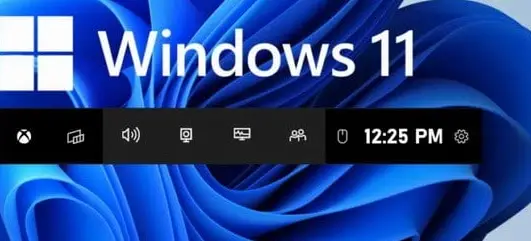
La barra de juego de windows 11

Como su nombre indica, la Barra de juego está pensada para usarse en juegos, pero nada nos impide usarla en cualquier otra aplicación. Sus herramientas están también disponibles sea un juego o no, incluída la de grabación de la pantalla.

  1. Abra la Barra de juego :Como decíamos, no usaremos ninguna aplicación externa, sino que nos basaremos en la Barra de juego, una barra de herramientas con utilidades para jugones, como el Modo juegos, la grabación en vídeo o la retransmisión en directo. Para abrir la barra de juego pulse a la vez las teclas Windows y G de tu teclado. Windows 10 detecta automáticamente cuándo está en un juego y, si no es así, primero debe confirmar que se trata de un juego marcando Sí, esto es un juego. Activa la casilla para que se abra la barra de juego.
  2. Active el micrófono ( silo necesita) :De forma predeterminada, la grabación de vídeo del modo juegos graba la pantalla y el audio del juego, es decir, el de Windows. Si está grabando un tutorial y quiere narrar de viva voz lo que vas haciendo, active antes la casilla Grabar con micrófono.
  3. Empieze a grabar la pantalla en Windows 10 :Ya lo tiene todo listo para empezar a grabar. Pulse el botón de grabación. Tendrá una cuenta regresiva de tres segundos y después empezará a grabar en vídeo lo que se ve en la pantalla. Tenga en cuenta que el modo de grabación está enlazado a una única aplicación, así que no grabará otras aplicaciones.
  4. Parae la grabación. Mientras graba se mostrará una ventana flotante mostrando el tiempo de grabación y controles para parar la grabación, activar o desactivar el micrófono y cambiar la ubicación de los controles. Cuando haya terminado la grabación, pulse el botón Parar.
  5. Mire el resultado :Cuando termine la grabación se abrirá la aplicación de Xbox de Windows 10 mostrando el vídeo que acaba de grabar donde podrà reproducirlo para ver cómo ha quedado, cambiar su nombre, recortar su duración o borrarlo, si no le convence.

EaseUs RecExperts

Un grabador de pantalla integrado en Windows, como Game Bar, puede no ofrecer características como herramientas de edición y una cámara web. Game Bar de Xbox carece de muchos aspectos esenciales y, además, restringe la grabación de la pantalla a una sola ventana. Pero EaseUS RecExperts es una herramienta que proporciona herramientas avanzadas de edición y funciones de cámara web para las grabaciones.

Este grabador de pantalla es una opción excelente para grabar tutoriales y presentaciones en Windows 11. Ofrece una grabación de toda la pantalla junto con una cámara web. La cámara web funciona como una característica importante para las personas que quieren grabarse durante el juego o las reuniones en línea.

Otro aspecto del software es que permite al usuario grabar los sonidos del sistema o la voz en off con un micrófono. Los vídeos de grabación de pantalla a menudo necesitan ser editados. Por lo tanto, este programa ayuda al usuario a realizar la edición básica de los vídeos grabados. 

A continuación, se describen los pasos necesarios para grabar la pantalla de Windows 11 con EaseUS RecExperts:

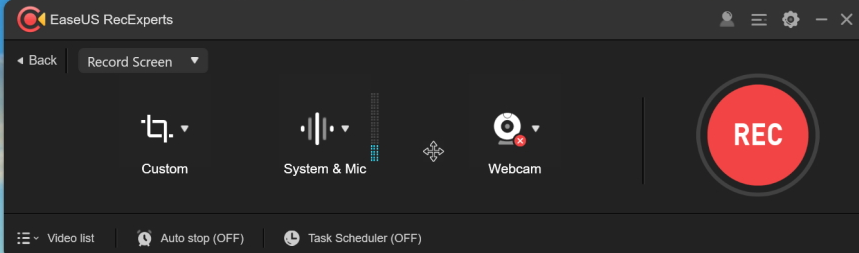
  • Paso 1. Inicie EaseUS RecExperts. Hay dos opciones diferentes para la grabación de la pantalla, es decir, «Pantalla Completa» y «Región«. Si selecciona «Pantalla completa», capturará toda la pantalla.
  • Paso 2. Si selecciona la opción «Región«, este software pedirá que personalice el área de grabación. Asegúrese de que todo lo que quiere capturar está dentro de la caja de selección.
  • Paso 3. Pulse el botón de la parte inferior izquierda de la interfaz principal, y habrá muchas opciones que podrás seleccionar. Esta grabadora permite grabar el sonido del micrófono y del sistema por separado o simultáneamente. El botón «Opciones» es para que ajuste el volumen y el dispositivo del micrófono.
  • Paso 4. Si quiere grabar la webcam simultáneamente, haga clic en el icono «Cámara web» en la parte inferior de la interfaz. Toque el botón para activar la grabación de la webcam, y habrá un menú desplegable para seleccionar el dispositivo de grabación. Haga clic en «OK» para confirmar la configuración.
  • Paso 5. Cuando vuelva a la interfaz principal, haz clic en el botón «REC» para empezar a grabar. Una barra de herramientas flotante te ofrece botones para pausar o detener la grabación durante el proceso de grabación. Además, el icono de la cámara se puede utilizar para hacer capturas de pantalla, y el icono del temporizador puede ayudarte a detener la grabación automáticamente.
  • Paso 6. Los vídeos grabados se guardarán en su ordenador. Cuando aparezca el reproductor multimedia, verá un conjunto de herramientas que puede utilizar para recortar las grabaciones, extraer el audio y añadir el título de apertura y los créditos de cierre al vídeo grabado.

CamStudio

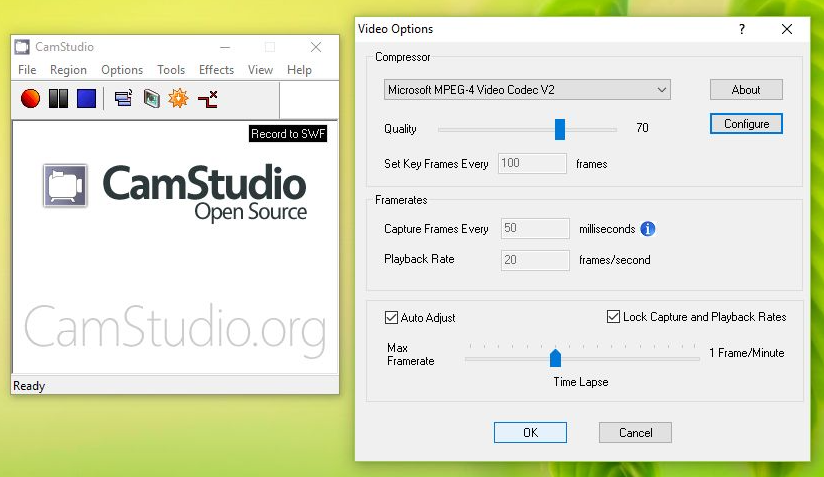
CamStudio es todo un clásico que lleva con nosotros varias década, pero es sw libre y graba la pantalla y la actividad de audio en su ordenador para crear archivos de video AVI y los convierte en videos Flash (SWF) compatibles con ancho de banda. Asimismo también le permite agregar leyendas de pantalla o anotaciones de video a sus grabaciones a través de imágenes suavizadas, o produciendo una película de Webcam de usted mismo (pantalla en pantalla) en su escritorio

CamStudio viene con su propio códec sin pérdida que produce resultados nítidos con un tamaño de archivo mucho más pequeño en comparación con algunos códecs populares, como Microsoft Video 1.

Las opciones adicionales incluyen controles de cursor, la capacidad de grabar una pantalla completa o una parte de ella y selecciones para calidad de salida. Lo mejor de todo es que CamStudio es fácil de usar y navegar, además de que incluye un archivo de Ayuda incorporado.

Podemos descarga las app gratuita en https://sourceforge.net/projects/camstudio/

Otros vinculos:

Como traducir un libro en papel a otro idioma


Con la llegada de la tecnología , se ha hecho posible realizar «hazañas» que en otras épocas hubieran podido parecer imposible , y en este post vamos a hablar de una de ellas : la traducción automática de calidad de libros o documentos en otros idiomas.

En efecto cuando el matemático Warren Weaver en los años 50 vaticinó que las maquinas serian capaces de traducir automáticamente, seguramente no fue consciente de a donde llegaría su pronóstico, al igual probablemente en la misma medida que quizás tampoco ahora seamos capaces de saber hasta donde de lejos llegaremos con la traducción simultanea.

Cuándo pensamos en la traducción automática probablemente pensaremos en la famosa herramienta de Google Translate, pero hemos de decir que día a día, gracias al aprendizaje automático y a la evolución de la Inteligencia Artificial, surgen opciones que superan en muchos aspectos a esta herramienta. Una de esas opciones es el servicio Deepl que genera traducciones mucho mas realistas que otras opciones ,

Para los amigos lectores que le guste leer mucho, de modo que la lectura forme parte de vuestra identidad, entonces, DeepL podría ser la mejor aplicación que ha existido pues la calidad de las traducciones (y nos tenemos que rendir otra vez ante ellos y ante la evidencia), está a la altura de cualquier traducción «homologada», sobre todo cuándo pasamos de cualquier idioma al Ingles.

Bien, si tenemos un escrito en papel impreso en otro idioma y queremos traducirlo a nuestro idioma ,necesitaremos algunas de las siguientes herramientas:

-Un scanner de buena calidad ( normalmente la mayoría de los scanner modernos lo suelen ser)

-Software de escaneo nativo del propio Scanner( en caso de un scanner HP, lo ideal es usar la multiherramienta HP Smart)

-Acrobat Reader a ser posible en su versión profesional para aplicarle el OCR

-Servicio Ilovepdf

-Servicio de traducción online DeepL.

Bueno , sin más dilaciones empecemos con nuestra empresa.

FASE1: ESCANEO DE DOCUMENTOS

Lo primero que necesitáremos es escanear los documentos a un formato standard como puede ser el formato PDF. Es también necesario que dado que en caso de libros en la costura o en los bordes de las hojas aparezcan sombras , realizar el escaneo seleccionado solo la mínima zona donde haya escrito despreciando el resto para facilitar al oCR cumplir su cometido

En nuestro caso vamos a usar la multifunción HP Deskjet 2540 con el software HP Smart. Obviamente tenemos que tener la maquina correctamente configurada y bien instalada ( por ejemplo para usar el software de HP necesitaremos estar validados para usar el servicio) .

Si usamos el software de HP nos iremos a la Opción Escanear, seleccionaremos «Detectar bordes» y una resolución de 300pp, pondremos la primera hoja del documento que queremos traducir lo mas recta posible sin que pueda quedar zonas de sombra y pulsaremos el botón «Escanear».

Es importante apretar con fuerza sobre la parte del lomo para minimizar las sombras inevitables que parareceran en la union centrar de las dos paginas .

Ahora, una vez hayamos escaneado el primer documento, que aunque hayamos dado la opción de Detección bordes , ajustar al mínimo la frontera entre el texto y la zona en blanco de modo que se minimicen las zonas de sombra tope ya que esto facilitara la labor del OCR y además minimizará el tamaño del archivo resultante .

Una vez delimitada la zona de texto, si usamos el sw de HP , daremos al botón «Aplicar» para tomar solo la parte que nos interesa ( el texto). En este punto que probablemente el traductor lo mezcle con el texto , es conveniente omitir en la zona de escaneo el numero de pagina pues esto suele dar muchos problemas con los servicios de traducción al estar fuera de los párrafos «normales».

Asimismo destacar que una vez hayamos seleccionado el área mínima con texto y previsualizado la zona , le demos a «Agregar«, para seguir añadiendo páginas al mismo documento.

Este proceso lo iremos realizando poco a poco siguiendo el orden de las páginas e intentando mantener la misma orientación (no seria crucial para el traductor o para el OCR , pero es trabajo extra que podemos evitar si lo hacemos correctamente desde el principio .

Importante: Antes de guardar él scanner si lo deseamos podemos escanear la portada y contraportada pues aunque no le apliquemos ningún otro tratamiento podemos añadirlo al final para que queda el pdf resultante con un toque mas profesional.

Es importante destacar que si vamos a usar el servicio DeepL el tamaño máximo admitido para el PDF es de 5MB , así que deberíamos tomar el numero de paginas suficiente para que no supere ese valor el pdf resultante.

Bien una vez hayamos concluido, le daremos a guardar en formato PDF básico , elegiremos un nombre ( por defecto se selecciona un nombre no obstante), pulsaremos «Aceptar» y comprobaremos que el fichero generado no supera el tamaño máximo (5Mb)

Una buena opción puede ser elegir ficheros de 20 a 30 páginas dado que con servicio Ilovepdf podemos unir las paginas mediante la opcion UNIR PDF y usando un tamaño «pequeño» de paginas el sw del scanner no nos dará problemas.

Asimismo , es interesante para minimizar el numero de pasos reducir el tamaño del fichero ( recuerde que DeepL y otros servicios limitan a 5Mb el tamaño del fichero máximo a escanear), objetivo que podemos cumplir con la opción «Comprimir PDF»

Bueno, ahora que tenemos uno o varios ficheros en formato en PDF de diferentes partes escritas , es conveniente antes de usar el servicio de traducción , aplicarle el OCR a los ficheros, por lo que abriremos el Adobe Acrobat Pro, Pulsaremos Herramientas, elegiremos Reconocimiento de texto y pulsaremos «En este archivo» . Es muy importante en es punto seleccionar el idioma en el que esta el escrito para que no haya problemas después posteriormente

Bueno , una vez hayamos pasado el OCR y salvado el fichero , ya solo nos queda traducir el fichero para lo cual usaremos el servicio Deepl , actualmente limitado a 4 ficheros de 5MB al mes por usuario en su versión gratuita.

Ahora pues nos oiremos a deepl.com , pulsaremos la opción «Traducir archivos» y subiremos el fichero pdf resultante de haberle aplicado el OCR y seleccionaremos el idioma del texto original que hemos pasado el OCR y al idioma que queremos nos traduzca .

Según el tamaño del pdf, la traducción puede tardar unos cuanto minutos así que no debemos desesperarnos ( puede oscilar entre tres o cuatro minutos si usamos ficheros comprimidos en pdf que contengan además alguna imagen).

Por cierto si usamos la versión gratuita , el fichero que nos devuelva deepL tendrá una pequeña marca de agua al principio del pdf y también vendrá protegido.

Una vez traducido el fichero , ya solo nos queda unir los ficheros resultantes ya traducidos usando el servicio IlovePdf con la opción UINIR PDF que ya hemos visto .

Además para darle un toque mas «profesional» es interesante al conjunto añadirle la portada y contraportada que previamente ya habíamos escaneado para general un único fichero que hemos conseguido traducir gracias a este mix de herramientas de las que hemos hablado .

Por cierto si en lugar de un texto impreso cuenta con un fichero en pdf en otro idioma, el proceso descrito, excepto el del escaneo, es completamente valido ( eso si en lugar de unir PDF tendrá que usar la opción DIVIDIR PDF del servicio ilovepdf para obtener ficheros que pueda usar en el servicio deepl).

Espero amigo lector le haya gustado esta guia, de modo que si tiene alguna sugerencia, truco o idea no dude en comentarla .!Gracias!