Como traducir un libro en papel a otro idioma


Con la llegada de la tecnología , se ha hecho posible realizar «hazañas» que en otras épocas hubieran podido parecer imposible , y en este post vamos a hablar de una de ellas : la traducción automática de calidad de libros o documentos en otros idiomas.

En efecto cuando el matemático Warren Weaver en los años 50 vaticinó que las maquinas serian capaces de traducir automáticamente, seguramente no fue consciente de a donde llegaría su pronóstico, al igual probablemente en la misma medida que quizás tampoco ahora seamos capaces de saber hasta donde de lejos llegaremos con la traducción simultanea.

Cuándo pensamos en la traducción automática probablemente pensaremos en la famosa herramienta de Google Translate, pero hemos de decir que día a día, gracias al aprendizaje automático y a la evolución de la Inteligencia Artificial, surgen opciones que superan en muchos aspectos a esta herramienta. Una de esas opciones es el servicio Deepl que genera traducciones mucho mas realistas que otras opciones ,

Para los amigos lectores que le guste leer mucho, de modo que la lectura forme parte de vuestra identidad, entonces, DeepL podría ser la mejor aplicación que ha existido pues la calidad de las traducciones (y nos tenemos que rendir otra vez ante ellos y ante la evidencia), está a la altura de cualquier traducción «homologada», sobre todo cuándo pasamos de cualquier idioma al Ingles.

Bien, si tenemos un escrito en papel impreso en otro idioma y queremos traducirlo a nuestro idioma ,necesitaremos algunas de las siguientes herramientas:

-Un scanner de buena calidad ( normalmente la mayoría de los scanner modernos lo suelen ser)

-Software de escaneo nativo del propio Scanner( en caso de un scanner HP, lo ideal es usar la multiherramienta HP Smart)

-Acrobat Reader a ser posible en su versión profesional para aplicarle el OCR

-Servicio Ilovepdf

-Servicio de traducción online DeepL.

Bueno , sin más dilaciones empecemos con nuestra empresa.

FASE1: ESCANEO DE DOCUMENTOS

Lo primero que necesitáremos es escanear los documentos a un formato standard como puede ser el formato PDF. Es también necesario que dado que en caso de libros en la costura o en los bordes de las hojas aparezcan sombras , realizar el escaneo seleccionado solo la mínima zona donde haya escrito despreciando el resto para facilitar al oCR cumplir su cometido

En nuestro caso vamos a usar la multifunción HP Deskjet 2540 con el software HP Smart. Obviamente tenemos que tener la maquina correctamente configurada y bien instalada ( por ejemplo para usar el software de HP necesitaremos estar validados para usar el servicio) .
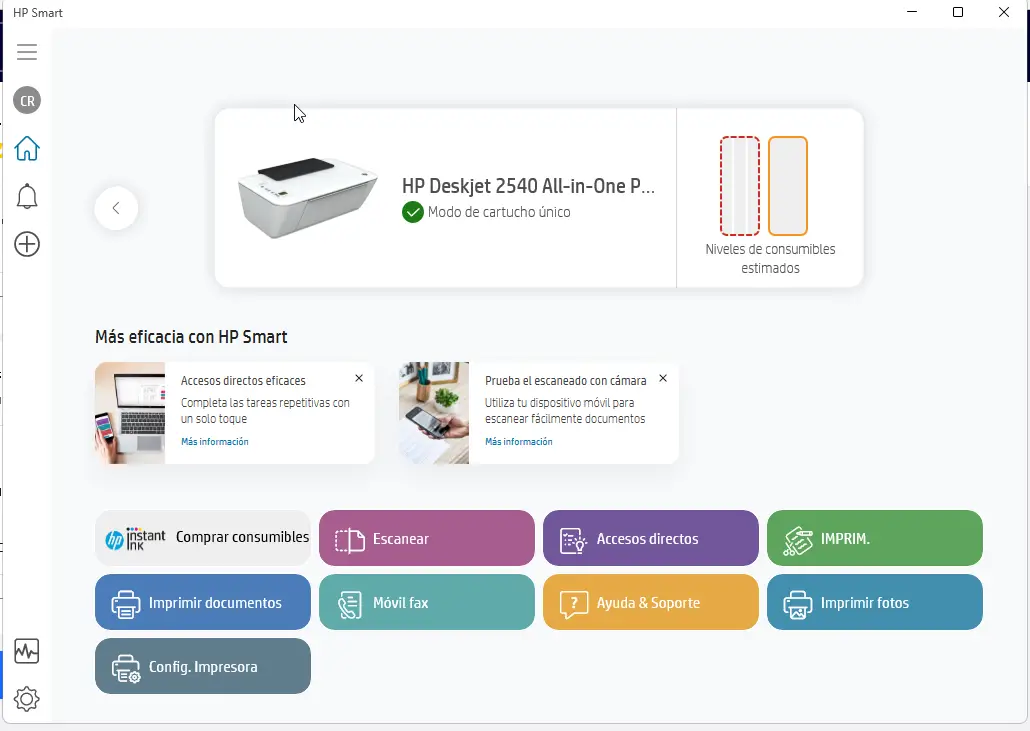
Si usamos el software de HP nos iremos a la Opción Escanear, seleccionaremos «Detectar bordes» y una resolución de 300pp, pondremos la primera hoja del documento que queremos traducir lo mas recta posible sin que pueda quedar zonas de sombra y pulsaremos el botón «Escanear».
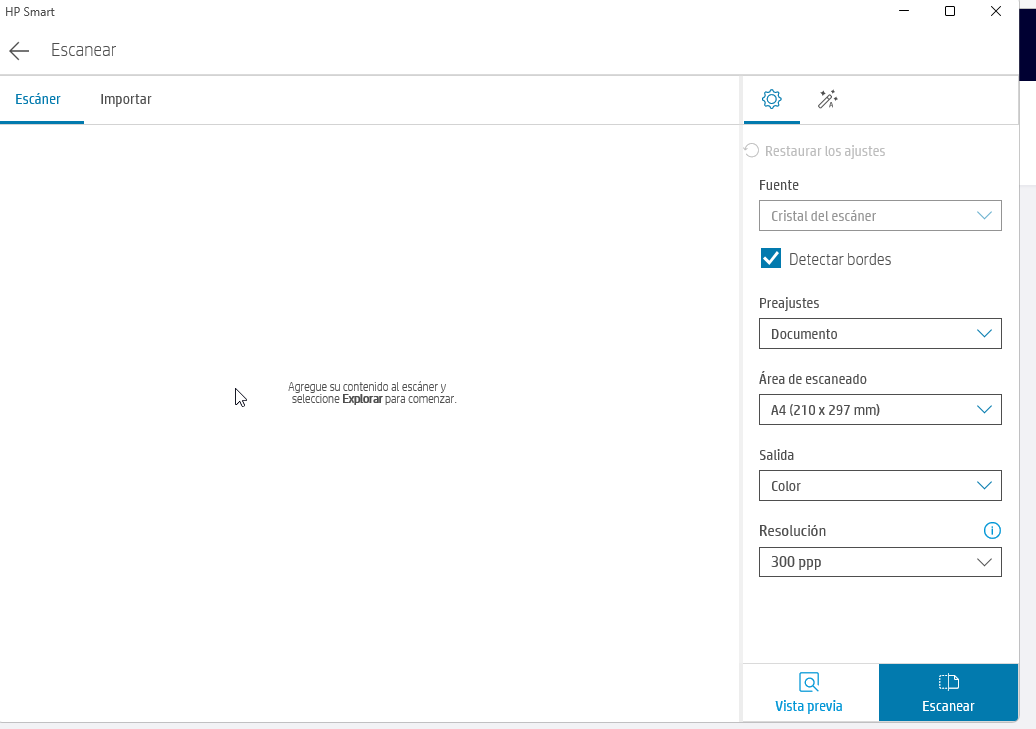
Es importante apretar con fuerza sobre la parte del lomo para minimizar las sombras inevitables que parareceran en la union centrar de las dos paginas .

Ahora, una vez hayamos escaneado el primer documento, que aunque hayamos dado la opción de Detección bordes , ajustar al mínimo la frontera entre el texto y la zona en blanco de modo que se minimicen las zonas de sombra tope ya que esto facilitara la labor del OCR y además minimizará el tamaño del archivo resultante .
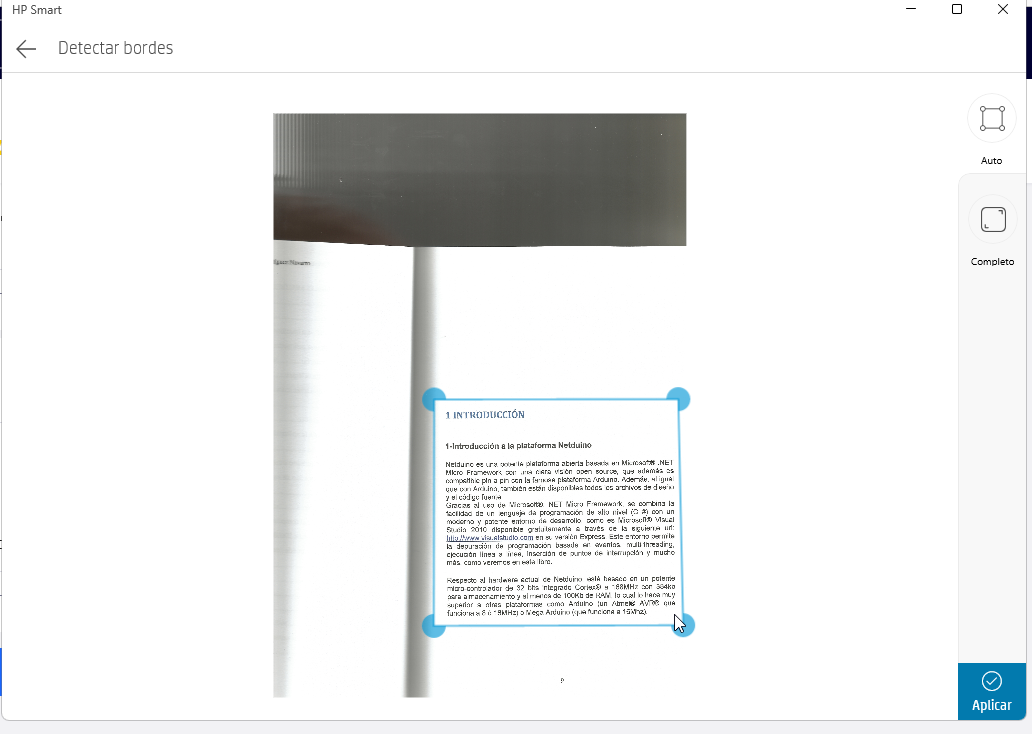
Una vez delimitada la zona de texto, si usamos el sw de HP , daremos al botón «Aplicar» para tomar solo la parte que nos interesa ( el texto). En este punto que probablemente el traductor lo mezcle con el texto , es conveniente omitir en la zona de escaneo el numero de pagina pues esto suele dar muchos problemas con los servicios de traducción al estar fuera de los párrafos «normales».
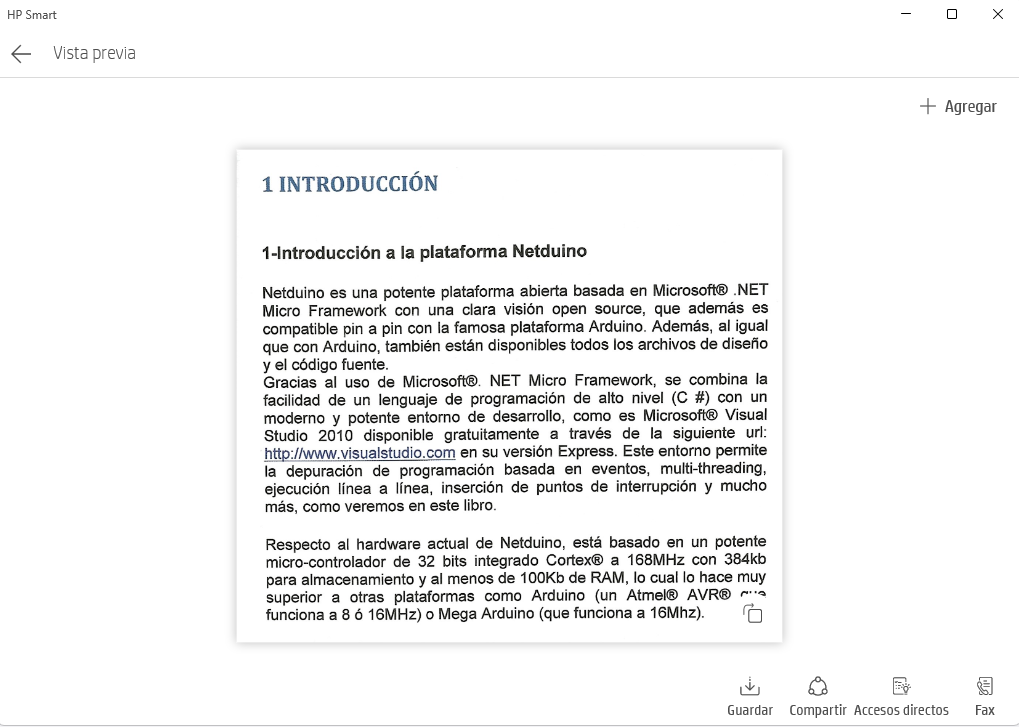
Asimismo destacar que una vez hayamos seleccionado el área mínima con texto y previsualizado la zona , le demos a «Agregar«, para seguir añadiendo páginas al mismo documento.

Este proceso lo iremos realizando poco a poco siguiendo el orden de las páginas e intentando mantener la misma orientación (no seria crucial para el traductor o para el OCR , pero es trabajo extra que podemos evitar si lo hacemos correctamente desde el principio .

Importante: Antes de guardar él scanner si lo deseamos podemos escanear la portada y contraportada pues aunque no le apliquemos ningún otro tratamiento podemos añadirlo al final para que queda el pdf resultante con un toque mas profesional.

Es importante destacar que si vamos a usar el servicio DeepL el tamaño máximo admitido para el PDF es de 5MB , así que deberíamos tomar el numero de paginas suficiente para que no supere ese valor el pdf resultante.

Bien una vez hayamos concluido, le daremos a guardar en formato PDF básico , elegiremos un nombre ( por defecto se selecciona un nombre no obstante), pulsaremos «Aceptar» y comprobaremos que el fichero generado no supera el tamaño máximo (5Mb)

Una buena opción puede ser elegir ficheros de 20 a 30 páginas dado que con servicio Ilovepdf podemos unir las paginas mediante la opcion UNIR PDF y usando un tamaño «pequeño» de paginas el sw del scanner no nos dará problemas.
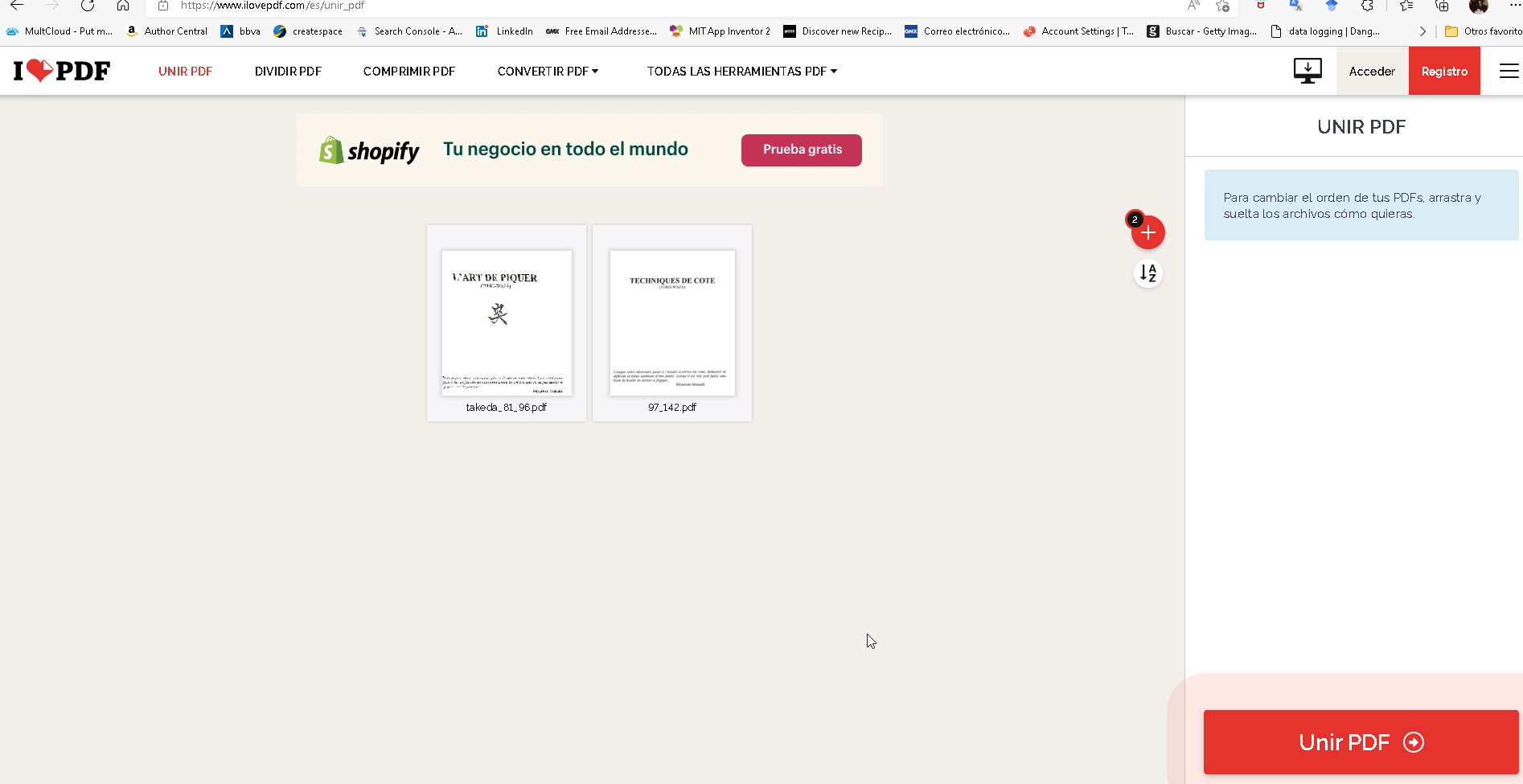
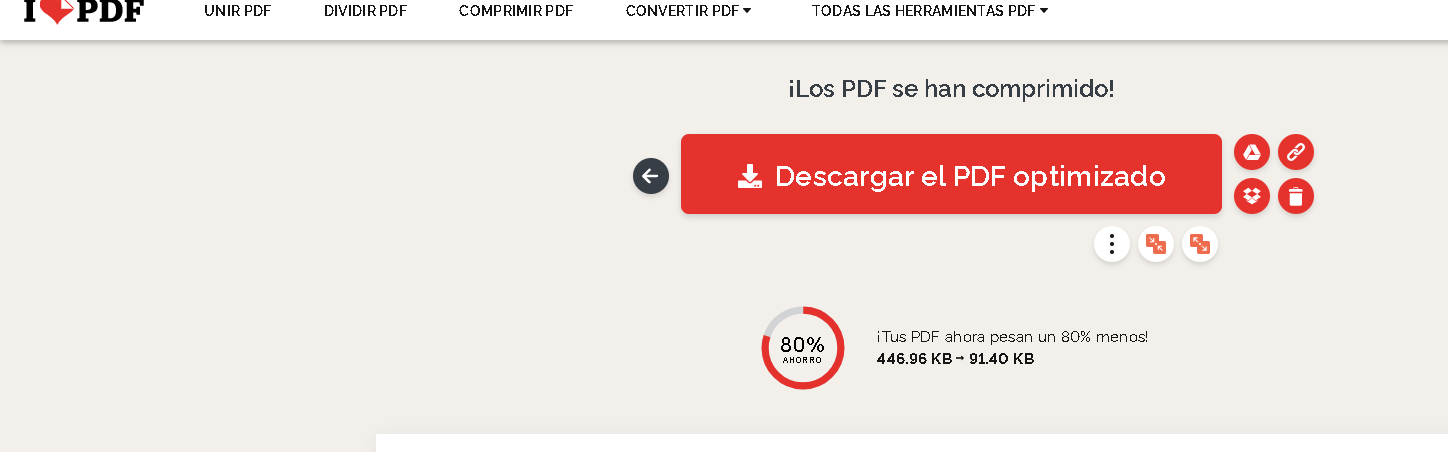
Asimismo , es interesante para minimizar el numero de pasos reducir el tamaño del fichero ( recuerde que DeepL y otros servicios limitan a 5Mb el tamaño del fichero máximo a escanear), objetivo que podemos cumplir con la opción «Comprimir PDF»
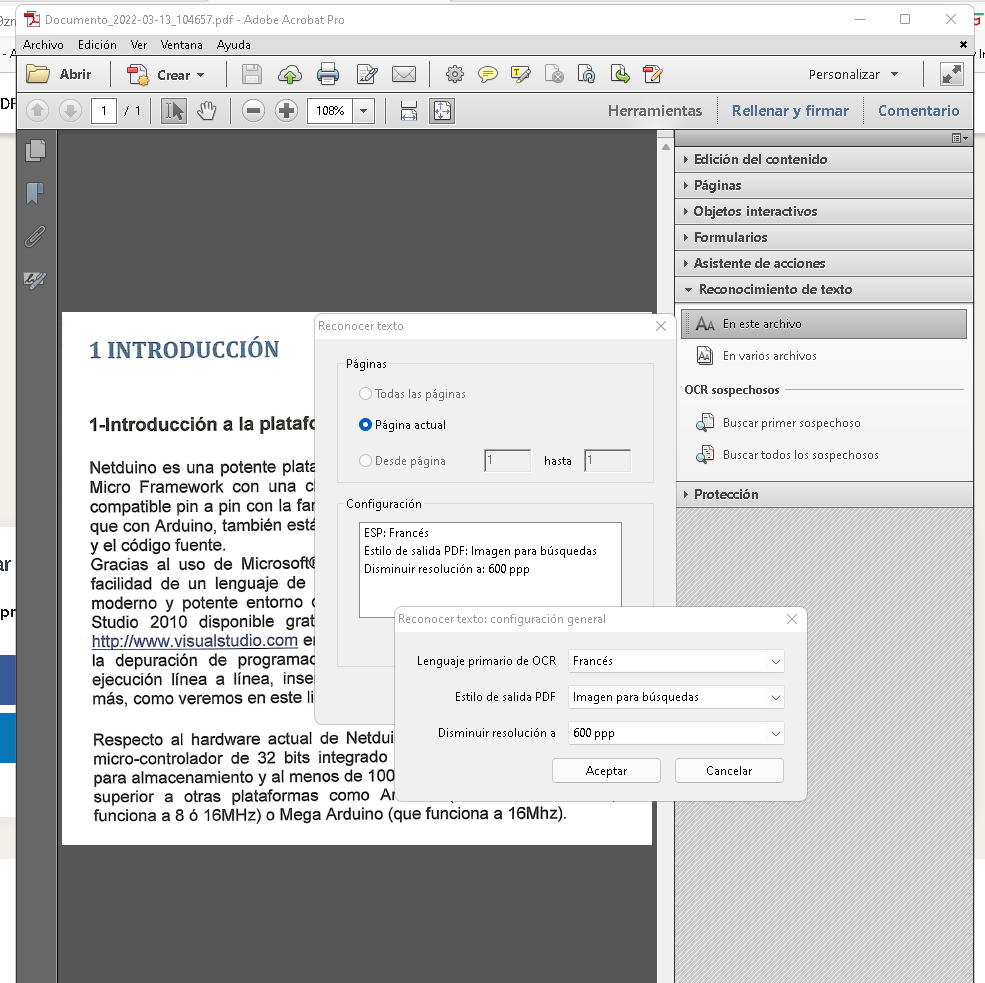
Bueno, ahora que tenemos uno o varios ficheros en formato en PDF de diferentes partes escritas , es conveniente antes de usar el servicio de traducción , aplicarle el OCR a los ficheros, por lo que abriremos el Adobe Acrobat Pro, Pulsaremos Herramientas, elegiremos Reconocimiento de texto y pulsaremos «En este archivo» . Es muy importante en es punto seleccionar el idioma en el que esta el escrito para que no haya problemas después posteriormente
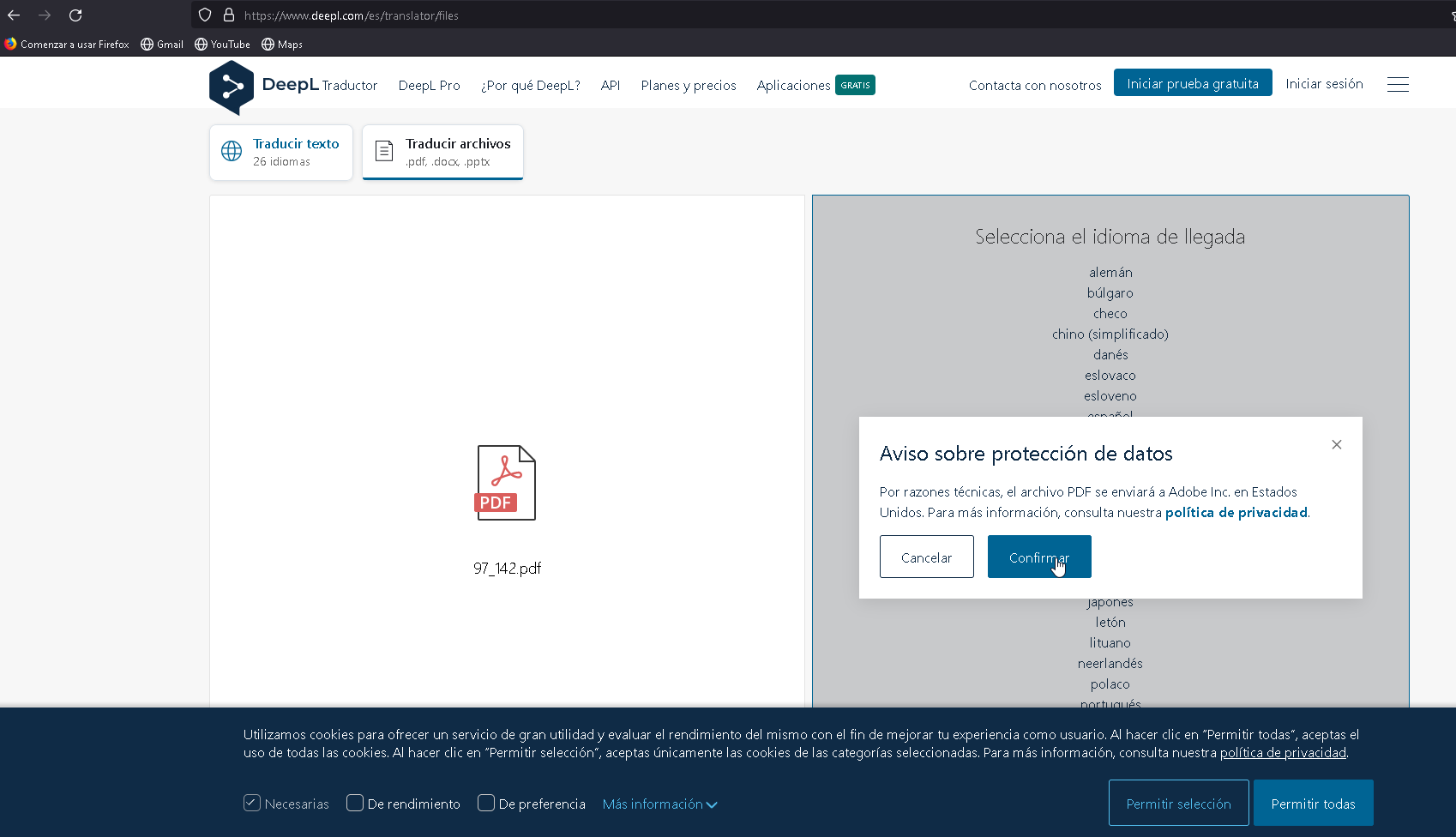
Bueno , una vez hayamos pasado el OCR y salvado el fichero , ya solo nos queda traducir el fichero para lo cual usaremos el servicio Deepl , actualmente limitado a 4 ficheros de 5MB al mes por usuario en su versión gratuita.

Ahora pues nos oiremos a deepl.com , pulsaremos la opción «Traducir archivos» y subiremos el fichero pdf resultante de haberle aplicado el OCR y seleccionaremos el idioma del texto original que hemos pasado el OCR y al idioma que queremos nos traduzca .

Según el tamaño del pdf, la traducción puede tardar unos cuanto minutos así que no debemos desesperarnos ( puede oscilar entre tres o cuatro minutos si usamos ficheros comprimidos en pdf que contengan además alguna imagen).

Por cierto si usamos la versión gratuita , el fichero que nos devuelva deepL tendrá una pequeña marca de agua al principio del pdf y también vendrá protegido.
Una vez traducido el fichero , ya solo nos queda unir los ficheros resultantes ya traducidos usando el servicio IlovePdf con la opción UINIR PDF que ya hemos visto .

Además para darle un toque mas «profesional» es interesante al conjunto añadirle la portada y contraportada que previamente ya habíamos escaneado para general un único fichero que hemos conseguido traducir gracias a este mix de herramientas de las que hemos hablado .

Por cierto si en lugar de un texto impreso cuenta con un fichero en pdf en otro idioma, el proceso descrito, excepto el del escaneo, es completamente valido ( eso si en lugar de unir PDF tendrá que usar la opción DIVIDIR PDF del servicio ilovepdf para obtener ficheros que pueda usar en el servicio deepl).

Espero amigo lector le haya gustado esta guia, de modo que si tiene alguna sugerencia, truco o idea no dude en comentarla .!Gracias!

Cómo convertir su impresora 3D en un plotter en dos pasos


Un plotter o trazador es un dispositivo que puede dibujar texto e imágenes en papel con un utensilio ( por ejemplo un bolígrafo). 

Si pensamos en en el hardware necesario , podemos pensar que un buen atajo puede ser una vieja ( o no) impresora 3D pues estas ya incluyen todo el hardware y la electrónica que necesitamos: sólo hay que encontrar la manera de adjuntar un utensilio de dibujo y cómo decirle que dibuje.

En realidad como vamos a ver es mucho más fácil de lo que nos podemos imaginar, asi que en esta publicación de blog, aprenderá cómo puede hacer su propio dibujo de impresora.

Convertir una impresora 3D en una impresora 2D

Quizás se pregunte cuál es la utilidad de convertir una impresora 3D en algo que pueda dibujar imágenes 2D en un papel. Después de todo, las impresoras convencionales hacen eso desde hace varias décadas, ¿no es eso un paso atrás?

Pues , un plotter le permitirá dibujar con bolígrafo, lápices de colores, crayones, marcadores e incluso una pluma (básicamente todo lo que pueda dejar marcas en un papel). Pero no solo eso, incluso podemos dibujar en diferentes materiales, como cartón o vidrio. También puede ser creativo con tipos de tinta únicos, como dorada, plateada o que brillan en la oscuridad

Una utilidad innegable para los electrónicos es ayudar en la fabricación de circuitos impresos pues normalmente el diseño de la pcb se realiza calcando el diseño en la parte del cobre y luego hay que volver hay que repintar el diseño con un rotulador edding ( Además incluso puede ayudar en el taladrado con un cnc los orificios para los componentes)

Paso 1 – Colocación de un utensilio de dibujo

Desea montar de manera confiable un bolígrafo en el cabezal de la impresora y asegurarse de que la punta del bolígrafo quede un poco por debajo de la boquilla. Empecé diseñando una pequeña parte de este propósito. Se sujeta al cabezal de la impresora utilizando un pequeño tornillo M3 para fijar el bolígrafo en él:

Puede conseguir el modelo en thingiverse aquí . Debe adaptarse a cualquier impresora Creality Ender-3 o CR-20, y posiblemente a otras impresoras Creality. También es personalizable, por lo que puede modificar las dimensiones (si desea colocar un marcador más grande o necesita un ajuste más ajustado con la impresora).

Para otras impresoras, deberá diseñar su propio mecanismo de montaje (cuando lo haga, comparta un enlace en los comentarios). Si bien también es posible usar tornillos para montar el bolígrafo, personalmente prefiero el mecanismo de recorte, ya que me permite cambiar entre los modos de impresora 3D y trazador muy rápido, y también cambiar los bolígrafos muy rápido.

Paso 2 – Calibración

Una vez que haya montado correctamente su lápiz en su impresora, es hora de calibrarlo. Deberá adjuntar una hoja de papel a la cama de la impresora:

A continuación, deberá encontrar la altura correcta para imprimir. Se recomiendo usar Repetier Host pen lugar del clasico Cura, pues Repetier Host hara todo mucho más fácil ).

Antes de comenzar, asegúrese de que la plataforma de la impresora esté nivelada y que tanto la boquilla como la plataforma de la impresora estén frías.

Después de ubicar su impresora, vaya a la pestaña «Control manual» dentro de Repetier y mueva el cabezal de impresión hacia arriba hasta que la punta del bolígrafo esté por encima del papel. Luego, mueva su eje X / Y al borde de donde desea que esté su dibujo. Finalmente, mueva el eje Z hacia abajo en incrementos de 0,1 mm, hasta que vea que la punta del bolígrafo toca el papel. A continuación, puede mover un poco la X / Y y comprobar que el bolígrafo realmente deja un rastro en el papel. Cuando termine, observe los valores X / Y / Z que aparecen en la línea superior:

En mi caso, los valores fueron 47 para X, 40 para Y y 14,6 para Z. Usaremos estos valores en breve cuando generemos el archivo GCode para imprimir.

Paso 3: elegir qué imprimir y generacion del gcode

Esa es una dificil pues existen infinitass opciones. Sin embargo, deberá obtenerlo en formato vectorial, por lo que si usa Google Imágenes, agregue el texto type:svg al final de su consulta de búsqueda. También puede convertir imágenes JPEG y PNG a SVG , pero sugeriría comenzar con algo que ya viene como un vector para simplificar las cosas.

Cuando se comenza un proyecto asi seguro que se piensa en el tiempo para conseguir el hardware correcto, pero se sorprenderalo rápido que se hace funcionar la parte del hardware. Sin embargo, el software es otra historia completamente diferente; como siempre, el software es donde reside la verdadera complejidad .

 Además de Repetier Host mencionado anteriormente, también necesita obtener Inkscape (que, por cierto, ¡también es útil si desea crear arte de PCB !).

Dentro de Inkscape, cree un nuevo archivo y vaya al menú Archivo → Propiedades del documento (Acceso directo: Ctrl + Shift + D). Luego, establezca el tamaño del documento un poco más pequeño que el tamaño de la cama de impresión y asegúrese también de usarlo mm para las unidades.

Una vez que haya establecido el tamaño, puede importar cualquier archivo SVG que desee o simplemente dibujar un texto con la herramienta Texto:

Cuando termine, con el texto aún seleccionado, haga clic en el menú Ruta → Objeto a ruta (Mayús + Ctrl + C). Esto convertirá el texto en una serie de puntos conectados por líneas, lo cual es necesario para alimentar la impresora. Puede agregar más elementos como espirales y formas de estrella, repitiendo la operación «Objeto a ruta» para cada uno:

Al imprimir, los objetos no se rellenarán, por lo que es posible que desee eliminar su color de relleno y establecer su color de trazo en negro (o el color de su lápiz), para obtener una representación más precisa del resultado final. Seleccione todos los objetos (Ctrl + A) y luego elimine el relleno y aplique color negro para el trazo (Ctrl + Shift + F):

Cuando esté satisfecho con el resultado, es hora de generar el GCode para la impresora. Usaremos una extensión llamada «Gcodetools», que viene incluida con Inkscape (si no, tiene una versión anterior y necesita actualizar).

Comenzaremos definiendo los puntos de orientación, que le dicen a la impresora cómo mapear las líneas en la pantalla en el papel. Vaya al Menú de extensiones → Gcodetools → Puntos de orientación  y después de asegurarse de que el modo “2 puntos” esté seleccionado, haga clic en Aplicar y luego en Cerrar . Ahora debería ver dos nuevos elementos de texto agregados en la parte inferior de su dibujo:

Estos son los puntos de orientación. Cada punto es una lista de coordenadas X, Y, Z que especifica la ubicación de destino de ese punto en el sistema de coordenadas de la impresora. Debe editarlos para que coincidan con la X / Y que encontró en el paso de calibración y establecer la Z (la tercera coordenada) en 0.

Edite el texto en el punto izquierdo y actualícelo para que contenga las coordenadas X / Y que encontró. En mi caso lo fue (47; 40; 0). Para el punto correcto, agregue 100 al valor X, copie el Y / Z del primero, por ejemplo (147; 40; 0):

A continuación, necesitamos generar una herramienta y configurar su velocidad. Este paso es opcional, pero si no lo hace, su impresora se dibujará realmente muy lento. Vaya al menú Extensiones → Gcodetools → Biblioteca de herramientas  y seleccione «predeterminado» en «Tipos de herramientas»:

Haga clic en Aplicar y luego en Cerrar, y debería ver un rectángulo verde con muchas configuraciones agregadas a su dibujo:

Puede alejar este rectángulo (junto con todos los valores) para que no se sobreponga en su dibujo. Luego, desea editar el texto y cambiar los valores de «Alimentación», «Alimentación de penetración», «Alimentación de paso» para establecer la velocidad de movimiento de la impresora al dibujar. Yo uso 4500 para todos ellos (la unidad es mm / min, por lo que este valor corresponde a 75 mm / seg).

¡Finalmente estamos listos para generar el GCode! Seleccione todos los elementos en su dibujo (Ctrl + A) y vaya a Extensiones → Gcodetools → Ruta a Gcode…

Allí, vaya a la pestaña Opciones y establezca «Escala a lo largo del eje Z» en 1, y «Desplazamiento a lo largo del eje Z» al valor Z que encontró en el paso de calibración, menos uno (encontré 14.6, así que lo configuré aquí a 13.6):

A continuación, vaya a la pestaña Preferencias y establezca el nombre del archivo de salida y la ruta del directorio cuando desee que se guarde. También puede configurar la altura segura Z en un valor más bajo, para acelerar la impresión (yo uso 5):

Finalmente, cambie a la pestaña Ruta a Gcode , configure la Función de profundidad en 1y haga clic en Aplicar. Tardará unos segundos y es posible que muestre una advertencia acerca de que no se han seleccionado rutas, que puede ignorar con seguridad. Debería ver una nueva capa en la parte superior de su dibujo, mostrando los movimientos del cabezal de impresión en el archivo Gcode generado:

En este punto, sugiero abrir el archivo .gcode en un editor de texto y verificar que se vea legítimo, especialmente que los valores Z coincidan con el valor de calibración que encontró:

También sugiero editar la primera linea G00 y agregar F4500 al final, de lo contrario, su impresora podría hacer que el movimiento inicial del cabezal sea realmente lento:

¡Eso es! Estás listo para imprimir. Cargue su archivo Gcode en el host de Repetier y debería ver su dibujo en la pantalla:

Diga su oración, haga clic en el botón «Iniciar impresión» y … ¡disfrute del espectáculo!

Fuente :https://urish.medium.com/