Como habrá notado, los gadgets de escritorio y la barra lateral faltan en Windows desde Windows 8 RTM pues Microsoft en su día los eliminó para enfocar el desarrollo en Windows 8 y promover las llamadas aplicaciones modernas basadas en mosaicos.
Estos gadgets en realidad no eran mas que pequeños elementos software que en estos momentos ya no podemos encontrar de manera nativa en Windows 10, pero que aún muchos recordamos como pueden ser pueden ser :
- Calendario
- Reloj tamaño «medio» en tiempo real en tamaños y diferentes diseños
- Estado del tiempo
- Notas
- Juegos
- etc
Pueden ser simples , pero en todo momento teníamos a nuestra disposición datos útiles relativos a la información meteorológica, la hora de todo el mundo, el calendario, la bolsa, etc. De hecho gracias a estos pequeños elementos software que os comentamos, disponíamos de manera directa de sencillos juegos, un visor de fotos, u otras utilidades. En estos momentos estos objetos se podrían comparar a lo que actualmente nos ofrece la propia Microsoft a través de su funcionalidad Noticias e intereses. Esto demuestra que este tipo de informaciones accesibles en todo momento en Windows, siguen siendo muy necesarias.
Mencionar que la principal razón de esta desaparición vino dada por temas de seguridad pues en su día Microsoft consideró que estos programas se podían convertir en un claro foco de vulnerabilidades, de ahí su eliminación completa, lo cual ciertamente no necesariamente tiene que ser así si sabemos el origen exacto de ese gadget y confiamos en el.
Barra de Juego
En las últimas versiones de Windows 10, también han llegado algunos de estos elementos integrados en el sistema. Con el tiempo estos poco a poco han crecido en número ( eso si en poca proporción y además algunos son de pago) por lo que claramente Np son comparables en cuanto a cantidad, a los que podíamos usar en el pasado de forma nativa en en versiones anteriores ,
Para acceder a la Barra de juego no tenemos más que hacer uso de la combinación de teclas Win + G.
Obviamente No necesitamos tener una Xbox para ejecutar esta aplicación , pues como vamos a ver en realidad
la vamos a usar con otro cometido que nada tiene que ver con los juegos online.
En caso de no tener instalada dicha herramienta, deberemos ir a la tienda de aplicaciones de Microsoft e instalarla ya que es completamente gratuita y la necesitaremos para acceder a las diferentes widgets que Microsoft nos puede proporcionar.
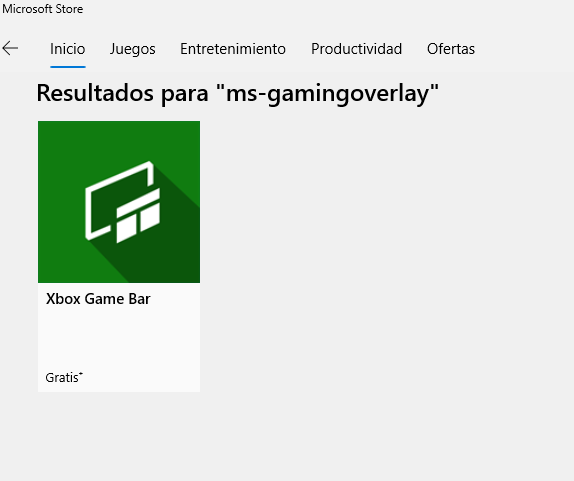
Una vez instalada xbox game box ,en ese momento aparecerá en pantalla la barra de juego a la que os hacemos referencia, siendo uno de sus apartados llamado Menú Widgets. Antes de seguir destacar que existen algunas herramientas que nos pueden ser muy útiles como son el de captura, la configuración de audio, el visor de rendimiento o la propia configuración de los widgets disponibles.
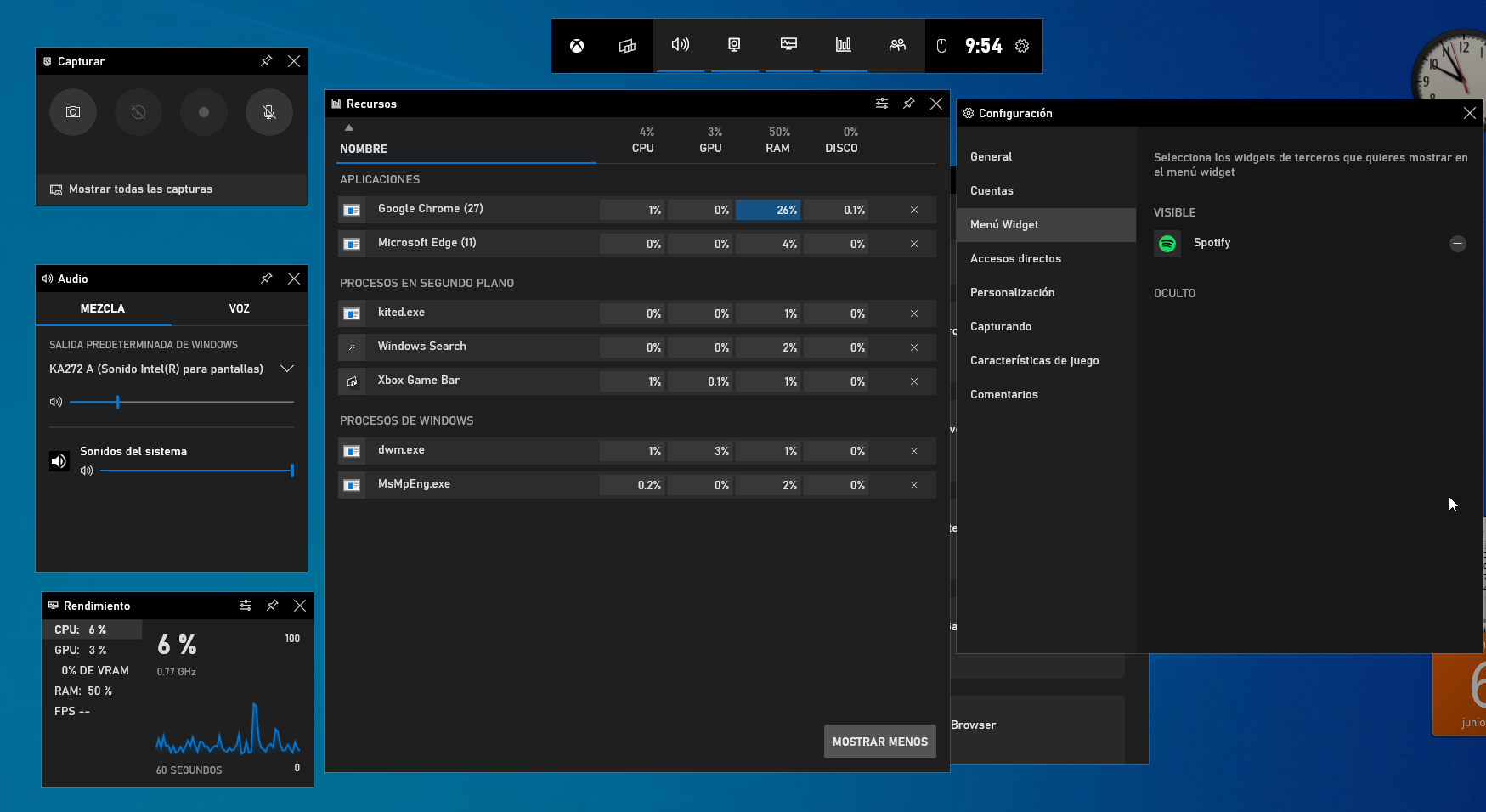
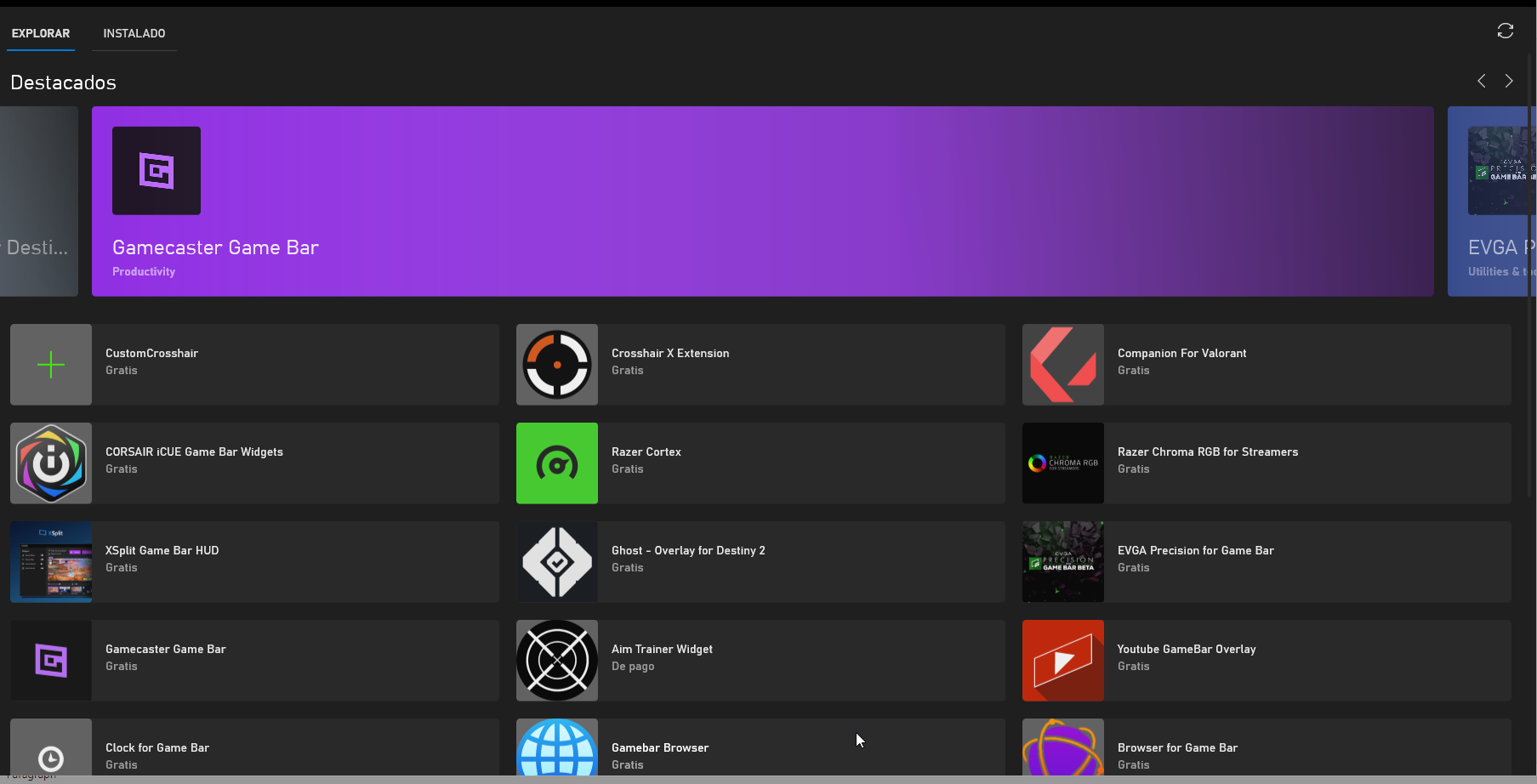
Si nos centramos ahora así en widgets, al pinchar aquí veremos una lista con los widgets que tengamos instalados. Si queremos instalar nuevos tendremos que ir a la tienda de Widgets donde podremos encontrar una muy pequeña selección de widgets tanto gratuitos como de pago para que podamos ver o anclar aquellos que nos interesen.
Es importante destacar que en el momento que cambiemos de aplicación o pulsemos Esc, estos elementos desaparecerán de nuevo. Sin embargo si, cuando están en pantalla, pinchamos en su icono con forma de chincheta situado en la esquina superior derecha, se mantendrán a la vista siempre que anclemos aquellos que nos interesen. .
Desktop Gadget SideBar
Para todos los entusiastas de los gadgets que disfrutaron y se divirtieron con ellos existe , existe la versión revivida de Desktop Gadgets / Sidebar .
Por tanto, estamos ante un software gratuito que nos permitirá traer de vuelta esos gadgets de los que os hablamos. De hecho se podría decir que en gran medida respeta la apariencia y el funcionamiento de los gadgets originales que encontrábamos en Vista. Decir que para poder traer de vuelta estos elementos a Windows 10, lo podremos lograr desde este enlace , enlace que nos descargará DesktopGadgetsInstaller.zip.
A continuación, una vez tenemos descargado ese fichero, ejecutamos el programa de manera convencional y lo configuramos para que, por ejemplo, su interfaz esté en español
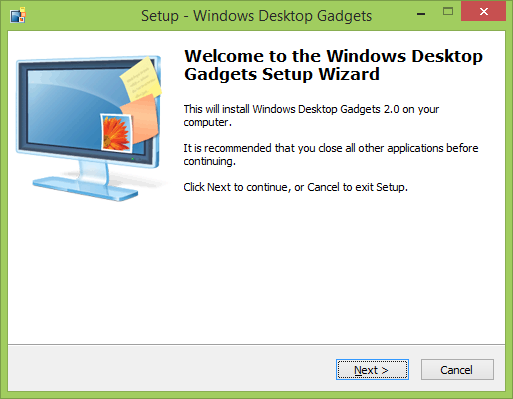
Las características más importantes de esta instalación son:
- Es compatible con todos los idiomas posibles de Windows 8, por lo que obtendrá gadgets y la interfaz de la barra lateral con su idioma nativo.
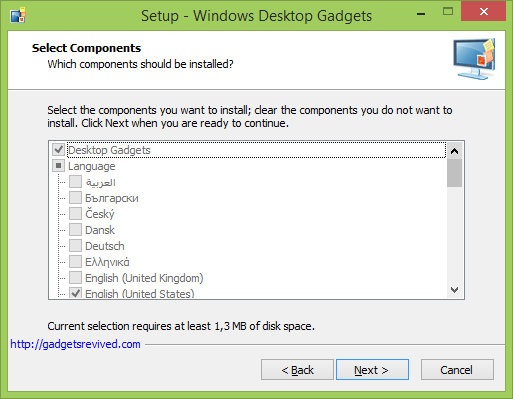
- El instalador puede detectar el idioma requerido automáticamente e instalarlo para Sidebar.
- Debemos esperar a que finalice el instalador. Verá la ventana familiar «Gadgets» abierta en el escritorio.
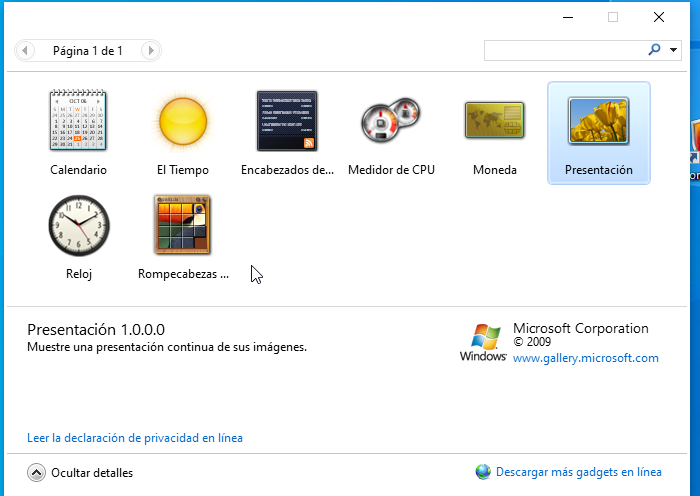
Restaurará todas las características originales como:
- Menú contextual del escritorio de gadgets:

- El comando mostrar / ocultar gadgets:

- Integración total del Panel de control con enlaces de trabajo dentro de la categoría «Apariencia y personalización»

- La integración con Windows Search: donde sea que escriba «gadgets», en el Panel de control o en los menús de inicio de terceros como Classic Shell o StartIsBack , las tareas comunes relacionadas con los gadgets aparecerán en los resultados de búsqueda. El menú Classic Shell:Ejemplo de menú de Classic ShellEl menú Inicio es Atrás:Ejemplo de menú Inicio está atrás

Por tanto estamos ante un software gratuito que en gran medida respeta la apariencia y el funcionamiento de los gadgets originales que encontrábamos en Vista pero que si nos ceñimos exclusivamente a los gadgets incluidos por defecto se limita a solo 8 gadgets, que eso si podemos ampliar desde Gadgets Revived | Desktop gadgets and sidebar for Windows 10 and Windows 8 .
Win7Gadgets
Aparte de la opción anterior , la cual parece limitada aunque tal vez suficiente si buscamos algo en concreto que nos satisfaga alguna de la opciones disponibles , existe otra alternativa de terceros Win7Gadgets.
A la misma se puede acceder desde este enlace, donde nos encontramos con una buena cantidad de elementos de este tipo separados por categorías
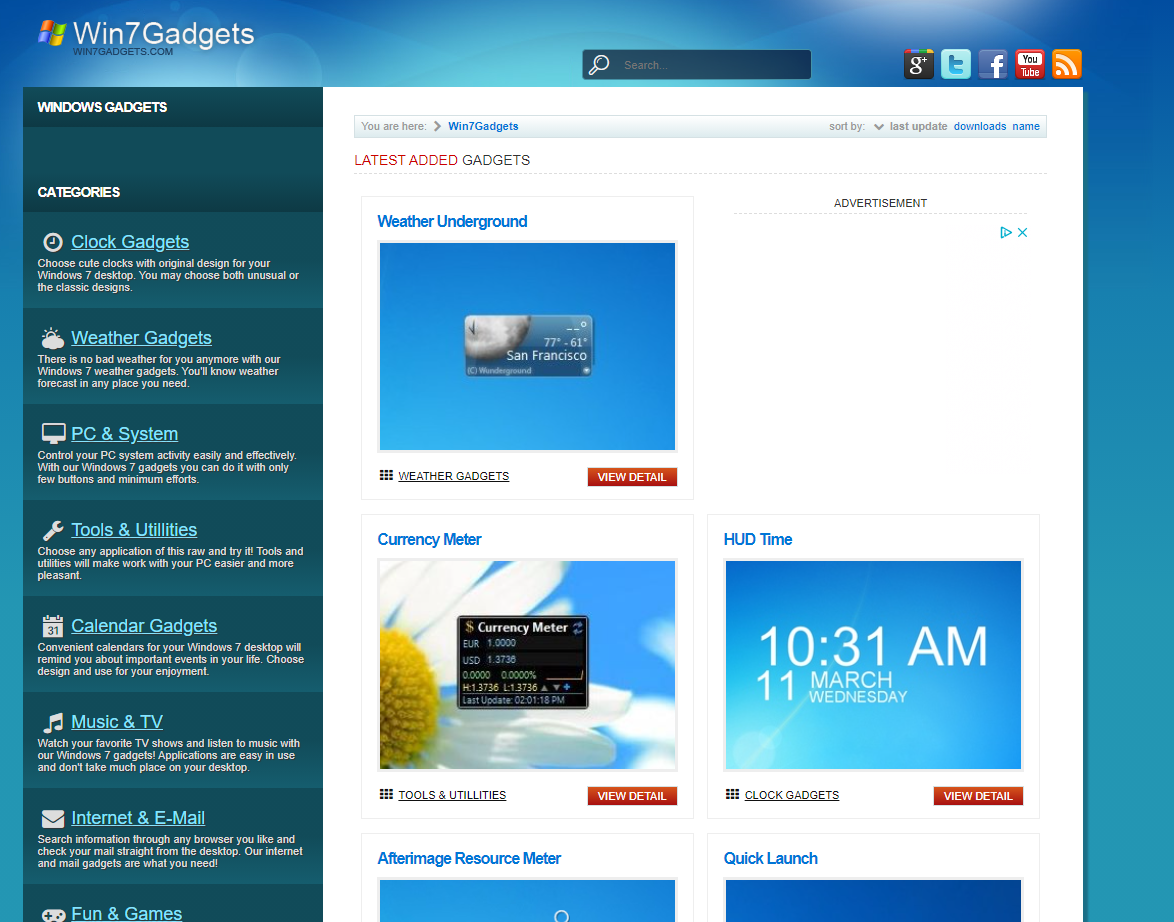
Una vez nos adentramos en cualquiera de ellas, nos encontramos con varias propuestas de un mismo tipo, pero con diferentes diseños y funciones aunque tendremos la oportunidad de elegir la que más nos interesa en cada caso para su descarga e instalación .
Lo peor de esta opción es que tendremos que instalar cada gadget manualmente o bajo nuestra propia completa responsabilidad pues incluso W10 nos advertirá de que potencialmente estos gadgets pueden dañar nuestro equipo , por lo que recomendaríamos personalmente mucha prudencia a la hora de optar por esta opción.
 Soloelectronicos.com
Debe estar conectado para enviar un comentario.