En esta entrada algo diferente a lo habitual, presento una selección de gadgets y dispositivos curiosos que han llamado mi atención durante las últimas semanas. No se trata de una recomendación de compra, sino de un repaso a algunos ejemplos de diseño e innovación tecnológica que pueden resultar interesantes por su planteamiento o por las soluciones que proponen a necesidades cotidianas.
Desde pequeños accesorios con un enfoque funcional bien resuelto, hasta productos que incorporan ideas tecnológicas poco comunes, este recopilatorio refleja cómo la electrónica de consumo sigue generando propuestas creativas, a veces inesperadas, que vale la pena observar con ojo técnico.
A continuación, reviso algunos de estos dispositivos que, por su concepto o ejecución, me parecieron especialmente destacables.
Temporizador Magnético Avinia – Control total del tiempo (menos de 20€)
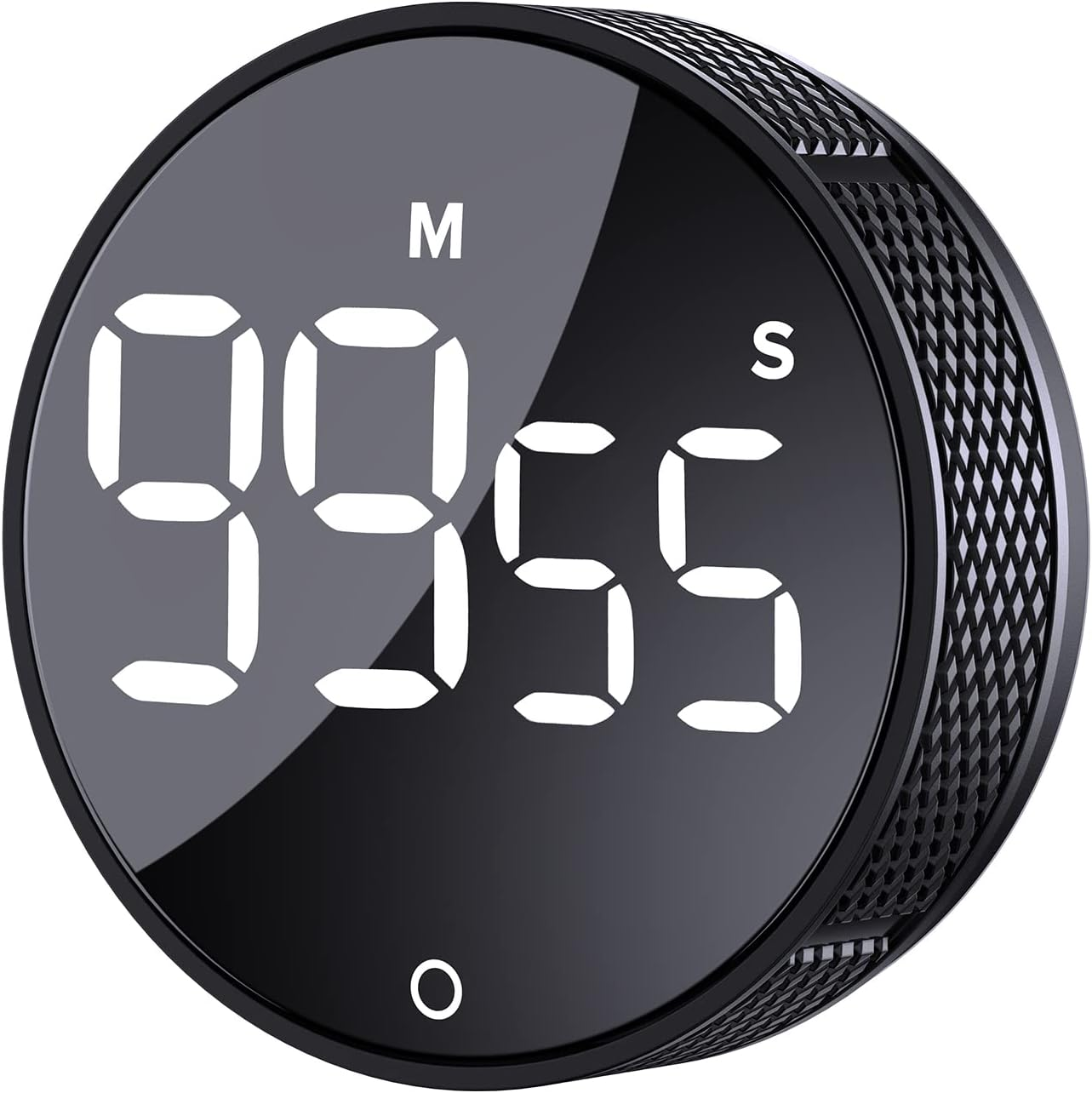
El temporizador rotativo digital de Avinia adopta un diseño de interfaz simplificada basado en un anillo giratorio de selección de tiempo (0–99 min) que permite una configuración rápida e intuitiva. La operación se reduce a una sola entrada mediante botón Start/Stop, optimizando la usabilidad tanto en entornos domésticos como educativos o deportivos. Este enfoque mecánico-digital facilita su manejo por usuarios de cualquier edad, ofreciendo control preciso de la cuenta atrás sin necesidad de menús o configuraciones complejas.
Incorpora un sistema de retroiluminación LED de tres niveles (brillo constante, atenuado y apagado automático) con un panel numérico de gran tamaño, pensado para ofrecer visibilidad óptima en diferentes condiciones lumínicas mientras reduce la fatiga visual. La alarma ajustable entre niveles de sonido que alcanzan hasta 90 dB proporciona indicaciones auditivas fiables incluso en espacios ruidosos, mientras que el imán posterior de neodimio permite fijarlo en superficies metálicas como refrigeradores, pizarras o estructuras de cocina industrial.
Desde el punto de vista energético, el dispositivo funciona con tres pilas AAA, implementando un modo de reposo automático que apaga la pantalla tras la inactividad para minimizar el consumo. Su arquitectura de gestión de energía garantiza un funcionamiento continuo aproximado de un año, complementado con una garantía de fabricante de 12 meses y documentación de uso detallada. Este modelo sobresale como un temporizador visual inteligente adaptable a aplicaciones en cocina, docencia o entrenamiento, combinando ergonomía, autonomía y precisión temporal.
No es excesivamente caro ( unos 17€) así que si no tienes un temporizador siempre accesible este producto puede ser una interesante opción.
Divoom Tiivoo-2 – Altavoz retro con Pixel Art (>69€)
Estos altavozes retro de píxeles Divoom combinan estética nostálgica con integración tecnológica moderna en un formato ultracompacto que cabe en la palma de la mano. Sus pantallas LED matriciales personalizable permiten mostrar animaciones, texto o gráficos en píxeles generados mediante la aplicación móvil de Divoom, ofreciendo sincronización en tiempo real a través de conectividad Bluetooth BLE. Este sistema convierte estos dispositivos en una pequeña interfaz visual capaz de reflejar estados de ánimo o mensajes con bajo consumo energético.
Además de su función principal como altavoz Bluetooth portátil, integra modos de ruido blanco, temporizador de alarmas y función Pomodoro, orientados a mejorar el enfoque y el descanso. El firmware incluye herramientas de píxeles interactivas (recordatorios, minijuegos, reloj animado), que amplían su utilidad más allá del audio, fusionando entretenimiento y productividad en un dispositivo IoT lúdico.
Su arquitectura electrónica prioriza la eficiencia, combinando un altavoz de rango completo con amplificación digital clase D y gestión inteligente de energía. El paquete se complementa con una cuidada presentación estética, ideal para entornos de trabajo, escritorios creativos o como regalo tecnológico personalizable para entusiastas del diseño retro y los displays matriciales.
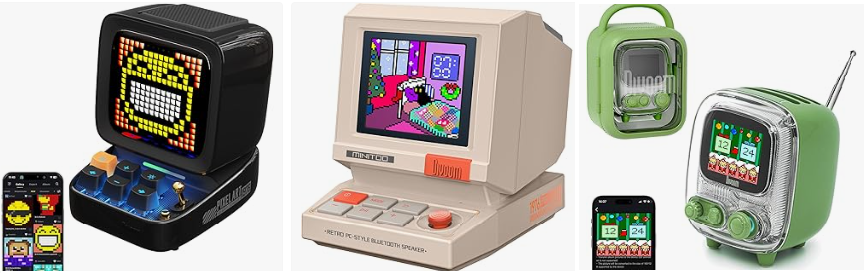
Como vemos en las imágenes de arriba hay varios diseños muy variados en colores y formas siempre con un toque bastante nostálgico ciertamente retro. Los precios quizás sean algo elevados (entre 69 y 80€) pero quizás para un regalo compartido quizás pueda ser muy original, pues aunque podamos emular este tipo de dispositivo por ejemplo con un ESP32 , una pantalla OLED y una carcasa impresa en 3D, el nivel de detalle es difícil de conseguir de forma casera.
Mini impresoras portátiles sin tinta (<70€)
El kit de impresora térmica portátil BORN4SHIP P83 integra una impresora térmica A4, tres rollos de papel térmico (216 mm × 7 m), un cable USB y manual de usuario. El sistema utiliza tecnología de impresión térmica directa, eliminando por completo el uso de tinta, tóner o cintas, lo que reduce significativamente el mantenimiento y el impacto ambiental. Es importante destacar que solo admite papel térmico, y el corte del material se realiza manualmente mediante una cuchilla dentada incorporada.
Compatible con una amplia gama de formatos y tipos de papel —incluyendo A4, carta, B5, A5, 110 mm, 80 mm y 53 mm—, el equipo ofrece soporte para anchos personalizados entre 53 mm y 216 mm, tanto en configuración de rollo como en pliegos térmicos. Esta versatilidad la hace adecuada para entornos ofimáticos, educativos, comerciales y de movilidad profesional.
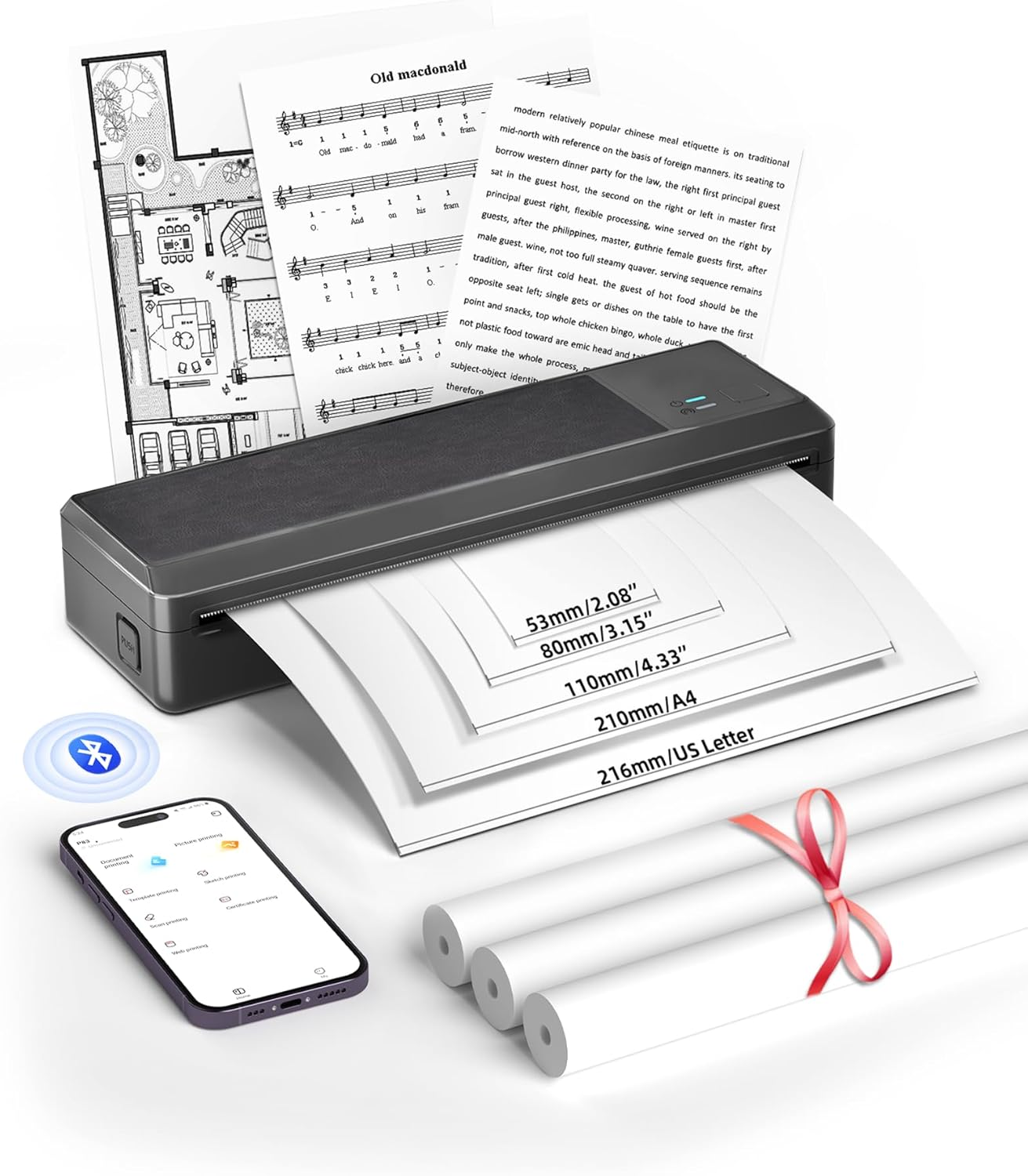
En cuanto a conectividad, la P83 permite dos modalidades: Bluetooth (compatible con iOS y Android mediante la app Xlife Pro) y USB (compatible con Windows, macOS, Linux y Chrome OS). La aplicación móvil posibilita la previsualización, ajuste y gestión de documentos en formatos Word, Excel, PDF, JPG y TXT, mejorando la ergonomía de impresión en movilidad.
Su construcción ligera (aprox. 0,57 kg) y batería integrada de 1500 mAh permiten una autonomía de hasta 223 páginas A4 por carga, haciendo de la BORN4SHIP P83 una solución práctica para imprimir documentos, informes o recibos directamente desde el teléfono o el portátil, tanto en oficinas móviles como en entornos domésticos o educativos. Cuesta unos 70€ cel kit de impresora+rollos de papel . Cuando se acaben por cierto los rollos de 100 hojas A4 los hay desde unos 13€
La BORN4SHIP P83 se sitúa en la misma liga que modelos A4 térmicos de Phomemo y PeriPage, pero compensa su menor batería con buena eficiencia y un rango de papel muy flexible. Es una opción interesante si priorizas ligereza y compatibilidad de formatos por encima de la máxima autonomía.
Especificaciones clave comparadas con otras marcas similares:
| Modelo | Peso aprox. | Batería | Tamaño máx. papel | Autonomía declarada | Notas destacables |
|---|---|---|---|---|---|
| BORN4SHIP P83 | ~570 g | 1500 mAh | 216 mm (A4/carta) | Hasta 223 páginas A4/carga | Muy ligera, ancho ajustable 53–216 mm.[oneclearwinner.co] |
| PeriPage A40 | ~658–983 g | 2600–5200 mAh (según ficha) | 210 mm (A4) | Mayor tiempo de trabajo continuo | Más pesada, foco en estudio/oficina.[peripageglobal] |
| Phomemo M08F | ~915 g | 1200 mAh | 210 mm (A4) | Menor, pero orientada a portabilidad | Algo más voluminosa, ecosistema Phomemo.[phomemo] |
Algunas ventajas de la BORN4SHIP P83 son su peso y portabilidad (es de las más ligeras del segmento A4, lo que se nota si la llevas siempre en mochila o maletín), Flexibilidad de papel( admite múltiples anchos (53–216 mm) y formatos, tanto en rollo como plegado, lo que la hace útil para documentos, listados y pequeños informes con el mismo equipo) y compatibilidad de sistemas: USB con Windows, macOS, Linux y ChromeOS, además de app móvil para iOS/Android, comparable a lo que ofrecen PeriPage y Phomemo.
Puntos donde PeriPage/Phomemo ganan son su capacidad de batería( PeriPage A40 incorpora baterías de entre 2600 y 5200 mAh, ofreciendo sesiones de uso más largas sin recarga, algo útil para jornadas intensivas sin acceso a enchufe) y ecosistema y madurez: Phomemo y PeriPage tienen apps y consumibles muy asentados en el mercado (papel plegado, etiquetas, etc.), con abundantes reseñas y comparativas específicas.
Conclusión práctica:
Si buscas una impresora térmica A4 muy ligera, versátil en tipos de papel y suficiente para volúmenes moderados, la BORN4SHIP P83 encaja bien como opción calidad/precio. Si priorizas máxima autonomía y un ecosistema muy consolidado de consumibles y accesorios, los modelos PeriPage A40 o Phomemo A4 (como M08F/M832) pueden resultar más interesantes, asumiendo más peso y precio.
Asa Vea – Mini lavadora portátil que cabe en tu mochila
Este gadget puede parece absurdo , pero si estas de viaje o fuera de casas creo que la idea es interesante en parte porque es muy pequeña ( gracias a que es plegable). Esta mini lavadora portátil de 12L combina compacidad extrema con funcionalidad práctica, ideal para espacios reducidos como apartamentos, dormitorios universitarios, hoteles o campings donde el almacenamiento y la movilidad son prioritarios.
Con dimensiones plegadas de 30×24×24 cm, esta lavadora portátil resulta fácil de transportar y guardar bajo camas o entre estanterías, eliminando la necesidad de electrodomésticos voluminosos. Su estructura ligera facilita el traslado durante viajes o uso temporal, manteniendo una capacidad de lavado de 12 litros superior a modelos tradicionales más pequeños.
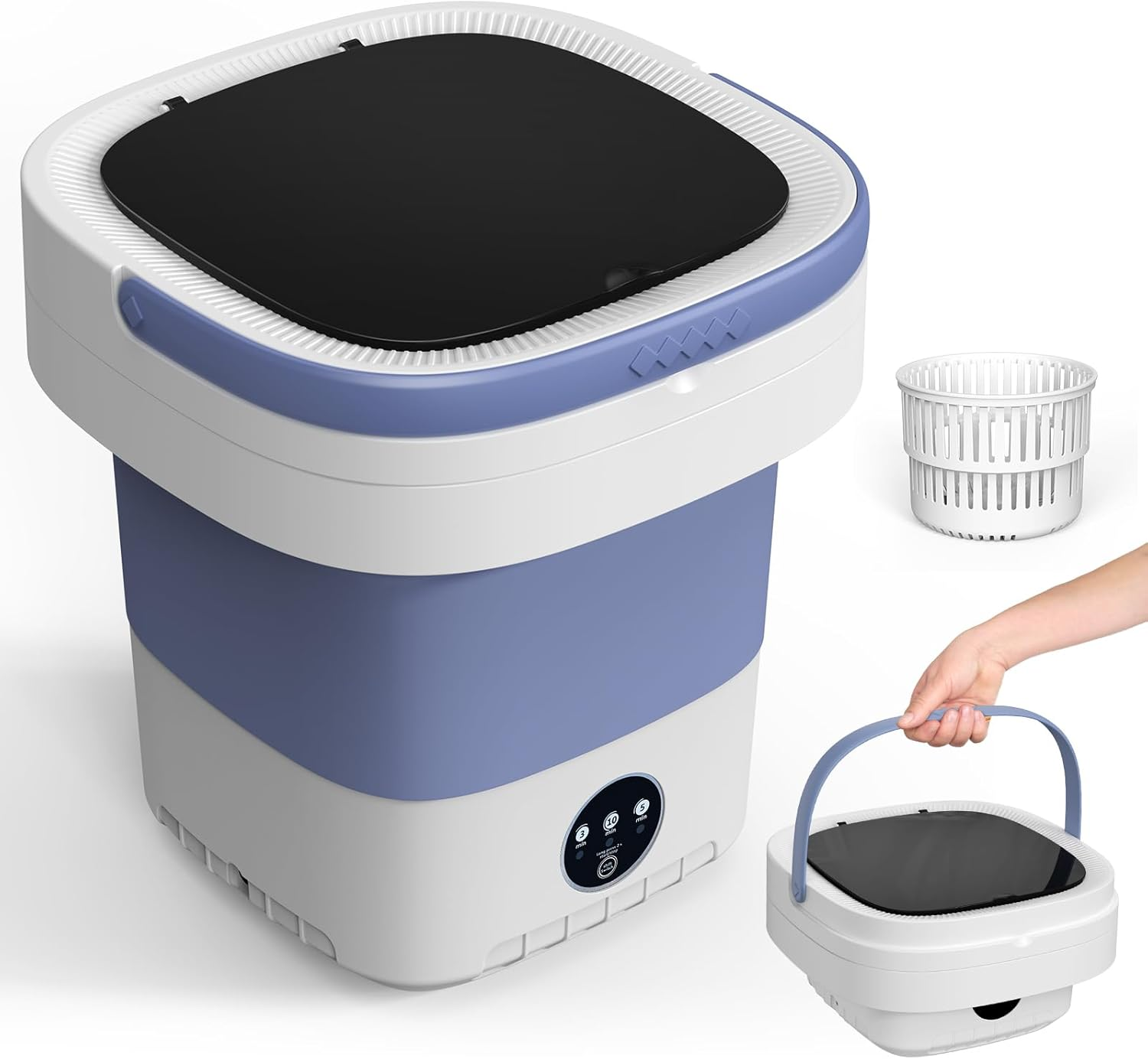
Incorpora tres temporizadores programables (3, 5 y 10 minutos) que adaptan el ciclo a diferentes necesidades, desde limpiezas rápidas de prendas ligeras hasta lavados profundos más intensivos. Esta flexibilidad inteligente optimiza el consumo energético y el tiempo de uso, garantizando resultados uniformes sin requerir supervisión constante.
La cesta de drenaje extraíble permite un escurrido automático eficiente tras el lavado, separando el agua residual mediante centrifugado dedicado y reduciendo significativamente el tiempo de secado manual. Este diseño integrado elimina la dependencia de tendederos o secadoras externas, haciendo del equipo una solución completa para lavandería autónoma en movilidad.
No es demasiada cara ( unos 40€) asi que si viajas o estas fuera de tu casa puede ser una buena opción.
La luz que no te deja a oscuras en emergencias y apagones(<78€)
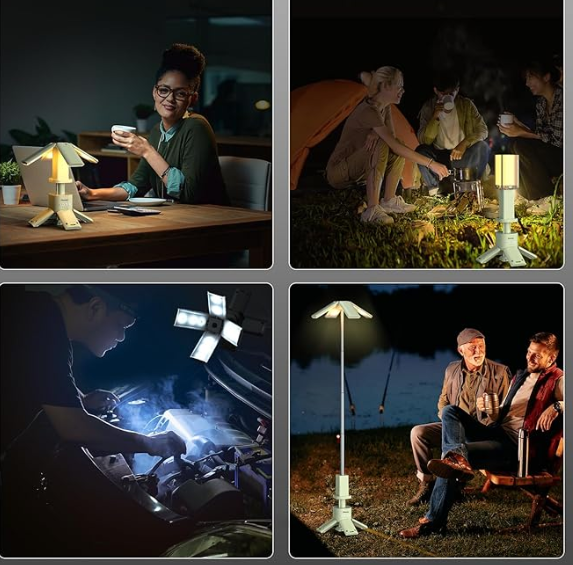
Las luces de camping Clemas destacan por su diseño telescópico multifuncional y batería de alta capacidad de 14000 mAh, recargable vía USB-C y con función powerbank para móviles, ideales para entornos off-grid donde se requiere iluminación potente y versátil.
Con dimensiones plegadas de 75×75×285 mm y un peso de 980 g, estas luces inalámbricas se extienden de 285 a 1100 mm para ofrecer flexibilidad total. Cada lámpara genera 1500 lúmenes (hasta 6000 lúmenes con las cuatro unidades), con protección IPX7 en las lámparas e IPX5 en el cuerpo, más seis imanes de neodimio integrados en la base para fijación rápida en superficies metálicas.
La autonomía extendida permite sesiones prolongadas sin red eléctrica, combinando paneles LED de alta eficiencia con controles centralizados que incluyen cuatro modos de brillo ajustables mediante botones dedicados (encendido, modo, más/menos brillo) y indicadores LED de estado de carga. Su articulación permite 180° vertical y 270° horizontal, junto con tres estacas incluidas para estabilidad en terreno, haciendo del sistema una solución integral superior a linternas individuales.
Perfectas para camping técnico, senderismo u overlanding, proporcionan iluminación direccional o difusa para lectura de mapas, cocción o talleres móviles, con gestión energética en tiempo real que optimiza su uso en actividades al aire libre e interiores exigentes.
No tiene un precio desorbitado teniendo en cuenta que la bateria es de Litio de 14AH . Ciertamente tampoco es barato pero puede servir de grana ayuda ante un apagón o incluso en algun lugar alejado de una toma elèctrica y se puede conseguir por unos 78€
Insta360 Link 2 – Cámara inteligente con seguimiento automático (>229€)
La Insta360 Link 2 eleva la calidad de videoconferencias y streaming con un sensor de 1/2″ que captura vídeo 4K HDR con detalle excepcional, destacando especialmente en condiciones de baja luz gracias a su equilibrio dinámico y realismo tonal.
El sistema True Focus implementa detección de fase PDAF para un enfoque automático rápido y preciso, eliminando desenfoques en movimiento. Su efecto bokeh natural emula la profundidad de campo de cámaras DSLR directamente desde el software de control, mientras que el seguimiento por IA ajusta físicamente el paneo e inclinación para mantener encuadrados sujetos o grupos en tiempo real.
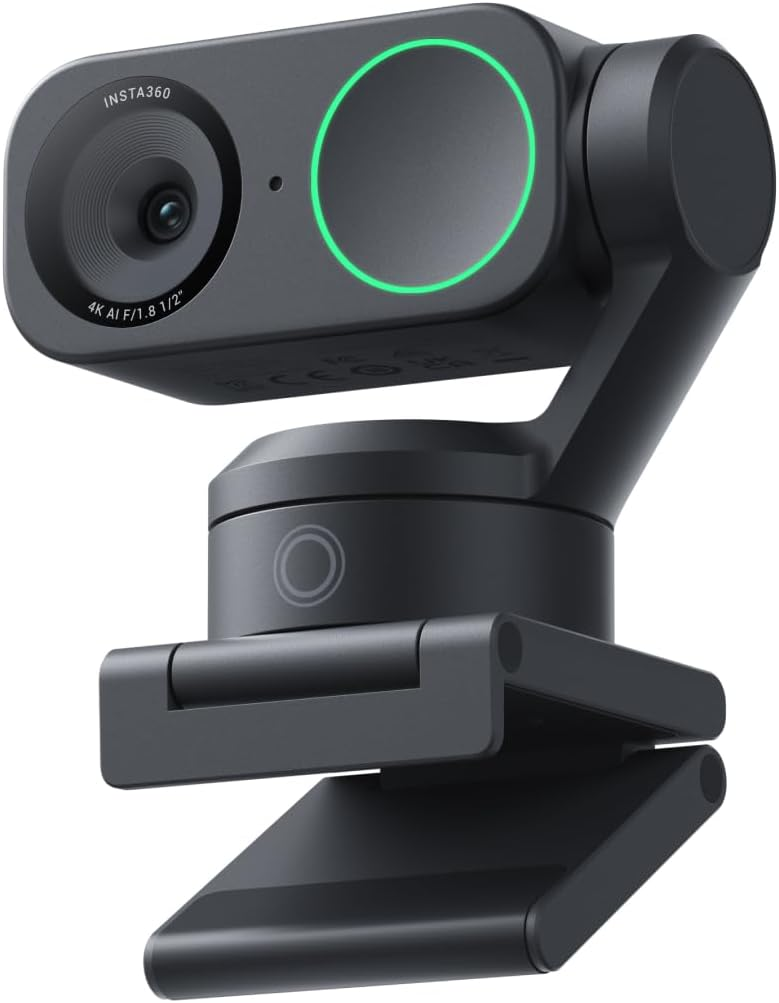
Los algoritmos de cancelación de ruido por IA filtran eficazmente el fondo ambiental, garantizando claridad vocal incluso en entornos ruidosos. Los controles incluyen gestos manuales (zoom, encuadre automático, modo pizarra) y operación remota vía smartphone, complementados por modos especializados (escritorio, pizarra, retrato) que optimizan la composición para presentaciones, streaming o conferencias.
El software de escritorio gratuito permite ajustes finos y acceso a funciones avanzadas, con un modo privacidad que baja la lente automáticamente tras 10 segundos de inactividad. Totalmente compatible con plataformas como Teams, Zoom y Twitch, esta webcam se integra sin complicaciones en flujos de trabajo profesionales de comunicación y creación de contenido.
Es carilla para ser al fin al cabo una camara web ( unos 229€ ) pero con la IA integrada y el sensor de 4k desde luego promete una experiencia bastante cuanto menos curiosa.
TELESIN Fun Shot – Agarre magnético para tomas creativas (<40€)
Hablamos ahora de un curioso accesorio para nuestro movil a la hora de gnerar contenido gracias a un agarre magnético TELESIN que convierte cualquier smartphone en una herramienta de captura profesional con ergonomía DSLR, eliminando temblores mediante un posicionamiento natural de la mano que cabe fácilmente en el bolsillo.
Su tecnología magnética de grado militar soporta hasta 3 kg de peso, asegurando la sujeción firme del dispositivo durante tomas dinámicas o situaciones de riesgo como inclinarse sobre barandales. El diseño ergonómico prioriza la estabilidad en movimientos rápidos, desde seguir niños activos hasta selfies al atardecer, ofreciendo confianza total en escenarios de viaje o vlogging.
El control Bluetooth desmontable permite disparos discretos a 10 metros de distancia sin apps adicionales, ideal para momentos familiares auténticos. Compatible con MagSafe y fundas magnéticas, se transforma en segundos entre agarre para vlogging, trípode o soporte para luces mediante rosca universal de 1/4″, adaptándose a flujos de trabajo creativos complejos.
Funciona con iPhone 8 al 16 (todas las variantes Pro, Plus y Max), Samsung Galaxy S6 al S22, Huawei, Xiaomi y líderes Android, garantizando longevidad tecnológica. Esta adaptabilidad universal lo posiciona como accesorio esencial para fotógrafos móviles que evolucionan con sus dispositivos sin sacrificar precisión ni portabilidad.
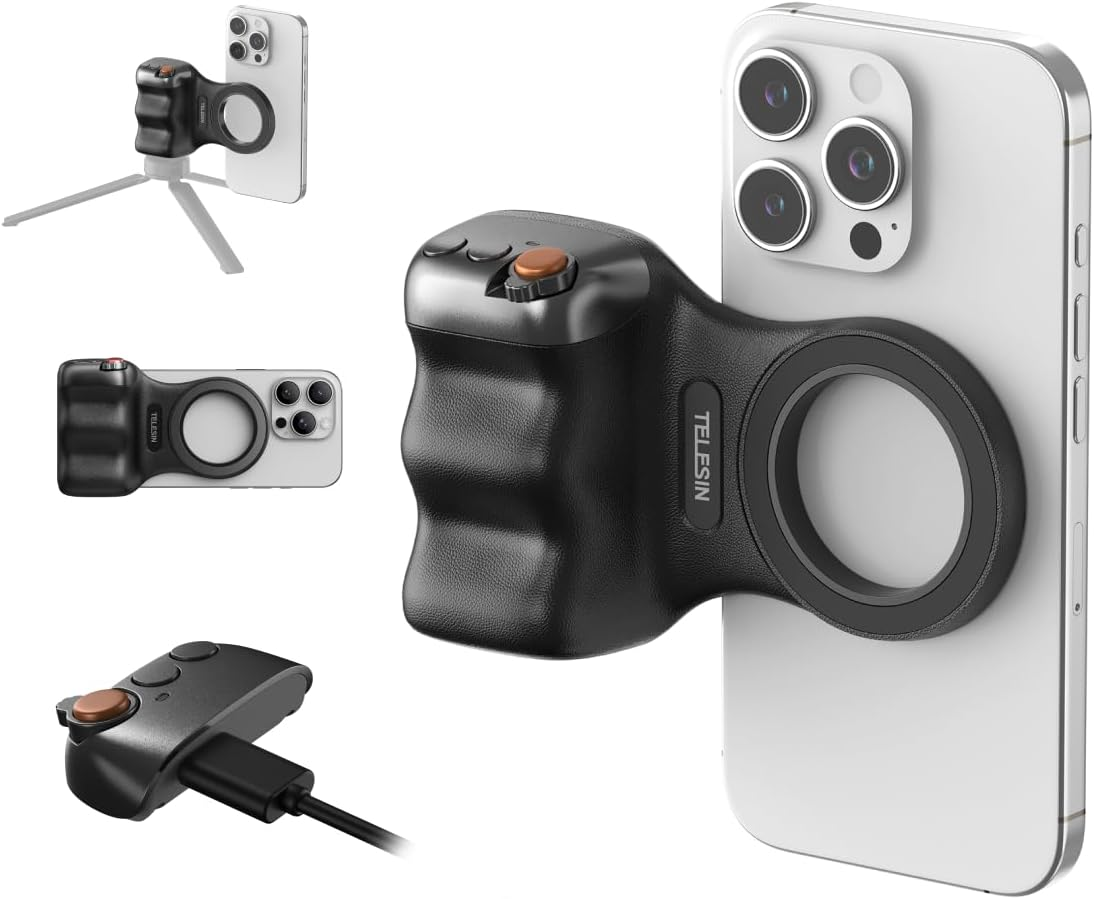
No se valorar los caro o barato que es ( sobre los 39€) pero a mi juico con un smartphone de gama alta puede ser un complemento de lo mas ideal
Sharge SSD – Almacenamiento portátil ultra rápido (<40€)
Ahora veamos un adaptador SSD del tipo NVME con refrigeracion extra lo cual no suele ser habitual. El lector SSD portátil de alta velocidad integra un ventilador activo para mantener temperaturas estables durante transferencias intensivas, con capacidad para 10 Gbps que permite mover 1000 fotos JPG en 5,5 segundos o una película 4K de 20 GB en 22 segundos.
Su sistema de disipación activa de calor evita el thermal throttling en proyectos masivos, soportando SSD NVMe M.2 de hasta 2 TB (no incluidos). El diseño ultraligero de 24 g —mitad del tamaño de una tarjeta de crédito— incluye cable USB-C integrado para fijación rápida a llaveros o mochilas, priorizando portabilidad extrema.
Con certificación IP54 (impermeable y antipolvo) y resistencia a caídas de 2 metros, garantiza integridad de datos en actividades al aire libre. El interruptor de protección contra escritura previene eliminaciones accidentales o infecciones por malware en ordenadores públicos, mientras su puerto USB-C macho asegura compatibilidad universal con PC Windows, macOS 10+, iPhone 15+, PS5, Steam Deck, Linux, Android y ChromeOS.
Ideal para fotógrafos de campo, creadores de contenido móvil y profesionales en movilidad, este lector convierte cualquier SSD en almacenamiento portátil rápido y seguro, eliminando cuellos de botella en workflows de edición externa sin comprometer durabilidad ni accesibilidad.
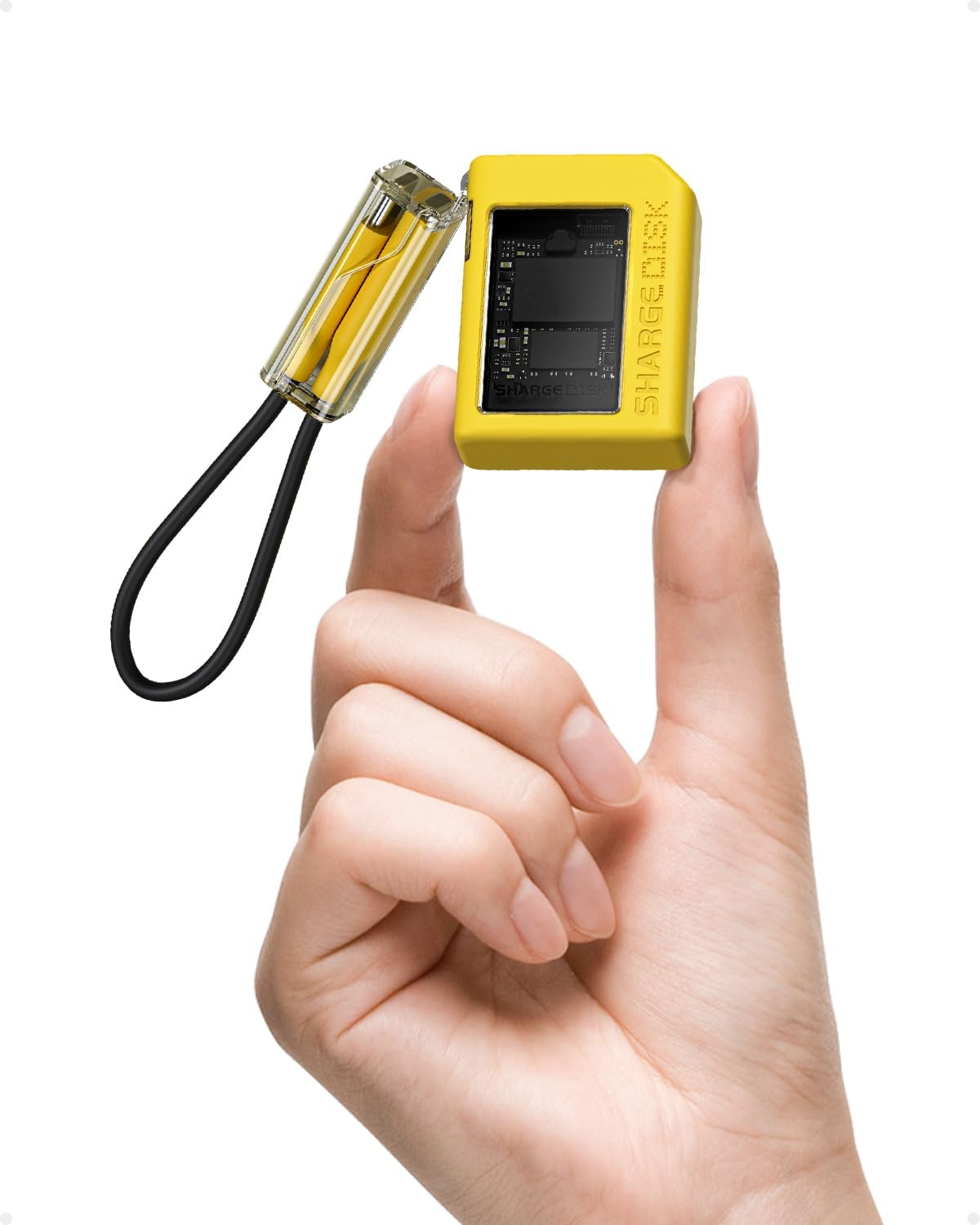
Desde luego tiene un aspecto desde el punto de vista estetico y funcional de lo mas interesante….pero cuesta unos 40€ , y mucho cuidado porque no incluye el disco SSD
XREAL Lentes AR – Pantalla gigante frente a tus ojos XREAL Lentes AR – Pantalla gigante frente a tus ojos (800€ aprox)
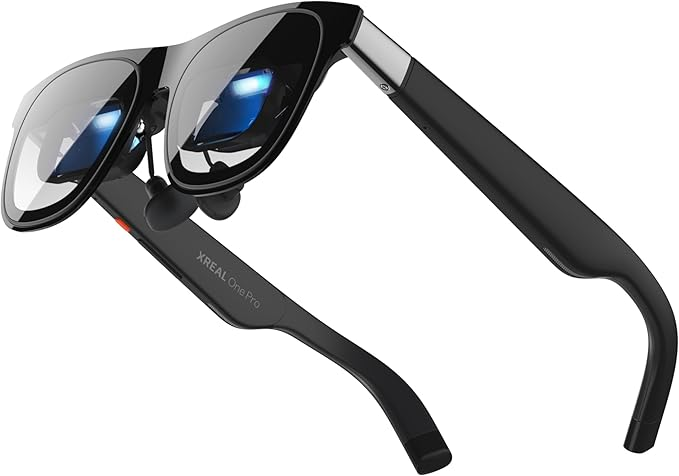
Ahora para terminar esta lista veamos unas cursiosas gafas: Las XREAL One Pro integran el Chip de Computación Espacial X1, diseñado para ofrecer un procesamiento de baja latencia y seguimiento nativo de 3 grados de libertad (3DoF) con una latencia M2P de 3 ms, optimizando la estabilidad visual en escenarios de movimiento rápido. El sistema óptico X‑Prism combina elementos de precisión y recubrimientos antirreflejo avanzados que reducen la interferencia lumínica y mantienen una alta fidelidad cromática en la superposición de capas virtuales.
En combinación con el módulo XREAL Eye, las gafas amplían su capacidad de posicionamiento absoluto a 6DoF, permitiendo el anclaje de objetos virtuales en coordenadas espaciales fijas del entorno real, lo que mejora la coherencia espacial y la sensación de presencia. Su motor óptico Optic Engine 4.0, basado en paneles Micro‑OLED de 0,55” de Sony a 120 Hz, ofrece un campo de visión de 57°, equivalente a una pantalla de 171 pulgadas a 4 metros.
El diseño incorpora un sistema de doble IPD (57–75 mm) configurable mediante software, junto con componentes acústicos optimizados por Bose para lograr una reproducción espacial precisa sin necesidad de auriculares externos. La conectividad USB‑C con salida DP asegura compatibilidad con dispositivos móviles, estaciones portátiles y equipos de escritorio, consolidando las XREAL One Pro como una plataforma AR versátil para desarrollo, visualización y aplicaciones interactivas.
El unico inconveniente sin duda es su elevado precio ( unos 800€)
 Soloelectronicos.com
Debe estar conectado para enviar un comentario.