Imagina que sales de casa y, de repente, te invade la duda: ¿cerré bien el grifo del baño? Con la función de detección de sonidos de Alexa, puedes olvidarte de estas preocupaciones. Tu asistente de voz inteligente te alertará si detecta algún ruido inusual en tu hogar, como el sonido del agua corriendo o un pitido de electrodoméstico.
¿Qué sonidos puede detectar Alexa?
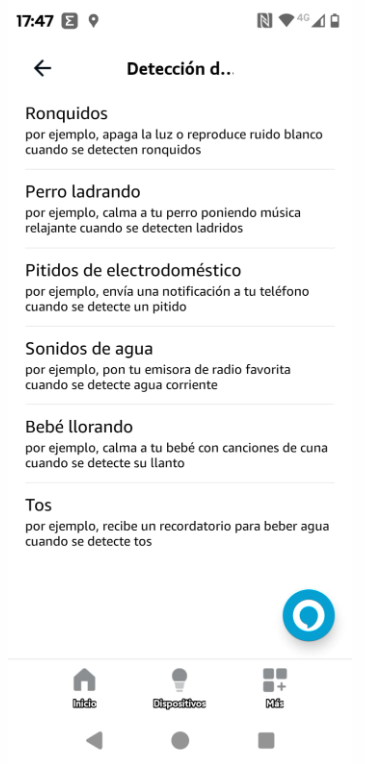
Alexa es capaz de identificar una variedad de sonidos, desde el llanto de un bebé hasta el ladrido de tu perro. Entre los más útiles se encuentran:
- Pitidos de electrodomésticos: Evita sorpresas desagradables al saber cuándo tu lavadora ha terminado el ciclo o si hay alguna anomalía en tu refrigerador .Además del pitido de la lavadora, puede ser interesante detectar el zumbido de un refrigerador al descongelarse, el pitido de un microondas al finalizar la cocción o el sonido de una alarma de humo.
- Sonido de agua corriendo: Detecta fugas o grifos abiertos para prevenir inundaciones y ahorrar agua.
- Sonidos del hogar: Otros sonidos interesantes podrían ser el timbre de la puerta, el ruido de una ventana que se abre, el sonido de pasos en la planta baja o el crujido de una puerta.
- Ronquidos, llanto de bebé y ladridos de perro: Monitorea a tus seres queridos y mascotas, incluso cuando no estás en casa.
- Eventos y actividades: Podríamos asimismo estar interesados en detectar sonidos relacionados con eventos específicos, como el sonido de una fiesta, una llamada al teléfono fijo o el ruido de un taladro si estás realizando alguna reforma.
En la siguiente imagen precisamente podemos ver el abanico disponible accesible desde la propia app de Alexa en la sección de rutinas:
Configura tu rutina de detección en pocos pasos
En realidad son bastantes pocos pasos a seguir , además bastante intuitivos:
- Abre la app de Alexa: Accede a la sección de rutinas.
- Elige el sonido: Selecciona el tipo de sonido que deseas detectar y el dispositivo Echo correspondiente.
- Define la acción: Decide qué acción quieres que Alexa realice, como enviarte una notificación a tu móvil o encender las luces.
- Personaliza la respuesta: Haz que Alexa te brinde un mensaje personalizado, como «Parece que hay una fuga en el baño».
En la siguiente imagen, podemos ver mas claramente la secuencia de acciones que empiezan desde la sección de Rutinas en el evento disparador (¿cuando?) que hemos seleccionado como detección de sonido de agua, continua en donde ( el dispositivo que detectara el sonido), y cómo , que se ha seleccionado como una advertencia de un mensaje escrito sobre un echo show.
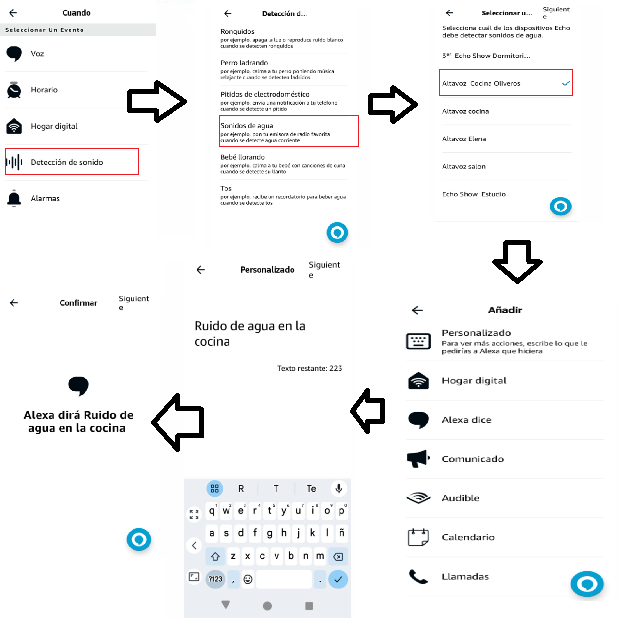
Obviamente implementado ests sencillo tip nos puede permitir un ahorro de energía al evitar el desperdicio de agua y energía al detectar fugas o electrodomésticos que no se han apagado correctamente sino que también podremos disfrutar de una mayor sensación de seguridad al saber que tu hogar está protegido.
Personalización de las rutinas: más allá de las respuestas
En efecto no debemos olvidar que Alexa nos ofrece un abanico muy amplio de acciones integrando todo el hardware disponible compatible. En resumen estas son alguna de las posibilidades:
- Acciones personalizadas: Además de las respuestas verbales, Alexa puede realizar otras acciones como encender las luces, reproducir música, enviar notificaciones a otros dispositivos inteligentes o incluso llamar a un contacto de emergencia.
- Rutinas condicionales: Explica cómo crear rutinas más complejas que se activan solo si se cumplen ciertas condiciones, como la hora del día, la temperatura ambiente o la presencia de otras personas en casa.
- Integración con otras aplicaciones: Menciona la posibilidad de integrar Alexa con otras aplicaciones y servicios, como IFTTT, para crear automatizaciones aún más sofisticadas.
Consideraciones adicionales y aplicaciones
Como resumen destacar tres aplicaciones interesantes derivadas de esta funcionalidad de la deteccion de sonidos:
- Seguridad en el hogar: es interesante destacar como sin mas inversiones de hardware adicional la detección de sonidos puede contribuir a la seguridad del hogar, alertando sobre posibles intrusiones, fugas de gas o incendios.
- Cuidado de personas mayores y mascotas: esta función puede ser útil para monitorizar la salud y el bienestar de personas mayores o mascotas, detectando caídas, cambios en el comportamiento o necesidades especiales.
- Accesibilidad: La detección de sonidos puede mejorar la accesibilidad para personas con discapacidad auditiva, al proporcionar alertas visuales o táctiles. Por ejemplo si desde la cocina hemos programado el horno, la vitrocerámica o el robot de cocina podríamos saber cuando ha terminado o si hay algun problema.
Más allá de la seguridad
Por tanto hemos visto que la detección de sonidos tiene múltiples aplicaciones. Puedes utilizarla para monitorizar a personas mayores, detectar fugas de gas, crear rutinas automatizadas basadas en el sonido ambiente o simplemente para añadir un toque divertido a tu hogar.
Amazon continuara mejorando las capacidades de detección de sonidos de Alexa. En el futuro, podemos esperar nuevas funciones y una mayor precisión, pero por ahora es interesante valorar todas estas nuevas funcionalidades que tenemos disponibles.
 Soloelectronicos.com
Debe estar conectado para enviar un comentario.