Aunque podamos seguir utilizándolos, los ordenadores, sea programada o no, sufren de obsolescencia. Es decir, al cabo de un tiempo, acaban por funcionar de un modo más lento, dejan de ser actualizables y algunas aplicaciones y programas no se podrán instalar o, si se hacen, se moverán con una lentitud exasperante.
Además, aparecerán dispositivos y periféricos que no funcionarán con nuestro equipo. O si lo hacen, no será aprovechando al máximo su potencial tecnológico (una unidad USB 3.1 conectada a un puerto USB 2.0 funcionará a la velocidad de los dispositivos USB 2.0, por ejemplo).
Así pues, tarde o temprano, acabaremos por tener que cambiar el ordenador, actualizarlo, venderlo o reutilizarlo. Y precisamente en este último apartado, el de la reutilización, hay más posibilidades de las que en un principio se podría pensar.
A continuación proponemos algunos usos para vuestro viejo ordenador, aunque probablemente amigo lector otras ideas que quizá no haya caído.
1. Montar un servidor IOT
El hogar conectado aún está por llegar en su acepción “domótica”, pero, en lo que a conectividad de red se refiere, un gran número de dispositivos dispone ya de una conexión de Internet, ya sea mediante WiFi, cable o ambas. Y además, conexiones de banda ancha con velocidades excepcionales gracias a la fibra o a 4G.
Para montar un servidor IoT en un PC, primero necesita un PC con los requisitos mínimos necesarios. Estos requisitos suelen ser los siguientes:
- Un procesador de al menos 1 GHz
- 2 GB de RAM
- 10 GB de espacio libre en disco duro
- Un sistema operativo compatible con IoT, como Windows 10, Linux o macOS
Una vez que tengas un PC compatible, puede empezar a instalar el software necesario. Hay muchas opciones disponibles, pero algunas de las más populares son:
- Apache MQTT: Un servidor MQTT, que es un protocolo de mensajería ligero utilizado para la comunicación entre dispositivos IoT.
- Node-RED: Un entorno de desarrollo visual para crear aplicaciones IoT basadas en JavaScript.
- ThingSpeak: Una plataforma en la nube que permite recopilar, almacenar y visualizar datos de dispositivos IoT.
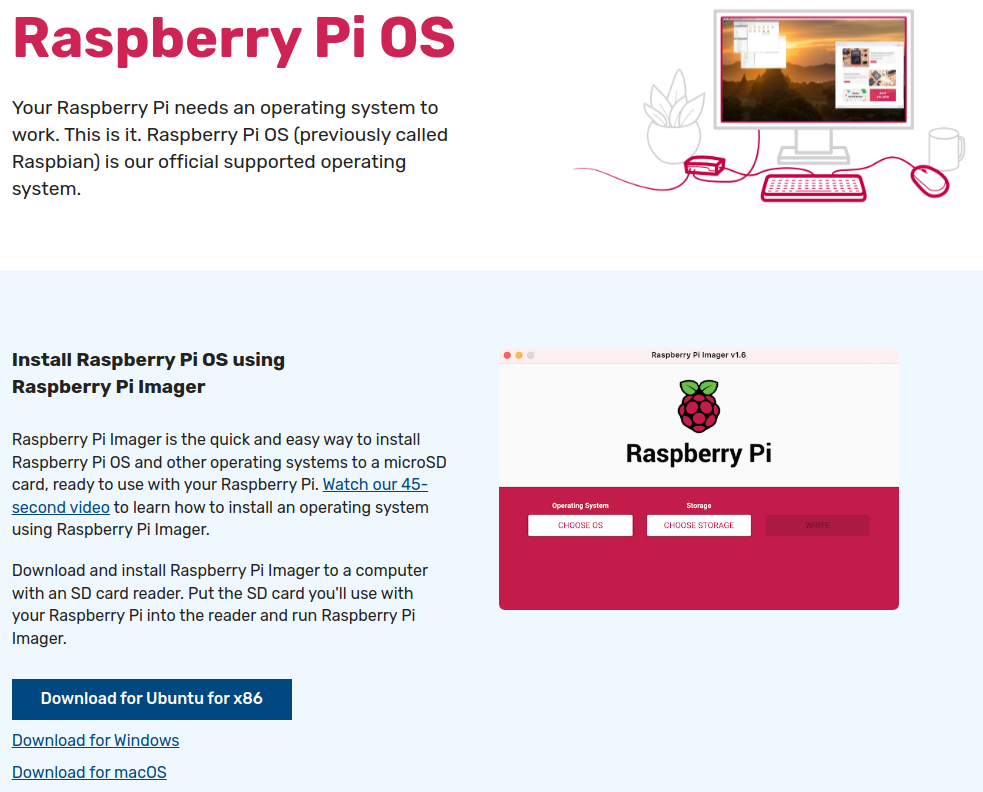
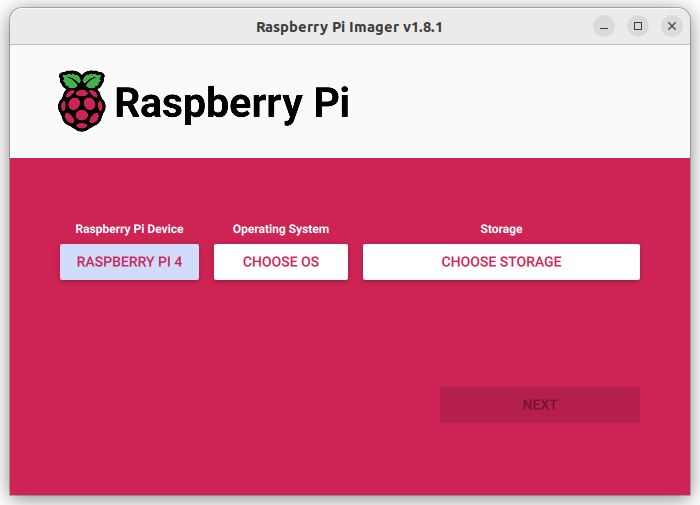
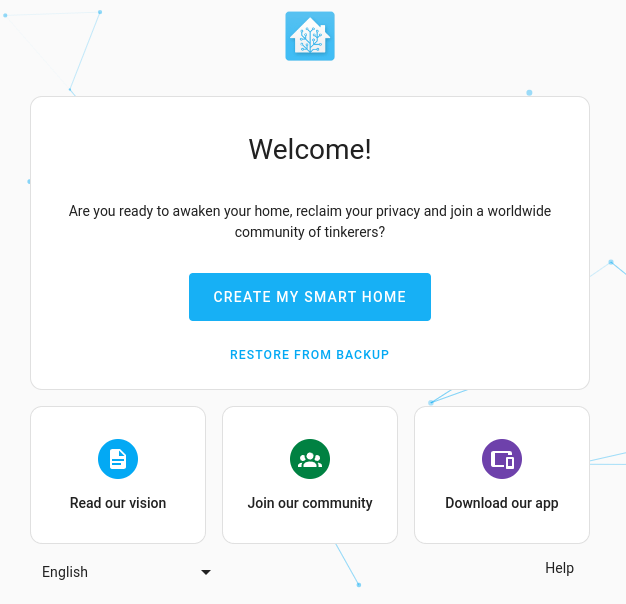
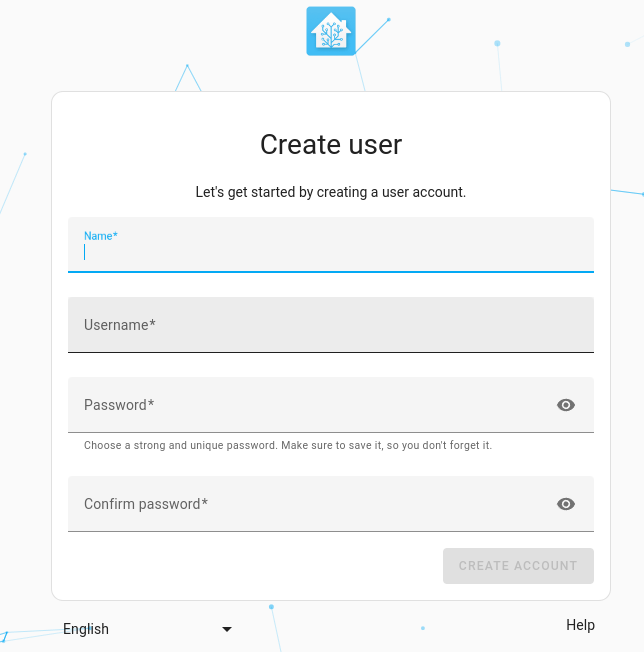
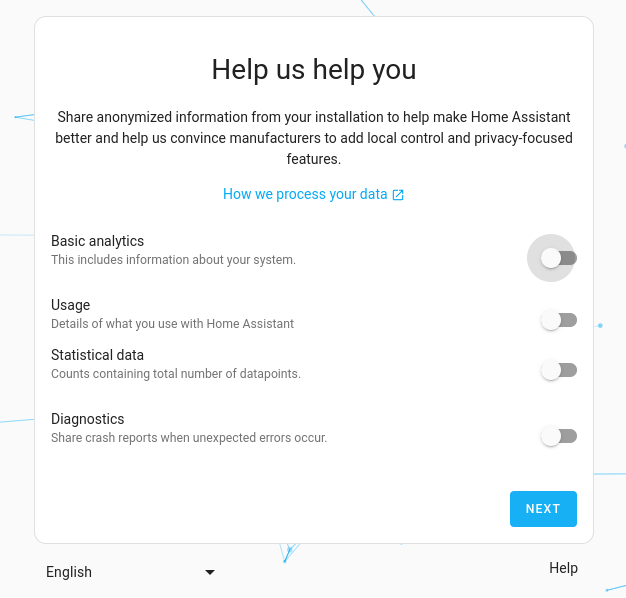
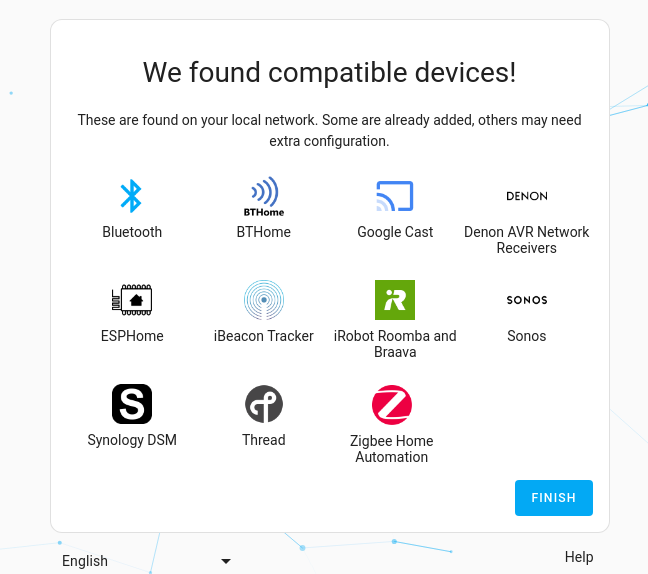
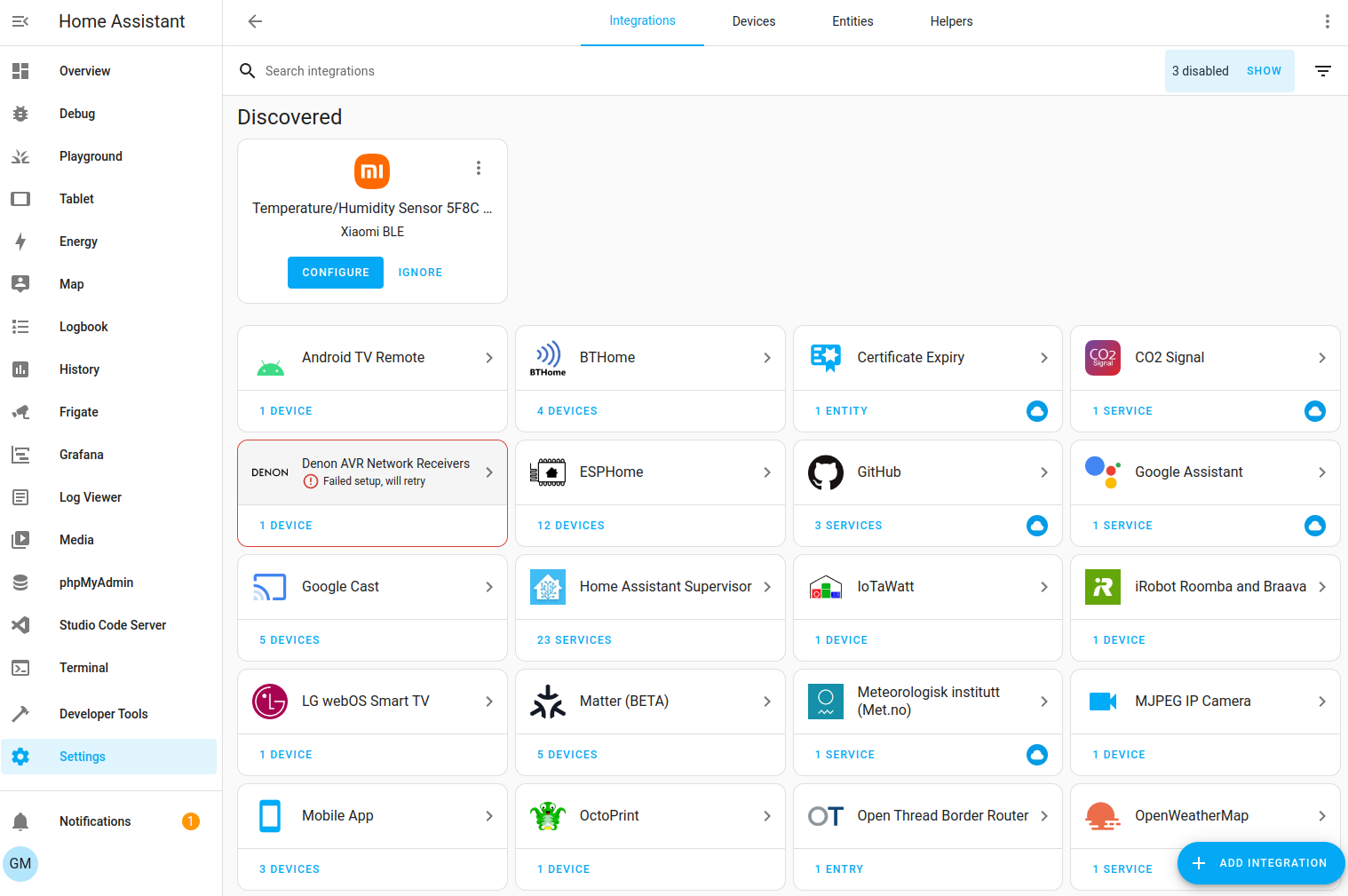
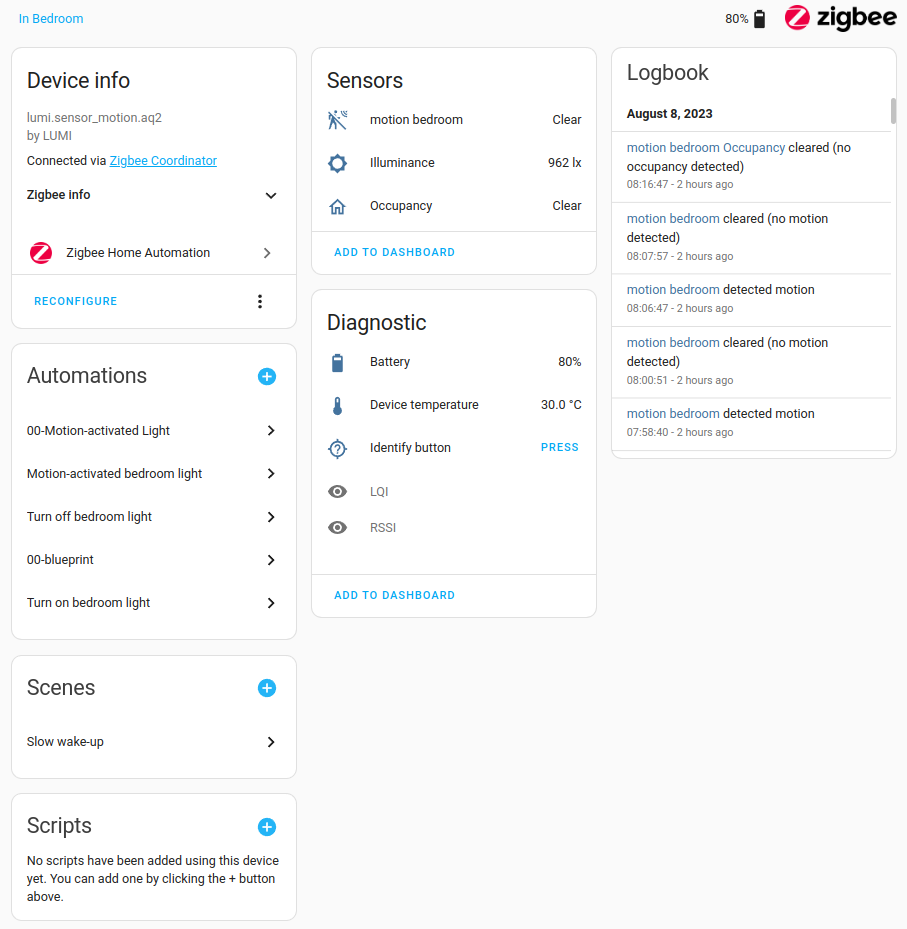
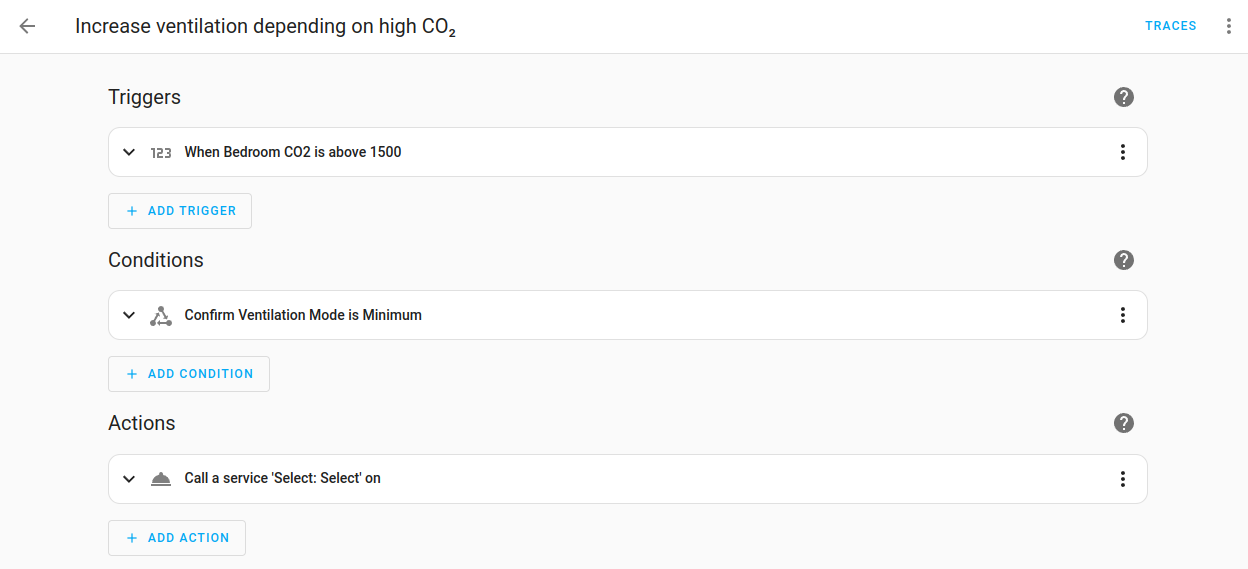
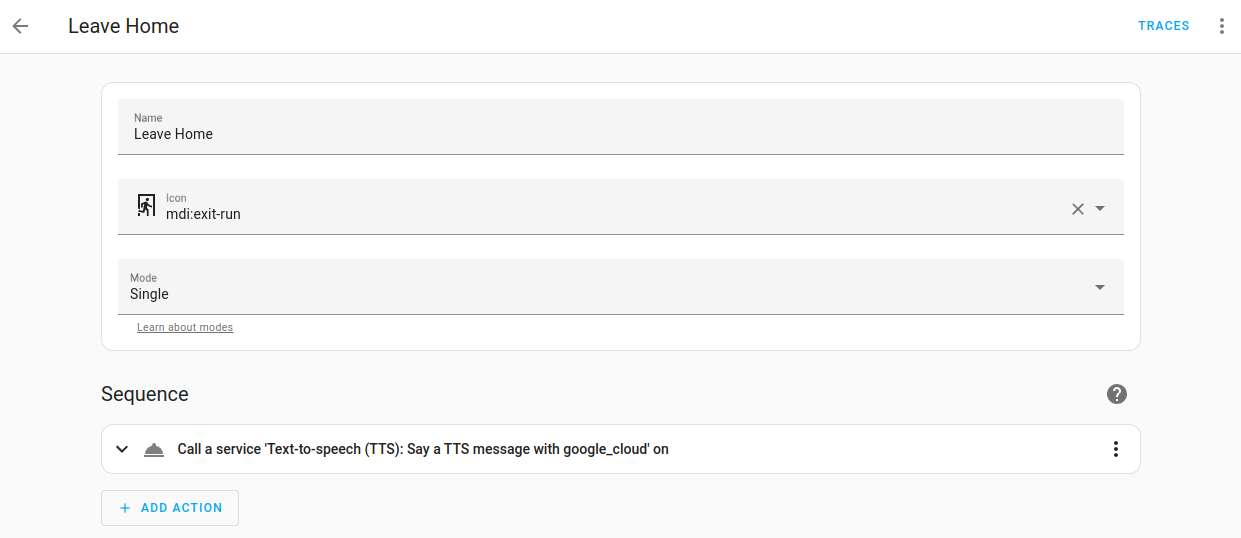
- HomeAssistant: una plataforma open software de la que ya hemos hablado en numerosas ocasiones.
1. Montar un servidor multimedia
Si por ejemplo cuenta con un TV “Smart” o un Android TV, un set top box o una consola, es posible convertir el viejo ordenador en un servidor de contenidos multimedia para estos dispositivos. Incluso para nuestro smartphone si instalamos alguna de las apps que habilitan esta funcionalidad.
Existen infinidad de propuestas para hacerlo. Básicamente se trata de instalar un programa que habilite esta funcionalidad en nuestro antiguo ordenador conectado a la red local en la que estén integrados nuestros dispositivos.

Uno de ellos es Plex, aunque hay más opciones disponibles. Tanto para Windows como para Linux o Mac. No entraremos en los detalles de la configuración propiamente dicha de Plex, aunque es uno de los más completos que se pueden encontrar.
Por supuesto, es preciso que tengáis almacenados los contenidos multimedia en el equipo donde se instale Plex, ya sea mediante unidades externas o internas. La ventaja es que no se necesitan muchos recursos para que funcione. Las transmisiones en streaming están muy optimizadas y no es preciso tener un superordenador para que vaya bien.
2. Convierta el ordenador en un TV
Otro posible uso del ordenador es como televisor. En vez de usarlo como servidor, podemos tenerlo funcionando como pantalla. Podemos ver las emisiones de las fuentes de streaming de infinidad de cadenas de televisión, de los propios operadores de telecomunicaciones o de otras como TED o YouTube, pero directamente viéndolas en el propio ordenador.
Lo mismo se puede decir de las fotos o la música, para lo cual necesitaremos que la pantalla sea de buena calidad, así como instalar unos altavoces decentes si es que no los tenía ya.
Sea como fuere es un uso que no precisa de demasiados recursos, aparte de una conexión de Internet, un navegador y un reproductor multimedia como Videolan. En el navegador podremos acceder a contenidos en streaming tanto de vídeo como de audio.
3. Instale Linux
Generalmente nuestro ordenador estará funcionando bajo Windows. Un sistema operativo que, aparte de ser de pago, consume más recursos que otros como Linux. Si no queremos actualizarlo a Windows 10 o Windows 11 y bajo Windows XP, Vista o Windows 7 funciona mal, podremos tratar de instalar Linux como alternativa.
Linux usa menos recursos del sistema y ha mejorado mucho en lo que a interfaz de usuario e instalación se refiere. Existen muchas variantes (o distribuciones). Una de las más recomendables para instalar en nuestro equipo es Ubuntu. Con Linux no tendremos tantas aplicaciones como en Windows, pero sí las suficientes como para abordar tareas como la instalación de un servidor multimedia o usar aplicaciones ofimáticas o navegar en Internet con más soltura que con Windows.
4. Dónelo a una ONG
Otra posibilidad es la donación. Existen organizaciones que aceptan equipos antiguos para convertirlos en ordenadores aptos para su uso en escuelas o en organizaciones de países en vías de desarrollo, en los que no se pueden permitir la compra de equipos nuevos.
Un ejemplo es Ordenadores Sin Fronteras, aunque es probable que encuentre otras organizaciones realizando funciones similares en vuestra ciudad. En general se pide que los equipos estén funcionando, lo cual es lógico. Si tu equipo no funciona, es mejor que te decidas a reciclarlo o a reutilizar sus componentes.
5. Con periféricos y unidades de disco que ya no se pueden conectar a los nuevos
Otra posible utilidad de un ordenador viejo es la de ser la puerta de acceso a los contenidos de unidades de disco con interfaces IDE (en vez de SATA), o a los de unidades de disco flexible.
Los ordenadores nuevos ya no usan este tipo de unidades y si tenéis contenidos almacenados en discos flexibles o en discos duros con interfaz paralelo, habrá que buscarse la vida para acceder a ellos. Existen adaptadores externos, pero si tienes un equipo antiguo en el que puedas afrontar esta tarea, mejor.
Otro tanto de lo mismo se puede decir para periféricos que usen puertos paralelo o serie, que ya no se encuentran en los equipos nuevos.
6. Para escribir y solo escribir
Un equipo antiguo puede ser también una excelente máquina de escribir. Especialmente en combinación con alguno de aquellos teclados mecánicos de antaño, como los de los IBM PC.
Si instaláis un procesador de texto básico en Windows o Linux, o usáis un procesador en la nube, para dedicaros solo a escribir, es posible conseguir un nivel de concentración excelente en el caso de que os dediquéis a actividades literarias.
Y no nos cansaremos de repetir que el tacto de aquellos teclados IBM de hace 20 años era sencillamente irrepetible.
7. Para venderlo en el futuro
Si conserva su ordenador en perfecto estado y lo mantiene operativo, preferiblemente con su sistema original, en unos años puede que tenga en su poder un equipo incunable con un valor elevado en los circuitos de coleccionistas.
Si tiene uno de aquellos ordenadores HP, Dell, IBM, Toshiba, Apple o Compaq de antaño, consérvelo y espere a que pase el tiempo. No es una ciencia exacta, pero puede que en el futuro sea posible venderlo por una cantidad de dinero superior a la que invertio en su compra.
8. Descubra cómo ha evolucionado la tecnología
En ocasiones también se puede usar un ordenador viejo para satisfacer la curiosidad en lo que al progreso de la tecnología se refiere. Tan solo tendremos que ver cómo se compara el rendimiento del equipo más veterano con el de un equipo moderno.
Eso sí, tendremos que usar programas u aplicaciones que se puedan instalar en el ordenador viejo. Así que buscaremos versiones de 32 bits en páginas de Abandonware para programas como Photoshop, o bien programas de benchmarking (medida de rendimiento) en portales como BenchmarkHQ, donde es posible elegir entre centenares de opciones.
Es un uso un poco friki, pero si os decidís a hacer una comparación y la grabáis en vídeo para compartirla en YouTube o Facebook puede que os sorprendáis con la aceptación conseguida.
9. Como elemento decorativo
Este uso puede que no sea del agrado de todos. Pero lo cierto es que un elemento vintage como un ordenador de antaño puede ser atractivo en un domicilio o en algún local de moda con ambientación tradicional.
En casa, con un poco de destreza manual, es posible convertir un equipo en un elemento decorativo o útil, del mismo modo que se usan las máquinas de escribir clásicas como objeto de culto.
10. Para hacer una obra de arte
Otro posible uso de un ordenador viejo puede ser el de convertirse en el pretexto para crear una obra de arte. Ya sea en su totalidad como ordenador o como piezas sueltas, ya sea la placa, el procesador o incluso el teclado o el ratón.
El arte se nutre de muchos tipos de contenidos y la tecnología es uno de ellos. Los componentes de un ordenador viejo pueden ser un punto de partida para una obra; por ejemplo, un monitor viejo, como el que se ve en la foto tomada de una edición pasada de la Feria Arco.
11. De padres a hijos
Un ordenador viejo también es una buena forma de hacer que los más pequeños se introduzcan en el mundo de la tecnología. Eso sí, elija bien las aplicaciones que van a usar y configurad un sistema de control parental para evitar que cuando naveguen online se encuentren con contenidos no aptos para menores.
Es posible instalar una solución de seguridad como Kaspersky Internet Security o Kaspersky Total Security, en las que se incluyen opciones de control parental completas. Hay más soluciones por parte de otros desarrolladores de soluciones de seguridad.
12. Para montar una consola de videojuegos RETRO
Otro uso habitual de un ordenador antiguo es el de consola de videojuegos. Sin más que instalar un emulador, podremos hacer que el ordenador se comporte como una máquina recreativa, o un ordenador tipo Amstrad CPC 464, Spectrum, Commodore, etcétera. También se pueden emular consolas portátiles como las Nintendo o las de mesa como las de Sega.
Un buen punto de partida para empezar a configurar nuestra consola emulada es Emulatronia, en donde encontraremos una completa selección de recursos para dar los primeros pasos.
13. Cacharree
El término cacharrear es un tanto amplio, depende de dónde se aplique significará una cosa u otra. En el caso de un viejo PC, cacharrear se refiere a abrirlo, ver cómo funciona un ordenador, cambiar componentes o añadir otros, realizar operaciones de limpieza y mantenimiento (un ordenador viejo posiblemente tenga mucho polvo en su interior), cambiar el sistema operativo, etcétera.
En esencia, se trata de usar el viejo ordenador como una herramienta de aprendizaje acerca del mundo del PC (o Mac si es un Apple). En los Apple, las posibilidades son menores en cuanto a montarlo y desmontarlo. O por lo menos, se requiere más pericia.
En cualquier caso, un viejo PC puede ayudarnos a entender mejor el nuevo, y aprender a repararlo y a mantenerlo actualizado y al día.
14. Para descargar cosas (Legales)
Las descargas no son ilegales en sí mismas. Existen aplicaciones gratuitas y contenidos gratuitos que podemos descargar para ver y usar en nuestro ordenador sin infringir ninguna ley.
Por ejemplo, podemos hacer una colección de imágenes de la NASA, descargar música libre de derechos, colecciones de fotos o incluso películas.
También podemos descargar contenidos de YouTube con plugins para navegadores como Firefox. Las posibilidades son muchas y no tienen por qué ser ilegales.
15. Guarde y disfrute de sus fotos
Y también para editarlas. Existen visores simples y potentes como IrfanView, que funcionarán bien en un ordenador antiguo y además nos dejarán editar las imágenes.
Usar un ordenador viejo para guardar fotos, en todo caso, precisa también de una política de backup de esas fotos, preferiblemente en un servidor en la nube usando servicios como OneDrive, Google Drive, Flickr o similar.
Es cómodo tener todas las fotos accesibles localmente para editarlas, verlas o imprimirlas, pero en un ordenador con años de uso, las averías no se pueden descartar.
16. Uso como solución NAS
Precisamente, podemos usar un ordenador obsoleto para configurar un servidor de archivos en red o NAS. Existen aplicaciones que facilitan esta tarea, como FreeNAS, capaces de transformar un PC en un servidor para almacenar vídeos, documentos, películas o fotos, entre otros contenidos. Además, permite configurar los discos en RAID combinando varias unidades para añadir seguridad frente a fallos del hardware.
Tendremos que instalar varias unidades de disco, eso sí, para obtener la máxima fiabilidad a partir de configuraciones RAID donde los discos se usan tanto para almacenar datos como para asegurar la tolerancia a fallos en una o dos unidades de disco a la vez.
17. Para reutilizar componentes
Si ha decidido comprar un ordenador nuevo, puede que algunos componentes de su ordenador se puedan heredar del viejo. La fuente de alimentación, el teclado, ratón, tarjetas de expansión o incluso la memoria o el procesador, dependiendo de la antigüedad, pueden servirnos para ahorrar algunos euros en el montaje del nuevo PC.
También es posible usar componentes como la fuente para proyectos de electrónica si tenemos conocimientos para ello. O reutilizar ventiladores o sistemas de refrigeración.
18. Para reciclar
Será total o parcialmente. Si no vamos a usar más el ordenador, funcione o no, hay que recordar que es un equipo electrónico y tenemos que llevarlo a un punto limpio para que lo retiren sin que impacte negativamente al medio ambiente.
Los componentes de un ordenador contienen compuestos químicos tóxicos y, además, otros que pueden aprovecharse para fabricar otros equipos.
19. Comparta su ordenador con proyectos de crowdsourcing
Si el ordenador funciona y queréis que su potencia de cálculo se aproveche para tareas filantrópicas y de investigación, es posible instalar aplicaciones que precisamente ejecutan partes concretas de cálculos enormes en vuestro ordenador dentro de una red de miles o cientos de miles de equipos, de modo que se comporten como un súperordenador.
Uno de los proyectos más conocidos es el de búsqueda extraterrestre es SETI, aunque en portales como BOINC encontraréis muchas más opciones para cálculos farmacéuticos, físicos, etcétera.
Seguramente encontrará más usos para su viejo ordenador, pero esperamos que estos sean útiles y le sirvan como inspiración.

 Soloelectronicos.com
Debe estar conectado para enviar un comentario.