Controle su impresora 3d con su Rasbperry Pi


Si cuenta con una impresora 3D   y  aun no conoce OctoPrint puede  que se sorprenda lo que puede hacer este software gratuito, pues permite controlar su impresora USB conectada por USB a una Raspebrry PI  a  la red .

Como vamos a ver  una vez instalado el sw en su Raspberry Pi desde su interfaz web  se puede controlar la impresora  desde cualquier dispositivo conectado a al  misma red como smartpthone, tableta  y por supuesto un ordenador.

Algunas de las funciones más interesantes de este sw son la visualizar el estado de impresion a traves de  una web cam usb conectada  a la Raspberry pi o por ejemplo subir los archivos STL  por red  hacia la impresora.
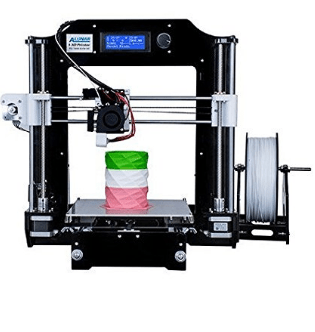
printer3d

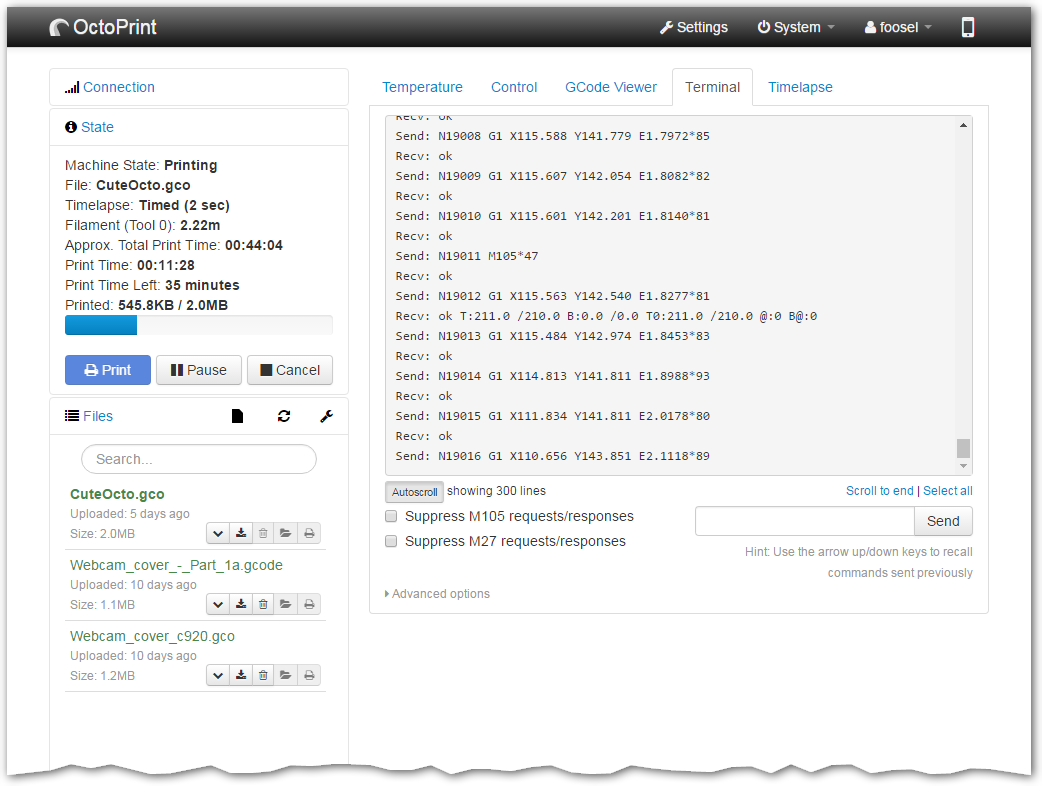
Control remoto completo y monitoreo

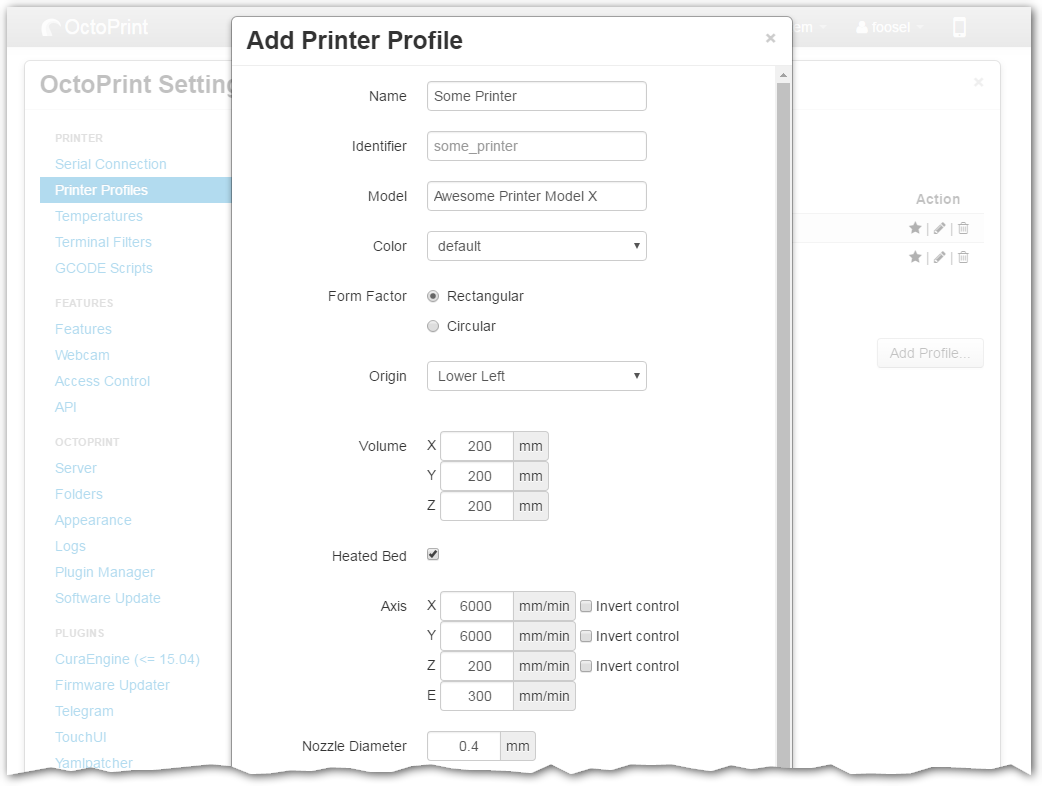
OctoPrint es un software open source, desarrollado por Gina Häußge y patrocinado por bq, que nos permite controlar toda la impresora 3D desde cualquier parte del mundo desde un ordenador, teléfono o tablet. Gracias a este software podemos precalentar el extrusor y la base caliente, lanzar una impresión, detenerla, ver la posición actual, configurar parámetros de la impresora, ver la evolución mediante video en tiempo real, crear timelapses de cada impresión, vamos todo, otra increíble maravilla del mundo open-source.

Puede controle y supervisar cada aspecto de su impresora 3D y sus trabajos de impresión directamente desde su navegador:

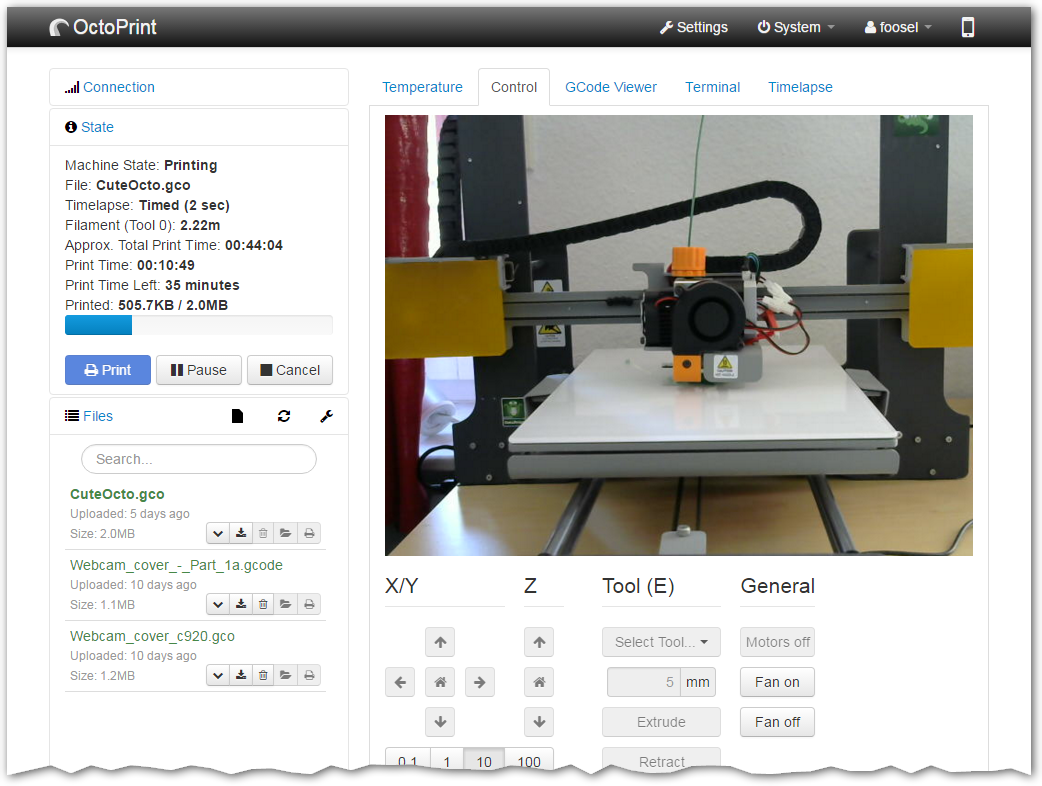
  • Accediendo a la  la cámara web incorporada y mirando de forma remota cómo su impresora está creando lo más nuevo.
  • Obteniendo comentarios constantes sobre el progreso actual de su trabajo de impresión .
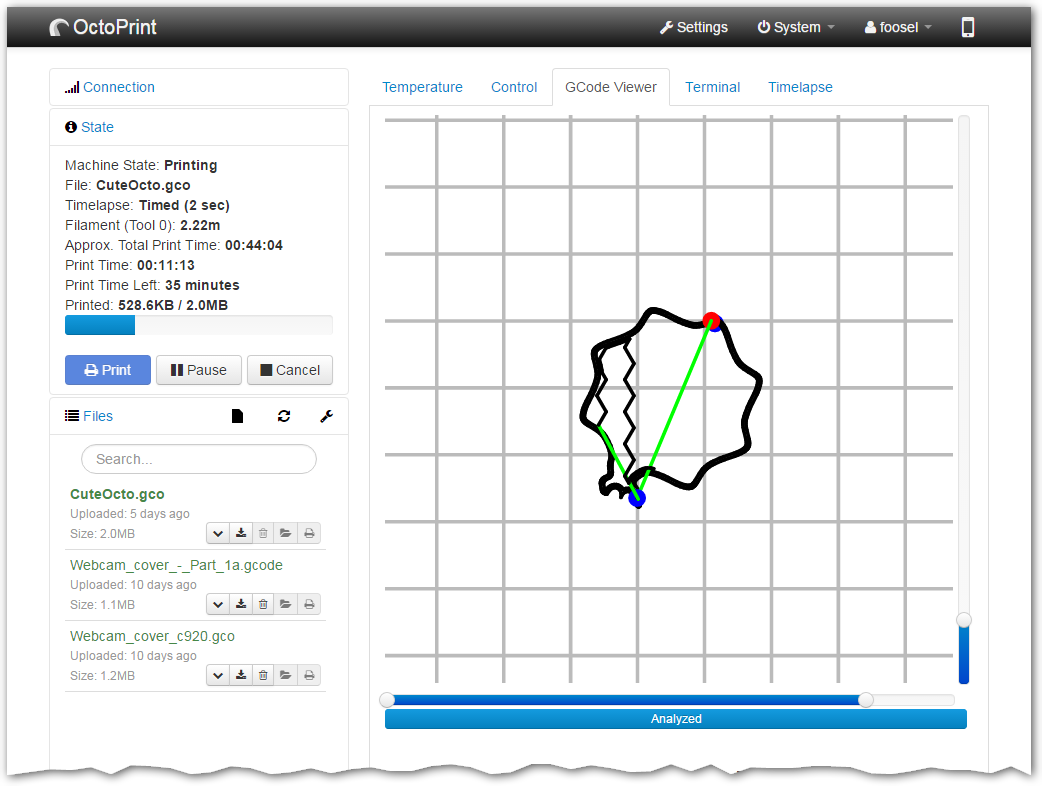
  • Echando un vistazo al visualizador GCODE integrado para ver una representación del GCODE que está imprimiendo actualmente.
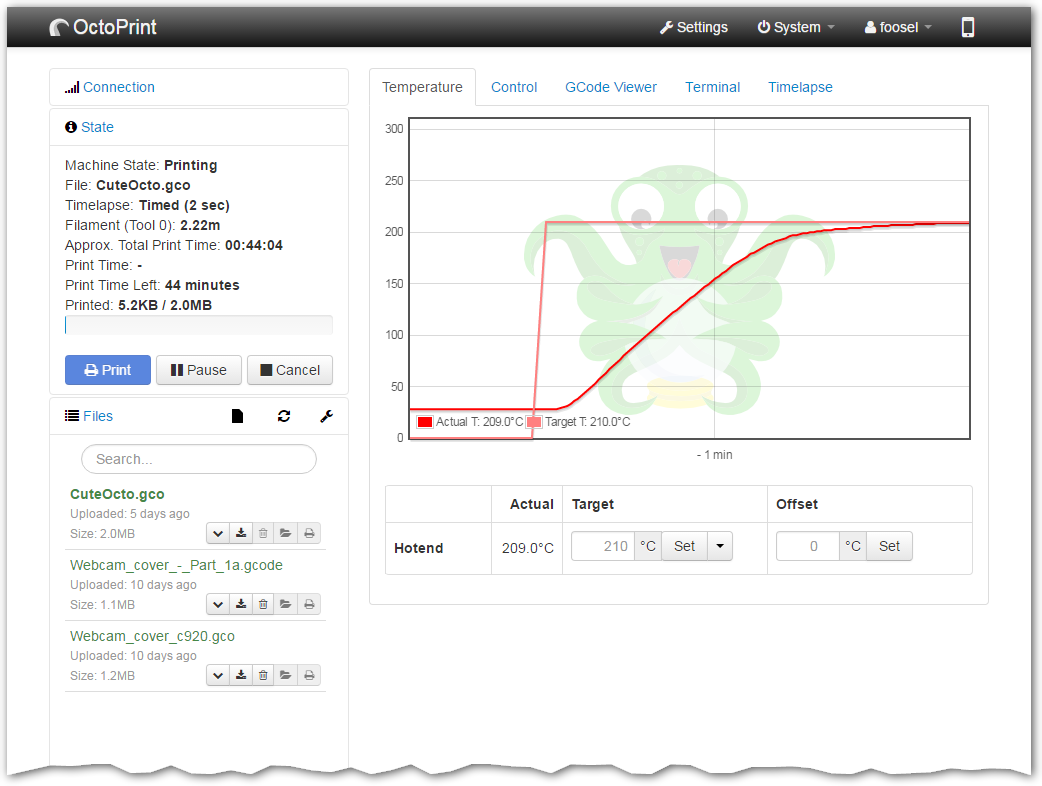
  • Vigilando las temperaturas del hotends y cama de impresión y adaptándolas sobre la marcha.
  • Moviendo el cabezal de impresión a lo largo de todos los ejes , extrudiendo, retrayendo o simplemente definiendo sus propios controles personalizados .
  • Comience, pare o simplemente pause su trabajo de impresión actual , usted tiene el control total en cualquier momento.
Compatible y extensible

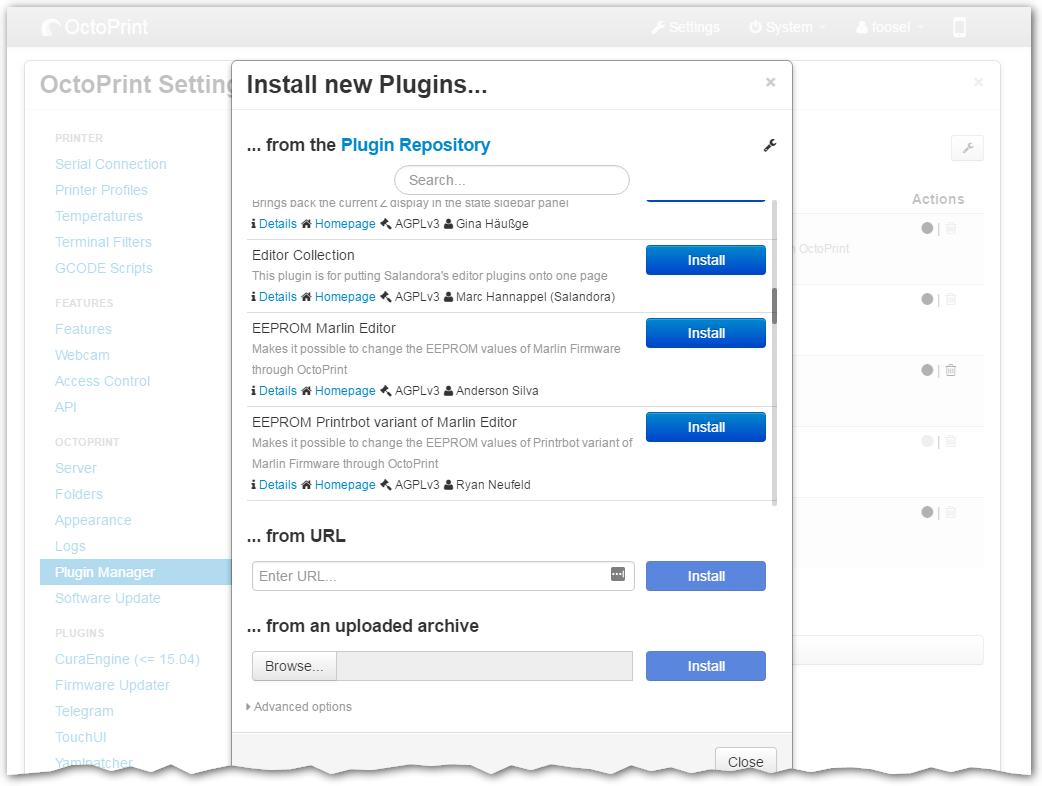
De fábrica, OctoPrint es compatible con la mayoría de las impresoras 3D de consumo disponibles . Y su potente sistema de complementos permite ampliar su funcionalidad de varias maneras. Para nombrar unos pocos:

  • Haciendo que OctoPrint le envíe notificaciones automáticas sobre el progreso del trabajo mediante Pushbullet o Pushover .
  • Reemplazando completamente la interfaz de usuario de OctoPrint en dispositivos móviles a través de TouchUI .
  • Integrando OctoPrint en su herramienta de mensajería de preferencia, como Telegram o Slack .
  • Recopilando estadísticas de su impresora e imprima trabajos a través del Historial de impresión o el plugin Estadísticas de la impresora .
  • Agregando soporte para impresoras específicas como impresoras Flashforge o Makerbots anteriores o la impresora Micro 3D .

El repositorio de plugins oficial de OctoPrint está integrado en OctoPrint y la instalación de un complemento está a solo un clic de distancia. ¡Y comenzar con el desarrollo de complementos es fácil!
100% de código abierto

OctoPrint es un software gratuito y de código abierto publicado bajo la licencia pública general Affero de GNU (AGPL).

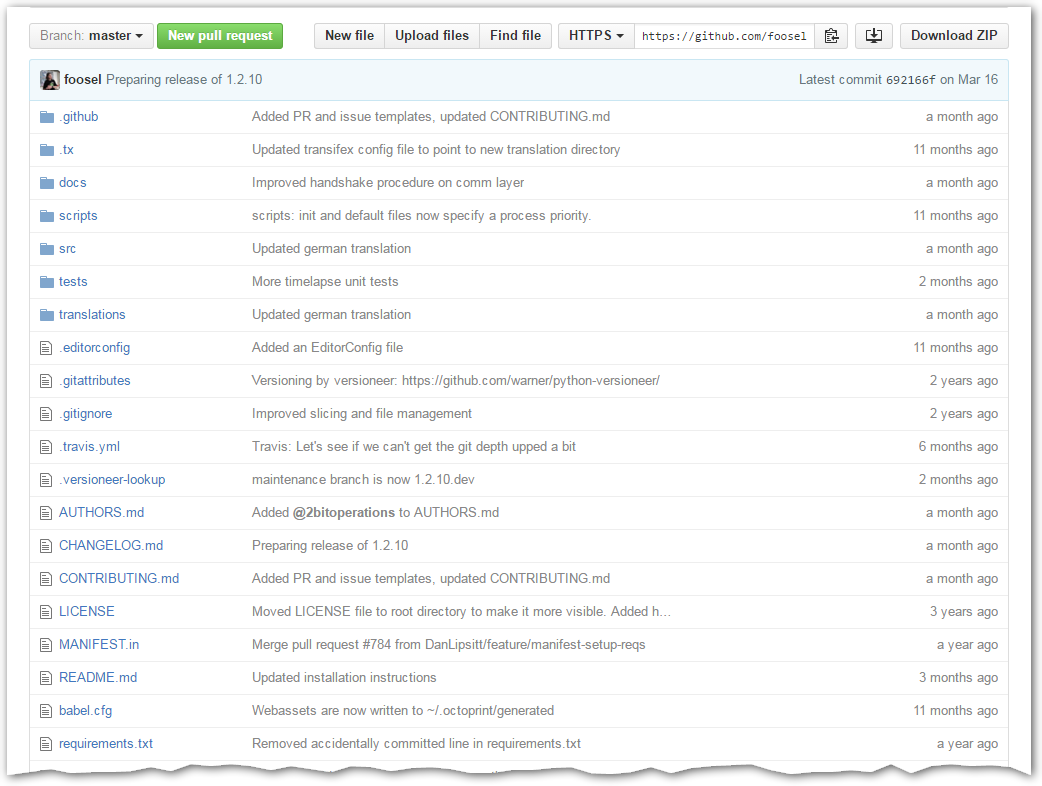
Todo su código fuente está disponible en su repositorio Github y todos pueden modificarlo para sus propias necesidades.
¡Y aún más!

  • ¡Creando increíbles grabaciones de timelapse de tus impresiones!
  • Cortando sus archivos STL directamente dentro de OctoPrint.
  • Controlando quién puede controlar su impresora con los controles de acceso integrados.
  • Agregando comandos del sistema al menú para apagar fácilmente o reinicie su servidor OctoPrint o incluso su impresora.
  • Configurando los ganchos de evento para reaccionar a ciertos eventos dentro de OctoPrint llamando a comandos externos o enviando GCODE personalizado a su impresora.
  • y mucho más…

Instalación desde la fuente

Las instrucciones genéricas de configuración se reducen a

  1. Instalar Python 2.7 incluyendo pip y virtualenv .
  2. Obteniendo la fuente a través de cualquiera de:
    1. clonando el repositorio fuente : git clone https://github.com/foosel/OctoPrint.git
    2. descargando un archivo de la versión estable actual de Github y desempaqueándolo
  3. Crear un entorno virtual (propiedad del usuario) en la carpeta fuente: virtualenv venv
  4. Instalando OctoPrint en ese entorno virtual : ./venv/bin/python setup.py install
  5. Es posible que OctoPrint se inicie a través de ./venv/bin/octoprint o con una ruta /path/to/OctoPrint/venv/bin/octoprint acceso absoluta /path/to/OctoPrint/venv/bin/octoprint

Las instrucciones de configuración más específicas para los entornos de tiempo de ejecución más comunes se pueden encontrar a continuación.

Comenzando con OctoPi

Por favor, sigue estos pasos después de descargar

  1. Vaya al sitio  y descargue el software https://octoprint.org/download/
  2. Descomprima la imagen e instala el archivo .img contenido en una tarjeta SD como cualquier otra imagen Raspberry Pi .
  3. Configure su conexión WiFi editando octopi-network.txt en la raíz de la tarjeta flasheada cuando la utiliza como una memoria USB.
  4. Arranque el Pi de la tarjeta.
  5. Inicie sesión en su Pi vía SSH (está ubicado en octopi.local si su computadora admite Bonjour o la dirección IP asignada por su enrutador), el nombre de usuario predeterminado es «pi», la contraseña predeterminada es «frambuesa». Cambia la contraseña usando el comando passwd . No necesita expandir el sistema de archivos, las versiones actuales de OctoPi lo hacen automáticamente.
  6. Acceda a OctoPrint a través de http://octopi.local o http://<your pi's ip address> . https también está disponible, con un certificado autofirmado.

Consulte también el archivo README de OctoPi , especialmente la sección «Cómo usarlo» .

Conectar con OctoPrint desde el ordenador

Pasados un minuto o dos, tiempo para que le de tiempo a la Raspberry a arrancar el sistema operativo, podemos conectarnos a OctoPrint de la siguiente manera:

  1. Desde el navegador de tu ordenador accede a la dirección: http://octopi.local
  2. Si es la primera vez que ejecutamos OctoPrint debemos añadir una cuenta de usuario para poder controlar la impresora.
  3. Entramos con nuestro usuario y contraseña
  4. Tras entrar con nuestro usuario y contraseña podemos usar OctoPrint. En la pantalla principal nos muestra:
  • El estado de conexión con la impresora 3D.
  • El estado de la impresión en curso.
  • Los ficheros de la tarjeta SD
  • La evolución y control de la temperatura del Hot-end y base caliente.

Controlar la impresora 3D desde OctoPrint

Ya tenemos acceso a OctoPrint desde nuestro navegador, ahora debemos hacer que OctoPrint controle nuestra impresora 3D, para ello nos conectamos a la impresora en el botón Connect dejando todo en AUTO, además podemos hacer que guarde esta configuración y que se conecte automáticamente al iniciar OctoPrint

Ahora ya podemos enviar nuestro primer archivo para imprimir, esto lo podemos hacer subiendo directamente el archivo .gcode a la tarjeta SD, o desde Slic3r. Una vez subido, seleccionamos el archivo, y pulsamos Print, y listo, ya podemos esperar a que nuestra impresora termine y ver la evolución desde el panel Control.
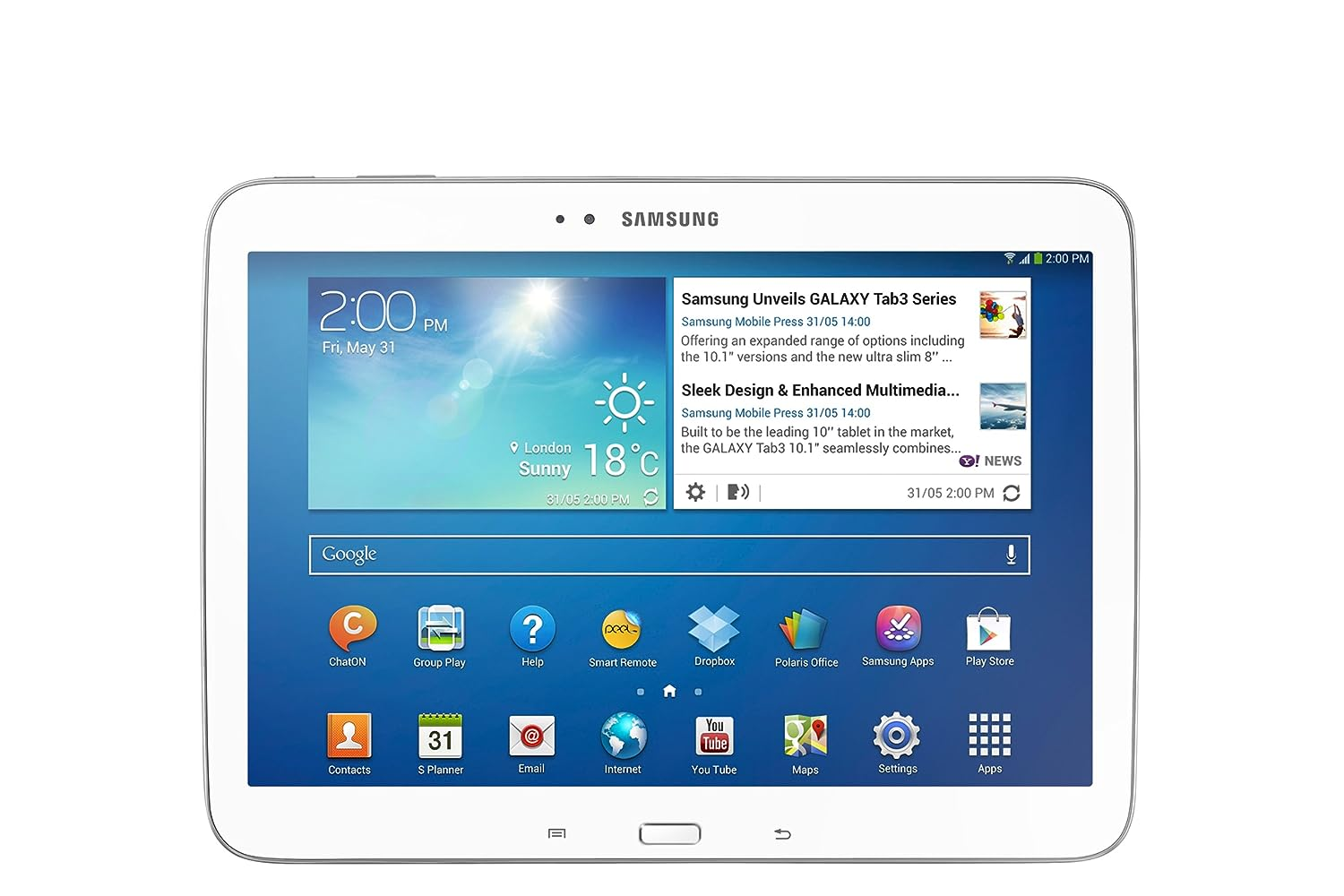
Como actualizar una vieja tableta Samsung galaxy Tab 3 10.1


Samsung Galaxy Tab 3 10,1 P5210 Android Tablet fue lanzado en junio de 2013. Cuenta con1 GB de RAM y 16/32 GB de almacenamiento interno ampliable mediante microSD, hasta 64 GB.

El Galaxy Tab 3 10.1 P5210 tiene una pantalla de 10,1 pulgadas WXGA, 1280 x 800 píxeles con una densidad de píxeles de 149 ppi. En cuanto a las cámaras, tiene una trasera de 3,15 MP y una frontal de 1,3 MP para selfies. Tiene un puerto microUSB para sincronización de datos y carga con capacidad por cierto de OTG .

Asimismo hay un sensor acelerómetro presente en el Galaxy Tab 3 10.1 y cuenta con conectividad USB OTG, Wi-Fi, Bluetooth y GPS.

Si estamos ante una buena tableta sin duda, pero con un terrible problema ya que su ultima versión de Android 4.4.2 (kitkat) apenas nos permite ejecutar ningun aplicación mas alla del correo y un navegador básico, pues apps como youtube (que viene preinstalado) o clientes de redes sociales etc. ya NO funcionan y ( tampoco existe la opción de actualizarlos)

Afortunadamente tenemos buenas noticias para todos los propietarios de Samsung Galaxy Tab 3 10.1 pues ahora puede instalar la última Lineage OS 14.1 en Galaxy Tab 3 10.1 basado en Android 7.1.2 Nougat gracias a Lineage OS , un nuevo proyecto de código abierto morphed después de la muerte de CyanogenMod OS. Sin embargo, el hombre detrás de LineageOS parece ser el CEO de Cyanogen.inc Steve Kondik. Hoy puedes disfrutar de la build de Lineage OS 14.1 en Galaxy Tab 3 10.1 (CM14.1 base ROM)

LineageOS es una distribución de firmware de Android 7.1 (Nougat) gratuita, creada por la comunidad que está diseñada para aumentar el rendimiento y la fiabilidad con respecto a Android de stock para su dispositivo. Recuerde que esta es una versión estable de Lineage OS 14.1 en Galaxy Tab 3 10.1. Esta es una versión estable y se puede utilizar como una unidad diaria. Si quiere probar LineageOS entonces dirígete a la siguiente guía o pasos sobre Cómo instalar Lineage OS 14.1 en Galaxy Tab 3 10.1.

Con el nuevo LineageOS, se puede disfrutar de las últimas características que viene con Android Nougat, así como características LineageOS. Esto no es una ROM oficial pues LineageOS se ha construido para Galaxy Tab 3 10.1, pero se puede disfrutar de la verdadera característica hecha de la LineageOS gerrit. La ROM es el estado estable y se puede utilizar como un conductor diario.

Para todo ello necesitamos descargar el Android 7.1.2 Nougat Lineage OS 14.1 para Galaxy Tab 3 10.1 y también una recuperación personalizada como TWRP para instalar Lineage OS 14.1 en Galaxy Tab 3 10.1.

¿Qué hay en Android 7.1.2 Nougat y sus características?

Android 7.1.2 Nougat viene con un puñado de características tales como App Shortcuts, soporte Multi Window, reiniciar la configuración del menú de encendido, Iniciar la cámara pulsando el botón de encendido dos veces, Soporte de teclado de imagen, 100 emoji añadido, Soporte GIF, Respuesta rápida a través de la notificación, panel de notificación rediseñado, Priorización de notificaciones, Modo Doze mejorado, Sintonizador de IU del sistema, Ajustes rápidos personalizables, No molestar, Nuevo panel de ajustes rediseñado, Ahorro de datos por App, actualizaciones sin interrupciones y Nuevo soporte Emoji.

Obtener el Root

Antes de proceder a cambiar el firmware de Android debemos desbloquearlo, acción que comúnmente llamamos «rootear» pues en realidad lo que conseguimos es obtener los permisos de del root o super-usuario. Esta mini guía es sólo para Samsung Galaxy Tab 3 10.1 P5200/P5210 ( aunque otros modelos similares seguiran un procedimiento similar). No me hago responsable de bricking de su dispositivo así que por favor tenga cuidado extremo y no experimente si aun le es útil su tableta con el viejo Android 4.4.2 ( en mi caso personal lo he hecho porque en ese estado no me era útil para nada).

Estos son los los pasos que podemos seguir:
1-Descargar TWRP Recovery (asegúrese de usar la versión que coincida con el modelo de tu tableta):
Enlace para el modelo P5200: https://www.androidfilehost.com/?fid=23991606952613332
Enlace para el modelo P5210: https://www.androidfilehost.com/?fid=23991606952613346
o puede usar CWM recovery en caso de que TWRP recovery no funcione: Enlace para CWM recovery non-touch (funciona tanto en P5200 como en P5210): https://www.androidfilehost.com/?fid=23125694133305802

2-Descargar Odin 3.07: http://www.androidfilehost.com/?fid=23060877490002273

3-Descargar el archivo ROOT (SuperSU): https://download.chainfire.eu/696/SuperSU
*En caso de que el método root de SuperSU no funcione, pruebe este en su lugar (Superuser):
http://www59.zippyshare.com/v/96195148/file.html
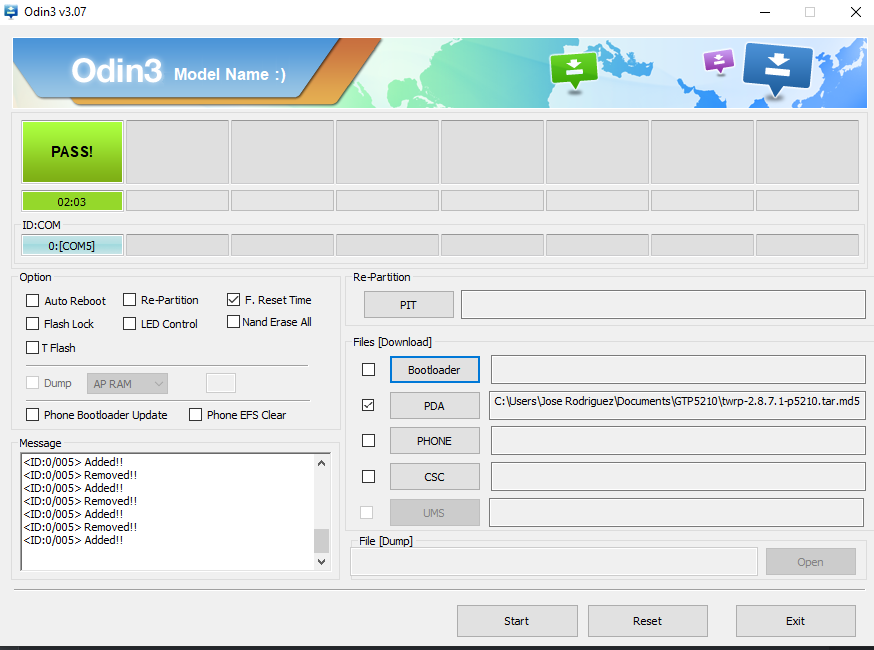
4-Reinicie en modo download(mantén pulsado bajar volumen+power) verá un mensaje de advertencia,pulsa subir volumen para continuar,y su pestaña estará ahora en modo download.
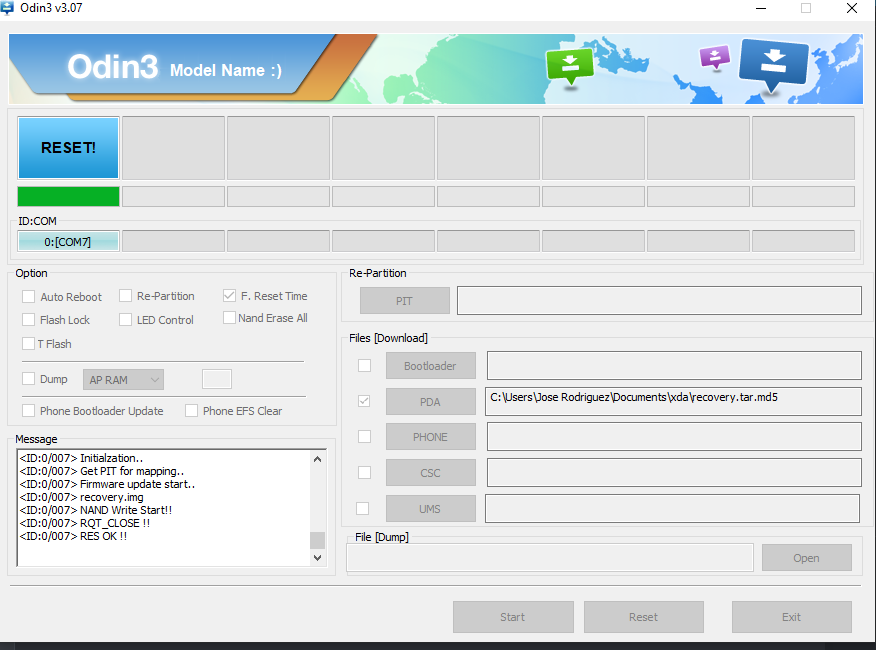
5-Abra Odin,Conecte la tableta al ordenador y haga click en PDA,luego seleccione el TWRP recovery.Asegúrate de desmarcar ‘auto-reboot‘ antes de flashear,porque la tableta podría reinstalar el recovery de stock
6-Cuando haya terminado, reinicie la pestaña, y copiar el archivo ROOT directamente en el almacenamiento interno de la pestaña (o incluso sdcard externa) y reiniciar en la recuperación (mantenga volumen + power).
7-Seleccione install zip from sdcard,localize el archivo root donde lo haya copiado (Internal storage o sdcard) y seleccionelo.
8-Flashear el archivo root.


9-Reinicie la pestaña, vera una nueva app llamada SuperSU o Superuser,y sorpresa su pestaña esta rooteada

Los créditos van a los desarrolladores que hicieron el método de enraizamiento posible en este dispositivo, yo no los hice así que sólo estoy aquí para compartir información (foro xda).

Requisitos previos para subir de versión de Android

Esto funcionará en Galaxy Tab 3 10.1 (No intente esto en cualquier otro dispositivo):

  • Cargue su teléfono hasta el 80% o 70%.
  • Usted perderá la ROM original o cualquier ROM PERSONALIZADA si ya ha instalado en su tableta. Así que asegúrese de hacer una copia de seguridad antes de hacer este paso utilizando TWRP o cualquier recuperación personalizada.
  • También puede copia de seguridad de todos sus datos
  • Debe instalar TWRP o cualquier Custom Recovery en su tableta.
  • Descargar todos los archivos Zip de abajo y colocarlos en la memoria interna del teléfono, en la tarjeta SD o eun un USB con un adaptador OTG.
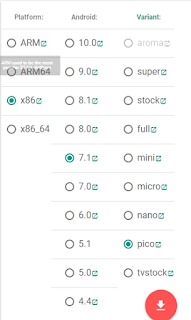
  • Debemos descargar la ROM del Galaxy Tab 3 Lineage OS y el paquete de Gapps desde los siguientes enlaces de descarga. Transfiéralos a su dispositivo antes de proceder con el proceso de instalación:

ODIN

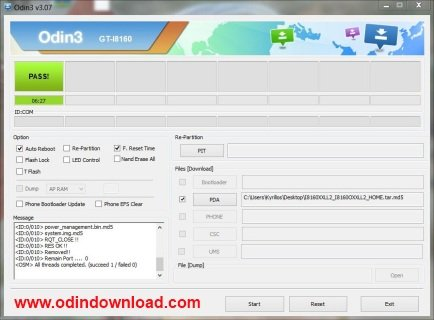
Samsung Odin es la herramienta ROM Flashing para dispositivos SAMSUNG Android Smartphone y tabletas. Incluyendo Samsung Galaxy Note, Samsung Galaxy S8 etc.. Usted puede obtener la última Odin su página dedicada(https://odindownload.com/).

Esta claro pues que descargar Odin sirve para flashear e Instalar ROM personalizadas para su dispositivo Android de Samsung. No debemos ignorar no obstante que con el fin de instalar ROMs personalizadas para los teléfonos Android, necesita acceso Root pues las ROM custom se hacen a través de firmware oficial OTA y otros archivos que necesitan acceso total al sistema. Odin es ampliamente utilizado para actualizaciones de firmware, instalación de Custom ROM y Kernels para dispositivos Android (dispositivos Android de Samsung).

Los Requisitos que debemos cumplir son los siguintes:

  • Descargar la versión más reciente de Odin
  • Ordenador con sistema operativo Windows
  • ÚLTIMOS CONTROLADORES USB DE SAMSUNG
  • ADB & FASTBOOT TOOLS para su dispositivo
  • Android cable USB para conectar el teléfono Android al ordenador

Y aqui algunas cosas importantes con Samsung Odin:

  • Por favor, encuentre el tutorial correcto antes de iniciar el flasheo.
  • No se olvide de copia de seguridad de su teléfono.
  • Descargue la versión correcta y más reciente de Odin.
  • Instale el último controlador USB de Samsung.
  • Descargue y confirme la ROM personalizada con su dispositivo.
  • Tenga en cuenta que la mayoría de los terminales y tabletas Samsung son diferentes y cada uno requiere diversos procedimientos para el enraizamiento y el flasheo con ROMs personalizadas.


Cómo instalar Lineage OS en Samsung Galaxy Tab 3 10.1 GT-P5210

Instale la ROM personalizada Lineage OS 14.1 en Galaxy Tab 3 10.1 que está basada en Android 7.1.2 Nougat. Si quiere probar esta ROM, entonces descargue y siga los pasos siguintes pasos de como cómo instalar Lineage OS 14.1 en Galaxy Tab 3 10.1 (Android 7.1.2 Nougat).

Usando TWRP Recovery, puede instalar Lineage OS 14.1 en Galaxy Tab 3 10.1 (Android 7.1.2 Nougat), para ello siga los pasos que le indicamos a continuación.

  • Copie la Rom y las Gapps a la tarjeta SD.
  • Arranque su dispositivo en modo Download. Confirmar pulsando el botón ‘Volumen arriba’ + botón ‘power’.
  • A continuación, instale TWRP usando odin .
  • Arranque el dispositivo en modo Recovery y espere hasta que se cargue TWRP.
  • Lea el descargo de responsabilidad y swype para iniciar TWRP.
  • Haga click en ‘Wipe’ y confirme. Wipe -> Advanced Wipe -> Dalvik Cache + System + Cache + Data.
  • Instale Lineage OS zip file rom y Gapps zip file.
  • Reiniciar.
  • El primer arranque tarda muchísimo tiempo ( una vez configurada la wifi y la cuenta de google porque necesita actualizarse)
  • Una vez ya configurado podemos instalar aplicaciones como youtube con completa funcionalidad

A continuación dejamos un video explicativo en ingles que explica como es el proceso completo:https://youtu.be/i48A-DO3LHg

Nota:Esta es una build experimental y no oficial. Por lo tanto, podría haber algunos errores / problemas con esta ROM que puede no ser adecuado para el uso diario. Instalar / flashear esta ROM a su dispositivo bajo su propio riesgo.