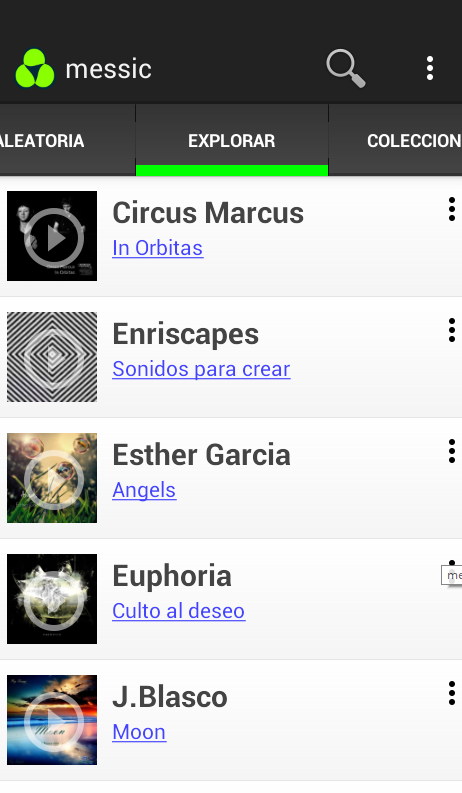
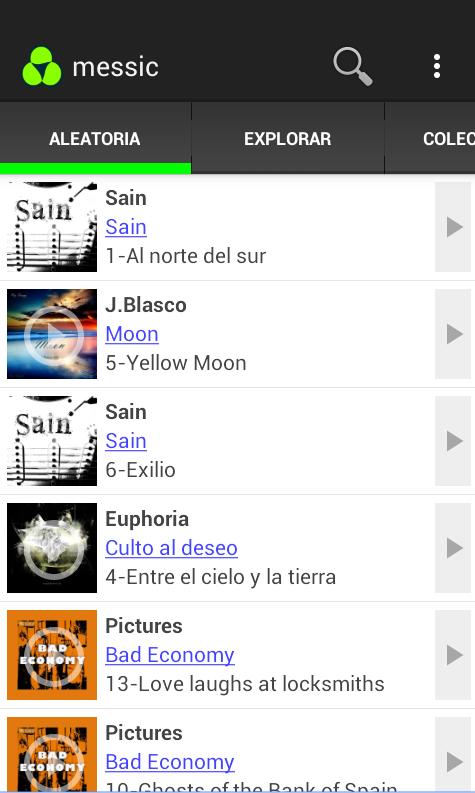
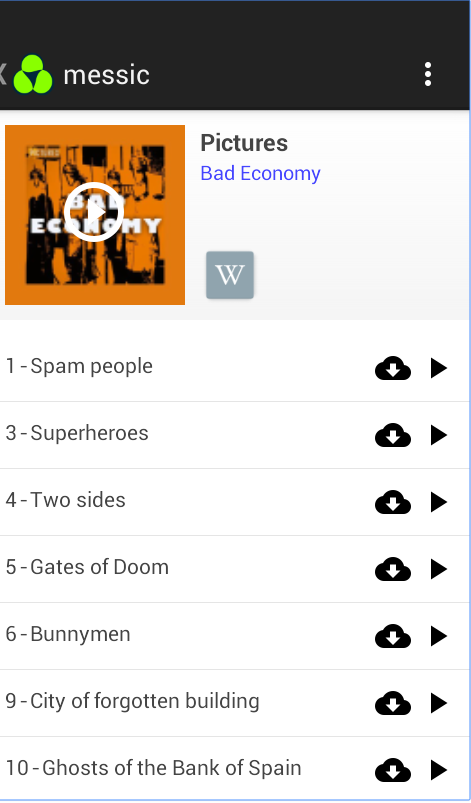
Reproductor offline y abierto


Se llama Meesic, y es un proyecto de código abierto español ,  escrito por el desarrollador español José Amuedo «spheras», el cual pretende ,tras la desaparición de grooveshere  ,ser una alternativa  ( eso si en local )  para  los que deseen reproducir sus archivos  MP3 desde cualquier lugar sin necesitar tener que llevarlos todos consigo

Messic  proviene de la unión de dos palabras:

  • Desastre: un estado sucio o desordenado de las cosas o de un lugar
  • Música: sonidos vocales o instrumentales (o ambos) combinados de tal manera  para producir belleza de la forma, la armonía, y la expresión de la emoción

El objetivo del proyecto es pues convertir el maremágnum  de archivos de música en una biblioteca de música de verdad ordenada y catalogada, pudiendo reproducirla  también de una manera cómoda y sencilla desde cualquier lugar en el que estemos sin depender de terceros.

Las principales características de Messic  son:

  • Totalmente abierto y libre! messic es totalmente libre y sin ningún beneficio personal. Tiene una licencia GPLv3 .
  • Ser un catálogo privado de la música lo más automático posible, y es propiedad sólo de usted. Usted puede ir siempre al sistema de archivos donde lo copia y conseguirlo.
  • Se reproduce la música en una interfaz muy cómoda y bonita.
  • Se ejecuta a través de la web, por lo que podría publicar este servicio en el hogar para cada dispositivo.
  • Es multiusuario.
  • Está enfocada a catalogar su biblioteca de música personal. Queremos gestionar y escuchar a nuestro propio catálogo de música en casa sin subir nada a la Internet.
  • No es necesario estar conectado a Internet para escuchar su música. Está disponible siempre en su red doméstica, o descargado de forma local en el dispositivo.


Meesic pretende ser fácil de instalar, así que  lo primero que tiene que hacer es descargarse   la aplicación básica que haga de servidor, la cual tendrá que ir en el ordenador que vaya a utilizar para alojar su música   Windows, Mac o Linux (acuérdese que tendrá que mantener el equipo siempre encendido, pues sin esta aplicación de servidor  funcionando, obviamente su servicio  de biblioteca musical no estará operativo)  y posteriormente ,si lo desea  instalar el cliente en cualquier dispositivo en su casa.


Respecto al servidor se puede descargar el instalador en la página oficial de Meesic, desde los enlaces  del repositorio de github para Linux, Mac y Windows. Obviamente debe seleccionar la versión más adecuada para su sistema y proceder a instalarlo:

  • messic 1.0.1 versión de la ventana del instalador
  • messic 1.0.1 versión de Windows .zip
  • messic 1.0.1 versión de Linux .GZ
  • messic 1.0.1 versión de Linux RPM
  • messic 1.0.1 versión de Linux DEB
  • messic 1.0.1 versión para Mac .GZ
  • messic 1.0.1 versión para Mac Instalador de DMG


Una vez instalado dicho  sw siguiendo el asistente , podrá  iniciar y detener el servicio,el cual  proporcionará un acceso web a la interfaz web de messic, es decir, una vez en servicio  se podría ver la interfaz web messic simplemente abriendo desde cualquier navegador moderno yendo a la dirección URL del dispositivo donde se instaló messic (probablemente algo similar a http: //192.168.1.X:. 8080 / messic .)  Esta URL dependerá del equipo en el que instaló el servicio messic en su red local … ( no se preocupe, el servicio messic le permitirá saber cómo es esa URL cuando se inicia).

Por lo tanto, si ha instalado el servicio de messic en cualquier ordenador de la red doméstica y ahora, desde este dispositivo, o desde cualquier otro, ya está listo para acceder a la interfaz web messic para administrar su música.

Una vez instalado y ejecutado,lo primero que tiene que hacer es ir a la opción Configuración para determinar en qué carpeta local quiere que se aloje la música que suba .Asimismo también podrá activar la opción de comunicaciones seguras o establecer el tiempo máximo de cada sesión.

Lo primero y obvio es  subir algo de música para messic: seleccione pues los archivos de audio que desee adjuntar para el álbum que está creando y cualquier otro recurso como cubiertas, artes, letras, y así sucesivamente …Se puede añadir toda la información adicional de su música(es decir los metadatos ) como puede ser el año de publicación, autor, observaciones, género, nombres de canciones, … o añadir la obtención de esta información de las etiquetas de mp3 de forma automática, o gracias a los servicios externos como freedb o Discogs, que también son compatibles con messic. A partir de ese momento  ya pude  usar esta interfaz web para escuchar su música siempre que lo desee, o incluso activar el protocolo DLNA para compartir su música con otros dispositivos en su hogar.

Una vez hecho esto ya podrá ir a la pestaña Principal. En ella sólo tendrá que darle a la opción Iniciar que te aparecerá arriba a la derecha y la aplicación se ocupará del resto. Cuando le aparezca en verde que el servicio está iniciado ya podrá abrir en una pestaña de tu navegador la URL que se te ha generado para acceder al cliente web.

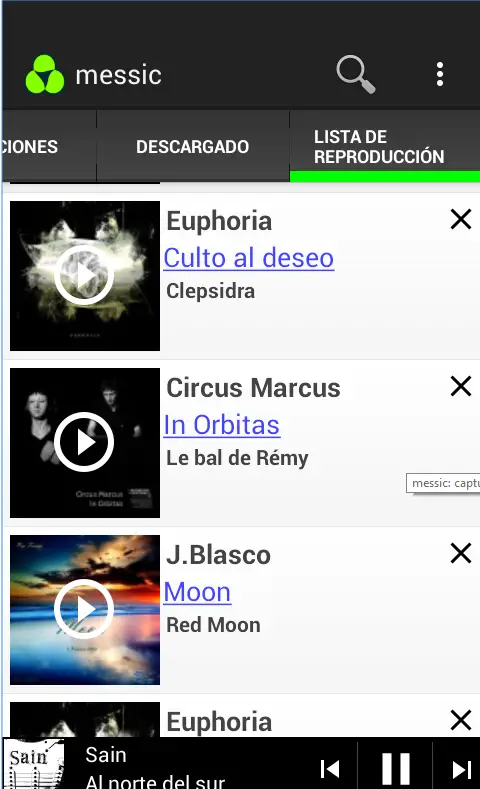
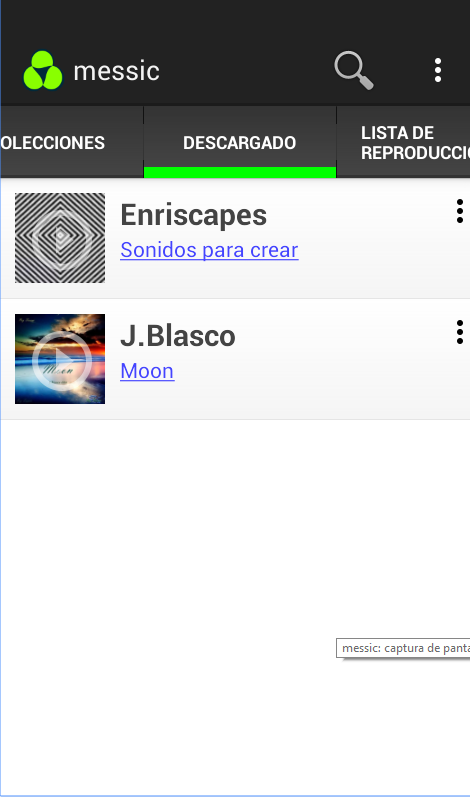
Por otra parte, si el servicio messic está instalado en su casa, en la red, y no quiere publicarla  en Internet, entonces es probable que desee utilizar el cliente de teléfono inteligente Android pues este cliente de Android puede conectar con su servicio messic y escuchar su música desde allí, e  incluso puede descargar su música en el dispositivo con el fin de escuchar su música por todas partes, sin necesidad de estar conectado a su servicio messic.

En resumen  ,puede  conectarse a su Meetic de dos maneras, o a través de sus aplicaciones para Android disponibles en Google Play y Amazon o en la web con su APK, o utilizando cualquier navegador moderno con su cliente web.

Además de la opción de subir música, en la aplicación web también encontrará la opción de Inicio donde se le sugerirán canciones dependiendo de tus gustos, y un Explorar Música donde se le listan todos los discos de su colección. Asimsimo también tiene secciones para gestionar las listas de reproducción y para configurar tus parámetros de usuario o los del servidor.

Las versiones del cliente (no el servidor) para teléfonos inteligentes Android y Android TV son las siguientes:

  • messic Smartphone Android APK – Client 1.0.2
  • messic Smartphone Android en Google Play – Client 1.0.2
  • messic Android TV – Client 1.0.2


repro


En cuanto al cliente para dispositivos Android, con él podrá reproducir todas su colección de música online y descargarla en su dispositivo para poder reproducirla fuera de línea. Todo ello sin subir ni ceder tu música a ningún proveedor de terceros, ya que está utilizando su propio ordenador como servidor desde el que emitir.

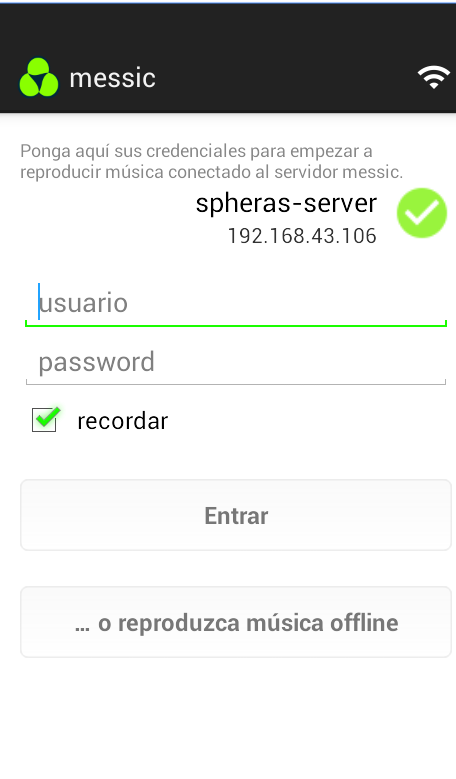
Este cliente es capaz de conectarse a un servidor messic para reproducir música online u offline.Lógicamente es necesario disponer por tanto de un servidor messic al que conectarse, al menos la primera vez para descargar música en su dispositivo, o reproducirla directamente del servidor messic.

Con esta app se pueden acceder a  las siguientes funcionalidades:

  • Reproducir música online de un servidor messic
  • Descargar música de un servidor messic
  • Reproducir música offline

Tenga en cuenta que messic NO sube/cede tu música a ningún proveedor externo. Tan sólo almacena su música en su propio sistema. Un típico caso de uso es descargar el servidor messic e instalarlo en cualquier ordenador  de casa. Puede subir su música a messic a través de un navegador web desde cualquier otro ordenador de casa, utilizando messic desde un navegador. Después de eso, podrá escuchar su música en cualquier sitio, en cualquier momento, bien a través del servicio de música messic (web) o a través de esta aplicación android.


 descargado

Al acceder a este cliente por primera vez tendrá que crearse una primera cuenta de usuario, la cual será también de administrador. Después podrá ir creando más para quienes vayan a utilizar la aplicación, y durante el proceso podrá configurar aspectos como si quieres que se suban tus estadísticas para que se creen listas con las canciones que más o menos has escuchado.

mmes1

Una vez creado el usuario accederá al panel principal del cliente online,no puede utilizar tus carpetas ya existentes de música en su smartphone, por lo que tendrá que ir subiendo cada disco que quiera que esté disponible.


mme3

Para hacerlo tendrá que hacer click en la opción «Subir Música», y elegir los MP3 de cada disco incluyendo la imagen que quiera que se utilice como portada. La información del álbum puedes escribirla usted mismo, aunque también hay un asistente que utilizará la de los propios MP3 o webs como FreeDB o Discogs para obtener los metadatos.

mme2    mme4


La API de la aplicación y todo su código está disponible en la red, y lo puede encontrar en su repositorio de GitHub.

Media center para Rasberry Pi 2


Raspberry Pi 2 Model B - Placa base (ARM Quad-Core 900 MHz, 1 GB RAM, 4 x USB, HDMI, RJ-45)

OSMC es una versión renovada de Raspbmc, el media center con Kodi / XBMC especial para Raspberry Pi 2 Model B – Placa base (ARM Quad-Core 900 MHz, 1 GB RAM, 4 x USB, HDMI, RJ-45)
  basado en Debian 8.1

O S M C   viene de Open Source Media Center  de modo   que se ve claramente que estamos ante  un reproductor multimedia de código libre y abierto basado en Linux   que le permite reproducir archivos multimedia de su red local, unidades de almacenamiento de red y por supuesto desde Internet.

En términos de open source  es  un centro multimedia de los mas completos  en términos de conjuntos de características ( y de comunidad alrededor del proyecto)   y se basa en el proyecto Kodi por lo que la integración es total con éste ( y por supuesto se  pueden añadir addons ).

Aunque OSMC está basado en Linux, usted no necesita tener ninguna experiencia con Linux  para conseguirlo en funcionamiento,pues todo se gestiona fácilmente a través de la interfaz OSMC aunque  también sirve para  aquellos que quieren retocarlo pues ponen  a disposición de los repositorios   completos de Debian (que generarán más de 30.000 paquetes)

No es sólo gratis ,también es libre de hacer lo que quiera con el software(es de código abierto y libre) estando  disponible bajo la versión 2 de la GPL( es decir cualquier persona es libre de utilizar OSMC y su código, pero en caso de que realice algún cambio,  debe contribuir de nuevo al proyecto OSMC).
Este media center  puede reproducir todos los principales formatos  multimedia  pero ademas  es compatible con una variedad de protocolos de intercambio por lo que está garantizado que sea capaz de transmitir desde otros dispositivos .Ademas,  por si fuera poco, OSMC puede transmitir contenido multimedia y servir archivos a otros dispositivos  usando DLNA.

En las ultima versión se ha solucionado  algunos bugs  o errores  por lo  que es muy destacable el funcionamiento fluido  y muy  rapido  reproduciendo vídeo   al menos en una   Raspberry Pi 2 Model B – Placa base (ARM Quad-Core 900 MHz, 1 GB RAM, 4 x USB, HDMI, RJ-45)    con la que se ha podido probar su funcionamiento.


Algunas cosas  que han mejorado por ejemplo son las siguintes:

  • Corregidos errores de :
    • Compartir archivos con Samba
    • Cambiar configuración del mando a distancia desde el menú My OSMC
    • Instalar Apps desde el menú My OSMC sin errores
    • Evitar abrir el CD/DVD mientras se reproduce
    • Montar imágenes de tipo ISO o UDF
    • Calibración de la pantalla
    • Pérdida del Wi-Fi después de actualizar
  • Mejorada la selección y configuración de las redes Wi-Fi disponibles
  • Mejora de la información de las actualizaciones
  • Mejor soporte de mandos a distancia especiales como el RC6 MCE, Apple TV y los de Xbox
  • Mejora del rendimiento con la Raspberry Pi 2 usando su propia librería acelerada
  • Rediseño de los menús de OSMCen cuanto a colores y soporte de ratón
  • Mejora de los tiempos de acceso a unidades USB

Además se ha publicado una completa descripción del plan de actualizaciones:

  • Actualizaciones mensuales con correcciones de errores, mejoras y novedades.
  • Actualizaciones de seguridad prioritarias y en el menor tiempo posible.
  • Además de actualizar desde el menú de OSMC se podrá hacer vía terminal con los comandos normales:
    • sudo apt-get update
    • sudo apt-get dist-upgrade
  • Actualizaciones de Kodi cada vez que estén disponibles y probadas con OSMC


Respecto a la instalación del sw, como vamos  a ver ,sus creadores están  orgullosos de que se  pueda instalar OSMC en una gran variedad de dispositivos  como son  Raspberry Pi(1,2,3 y zero),Vero  y Apple TV (primera generación) en sólo cuestión de minutos. Precisamente el  instalador   que facilitan  ,  es lo que separa OSMC de otros productos de centros de medios de comunicación disponibles.

Ademas tambien, como otros productos, permite recibir actualizaciones periódicas que  puede elegir cuándo  y por supuesto si le gustaría instalar actualizaciones

Una peculiaridad es  que incluso cuenta con una  tienda de aplicaciones  que permite la instalación de nuevas aplicaciones de  manera totalmente  gratuita como por ejemplo obtener un cliente de torrent, navegador web y sintonizador de TV  ( todas estas apps  son  muy fácil obtenerlas  en cuestión de segundos  y ademas  incluso desde su control remoto).


Pasos para la instalación 
portal somc


OSMC es bien conocido por su facilidad de instalación . Para empezar , sólo tiene que seleccionar el sistema operativo actual para descargar el instalador dispositivo,lo cual  le permitirá directamente crear una imagen de arranque para cualquier OSMC dispositivo compatible.

Por tanto para instalar  OSMC ,lo primero es descargar  el instalador   en función del ordenador  donde   se va a instalar, siguiendo   los siguientes enlaces:

  • Windows XP SP2 +
  • OS X 10.07 +
  • Linux
 Una vez que tenga descargado el software en su ordenador en función del sistema operativo ,lo primero es descomprimir el fichero y ejecutar el fichero  ejecutable ( qt_host_installer.exe) proceso que se realizara directamente simplemente abriendo el fichero que se ha descargado :osmc-installer.exe 
La primera pantalla sera similar a la siguiente:

osmc
El instalador solo esta disponible en idioma ingles( que tendría que seleccionar) y también tendría que seleccionar el tipo de Raspberry  ( en nuestro caso  Raspberry Pi 2 )

osmc2

Ahora tendrá que seleccionar la versión de OSMC ,para  lo cual  lo recomendable es elegir la ultima versión disponible ( en el menú es la primer opción)
osmmc3

Ahora ya debemos insertar la micro-sd  con la que  arrancara la Raspberry Pi 2 Model    y seleccionar la opción de «on a SD card»    y darle a la opción de  siguiente para terminar el proceso

on sd

Por supuesto una vez terminado el instalador  extraeremos la micro-sd del lector de nuestro ordenador  ,la  insertaremos en nuestra Raspberry  y conectaremos  su cargador, y esperaremos  hasta que complete  el proceso de instalación .


Los creadores  de  OSMC  también ha puesto a libre disposición ,si lo prefiere,  la opción de descargar la imagen  directamente para cargarla en la sd usando los siguientes enlaces:


Raspberry Pi 1 / Zero

Release Checksum (MD5)
2016.02-2 78ad4d4f3bc7004061054a4fc26fb667
2016.01-1 05d20733dcc6cd1ff45dc6ece28ea557
2015.12-4 72b9e314431766044eb5d771ae1f21ae
2015.11-1 d5c0805022f67e3d17152ff69e693ed6
2015.10-1 49295615e9d81e9dab7e40539f0c6fdc
2015.08-1 4190c18baa875ffa2629d41d24346ae1
2015.07-1 9ccf219b5cf18b18ad20e54822fde7cf
2015.06-1 41fc8561d9487c210de73d42e8bae65f

Raspberry Pi 2 / 3

Release Checksum (MD5)
2016.02-2 204a2dadfef3ca21efb774a7f56582e1
2016.01-1 c956b4cdac4a593368f60eb0742faa7f
2015.12-4 1fd6d5751c1f0426af1956de6c496d78
2015.11-1 c22e321c714bd78c5978f6d6294ceb66
2015.10-1 b2839349c456de61b2921c0dfcd7dd43
2015.08-1 a09e11ec4d34dc992e9869997b69e570
2015.07-1 d28704569f64902b5fe6ea0272a3d874
2015.06-1 0f95e83ab81e9419166206e5e3bba1dc

Vero

Release Checksum (MD5)
2016.02-2 c93eafebd8dbd1d177c42eaed52e30c6
2016.01-1 e9ae3b59dd3b31ed8c717c98e2d980fd
2015.12-4 3c5d5fcdec906170736174bbb04da733
2015.11-1 c49ead38894b82e80a91ccaeb85893fd
2015.10-1 9c7ce1c243d280d9f74f5a550e5c6333
2015.08-1 6a2e73db742debd59439260670534349
2015.07-1 a66420b33773646778d92ea3e46fc389
2015.06-1 9291631c728c11dc657b26c3fa91c001

Vero 2

Release Checksum (MD5)
2016.02-2 1710a51e76a53086cbf5b7aab2a34cb8
2016.01-1 6e3bc7be1b33648c670a5a22115c1eb7

Apple TV 1

Release Checksum (MD5)
2016.02-2-USB 75c9e4683c3629bfc76c61fba4a7983e
2016.01-1-USB 0074adbe9dec64d80b2d2ad8d3614903
2016.02-2-HDD 7b1bb8ae566ad549e4ee498e5d98797d
2016.01-1-HDD a5809099ba8f19836e83abff56eeccf6
2015.12-4-HDD 4431de73552bdd9f58f52ef0279d4d78
2015.12-4-USB 216e9ac76939701043dd0105a7b87310
2015.10-2-USB c9a710b10ca31f7f7243b1d0ba33f3de


Mas información en el site oficial