Cómo configurar un Smartphone Android para un miembro de la familia mayor


Por ahora, un teléfono móvil que no sea «inteligente» es casi tan difícil de conseguir como un televisor que no sea de alta definición. Como resultado, los miembros de las generaciones mayores que antes eran reacios a comprar un smartphone de última moda no tienen otra opción más que la cueva de las tendencias más recientes, cuando su antiguo dispositivo finalmente se rompa.Cuando alguien que está totalmente familiarizado con los smartphones cruza ese umbral, todas las capacidades que sus nuevas ofertas de gadget puede ser abrumador. Así que si usted tiene un familiar mayor  que actualmente está pasando por esta transición difícil, vamos  a ver más de seis consejos que puede utilizar para ayudar a conseguir que se inició con su nuevo teléfono inteligente Android.

1: Instale un «modo fácil» de Launcher

Una de las maneras más fáciles de hacer un teléfono inteligente más accesible es reemplazar la aplicación pantalla stock a casa con un lanzador «modo fácil».Algunos dispositivos tienen uno de estos edificados en que usted puede elegir durante la configuración inicial, pero si la suya no, hay un par de grandes opciones de terceros.

Wiser y Necta ambos operan por el mismo principio pantalla principal libre de desorden con iconos grandes y simples deben hacer los smartphones más fácil de usar para las personas mayores. Una vez que hayas instalado cualquiera de estas aplicaciones gratuitas, sólo tiene que pulsar el botón de inicio del dispositivo, a continuación, seleccione el nuevo lanzador y pulse «Siempre» para establecerla como la aplicación de pantalla de inicio por defecto.

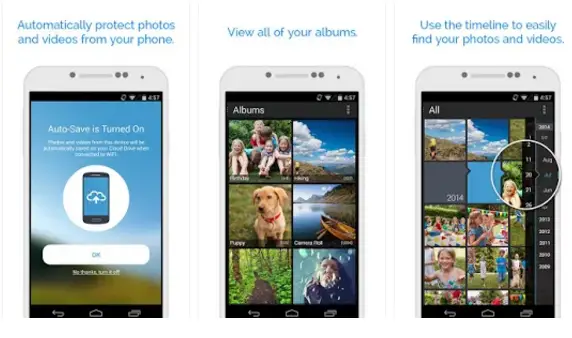
[1] Configuración Wiser como la aplicación de pantalla de inicio por defecto. [2] El aspecto acabado.

  • Instale Wiser forma gratuita desde la tienda Play Google
  • Instale Necta de forma gratuita desde la tienda Play Google

 2: Minimizar Aplicaciones en la pantalla principal

Si prefieres no para reemplazar la aplicación de pantalla de inicio por defecto en el teléfono de su pariente anciano, todavía se puede aplicar uno de los principios más importantes utilizados en un lanzador «modo fácil». Para simplificar en gran medida la experiencia del usuario, quite todos pero las aplicaciones más usadas de la pantalla de inicio.

Deje la aplicación de teléfono, la aplicación SMS, la aplicación de la cámara, y un navegador web. Más allá de eso, tal vez la aplicación de galería y un cliente de correo electrónico serían útiles. Pero el objetivo aquí es no abrumar a su familiar plantean varios retos tecnológicos con demasiadas opciones, y en su lugar, que les permita explorar su teléfono y descubre aplicaciones a su propio ritmo.

[1] Esto es un poco confuso, pero … [2] Una pantalla de inicio con sólo las aplicaciones básicas es más accesible.

3: Ajustes del teclado Desactivar Auto-Corregir y Otros

Uno de los mayores obstáculos a su pariente anciano tendrá que superar es el uso de un teclado virtual. Como estos no son táctiles y los propios botones son más bien pequeños, puede ser difícil para su familiar para escribir las cosas en su dispositivo.

Para minimizar la confusión aquí, deshabilitar opciones de teclado avanzado de auto-correctas y otras como la tipificación basada en gestos. Generalmente, esto se puede hacer mediante la apertura de la entrada aplicación de teclado en el cajón de aplicación. Desde aquí, leer a través de las diversas configuraciones y opciones desactivar como «Mostrar sugerencias», «Auto-correcto», y «de entrada de voz», ya que estos sólo servirá para distraer y confundir a un usuario novato.

 4: Aumentar tamaño de fuente

Una de las mayores quejas podrás saber de las personas mayores en relación con cualquier smartphone es que el texto es demasiado pequeño. En el menú de configuración principal de Android, la cabeza a la categoría de «Pantalla», y luego pulse en «Tamaño de fuente» para cambiar esta situación. Por defecto, esta se debe establecer en «Normal», pero cambiándolo a «Large» o «enorme» en realidad puede ayudar si su familiar tiene problemas de visión.

 5: Instale AppLock para prevenir accidentales cambios de ajustes

Ahora que tiene el teléfono configurado de manera que su pariente anciano debe encontrar fácil de usar, usted quiere asegurarse de que todo siga así. El único problema aquí es que su familiar podría perderse en la interfaz y sin querer cambiar algunos ajustes, o la pantalla del dispositivo puede ser dejado en en un momento inoportuno, lo que lleva a los ajustes que se alteran con toques de bolsillo accidentales.

Para evitar estos problemas, me gustaría sugerir la instalación de una aplicación llamada AppLock, que hace lo que su nombre indica y bloquea el acceso a ciertas aplicaciones. Después de instalar la aplicación, se le pedirá que configure el acceso del administrador de dispositivos. Una vez que hayas hecho esto, configure un PIN, a continuación, pulse el icono de bloqueo junto a opciones como «Wi-Fi», «Bluetooth» y «Sincronización automática», así como cualquier aplicación con opciones peligrosas, entonces usted no tendrá que preocuparse de tener que volver y arreglar los problemas que crea accidentalmente el usuario.

  • Instale AppLock de forma gratuita desde Google Play Store

 6: No Sobre-Explique

Hay una tentación inherente al enseñar a alguien las cuerdas a presionar más y continuar enseñando, incluso mucho más allá del punto en el que el alumno ha tenido su relleno. Al dar su pariente la gran gira de edad avanzada de su nuevo dispositivo, haga lo posible para atenerse a lo básico, porque en un momento dado, usted sólo deshacer cualquier aprendizaje que ya ha tenido lugar.

Enséñeles a despertar a su dispositivo y poner de nuevo a dormir, como hacer llamadas telefónicas o enviar mensajes de texto, y cómo tomar una foto.Dependiendo de la persona, que podría ser bueno para precisar la aplicación del navegador web, pero eso es donde se debe trazar la línea. Antes de entrar en temas como dónde descargar aplicaciones o cómo usar «OK ​​Google» comandos de voz, dar a su relación un tiempo para tener una idea de lo básico. A continuación, que su curiosidad dicte cuánto más desea ampliar sus conocimientos.

Fuente aqui

Curiosa modificacion para el flash de cualquier smartpone


Cada día no dejo de sorprenderme de lo que la gente puede hacer y  a mi juicio esta simple modificación  del led del flash de cualquier smartphone es batante ingenioso  .

Las luces negras vienen en todas formas y tamaños, y son útiles en una variedad de maneras que pueden ayudar a detectar la moneda falsa, manchas de orina,piedras interesantes, escorpiones mortales, o incluso algunas obras de arte fluorescente fresco.

La mayoría de las luces negras trabajan usando un filtro o recubrimiento sobre el bulbo que filtra la mayor parte de la luz visible y produce mayormente onda larga ultravioleta (UVA) en un resplandor violeta tenue (bombillas de filtro menos producirán un color azul). Con una luz de negro, se puede ver la fluorescencia, el brillo radiante emitida por determinadas sustancias cuando se expone a la luz ultravioleta.

Si bien ningún smartphone es técnicamente capaz de emitir luz UV en la actualidad, se puede imitar el efecto de una luz de negro se utiliza el flash de su teléfono LED, un par de marcadores, y un poco de cinta adhesiva transparente.No va a funcionar tan bien una luz negro comercial LED, pero si lo que busca para mostrar un poco de arte fluorescente fría o plantas mutantes buscando, es definitivamente el truco.
En  wonderHowTo encontramos un tutorial muy interesante para en nuestra propia casa y con elementos tan sencillos como cinta adhesiva y dos rotuladores (uno azul marino y otro púrpura), podemos transformar el flash de un móvil en una lámpara de luz negra que nos permita explorar este tipo de fotografías.


Este proyecto se puede hacer, literalmente, en  segundos si tiene todos los materiales :es así de fácil. Y si usted no planea tomar fotos o vídeos con la cámara de su dispositivo, entonces no dude en cinta sobre esa parte también, si tiene miedo de conseguir que  la tinta dañe la  lente de la cámara.

  1. Coloque un pequeño trozo de cinta adhesiva sobre el flash LED en la parte posterior de su teléfono inteligente iPhone o Android (también funciona en tabletas con flashes incorporados), que deben estar  cerca de su cámara trasera.
  2. Del color en la parte superior de la cinta con marcador azul de modo que cubra el flash.
  3. Coloque otro pedazo de cinta adhesiva sobre la parte superior del flash, y el color en la parte superior de la misma con marcador azul también.
  1. Coloque un tercer y último trozo de cinta adhesiva sobre el flash, pero esta vez de color sobre el flash con su marcador de color púrpura.
  1. Ya  puede usar  el nuevo Smartphone de  «Luz Negra»  :


  • En una hoja de papel blanco, escribir / dibujar cualquier cosa abajo con el marcador, a continuación, active la función de la linterna de su dispositivo en un cuarto oscuro y brillar la luz teñido púrpura / azul en ella

.

  • La escritura amarilla en el papel vendrá a la vida gracias a su DIY luz negro nuevo, dándole un aspecto destacado en la más completa oscuridad.
  • Dependiendo del tipo de rotulador que utiliza, sus resultados pueden variar. A continuación se presentan varios ejemplos, cada uno de los diferentes marcadores, bajo la luz negra improvisada.
  • Si usted quiere tomar fotos con la luz en negro, sólo asegúrese de que usted no lo hace cinta sobre el lente de la cámara (como lo hice en mi video encima de la tapa) o tendrás una bonita imagen borrosa. Lo mismo sucede con los vídeos, aunque usted también quiere mantener la cinta fuera de su micrófono, también.


 En resumen pues ,primero hay que poner una pieza de cinta adhesiva sobre el flash de LED y con el rotulador azul coloreamos sobre el flash. Ponemos otra tira de cinta adhesiva y volvemos a colorearlo con el mismo color. Finalmente, colocamos una tercera tira y esta vez lo que usamos es el rotulador púrpura. ! Y ya está!, como se puede  ver en el vídeo anterior, ya está lista nuestra lámpara de color negra.¿quien se anima  a experimentar con llaluz negra? 

Fuente aqui