Cómo hacer fotos a distancia en su smartphone y no morir en el intento


Es muy típico adquirir pequeños  mandos disparadores Bluetooth para controlar el obturador de su Smartphone o Tablet a distancia ,como ejemplo este: Disparador Bluetooth para Cámara de Móvil IOS Android Shutter Obturador Negro

Este tipo de artículos compactos, son ideales para llevar a todas partes por su pequeño tamaño ( 50 x 33 x 10 mm)   y  peso (9 gr típicamente ) por lo que  se pueden colgar en nuestro llavero como una llave mas ) . Ademas para los poseedores de terminales de Apple .estos  suelen ser de muy  fáciles  de configurar pues su uso no requiere la instalación de ninguno software adicional.

Normalmente  la frecuencia de transmisión suele ser entre  2,4 GHz-2.4835GHz  y su alcance máximo es 10 metros. Por su pequeño tamaño se alimentan con una batería CR2032, puede durar más de 4000 Fotos.

Veamos paso  a paso  como configurar este tipo de  mandos parar no tener problemas:

  1. Encienda el interruptor de mando disparador ( en un costado): el pequeño led azul del mando a distancia comenzará a parpadear.
  2. Conecte  en su teléfono móvil o Tablet en Ajustes–> Bluetooth y busque nuevos dispositivos
  3. Permita  el emparejamiento con AB SHUTTER(también según modelos puede aparecerle como Teclado Bluetooth).
  4.  Abra la aplicación de cámara de su teléfono cuando el emparejamiento y la conexión Bluetooth se hayan completado.
  5. En los Teléfonos de Apple simplemente puede pulsar en el mando a distancia el botón que pone iOS para controlar el obturador de la cámara.
  6. Muchos  terminales Android también pueden ser controlados directamente por el mando, pero en otros terminales no esa así  , de modo que por favor   siga con el paso siguiente.
  7. Descargue   Camera360 Ultimate desde google play aqui
  8. Espere  a que concluya la instalación
  9. Al contrario de otras aplicaciones parecidas esta app  no necesita  abrir los ajustes de la cámara del software,( ajuste la función de teclas de volumen para tomar fotografías), permitiendo usar el mando directamente el mando a distancia sin mas ajustes (pulsando en el botón que pongan Android).

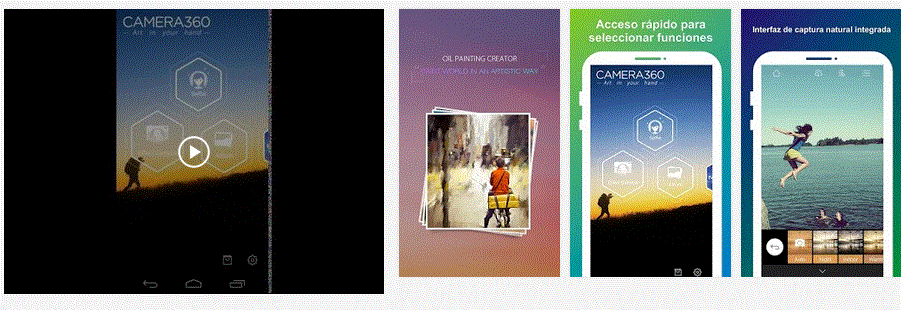
Sobre la aplicación Camera36Ultimate  es la primera elección como app fotográfica gratuita  sin anuncios para más de 400 millones de usuarios de todo el mundo  siendo  la app número 1 en la categoría de fotografía en 75 países, incluyendo EE. UU., Alemania, Brasil, España, Rusia, Corea, Singapur, Malasia, India y China.

Simplemente, es la app fotográfica totalmente gratuita para disparar y editar más potente del mundo.

Cámara360 tiene más de 200 filtros fotográficos EXCLUSIVOS GRATUITOS y diversas herramientas de ajuste profesional, como inclinación/desplazamiento, transparencia, texturas, etc.

Como ayudante profesional para sus fotos con su terminal  móvil, Cámara360 es la ÚNICA app que necesitará para hacer, editar y compartir tus fotos sobre la marcha.

camera360
A continuación describimos algunas de sus características:

1. Página de inicio:Cámara360 proporciona rápido acceso a las nuevas funciones como Efectos de cámara, Autorretrato, Tienda, Efectos nuevos, Álbum en la nube, etc.

2. Almacén de cámaras. ¡TODO GRATIS!:Más de 10 modos de cámara creativas en el “Almacén de cámaras” donde puedes agregar y administrar tus modos de cámara favoritos. Distintos modos de cámara, que incluyen Cámara de fotos de carné, Cámara con efectos de filtros, Cámara de autorretratos, Cámara fácil, Cámara de escenarios, Cámara divertida, Cámara con inclinación/desplazamiento, Cámara de cambio de color, Cámara con audio, Cámara con vídeo… ¡Todos están disponibles gratis! Personaliza tu propia Cámara360 ahora.
3. Almacén de efectos de filtros. TODO GRATIS:Cámara360 tiene más de 200 filtro exclusivos disponibles en la Tienda de efectos, donde puede añadir y administrar sus propios efectos. ¡Pinta tu propio cielo nocturno con los nuevos y espléndidos filtros “Noche estrellada”!

4. Álbum de fotos fácil de usar :Cámara360 lo ayuda a clasificar las fotos por fecha para conseguir una búsqueda y una administración de sus fotos más sencilla y rápida. Las fotos de la galería del teléfono se pueden examinar y editar en “Otro álbum”.

5. IU y UX de edición de fotos profesional: Dispone de funciones de edición profesionales como Recortar, Girar, Difuminar, Textura, Ajuste.

6. Proporciones personalizadas :Al hacer las fotos puedes redimensionarlas con relaciones de aspecto (16:9/4:3/1:1).

7. Servicio en la nube más rápido y mejor :Álbum en la nube seguro e inteligente para almacenar, administrar, editar y compartir tus fotos. Tiene soporte para sincronización automática al cargar los ajustes de la Nube de Cámara360. Se puede acceder a las fotografías desde distintos dispositivos a través de cloud.camera360.com

8. Diseño elegante :Con un diseño sencillo y elegante, esta app le brinda la experiencia fotográfica más dinámica sobre la marcha.

9. Compartir fotos:Las fotos se pueden compartir fácilmente a través de Facebook, Twitter, Flickr, Instagram, WeChat y otros.

Importación de librerias en Arduino parte 2de 2


 Importación de una biblioteca .zip

Las bibliotecas a menudo se distribuyen como un archivo ZIP o carpeta. El nombre de la carpeta es el nombre de la biblioteca.  Dentro de la carpeta será un archivo .cpp, un archivo .h ya menudo un archivo keywords.txt, carpeta de ejemplos, y otros archivos requeridos por la biblioteca.

Desde la versión 1.0.5, puede instalar las bibliotecas 3 ª parte en el IDE.

No descomprima la biblioteca descargada, dejarla como está.

En el Arduino IDE, vaya a Sketch> Incluir Biblioteca.  En la parte superior de la lista desplegable, seleccione la opción «Añadir .ZIP Biblioteca »(«Add .ZIP Library»).

Se le pedirá que seleccione la biblioteca que desea agregar. Navegue hasta la ubicación del archivo .zip y abrirlo.

Regrese al menú Sketch> Import Library. Ahora debería ver la biblioteca en la parte inferior del menú desplegable. Está listo para ser utilizado en su sketch.

El archivo zip se habrá ampliado en la carpeta de bibliotecas en su Arduino esboza directorio.

Nota: la biblioteca estará disponible para su uso en bocetos, pero los ejemplos de la biblioteca no será expuesta en el Archivo> Ejemplos hasta después de la IDE se ha reiniciado.

Instalación manual

Para instalar la biblioteca, primero salir de la aplicación Arduino.

Luego descomprimir el archivo ZIP que contiene la biblioteca.  Por ejemplo, si va a instalar una biblioteca llamada «ArduinoParty», descomprimir el fichero .zip ArduinoParty .  Debe contener una carpeta llamada ArduinoParty, con archivos como ArduinoParty .cpp y en el interior ArduinoParty .h. (Si los archivos .cpp y .h no se encuentran en una carpeta, tendrá que crear uno:en este caso, sería una carpeta llamada «ArduinoParty» y hay que  mueven a ella todos los archivos que estaban en el  archivo, como ArduinoParty .cpp y .h ArduinoParty.)

Arrastre la carpeta ArduinoParty en esta carpeta (carpeta de bibliotecas).  En Windows, es probable que se llama «Mis documentos \ Arduino \ bibliotecas».  Para usuarios de Mac, es probable que se llama «Documentos / Arduino / bibliotecas».  En Linux, será la carpeta «bibliotecas» en su cuaderno de dibujo.

Su carpeta de la biblioteca de Arduino ahora debería tener este aspecto (en Windows):

 My Documents\Arduino\libraries\ ArduinoParty \ ArduinoParty .cpp Mis documentos \ Arduino \ bibliotecas \ ArduinoParty \ ArduinoParty .cpp
  >My Documents\Arduino\libraries\ ArduinoParty \ ArduinoParty .h Mis documentos \ Arduino \ bibliotecas \ ArduinoParty \ ArduinoParty .h
  >My Documents\Arduino\libraries\ ArduinoParty \examples Mis documentos \ Arduino \ bibliotecas \ ArduinoParty \ ejemplos
  >.... ....

o así (en Mac):

 Documents/Arduino/ libraries/ArduinoParty / ArduinoParty .cpp Documentos / Arduino / bibliotecas / ArduinoParty / ArduinoParty .cpp
  >Documents/Arduino/ libraries/ArduinoParty / ArduinoParty .h Documentos / Arduino / bibliotecas / ArduinoParty / ArduinoParty .h
  >Documents/Arduino/ libraries/ArduinoParty /examples Documentos / Arduino / bibliotecas / ArduinoParty / Ejemplos
  >... ...

o de manera similar para Linux.

Es posible que haya más archivos que sólo el .cpp y .h, sólo asegúrese de que están todos allí. De ser asi la biblioteca no funcionará si pone el .cpp y .h directamente en las bibliotecas de carpeta o si están anidados en una carpeta adicional. Por ejemplo: No funcionará   esta combinación:

 Documents\Arduino\libraries\ ArduinoParty .cpp and Documentos \ Arduino \ bibliotecas \ ArduinoParty .cpp y
  >Documents\Arduino\libraries\ ArduinoParty \ ArduinoParty \ ArduinoParty .cpp Documentos \ Arduino \ bibliotecas \ ArduinoParty \ ArduinoParty \ ArduinoParty .cpp


Reinicie la aplicación Arduino.  Asegúrese de que la nueva biblioteca aparece en el elemento de menú para bosquejos> Importar biblioteca del software.

Usted ha instalado una biblioteca!