Backup automatico gratuito de fotos y videos para su smartphone


En efecto todas aquellas personas que tengan contratado Movistar Fusión y tarifa de contrato 20 Plus pueden usar sin coste adicional de almacenamiento ilimitado  la nube de Movistar Cloud, un servicio de almacenamiento en la nube que permite  guardar seguros todos sus contenidos generados desde su smartphone ( foto, videos,audios , etc )   gracias  a la app  Movistar Cloud disponible tanto para IoS ,como para Android o para pc.

 En caso de no cumplir esas condiciones , la tarifa  es  3€ al mes, pero tenemos que tener en cuenta de que no hay  limite en cuanto al tamaño máximo  disponible.

Por cierto,  no solo es posible visualizar sus contenidos de otras nubes desde la misma aplicación,  sino que también se pueden salvaguardar estos  contenidos también  en  Movistar Cloud ( por ejemplo fotos, audios   y  vídeos de whtasapp o incluso contenidos de gmail)

https://youtu.be/0xpvdFtiurc?list=PLiM4HTmcqpD1Mnq7YgLheEGgeG2rUAnwS

En efecto, gracias  al servicio de Movistar Cloud  podemos salvaguardar todos los contenidos  que generamos en nuestro smartphone ( tanto propios como los del correo o incluso los de redes sociales como Whatsapp ) en un espacio ilimitado sin peligro de perder la información, y lo que mas importante : con criterios muy fuertes de seguridad gracias a  un  alto nivel de encriptación , libres de virus y   mobile connect para las validaciones de usuarios .

La capacidad de almacenamiento ilimitado se suscribe bajo un modelo de suscripción mensual, el cual se renueva automáticamente mes a mes. Como comentábamos ,dependiendo del tipo de contrato que se tenga con Movistar podrá optar al servicio de manera gratuita o pagando una cuota por mes natural.

Estas son todas las posibilidades ;

  • Si el contrato es Fusión o Contrato 20 Plus, tanto si es una línea adicional o no, puede acceder sin ningún coste adicional a Movistar Cloud Ilimitado. Con las tarifas #15 y #25 también es gratuito.
  • Si su tarifa de móvil es Contrato 2, Contrato 5 o Contrato 5 Plus o  otras puedes contratar Movistar Cloud Ilimitado con un coste adicional de 3€/mes por cada línea móvil con el que lo contrates.
  •  Si su tarifa es de Prepago no podrá disfrutar de Movistar Cloud.

Y estos son los requisitos e incompatibilidades:

  • Tener una línea móvil con Movistar, aunque solo podrá disfrutar de una cuenta de Movistar Cloud por cada línea móvil que tenga.Pueden disfrutar de Movistar Cloud todas las líneas de su Fusión o tarifas.
  • Que la línea móvil sea de contrato, no de tarjeta.
  • Si tiene un contrato Fusión podrá acceder a tantas cuentas de Movistar Cloud como líneas moviles tenga  y con salvaguarda de contenido  diferenciado y separado  para que cada miembro de la familia mantenga su privacidad .
  • No hay compromisos de permanencia de modo que se puede solicitar la baja cuando desees, sin penalización en tu factura .!Ojo! , una vez se ejecute la baja se disponen de 20 días para descarga todos los contenidos desde la aplicación web en https://micloud.movistar.es.. Después sí, los contenidos se perderán definitivamente. )

Si se cumplen estos requisitos se puede acceder  al cloud de Movistar con almacenamiento ilimitado ( donde puede guardar sus contenidos en la nube y acceder a ellos desde cualquier dispositivo en cualquier lugar)  simplemente  instalando la app  e   ingresando el numero del móvil asociado al contrato y siguiendo los  pasos que  vamos a   ver a continuación 

Acceso vía  samartphone

La vía natural   de acceder a Movistar Cloud es desde un smartphone o tablet con sistema operativo Android (4.x y superior), iOS (6.x, 7.x, 8.x y superior).

Para disfrutar de Movistar Cloud en un smartphone y/o tablet, tenemos que descargar la aplicación de Movistar Cloud a través de la app store correspondiente:

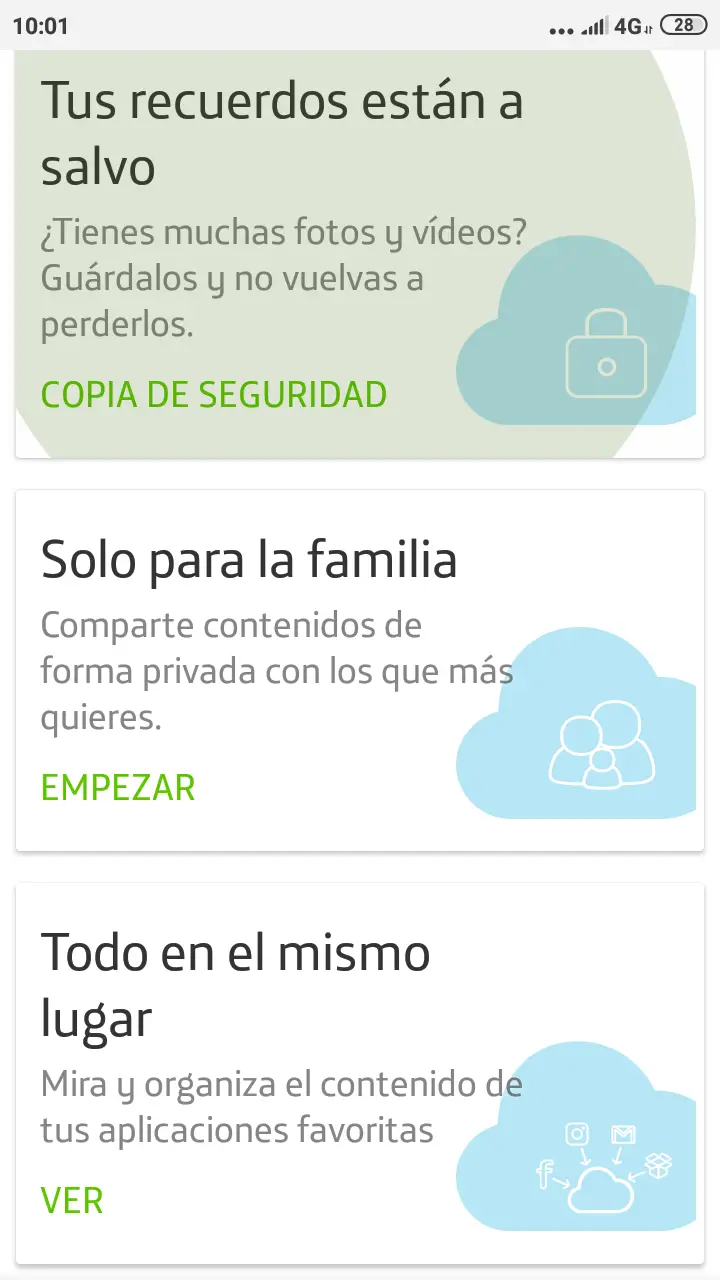
El aspecto del interfaz , como vemos mas abajo, es muy simular al ofrecido por el que podemos ver en la web( https://micloud.movistar.es/ui/jsp/login.jsp)  , pero lo mas destacado es la  facilidad genial para permitirnos hacer un backup  y posterior borrado  ( si lo deseamos )  de todo el contenido del terminal  sobre la nube  usando una conexión wifi, poniendo a salvo  a si   nuestros preciados datos.

Como podremos  ver el manejo del  interfaz es  fácil e intuitivo      permitiendo enviar y compartir compartir fotos, vídeos o documentos por email, whatsapp o redes sociales sirviendo ademas para visualizar sus fotos y vídeos de las cuentas de Facebook o Instagram, archivos de Dropbox o incluso archivos anexados a sus emails de Gmail de manera inmediata.

Es de destacar   que no solo permite hacer un backup de nuestros contenidos  en la nube  : también permite una vez comprobado que esos contenidos estan salvados   borrarlos del smartphone liberando así un preciado espacio de almacenamiento ( ideal sobretodo si tenemos un dispositivo con pocos recursos y necesitamos liberarlo y no almacenar tantas cosas)

Por cierto,  si tiene problemas , ponen a nuestra disposición un email de contacto para posibles problemas :[email protected], ( hay que indicar nombre y apellidos titular, NIF, nº de línea móvil, modelo dispositivo, versión de sistema operativo y un breve resumen de lo que ocurre).


Acceso desde la web

Veamos ahora  los pasos para configurar nuestra cuenta de Movistar Cloud suponiendo que cumplamos todos los requisitos anteriormente comentados:

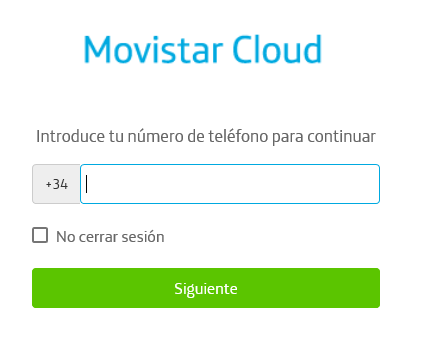
  1. Accedemos al web de movistar cloud https://micloud.movistar.es/
  2. Pinchamos en Iniciar Sesión
  3. Ahora introducimos el numero móvil asociado al contrato fusión
  4. Muy importante : introducir en el apartado anterior el numero móvil : (NO  el numero fijo )
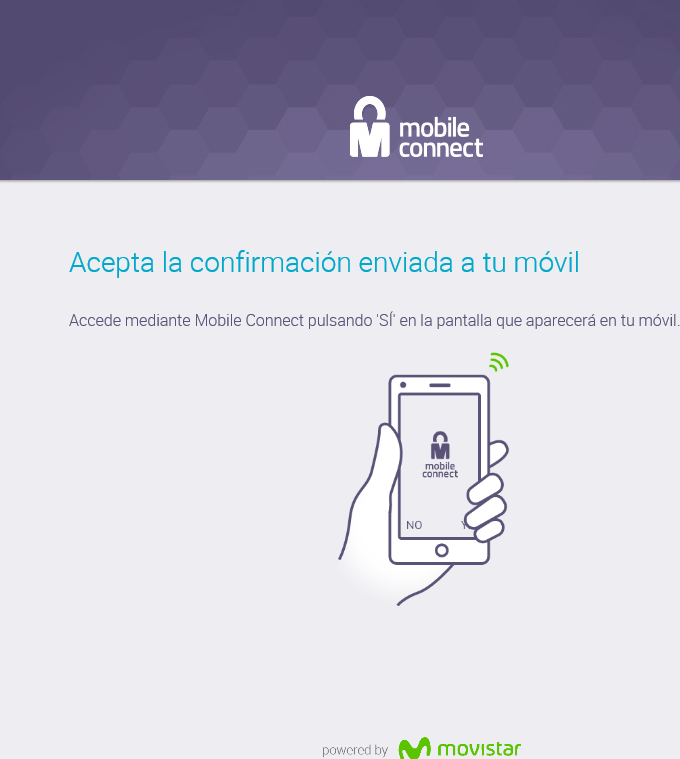
  5. Ahora en el móvil aceptaremos la conexión con mobile connect
  6. Aceptaremos en el móvil  el acceso para permitir el acceso mediante Mobile connect  .Recibiremos un SMS de confirmación en caso de demorar la validación desde el propio móvil ( por ejemplo si no tenemos instalado mobile connect o la app de Movistar Cloud) 
  7. En caso de primer acceso  desde la pagina donde accedimos nos pedirían un e-mail que nos servirá para el login de acceso  y estaria activado! desde la web de modo que nos volveríamos a ir a la pagina https://micloud.movistar.es/
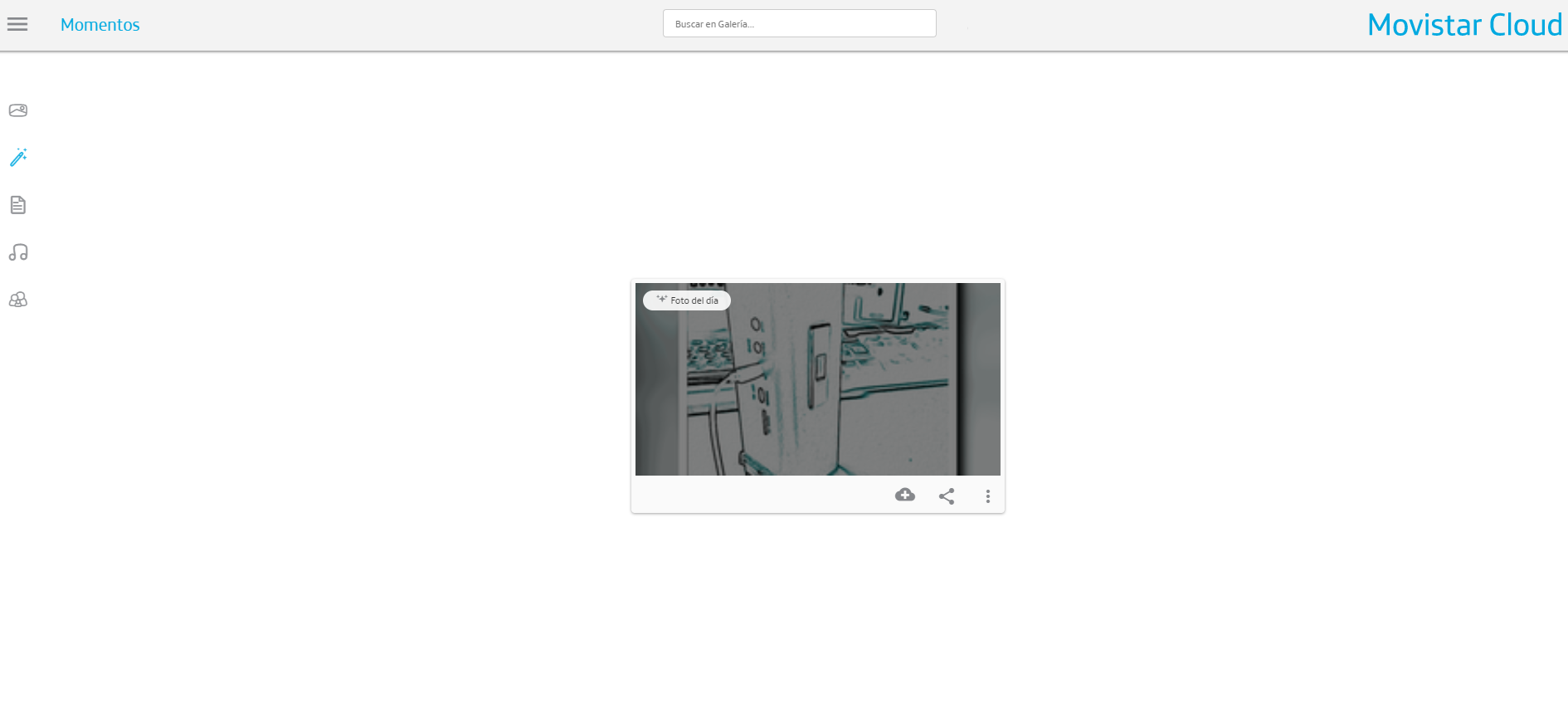
  8. En caso afirmativo ya podremos disfrutar del servicio Movistar  Cloud desde un navegador

Desde el interfaz  web hay opciones muy interesantes:

  • Realizar un acopia de seguridad  de fotos  y videos que tengamos en nuestro equipo
  • Organizar las fotos en Albunes
  • Ver todo nuestro contenido de  diferentes fuentes  desde un único sitio  usando una linea del tiempo 
  • Eliminar contenido
  • Compartir contenido con familiares  o amigos
  • Buscar contenido
  • Seleccionar  las conexiones  con facebook, Dropbox, Gmail  o Instagram
  • Comprobar el espacio eliminado  y eliminarlo ( Mi plan de Movsitar Cloud->Almacenamiento total)
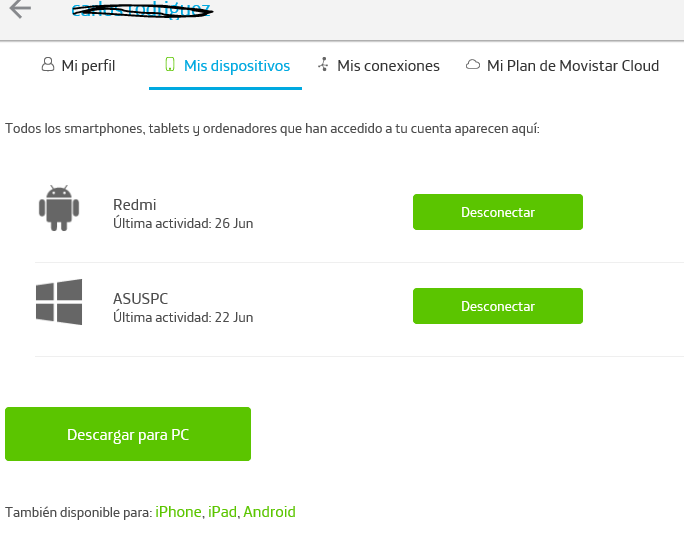
  • Comprobar los dispositivos con accesos y quitarles el acceso si no procede
  • Descargar la app para ordenador
  • Ver los datos del perfil
  • ETC.


Los requisitos del ordenador son Windows 7 o superior para pc’s o Mac OS IX o superior y en cuanto a navegadores Mozilla Firefox v25 o posterior, Google Chrome v31 o posterior, o Internet Explorer v9 o posterior.


Aplicación para ordenador

También se puede instalar la aplicación Movistar Cloud en un  ordenador . Un avez instalada se  puede acceder a ella desde la barra de tareas si su ordenador es un PC o desde el Dock si su ordenador es un Mac y podemos  guardar en su Cloud tus fotos favoritas, videos, música y cualquier otro tipo de archivo así como tus contactos y calendarios de Microsoft Outlook y sincronizarlo con otros dispositivos.

Desde la  app podemos mover a la carpeta Movistar Cloud de su ordenador los archivos (imágenes, vídeos, canciones, y documentos de cualquier tipo) que nosgustaría añadir a su cuenta de Movistar Cloud (su Cloud) y podrá acceder a ellos desde el portal o desde cualquier otro dispositivo conectado a tu Cloud.

Los archivos procedentes de su Cloud (cargados a través del portal o de otros dispositivos) se auto-descargan en la misma carpeta si seleccionas «Contenidos móviles y web» en la opción «Cambiar Preferencias» de la aplicación Movistar Cloud para PC.

En esta aplicación también puede configurar Movistar Cloud para que guarde determinadas carpetas de su ordenador: así cualquier cambio de archivos de esas carpetas se reflejará automáticamente en su Cloud.

Si selecciona la opción de sincronización de contactos y calendario dentro de las preferencias de la aplicación para PC, sus datos de Outlook también se guardarán y estarán disponibles en el portal y en todos sus dispositivos  de modo que cualquier cambio en un sitio se reflejaría automáticamente en los demás dispositivos.

Por cierto la  app ,  la podemos descargar una vez estemos validados  en un navegador desde la propia pestaña de nuestro perfil desde la barra izquierda en Descargar App  o bien pinchando en nuestro usuario  y yendo al apartado de Mis dispositivos  pulsando en Descargar par PC


Movistar+ via Amazon Fire Stick


Movistar TV   lanzó ya hace algún tiempo la versión multipantalla del  famoso servicio  Imagenio    que permite sin decodificador  extra  y sin coste adicional  ,lógicamente a todas  aquellas personas que tengan contratado el  servicio Movistar TV ,  acceder  a una a selección de los  mejores canales de su televisión premium así como  a toda su videoteca (películas, series y documentales en modelo de suscripción ) a través de dispositivos conectados a Internet  como  pueden ser  tabletas, smartphones  y PC’s

Gracias  a este  servicio  se puede disfrutar de la oferta de TV en el ordenador  desde cualquier navegador, pero también es posible  disfrutar del servicio    desde  ciertos dispositivos Android y variantes   gracias a la aplicación Movistar TV. Precisamente esta peculiaridad   lo hace especialmente interesante para     poder disfrutar de nuestra suscripción de Movistar+   en un  segundo Televisor sin necesidad de descodificador   siendo ideal por ejemplo  para vacaciones  pues siempre que tengamos conectividad ,   gracias a un pequeño   dispositivo similar a un pincho  usb   (que puede comprase directamente   aqui  en Amazon) podremos disfrutar de todos los canales que tengamos contratados   pero ademas  convertiremos nuestra TV  en  una smart TV  convertiendos nuestra   TV  en un completo centro de entretenimiento que permite navegar sin limitaciones por Internet, visionar videos de youtube, oir  música ,ver nuestras fotos preferidas , acceder a redes sociales   y un largo etcétera

Los pasos para poder disfrutar de  este  servicio    son los siguientes:

PASO 1 : REGISTRO EN MOVISTAR TV

Para poder ver Multipantalla Movistar TV  :
• Entre en http://www.movistar.es/television/go,
• Regístrese  proporcionando sus datos de cliente y en un máximo de 24 horas debería recibir su clave en el correo.
• Una vez recibido el correo, no olvide activar su cuenta desde un PC o Mac, cuyo enlace aparece en ese mismo correo. Sólo una vez activada la cuenta, podrá empezar a disfrutar de los contenidos del servicio Multipantalla Movistar TV .

NOTA : Los usuarios con cuentas de Hotmail y Gmail, en caso de no recibir la clave,deberían  revisar la bandeja de  correo no deseado o de  promociones.Si tiene duda   en este link oficial puede encontrar  la mayoría de las dudas o problemas  que le puedan surgir en el proceso

https://youtu.be/Gq6MOFldBxo

PASO 2: PRUEBA DEL SERVICIO

Una vez que tengamos las credenciales , antes de instalar la aplicación en un dispositivo compatible podemos probar el servicio  desde un PC,Mac o IOS directamente desde su   Navegador  favorito accediendo a la url de  yomvi.

Una vez en la página vaya a la esquina superior derecha en » Iniciar»   e introduzca sus credenciales  de acceso a Imagenio multipantalla obtenidos en el paso anterior( el usuario probablemente coincidirá con la cuenta de correo que utilice para acceder a  Movistar).

Se recomienda, si esta usando su ordenador personal, pulsar Recordar para no tener que teclear  las credenciales cada vez que quiera usar este servicio.

Una vez validado simplemente sitúese en la columna  «Ahora»   y pinche sobre la imagen del contenido que le  interese ver.Tras un breve momento comenzará a verse  en streaming ese contenido.

Tenga en cuenta que para reproducir   Imagenio   el equipo que utilice para probar la conexión  deberá cumplir los siguientes requisitos mínimos:

  • Requisitos mínimos para PC: Windows XP SP2, Windows Server 2003 SP1 o superiores; MS Silverlight player( si no lo tiene instalado al conectarse al acceder a la url ,  nos proporcionaran  el link para su descarga)  ; IE 9, Chrome 25, FireFox 20 o superiores; Pentium 233 MHz con 128 MB de RAM mínimo.
  • Requisitos mínimos para MAC OS: MS Silverlight player; Safari 4; Macintosh Intel x86 o PowerPC con procesadores G3, G4, G5 y 256 MB de RAM mínimo.
  • Requisitos mínimos para IOS: Certificado a partir de IPhone 4 e Ipad 2, con sistema operativo IOS 6 o superior. Con el resto de versiones pueden producirse errores.

Asimismo tendrá también disponible un amplio catálogo de películas y series gratuitas  y de pago ; todo ello visible según el paquete que tenga contratado.

Paso 4: Amazon Fire TV Stick

Amazon Fire TV es uno de los dispositivos más originales de Amazon durante los últimos años. Al igual que hace Apple TV, este servicio permite llevar todo el material multimedia a un mismo punto, lo que garantiza una mayor comodidad

Para poder disfrutar del servicio Imagenio en   nuestra TV   gracias  al Fire TV Stick  podemos convertir nuestra TV  en  una smart TV  para disfrutar de Movistar + a pantalla completa  pero ademas  nos  permitirá navegar sin limitaciones por Internet usando un navegador que deseemos compatible con el Fire TV (Silk o Firefox) , ver videos de youtube, oir cualquier tipo de música que deseemos, ver nuestras fotos preferidas , acceder al correo de gmail  o de outlook , conectarse a redes sociales  y un largo etecétera

El Fire TV Stick ,dispositivo que hemos probado  en este blog  , pretende competir con el Chromecast  y clones chinos , pero  que lo cierto es  que  puede convertir cualquier  televisor o monitor con entrada  HDMI  en  un auténtico  Smart TV 

Este mini-dispositivo con procesador Quad-Core,8 GB de almacenamiento y  memoria de 1 GB  es  suficiente potente para  extender los servicios  de Amazon  a la TV  asi como ademas  disfrutar de otras

Resumidamente estas son algunas des sus posibilidades:

  • Con la suscripción a Amazon Prime, se tiene acceso a Prime Video, que ofrece miles de películas y episodios de series sin ningún cargo adicional. : ElysiumTED y No Strings Attached,series Amazon Originales, que incluyen brillantes títulos de comedia, drama y familiares, como The Grand TourAmerican Gods y la galardonada Man in the High Castle, solo están disponibles con Prime Video.
  • Puede cargar fotos en Prime Photos sin ningún coste adicional y verlas en su televisor HD con el Fire TV Stick Basic Edition.
  • Permite usarlo como plataforma de juegos causal gracias a apps disponibles en  el portal de Amazon  como  Stranger Things: The Game, Galaxy Zero, Asphalt 8 o incluso algún Final Fantasy como el III, V o VI , estas ultimas de pago ( lo ideal  usar un mando bluetooth),
  • Se pueden instalar otras miles  de aplicaciones  directamente desde el propio dispositivo  gracias  a la vinculación del Fire TV Stick , con su cuenta de Amazon
  • Se puede visitar también YouTube, Facebook, Reddit y millones de otros sitios web usando navegadores web como Silk o Firefox ya preinstalados en el propio stick .
  • Afortunadamente no todo son servicios de Amazon en el Fire Stick  pues también permiten  que los usuarios accedan a otros tan populares como Netflix, Youtube, Spotify y en nuestro caso particular Movistar +

Paso 5: INSTALACIÓN Fire TV Stick

Los  componentes  que  se  incluyen con  el  Fire TV Stick    aparte del dongle   y el mando son las dos pilas para el mando  y dos cables:uno  para  alimentarlo a 5v desde un usb ( ojo si  la tv no tiene usb  habrá que conectarle  un adaptador usb)    y  un extensor de hdpi para el caso de  que no entre el conector directamente en el conector del tv)

componentes

La instalación  como vemos es minimalista  pues en el caso ideal el dongle se conecta directamente a un conector hdmi del tv    y solo requiere la alimentación que se hace  por medio de cualquier conector usb que tenga el TV ( aprovechando los 5v DC de la conexión usb)

instalacion.PNG

Aunque sus dimensiones son reducidas  puede haber problemas a la hora de conectarlo por su anchura, para ellos a solución, usar el extensor HDMI que Amazon integra   permitiendo así  que el donde pueda ir  en otra posición .

El Fire TV Stick    viene con su propio mando que tiene todas las funciones necesarias para que use el dispositivo con total comodidad , pero  para mayor comodidad lo ideal es instalar en el smartphone la apk «FIre TV«, para así poder tener un teclado más cómodo que el del Fire TV Stick

Con todo listo y conectado , una vez encendida la TV y haya cargado el sistema operativo ,en primer lugar  tendremos que ir a la configuración de red  para conectarnos a nuestra red wifi ( el Fire TV Stick   cuenta s Wifi de doble banda y doble antena, compatible con 2×2 MIMO 802.11a/b/g/n/ac )   de modo que  una vez le hayamos configurado la red  y la contraseña ya  todo  ya estará listo

Respecto a las credenciales de Amazon nos las   podemos ahorrar el introducir nuestros datos de Amazon  ya  que al adquirirlo  incluye nuestra cuenta de Amazon ya configurada como ocurre con los Kindle ( si no queremos que ocurra  tendremos que marcarlo como regalo eliminar después los datos desde el fire tv).

Como valor añadido  gracias a la conectividad integrada  nos ofrece la posibilidad de conectar dispositivos bluetooth como auriculares, altavoces o mandos de juegos,

Como curiosidad   también puede mostrar el vídeo en espejo ( es decir girando el video  180º).

Paso 6 :  Instalar aplicación de Movistar TV

Movistar+ es el servicio de entretenimiento online en español   más completo del mercado donde  se  puede encontrar una amplia variedad de canales de cine, series, contenido infantil, documentales, programas de entretenimiento y las mejores competiciones deportivas.

Si se es  cliente de Movistar+ en cualquiera de sus modalidades, es posible ver contenidos de Movistar TV  también en el  Fire TV Stick   usadoe la app específicamente para esto que está disponible  gratuitamente en Amazon o bien directamente en el acceso directo  incluido  en el   Amazon Fire TV  ,el  cual instalará automáticamente ésta en el stick sin tener que usar un servicio intermedio.

Una  vez  descargada  la aplicación, tan solo habrá que identificarse con nuestras credenciales de Movistar + ( usuario y contraseña de movistar +  )  y con ello  ya podremos empezar a disfrutar de  los  contenidos   de Movistar +  en una TV  desde cualquier lugar  donde haya conectividad gracias   a este pequeño dispositivo pero que puede ser realmente útil

Paso 7: Instalar  app de mando (opcional)

Una de las características laterales claras del Fire TV es una aplicación  oficial que le permite usar su iPhone o Android como reemplazo del control remoto. Es particularmente útil si el control remoto de Fire TV termina ubicándose debajo del sofá, en la cocina o inexplicablemente en el retrete.

La aplicación es gratuita y también le permite hablar con su dispositivo Fire TV o Fire TV usando el micrófono de su teléfono.

Para disfrutar de Movistar+  con el Fire Stick es mas que suficiente el mando pero con la aplicación del Mando de Amazon Fire TV se mejora en gran medida el uso de las funciones y servicios de Fire TV, al ofrecer una navegación sencilla, un teclado de introducción de texto fácil (evitando la incomodidad de tener que escribir con uno o dos dedos solamente), acceso rápido a aplicaciones y juegos y búsqueda por voz.

La búsqueda por voz funciona con la misma tecnología que el motor de búsqueda por voz de Amazon Fire TV y es compatible con todos los productos integrados de Fire TV del catálogo (vídeo, aplicaciones y juegos).

Captura de pantalla


Algunos trucos Amazon Fire TV Stick

El Fire TV de Amazon se ha convertido rápidamente en una de las mejores formas de convertir un televisor tonto en algo inteligente. El Fire TV Stick basic Edition , que recientemente recibió una actualización de 2017, hace que cualquier televisor habilitado para HDMI sea mucho más capaz en términos de servicios y aplicaciones, mientras que Fire Box puede tomar el lugar de una consola de juegos y ahora es capaz de transmitir 4K  .

Veamos algunos ejemplos de trucos para sacarle el máximo partido a este dispositivo: 

Instalar apps de Google Play

El sistema operativo del Fire TV Stick (Fire OS) de forma muy similar a otros dispositivos de Amazon está basado en Android pero no permite usar los servicios de Google ni tampoco permite instalar por defecto cualquier aplicación disponible en la Play Store,pero hay un truco para instalar otras apps en el  Fire TV Stick   que no estén en Amazon:

  • Buscar en amazon la app  «ES File Explorer» enlazando con algún servicio de almacenamiento en la nube que use  (por ejemplo dropbox) .Esta app es un explorador de archivos ,es decir, se puede gestionar todo el contenido, desde copiar hasta eliminar o crear carpetas con títulos determinados.
  • En  el Fire TV   Stick Vvya a Configuración> Sistema> Opciones de desarrollador y habilite la depuración de ADB y las aplicaciones desde fuentes desconocidas
  • Buscamos en nuestro ordenador desde google la apk del la aplicación que nos interese
  • Subimos el fichero apk al almacenamiento en nube
  •  Con «Es File Explorer» nos  vamos  a nuestro servicio de almacenamiento en nube y desde allí  nos  bajamos  la app al Fire Stick
  •  Desde el mismo ES File Explorer da la opción de instalarlo.
  • Para mayor comodidad puede descargare Apps2fire en su teléfono pues  le permitirá instalar archivos APK (paquetes de aplicaciones de Android o aplicaciones de Android para usted y para mí) directamente en su Fire TV desde su teléfono.Las aplicaciones grandes tardan bastante en cargarse, por lo que es mejor configurar la pantalla de su teléfono para que se atenúe solo después de unos 10 minutos para evitar el cierre de la aplicación.

Downloader

A través de esta aplicación lo que se consigue es que “cualquier” archivo de Internet se pueda descargar. En otras palabras, imagine que quieres guardar un vídeo de Youtube en tu PC para verlo posteriormente.:pues a través de Downloader lo puede lograr.

Una vez tengas instalado Downloader podrás hacerte con Kodi, un asistente virtual que da acceso a miles de películas y series de todo el mundo gracias a las principales plataformas existentes.

Mejorar jugabilidad con un gamepad

Algunos títulos no funcionan tan bien cuando se juega con el control remoto del Fire TV. Es demasiado simplista para juegos estilo consola, pero puedes obtener un gamepad Fire TV que hace que estos títulos sean mucho más divertidos.

  • GTA: San Andreas (se requiere gamepad)
  • Minecraft: Edición de bolsillo (se requiere gamepad)
  • Asfalto 8
  • The Bard’s Tale (se requiere gamepad)
  • RipTide GP2
  • Star Wars: Caballeros de la Antigua República (se requiere gamepad)

Envíar música a sus auriculares Bluetooth

Fire TV es fantástico para películas en solitario a altas horas de la noche si tiene un par de auriculares Bluetooth. Puede conectar un conjunto en la parte Bluetooth de Configuración, con los dos conectados como un teléfono y los auriculares inalámbricos.

Es una característica fantástica dado lo populares que son los auriculares inalámbricos, sin embargo, muy pocos dispositivos de entretenimiento en el hogar ofrecen transmisión Bluetooth estándar; la PS4 y la Xbox One no, casi todos los televisores no, y solo los últimos receptores de home cinema lo hacen. ¡así que disfruta el hecho de que su Fire TV sí lo hace!

Reflejar  la pantalla de su teléfono en el Fire TV

Un Fire TV puede tomar lo que esté en la pantalla de su teléfono y pasarlo a su televisor usando el reflejo. Sabemos que a no es una tecnología de Amazon ( es Miracast,) pero  puede usarla con la mayoría de los teléfonos:simplemente mantenga presionado el botón de inicio en su control remoto de Fire TV para acceder al menú de acceso rápido, donde verá una opción de duplicación.

Ahora, solo tiene que encontrar la opción espejo correspondiente en su teléfono. Aparecerá en el menú de Configuración, y suele llamar Miracast, Mirrorshare o duplicación de pantalla, dependiendo de su modelo.

Esta funcionalidad  está lejos de ser perfecta, con retraso y mucha separación de imágenes, por lo que no querrá ver una película o jugar un juego como este,pero  si  la conexión a Internet de su hogar es rápida tanto en las cargas como en las descargas, puede que tenga más suerte, y pueda presumir de sus últimas fotos de vacaciones  desde su tv 


Por cierto , si le interesa este el link de Amazon:Fire TV Stick  (39,99€ para usuarios Prime)