Family Link de Google puede ayudar a configurar determinadas reglas básicas sobre el uso de la tecnología pues tenga en cuenta que las aplicaciones de Google no se han diseñado teniendo en mente a los menores, de modo que si quiere ayudar a su hijo a tomar decisiones acertadas cuando utilice su dispositivo Android , esta app que vamos a ver , y que ya esta disponible en España ,sin duda es una interesante opción , aunque debe saber que el tutor o padre es quien decide finalmente las aplicaciones y los servicios que puede utilizar el menor.
En efecto desde hace unos días ya esta disponible en España ( y pronto en el resto de países que usan la lengua española ) la app para instalar en nuestros terminales Google Family Link, una aplicación de control parental oficial de Google disponible gratuitamente en Google Play que permite a los padres supervisar el uso que los menores hacen de sus terminales móviles o tabletas.
Con Family Link se puede crear una cuenta de Google para un menor similar a la suya, con acceso a la mayoría de los servicios de Google, y, al mismo tiempo, establecer algunas normas básicas sobre la experiencia digital de su familia:
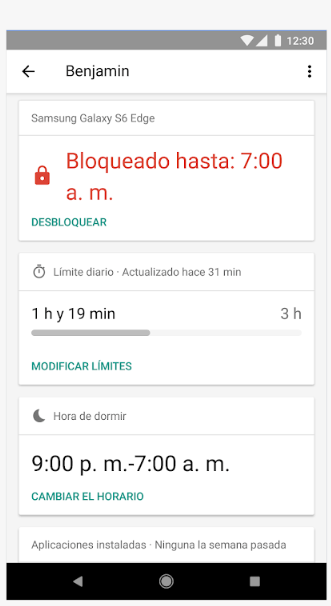
- Gestionando las aplicaciones que puede usar el menor: aprobando o bloqueando las apps que quiera descargar de Google Play Store.
- Controlando el tiempo de conexión permitiendo consultar cuánto tiempo usa el menor sus aplicaciones favoritas mediante los informes de actividad semanal o mensual, y configurando límites de tiempo de conexión diarios.
- Configurando horas para dormir en el dispositivo: con esta función puede bloquear los dispositivos de manera remota cuando sea la hora de dormir o de hacer un descanso.
Ademas una de las características clave de Google Play Family (razon por las que nos pide una tarjeta de credito al instalar la app por primer a vez ) es es que podremos compartir apps y contenidos, que hayamos comprado, con nuestra familia ( hasta un grupo de seis personas)
Ademas de las apps es extensible a las películas y música que compramos, que podrán ser descargadas y utilizadas por los otros cinco componentes del plan, por lo que nos ahorraremos mucho dinero con determinadas aplicaciones o juegos que, en lugar de tener que comprar todos, podremos comprar solo una única vez.
Para poder usar Family Link se necesita :
-
Un dispositivo Android compatible para el menor con Android 7.0 (Nougat) o versiones posteriores. Algunos dispositivos con Android 5.0 y 6.0 (Lollipop y Marshmallow) también puedan ejecutar Family Link.
-
Una cuenta de Google para el menor que se gestione con Family Link: No deja usar cuentas ya creadas porque los menores en cada país tienen una política de privacidad distinta, así que hay que aceptarla y generar un usuario nuevo. La edad mínima para usar YouTube en USA es 13 años razón por la que no deja instalar esta app pero para usar otras aplicaciones de redes sociales lógicamente también existe una edad mínima en este caso de 14 años, aunque también depende del país. Todo esto viene en el disclaimer, aviso legal de la app cuando la instalas. En algo tan serio como a que se exponen nuestros hijos en Internet creo que merece la pena leerte por una vez lo que estas aceptando.
-
Para los padres, madres y tutores un dispositivo Android 4.4 (Kit Kat) o versiones posteriores, o un iPhone con iOS 9 o versiones posteriores.
-
Una cuenta de Google
-
Encontrarse en un país donde la aplicación esté disponible:en Estados Unidos, México, Argentina, Chile o Brasil, Europa, y los usuarios españoles pueden empezar a utilizarla desde hoy.
Como vemos un gran inconveniente es que se requiere un terminal muy actual pues se recomienda un android 7.0 para los menores, mientras que el del tutor puede ser uno mas antiguo(Android 4.4) o incluso un Iphone
La app es técnicamente gratuita pero es posible que Google verifique su tarjeta de crédito para confirmar que estás dando su consentimiento como padre, madre o tutor al crear una cuenta de Google para su hijo o hija aunque donan todos los fondos de estas transacciones a una organización para la protección de los niños.
Su gran limitación , ademas de la versión de Android para los menores, es como puede suponerse, que requiere cuentas de gmail para los menores nuevas , es decir no sirven cuentas facilitadas en el trabajo o centro educativo u otras que se tengan pues Family Link solo funciona con cuentas de Google creadas a través de esta aplicación para niños menores de 13 años (o la edad que corresponda según la legislación vigente en su jurisdicción). Cuando el niño cumpla esta edad, podrá seguir utilizando Family Link si quiere
Pasos para Instalar y configurar Google Family link
En el terminal paterno ,lo primero es descargar desde Google Play Store desde el link oficial ( o buscando Google Family Link)
También es posible instalar la aplicación paterna de control en un terminal iOS ( para los menores por el momento no , es decir solo Android 7)
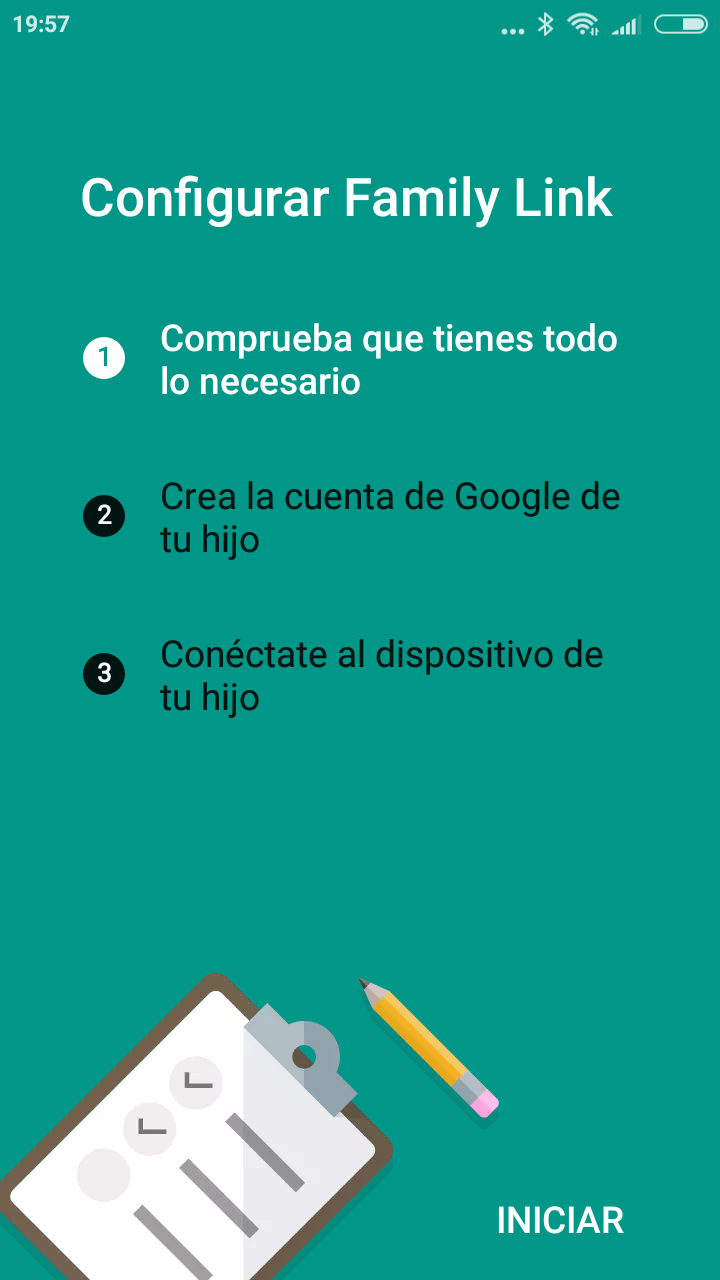
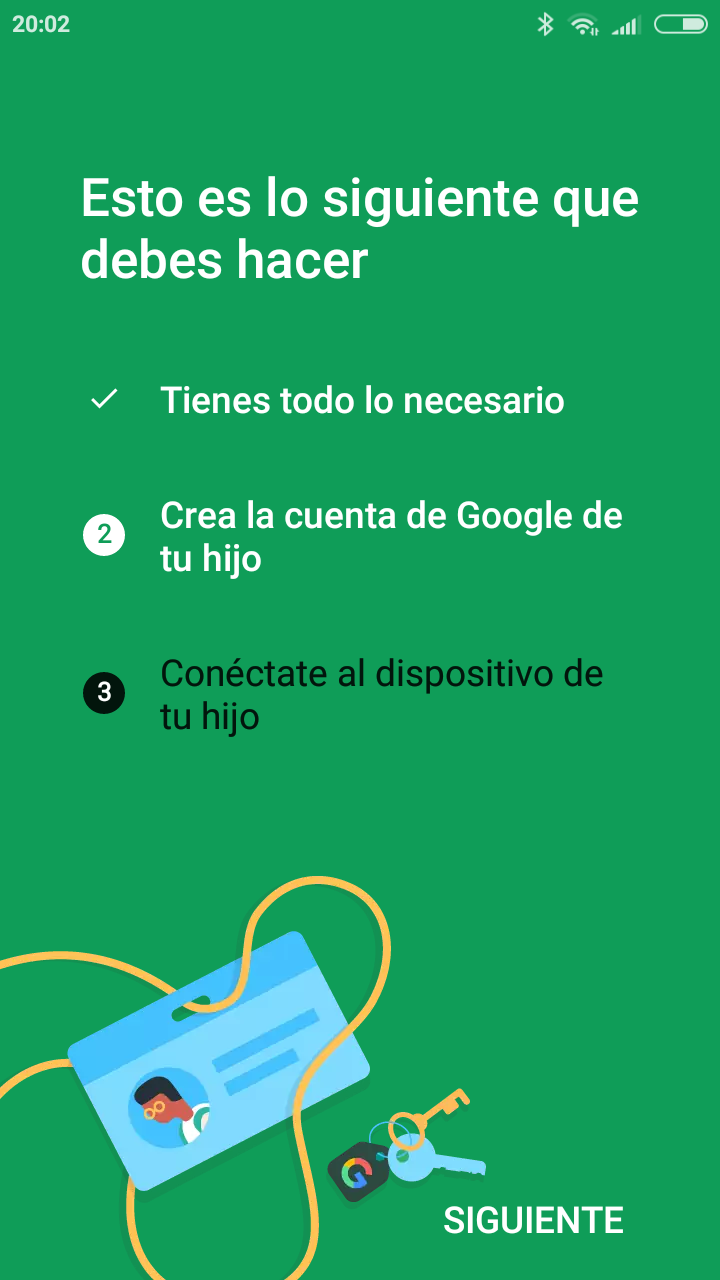
Rápidamente le aparecerá un breve asistente para guiarle en el proceso completo que solo tiene tres pasos:
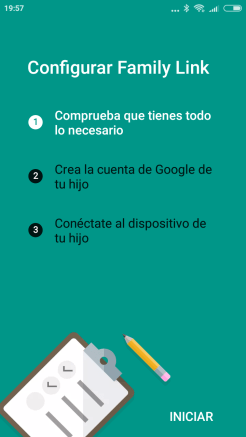
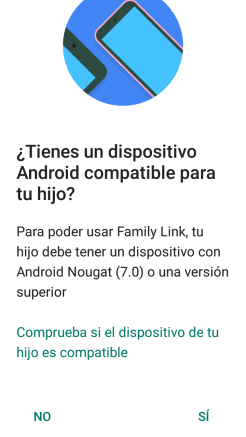
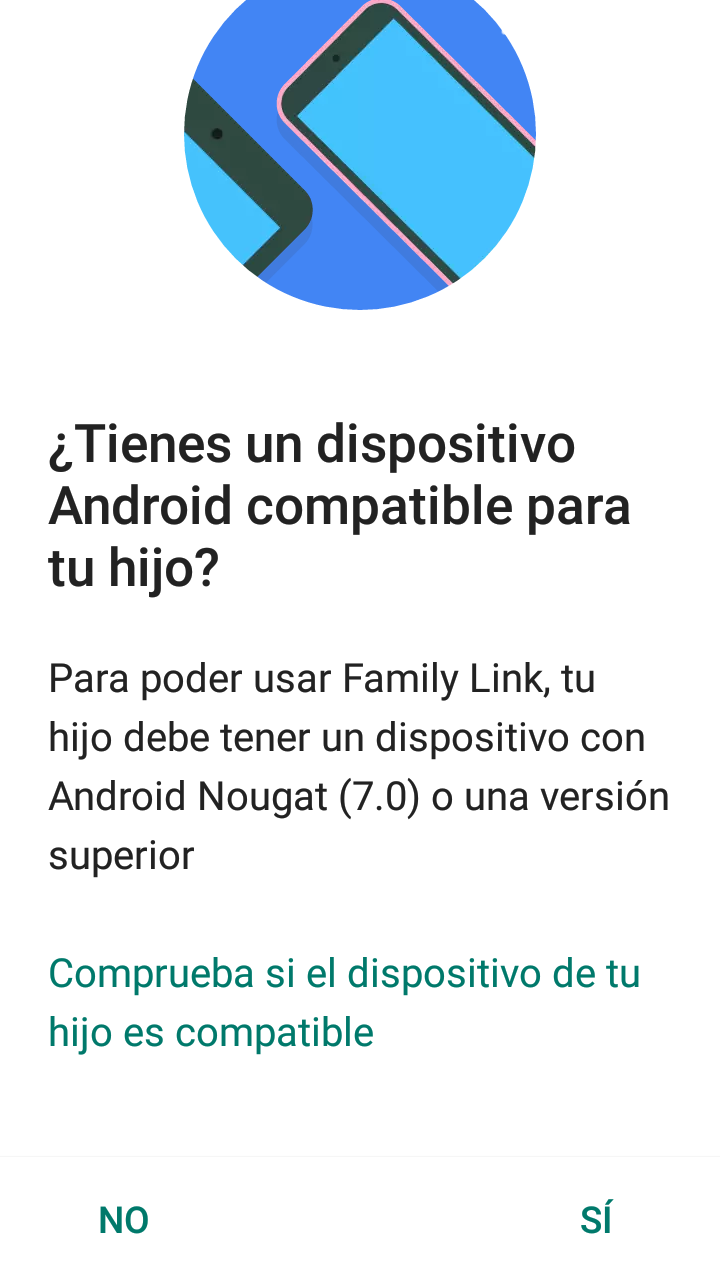
Enseguida nos va a preguntar la cuestión principal sobre el terminal del menor ya que se aconseja este sea Android 7.0 (Nougat) o versiones posteriores.
Algunos dispositivos con Android 5.0 y 6.0 (Lollipop y Marshmallow) también puedan ejecutar Family Link. pero no esta asegurado su funcionamiento
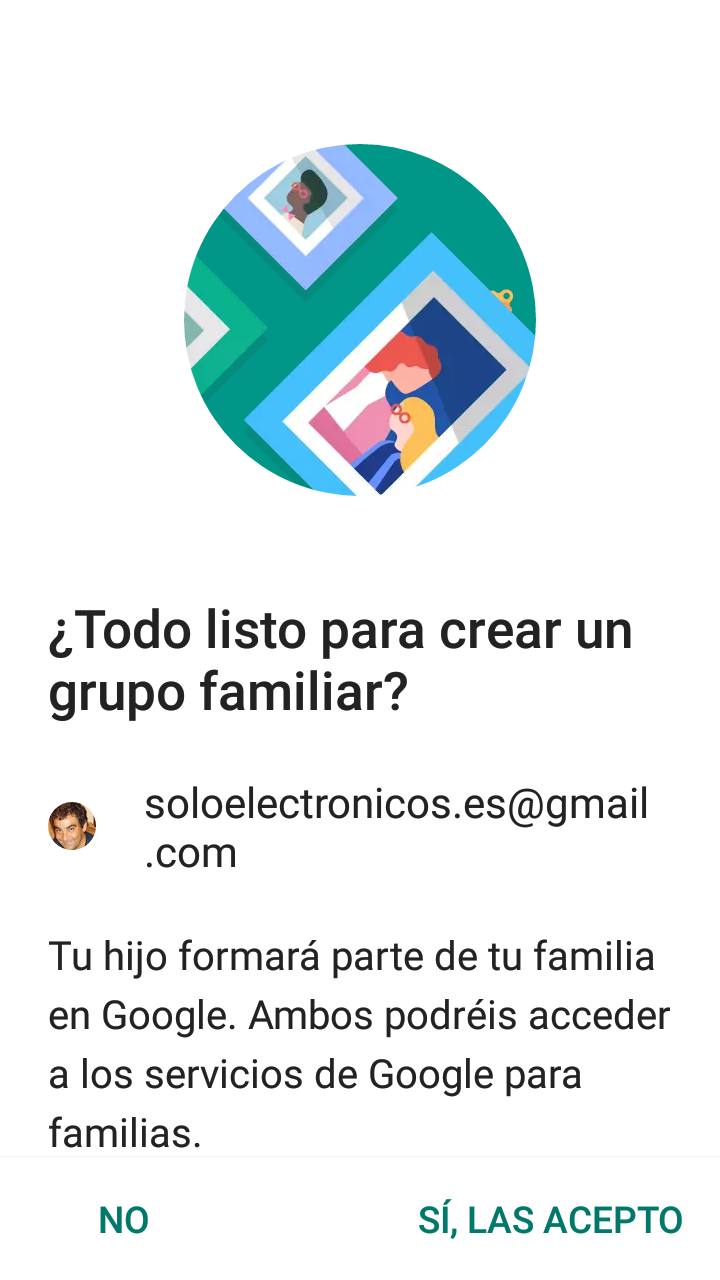
Ahora tendremos que aceptar las condiciones contractuales si estamos de acuerdo , por lo que debemos que aceptar esta pantalla vinculando la nueva cuenta que se cree al menor con la cuenta del tutor
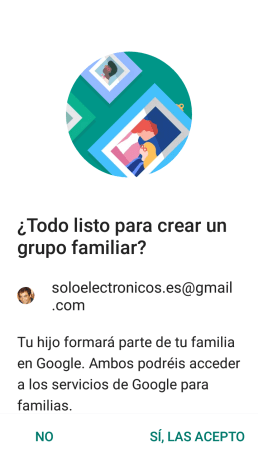
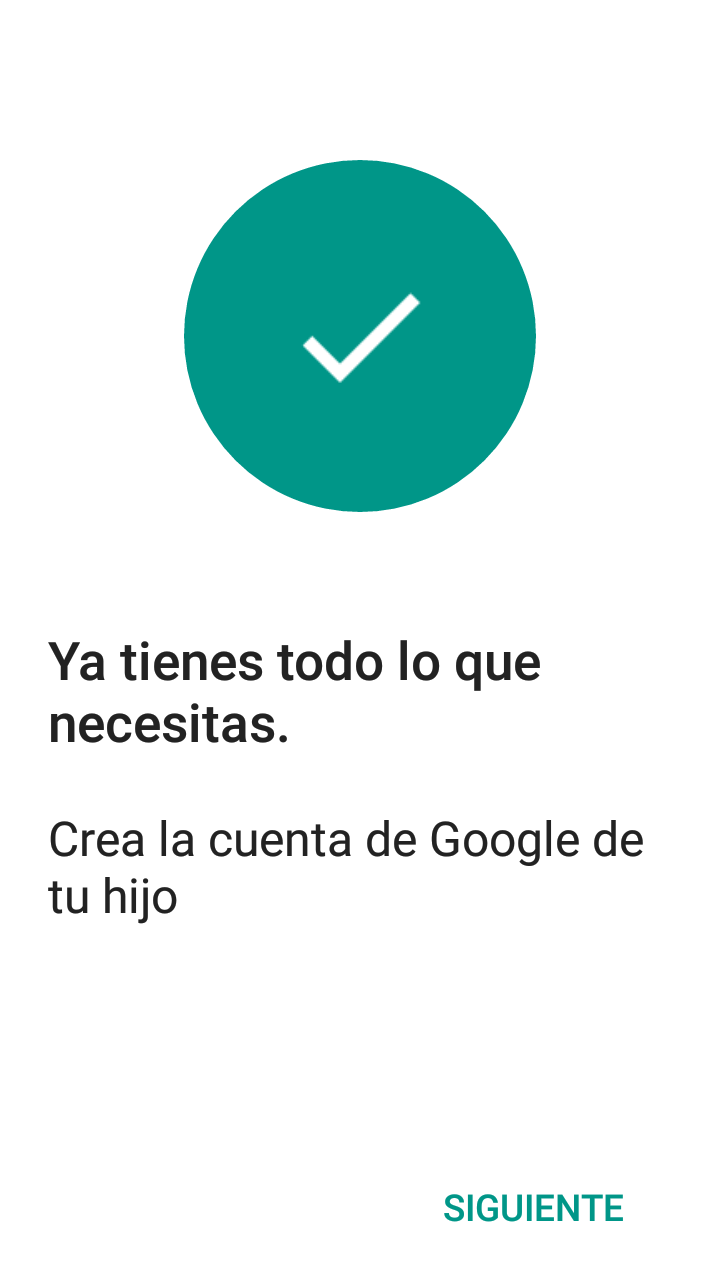
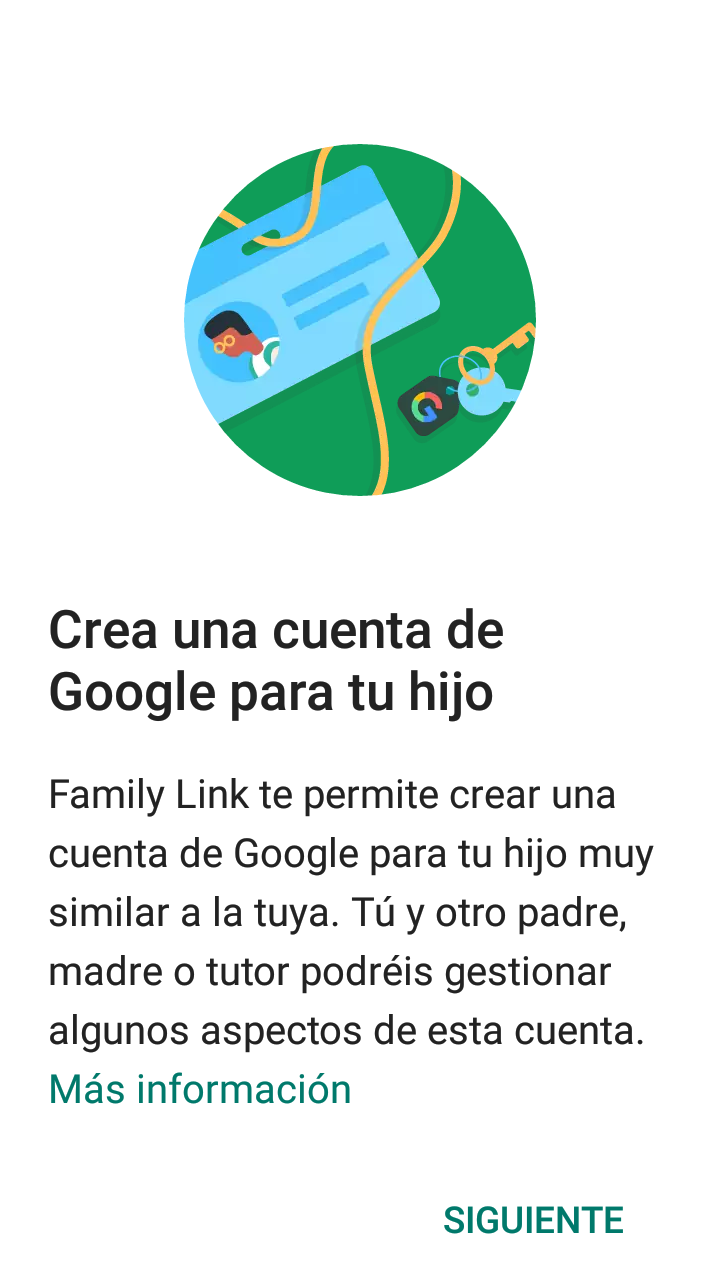
Ahora ya lo siguientes toca crear la cuenta del menor por lo que tendremos que darle nuevamente a siguiente
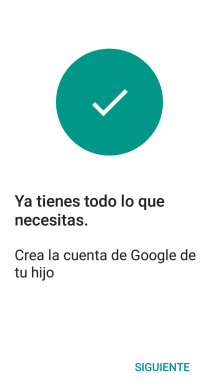
Vamos por el segundo paso, así que volveremos a dar a siguiente:
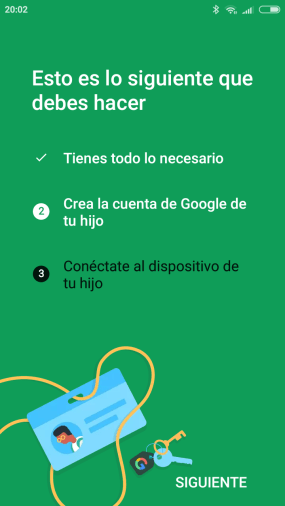
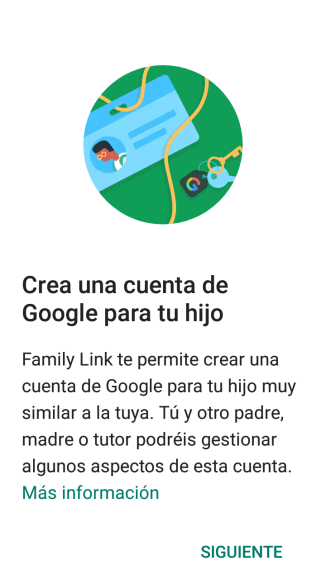
Finalmente desde la propia app nos va a permitir crear la cuenta del menor
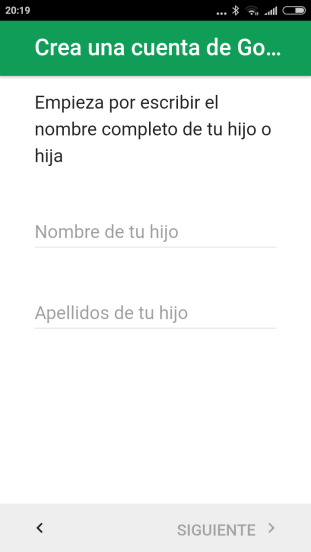
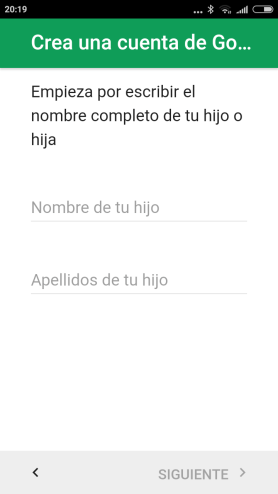
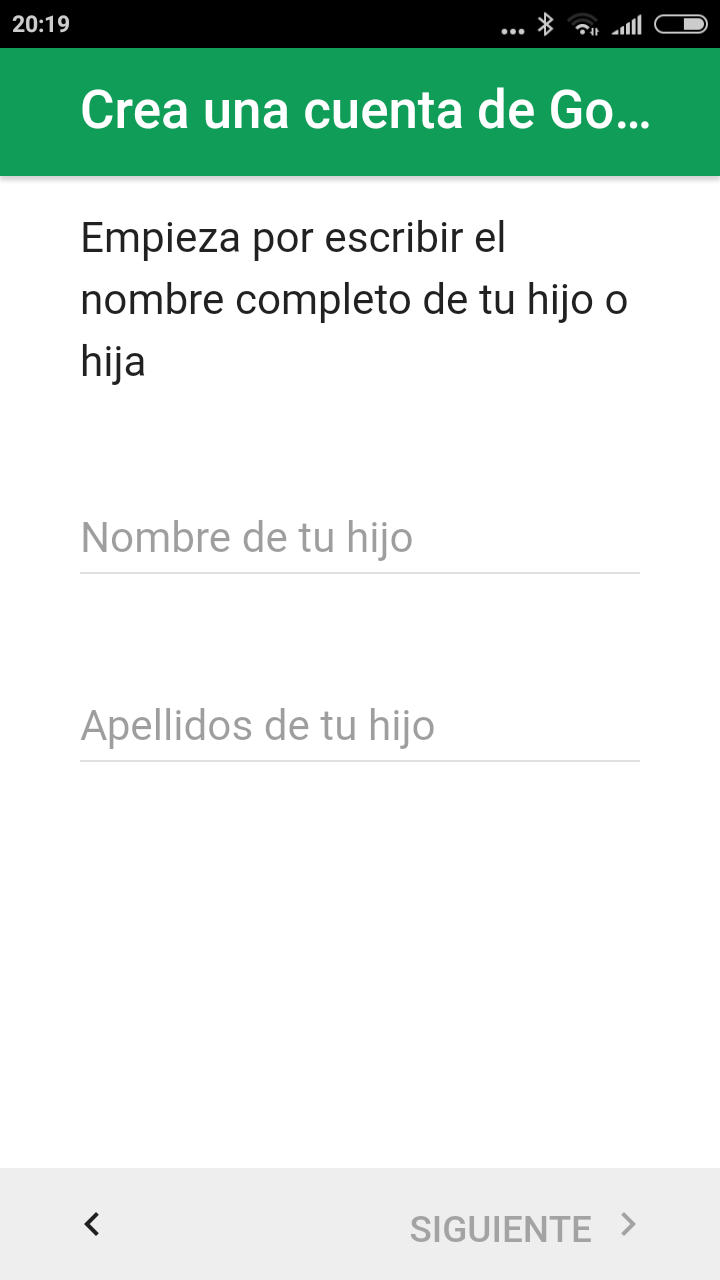
Ahora ya solo tenemos que seleccionar el nombre y apellidos del hijo
Lo siguiente que nos pedirá es a la fecha de nacimiento del menor así como un nombre de usuario para su cuenta de Gmail (que debe ser único ) y una contraseña.
Finalmente de cara al terminal del tutor tendrá que facilitar los datos de una tarjeta bancaria ( se recomienda de delito y a ser posible virtual o de prepago) para otorgar el consentimiento parental para crear la cuenta.
Una vez configurado la app toca ir al terminal Android del menor donde tendremos que introducir la cuenta que se haya creado para él de modo que Android identificará que este forma parte de Family Link asi que que tendremos que introducir las credenciales de tutor para avanzar en la configuración del terminal del menor
En este el proceso puede restringir las aplicaciones que no se quiere que pueden utilizar y el asistente irá guiando por los distintos pasos.
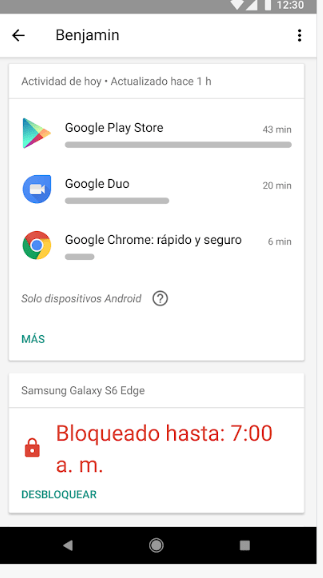
Revise detenidamente las aplicaciones del dispositivo de su hijo e inhabilite aquellas que no quiera que use. En muchos casos es posible que no pueda inhabilitar algunas aplicaciones preinstaladas en determinados terminales.
Se puede asimismo en este paso personalizar los controles de Google Play, crear filtros de contenido y de búsqueda, ver qué aplicaciones ha instalado y restringir las que no parezcan apropiadas, ver su ubicación en tiempo real y configurar el tiempo en pantalla.
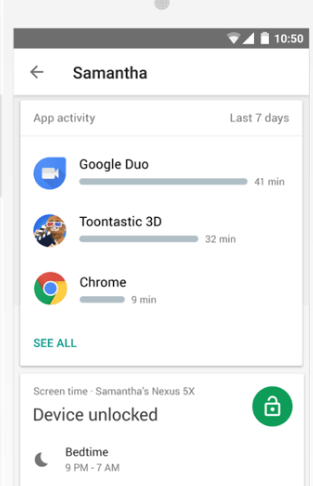
La actividad de algunas aplicaciones, como las de reproducción de música y las de mensajería que se ejecutan en segundo plano, no se registra por completo en los informes de actividad semanal o mensual.
Aunque Family Link ayuda a gestionar las compras y las descargas de los menores, este no necesitará la aprobación del tutor para instalar actualizaciones de aplicaciones (incluidas aquellas que amplían permisos), las aplicaciones que haya aprobado anteriormente ni las que se hayan compartido en la colección familiar, así que los padres, madres o tutores deben revisar de manera periódica qué aplicaciones tiene instaladas su hijo y los permisos de las aplicaciones en Family Link.
 Soloelectronicos.com
Debe estar conectado para enviar un comentario.