Es relativamente habitual que un terminal incluso de reputada solvencia, en algún momento con el paso del tiempo , quizás con algun intento de actualización del firmware , o simplemente por algun problema interno no termine de arrancar Android , lo que provoca un reinicio y vuelta a empezar , lo cual técnicamente es un semi-brick pues el terminal queda completamente inoperativoEn algunas ocasiones se queda en el logo del operador ( en caso de que este haya sido financiado ) y se reinicia o incluso en otras ocasiones puede salir el muñeco de Android tumbado con un código de Error.En la siguiente operativa que se utilizo para un Sony Xperia Z3 es extrapolable a otros modelos como Sony Xperia M2, Sony Xperia E4, etc , es decir, en general servirá para todos los Sony Xperia con Android actuales sin problema alguno.

La gama Sony Xperia destaca por ofrecer terminales de gama alta montando algunas de las mejores cámaras del mercado y por la duración de su batería. No obstante, no están exento de algunos problemas.
Vamos a repasar cuáles son los problemas más comunes que tienen los usuarios del Sony Xperia y cómo solucionarlos.
No se puede encender el dispositivo
Asegúrese también de que el dispositivo está cargado pues si la batería se ha descargado por completo, es posible que transcurran hasta 30 minutos antes de que el dispositivo responda a la carga( durante este periodo, la pantalla permanece completamente en negro sin mostrar el icono de carga). Si está totalmente descargada, puede que la batería tarde hasta cuatro horas en cargarse por completo
Dele tiempo suficiente al dispositivo para que se encienda y nuevamente intente arrancarlo manteniendo pulsada la tecla de encendido hasta que vibre el dispositivo y después suéltela (en algunos caso puede que transcurran hasta diez segundos hasta que el dispositivo vibre).
Si tiene problemas para cargar el dispositivo Xperia™, asegúrese de estar utilizando su cargador Sony original y un cable USB diseñado específicamente para cargar el dispositivo. Pruebe a cargar el dispositivo con otro cable USB conectado al puerto USB de un ordenador. Si el dispositivo comienza a cargarse, puede ser signo de que el cargador no funciona correctamente.
Puede forzar el cierre o el apagado del dispositivo cuando se cuelgue o no se reinicie con normalidad. Esta acción no eliminará ningún otro ajuste o dato personal.
En algunas ocasiones el encendido sólo se muestra una pantalla en blanco. Según indica la propia Sony, una posible solución es intentar un apagado forzoso. ¿Cómo se hace? Hay que abrir la tapa de la tarjeta SIM y con algo de punta fina mantener pulsado el botón de apagado durante un par de segundos. Si ha ido bien, el terminal vibrará tres veces y ya será posible arrancar el terminal de nuevo.
Por ultimo para encender el dispositivo si no se lleva a cabo el procedimiento de reinicio forzado, pruebe a realizar el procedimiento de reinicio en dos minutos, para el cual puede utilizar la aplicación informática Xperia™ Companion para llevar a cabo una reparación de software a fin de restablecer el dispositivo. Tenga en cuenta que con esta acción se eliminarán todos los datos del almacenamiento interno. El contenido que tenga guardado en una tarjeta SD externa, como fotos, vídeos y música, no se eliminará.
No se puede apagar el dispositivo
No use objetos demasiado afilados que puedan dañar el botón de apagado
- Saque la tapa del soporte de tarjeta nano SIM.
- Mantenga pulsado el botón de apagado con la punta de un bolígrafo o un objeto similar.
- Una vez que el dispositivo haya emitido una serie de vibraciones rápidas, suelte el botón de apagado. El dispositivo se apaga automáticamente.
El terminal NO termina de arrancar entrando en un bucle de reinicios automáticos
En un primer momento puede llegar a asustar cuando un Sony Xperia falla al arrancar y luego se reinicia, pero en principio debiera conservar la esperanza pues existe una solución muy sencilla que cualquiera puede aplicar en casa con la ayuda de un ordenador pues la famosa marca Sony tiene cosas muy buenas y además de otorgar a sus móviles de un ciclo de vida largo en cuanto a actualizaciones pone a nuestra mano un montón de herramientas que nos permiten reinstalar el software de Android de forma fácil.
Antiguamente cuando pasaba esto en un Sony Xperia existía una herramienta llamada Sony Ericsson Update Service pero ahora esta herramienta está integrada dentro de una nueva herramienta : PC Companion la cual esta disponible tanto para PC (Windows) como para Mac
Una nota muy importante : se debe tener en cuenta que cuando repara un terminal mediante este método se pierden todos los datos que hay en su móvil por lo que se recomienda que al menos se extraiga la tarjeta microsd ( aunque Sony asegura no tocara el contenido almacenado en esta)
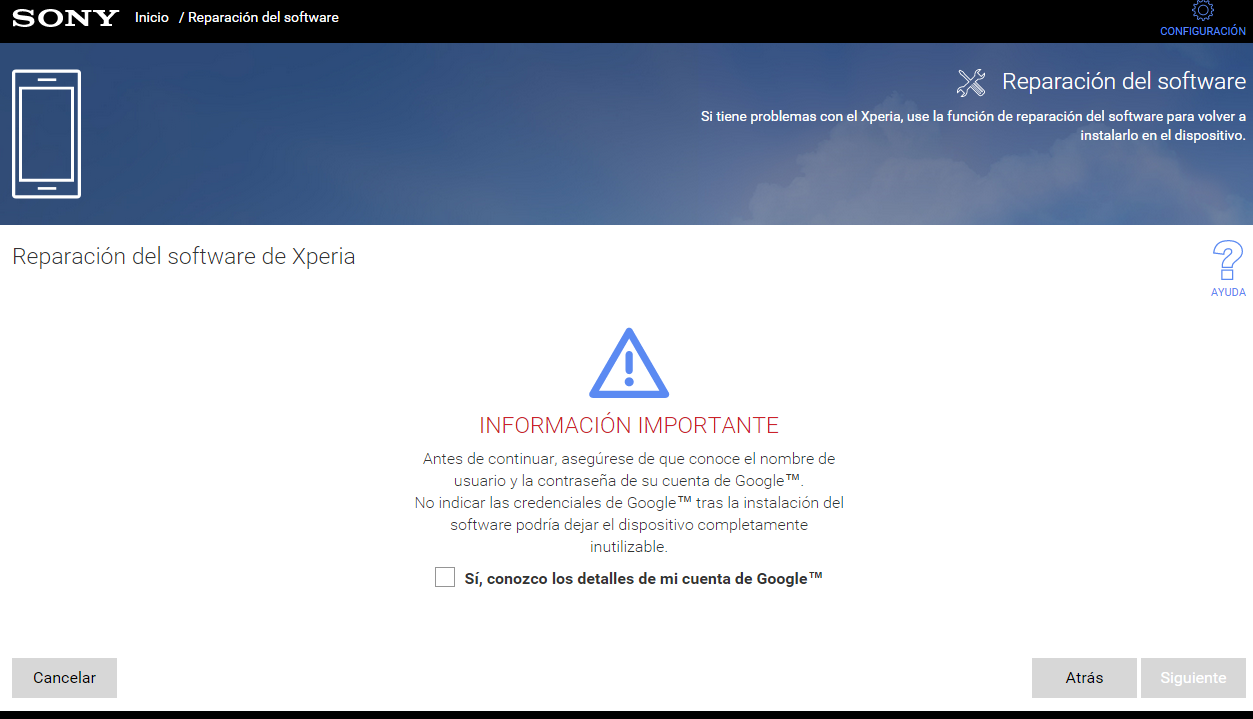
Para reparar el software del dispositivo mediante Xperia™ Companion ,antes de llevar a cabo una reparación de software debe asegurarse de que conoce sus credenciales de Google pues puede que ,en función de los parámetros de seguridad, deba introducirlas para encender el dispositivo al finalizar la reparación de software.
- Asegúrese de que Xperia™ Companion para Windows o Mac OS esté instalado en el PC o Mac ®.
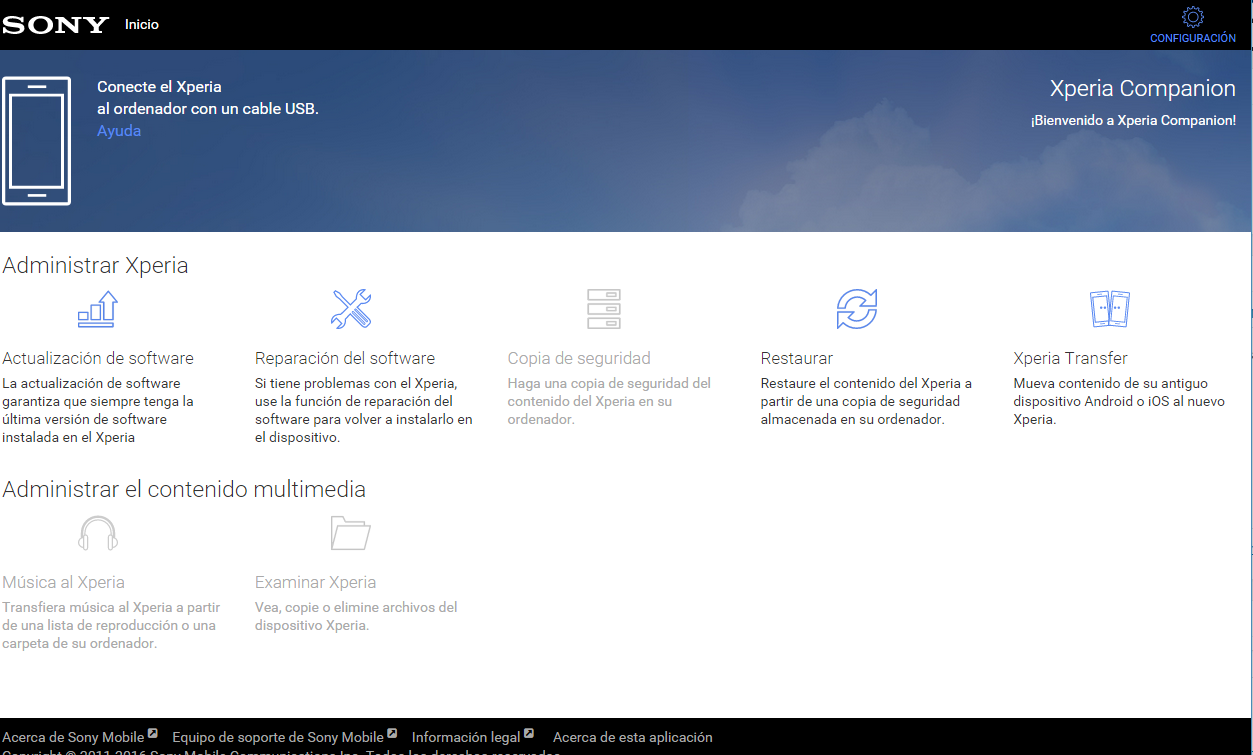
- Abra el software Xperia™ Companion en el ordenador
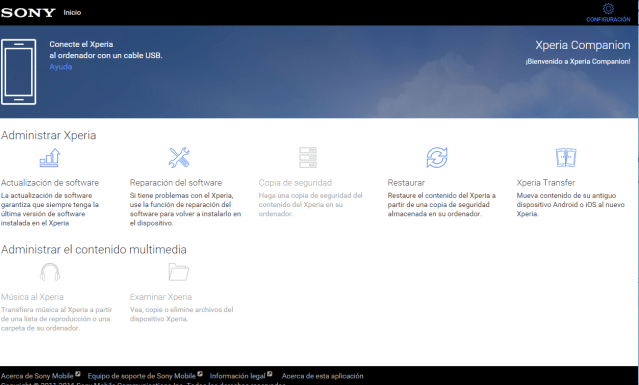
- Ahora seleccione Reparación del software en la pantalla anterior.
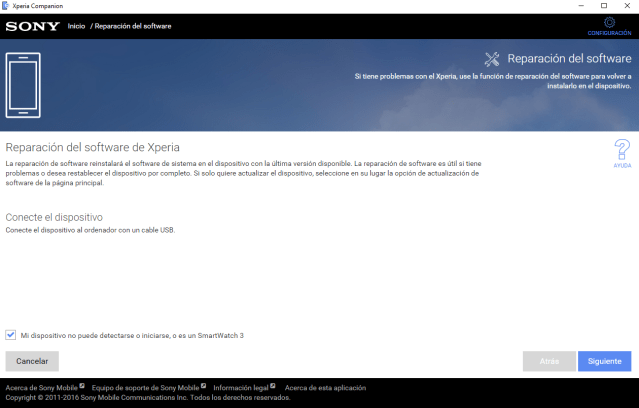
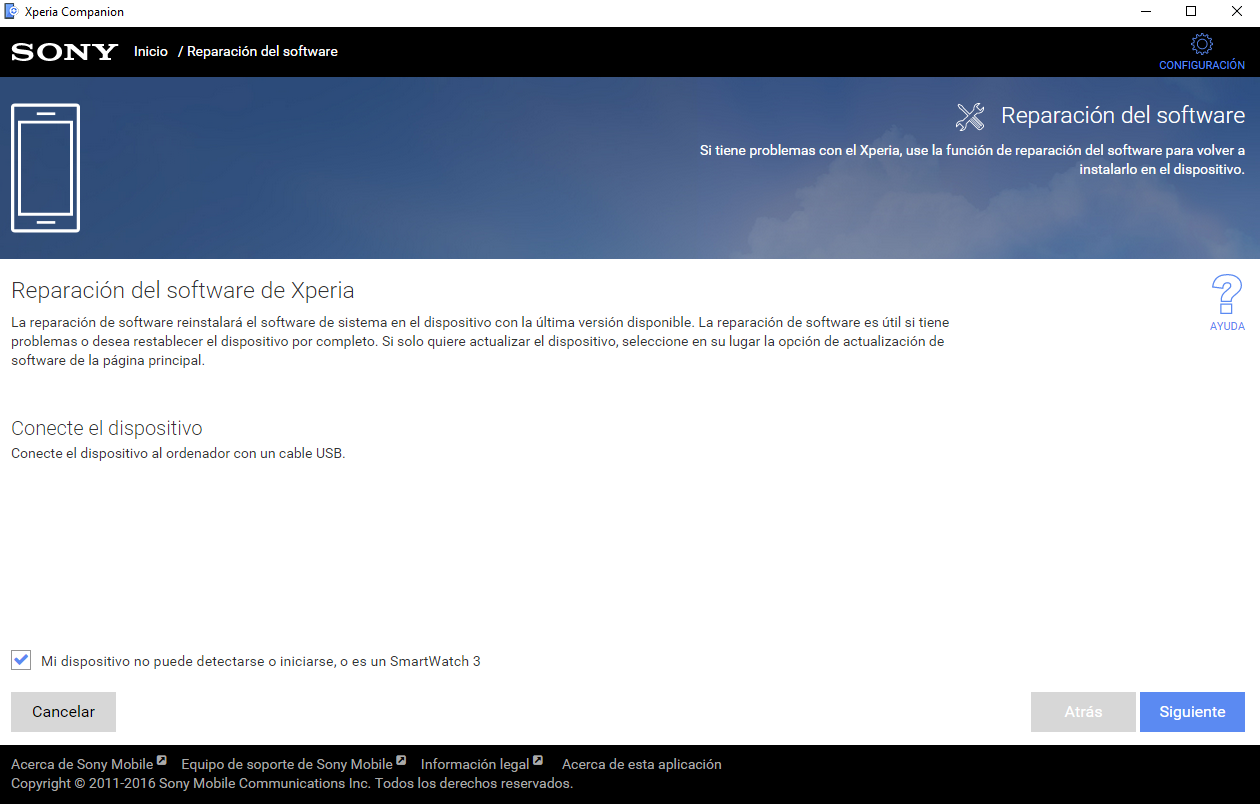
- Como normalmente estos terminales de gama alta van asociados a un operador, Si damos a siguiente probablemente nos va a indicar que el terminal esta bloqueado , ya la mayoría de estos terminales suelen llevar ROM customizadas por los operadores por la seguridad de los usuarios por ejemplo quitando permisos de root al usuario para que este siempre disponible la aplicación de teléfono o de recepción de mensajes SMS. Bien antes de dar a Siguiente chequearemos en «Mi dispositivo no puede detectarse o es un SmartWatch» y ya pulsaremos en Siguiente
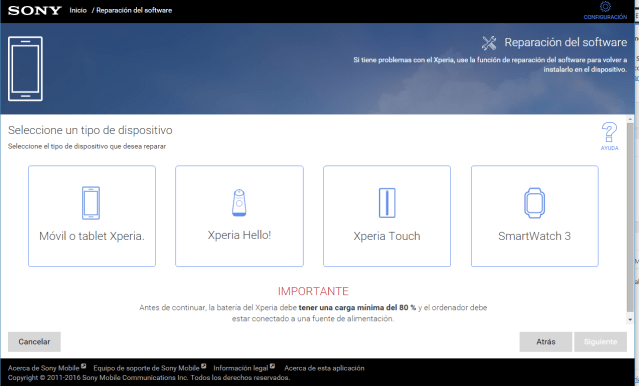
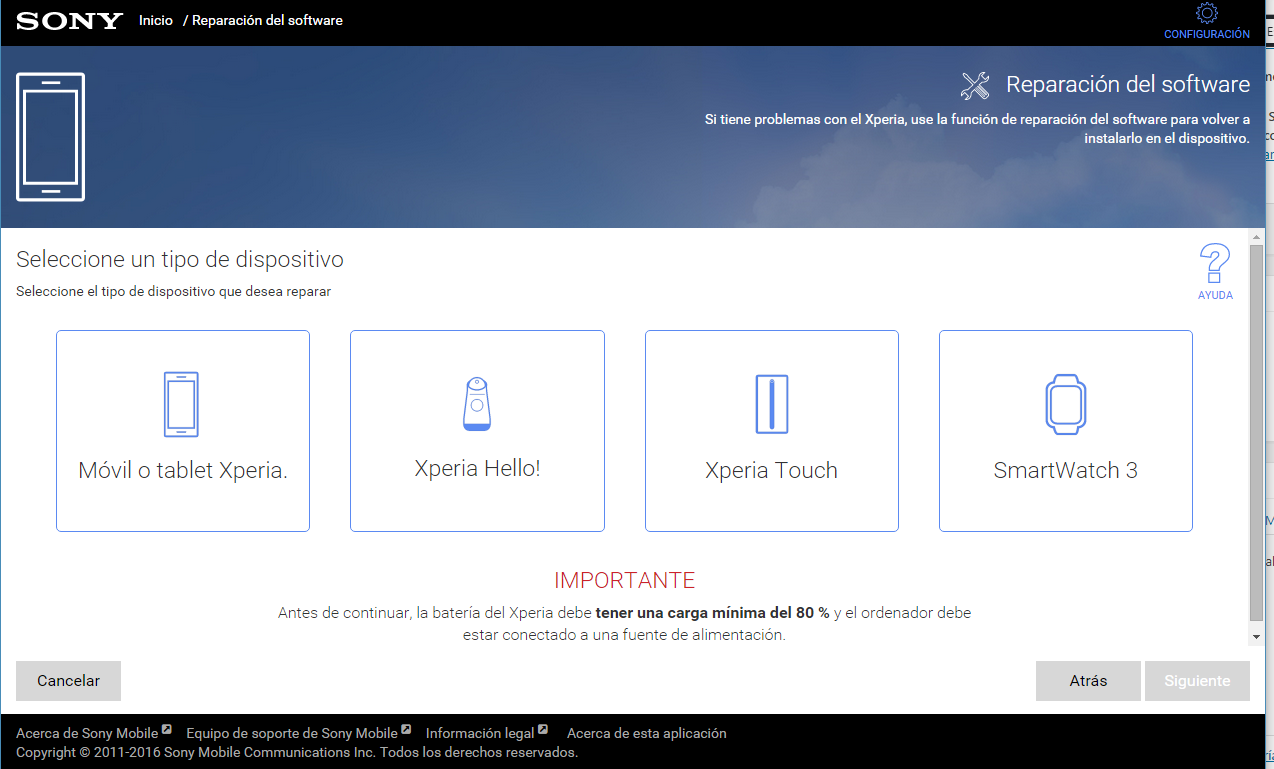
- Ahora vamos a seguirlas instrucciones que aparecen en pantalla para volver a instalar el software y completar la reparación por lo que seleccionaremos «Móvil o tablet Xperia» y pulsaremos en siguiente. Es importante destacar que antes de seguir este paso nos debemos asegurar de que la batería está al 80% como mínimo ( aunque el movil no termine de arrancar correctamente).
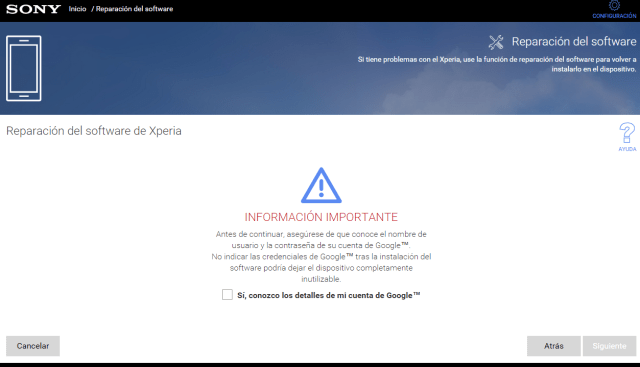
- Ahora debemos chequear que conocemos los detalles de la cuenta de google del terminal porque como al instalar el sw nuevamente en el terminal borraremos todos los datos y las aplicaciones al volver a iniciarlo entrara en configuración de modo fabrica nos pedirá los datos para volver a instalar la aplicaciones qeu deseemos, asi qeu chequearemos este checkbox y pulsaremos en Siguiente
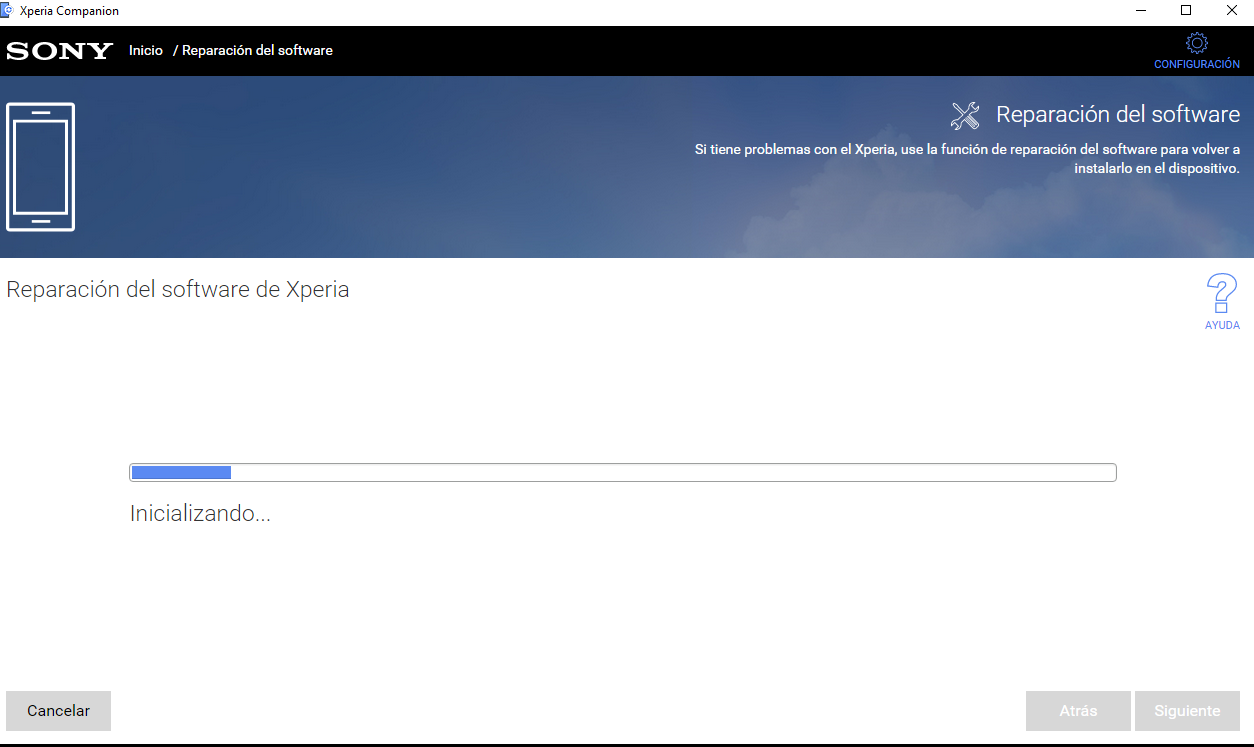
- Ahora conecte el terminal móvil por USB a su ordenador y espere a que la barra de progreso que nos presenta el programa llegue a su finalización, lo cual suele rondar entre una o dos horas . Por supuesto se entiende que el ordenador al que esta conectado el terminal tiene conexión a Internet . Muy importante en este punto es no desconectar ni el pc ni por supuesto el terminal hasta qeu el proceso haya concluido
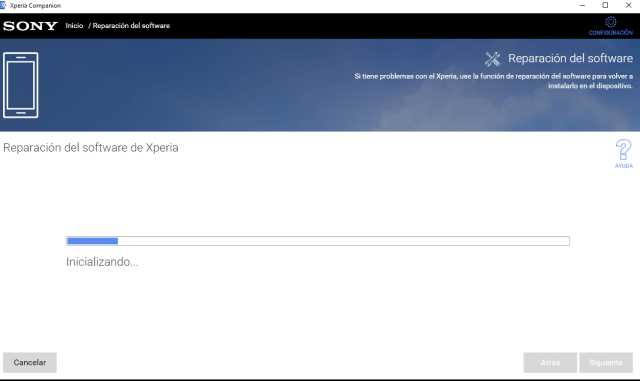
- En último lugar solo queda desconectar el teléfono del PC una vez lo indique el programa y encenderlo para ver si se ha solucionado el problema. Tenga en cuenta que el primer inicio tardará un poco más de lo habitual pero ya debería tener su smartphone completamente restablecido a modo fabrica y funcionando.
 Soloelectronicos.com
Debe estar conectado para enviar un comentario.