Geeetech es un fabricante chino fundada en 2011, y que se ha dedicado a la I + D integrada, la producción y la distribución de EDB (placas de desarrollo integrada), MCU, así como a hardware de código abierto, destacando por sus desarrollos en impresión 3d. De hecho son una de las compañías más grandes de impresoras 3D en China, ya que han producido más de 100,000 impresoras, siendo ademas de las pocas compañías de impresoras 3D de código abierto en China.
Precisamente dada su trayectoria no podían olvidar el desarrollo de un modulo que ofrezca conectividad inalámbrica con el único objetivo de permitir que todos los aficionados a la impresión en 3D puedan controlar su impresora de forma inalámbrica.
Dicho modulo inalámbrico llamado 3D WiFi es ampliamente compatible con muchos tipos diferentes de impresoras 3D en el mercado: el único requisito es que el chip conversor de USB a serie de su impresora pertenezca a uno de estos tres :CH340, FT232 y PL2303 y esté controlado por las instrucciones G.code, así que si cumple esto dicho o Módulo 3D WiFi puede actualizar su máquina como Wi-Fi habilitada y hacerla comparable a otras impresoras 3D conectadas Wi-Fi prohibitivamente caras.
El módulo 3D WiFi compone principalmente de dos partes: placa de control y módulo Wi-Fi siendo de tamaño muy pequeño ( mas o menos como una caja de cerillas) pero lo suficientemente potente como para conectar su impresora 3D con el servidor en la nube de Geeetech, para controla un dispositivo desde la aplicación EasyPrint 3D sin mas configuraciones dado que el módulo de WiFi en 3D está listo para usar de inmediato: solo necesita conectar su impresora 3D al puerto USB del este dispositivo y finalizar las configuraciones simples por medio de la aplicación para Android EasyPrint 3D y a partir de ahí ya puede comenzar a controlar su impresora de forma inalámbrica.

A través de la aplicación EasyPrint 3D, es extremadamente simple y conveniente controlar directamente su impresora en cualquier lugar y en cualquier momento pues solo necesitara conectar su impresora 3D al puerto USB del módulo 3D WiFi , completar configuraciones sencillas en la aplicación 3D EasyPrint ( que vamos a ver ) y ya luego puede controlar su dispositivo inalámbrico y comenzar a imprimir .Además, se da a acceso a una gran galería en la nube( al estilo thinginverse ) , que cubre 9 categorías de modelos 3D para imprimir desde hobby, hogar, moda, arte a gadgets, herramientas, juguetes, educación y piezas de impresión en 3D.
También se puede grabar y compartir diseños desde la aplicación EasyPrint 3D en segundos .
Quizás una de las facilidades mas interesantes es la de control remoto su impresora 3d en tiempo real. Incluso puede configurar los parámetros de impresión relevantes y recibir notificaciones instantáneas durante su trabajo de impresión.
El módulo 3D WiFi también es compatible con impresoras 3d controladas por las siguientes placas:
Carastericticas del 3D WiFi
- Alimentación: 5V DC
- Corriente de trabajo: 150mA (en promedio), 500mA (pico)
- USB 2.0 de velocidad completa
- Soporte de tarjeta TF: SDSC, SDHC (<32G); CLASS2, CLASS4
- WIFIFrecuencia: 2.4G ~ 2.5G (2400M ~ 2483.5M)
- Potencia de transmisión: 802.11b: + 20 dBm / 802.11g: +17 dBm / 802.11n: +14 dBm
- Sensibilidad de recepción: 802.11b: -91 dBm (11 Mbps) / 802.11g: -75 dBm (54 Mbps) / 802.11n: -72 dBm (MCS7)
- Antena: antena PCB a bordo
- Modo Wi-Fi: Estación / SoftAP
- Estándar WLAN: 802.11 b / g / n /
- Mecanismo de seguridad: WPA / WPA2
- Tipo de cifrado: WEP / TKIP / AES
- Protocolo de red: IPv4 、 TCP / UDP / HTTP / FTP / MQTT
- Tamaño: 49.37 * 25.87 * 16.5mm
- Tamaño de empaquetado: 52.44 * 28.94 * 17 mm
Aplicación EasyPrint 3D
EasyPrint 3D se desarrolló como una aplicación de impresión 3D, estando orientada tanto para principiantes en impresión 3D como para profesionales experimentados, con el objetivo de llevar la tecnología de impresión 3D a nuestra vida diaria. Usa un interfaz de usuario simple y elegante proporcionando un flujo de operación fácil y una experiencia de usuario receptiva.
EasyPrint 3D viene con cuatro características principales:
- Monitorizacion en tiempo real: con EasyPrint 3D, un colaborador considerado, le resultará conveniente monitorear el estado de su impresora y el progreso de la impresión en tiempo real cuando está ocupado completando su trabajo, haciendo footing, comprando o visitando amigos.
- Control remoto: al conectar su impresora con EasyPrint 3D, puede dirigir el control remoto sobre el proceso general de impresión. Le permite elegir un modelo 3D favorito de la tarjeta SD y la galería de aplicaciones en la nube. Solo unos pocos clics en su teléfono para configurar su máquina, obtener una vista previa del archivo de modelo, calibrar y nivelar su impresora, modificar la temperatura de la extrusora y el semillero y la velocidad de impresión, y comenzar a imprimir. Durante la impresión, recibirá de inmediato una notificación cuando se corte la energía. En este caso emergente, la impresora se detendrá y guardará el estado de impresión en tiempo real de inmediato. Cuando encienda la impresora la próxima vez, aparecerá un mensaje emergente para que usted elija reanudar la impresión anterior o iniciar una nueva.
- Cloud slicer: esta característica le permite transformar archivos .stl en comandos g.code en su palma de la mano. Eficiente y conveniente.
- Una galería en la nube de modelos en 3D: esta galería en la nube cubre 9 categorías de modelos 3D GRATIS, que incluyen arte, moda, hogar, pasatiempos, educación, partes de impresoras 3D, dispositivos, juguetes y herramientas. El desarrollo de una galería de nubes de este tipo surge de nuestra idea: compartir y desarrollar. En la próxima versión, puede tener acceso a un gran volumen de modelos 3D gratuitos compartidos por aficionados a la impresión en 3D de todo el mundo.
Veamos a continuación los pasos para configurar el modulo 3D WiFi :
- Descargue la aplicación EasyPrint 3D aquí e instálela siguiendo las instrucciones o también puede descargar la aplicación EasyPrint 3D en Google Play y App Store.
- Abra la aplicación EasyPrint 3D. Haga clic en el botón [Iniciar sesión] en la interfaz [Me] para finalizar su registro.
- Para principiantes, haga clic en [Cuenta] para registrarse. Ingrese su propia información de cuenta.(Nota: no hay espacio en el nombre de usuario. Para usuarios extranjeros, seleccione «Inglés» para la dirección de su servidor).
- Haga clic en [Registrarse ahora] y aparecerá una interfaz emergente para que revise su correo electrónico.
- Haga clic en OK y revise su correo electrónico.
- Inicie sesión con la información de su cuenta.
Enlazar la impresora 3D a la aplicación EasyPrint 3D
- Inicie sesión y enlace la impresora. En [Me] – [Mi impresora 3D], finalice el proceso de encuadernación siguiendo las instrucciones de la aplicación.
- Haga clic en [Mi impresora 3D].
- Haz clic en el botón «Comenzar para enlazar».
- Haga clic en el botón en la imagen de abajo para ingresar el número de serie manualmente.
- Haga clic en «Siguiente» y aparecerá la siguiente imagen para informarle que el proceso de encuadernación es exitoso.
- Luego verá la siguiente interfaz, que muestra que la impresora está fuera de línea.
- !Ese es todo el proceso de unión.!
En el siguiente punto, terminaremos las configuraciones de Wi-Fi paso a paso.
Configuración de Wi-Fi
Los procedimientos de configuración detallados son los siguientes:
- Conecte su impresora 3D al puerto USB del módulo WiFi 3D con su cable USB para la transmisión de datos. Use el cable de alimentación para conectar el módulo WiFi 3D con su adaptador para encenderlo.
- Compruebe si los tres indicadores luminosos están encendidos: Wi-Fi, USB, fuente de alimentación de izquierda a derecha en orden. Inserte la tarjeta TF en la ranura.
- Presione prolongadamente el orificio etiquetado con «establecer» con un alfiler, hasta que la luz de Wi-Fi se apague y parpadee rápidamente. Afloje el pin y el Wi-Fi 3D entrará en el modo de configuración. Nota: Si no afloja el pin, la luz parpadeará lentamente para entrar en el modo de reinicio.
- Abra la aplicación EasyPrint 3D y haga clic en «Imprimir». En la página de la ventana emergente, haga clic en el ícono «Wi-Fi» para ingresar al modo de configuración de Wi-Fi, como se muestra en la imagen a continuación.
- Haga clic en [Siguiente] para comenzar a detectar el Wi-Fi integrado en la impresora. Si se detecta la conexión Wi-Fi, podría ver la siguiente imagen.
- Si no se detecta, aparecerá un mensaje emergente «La impresora no se detectó Wi-Fi». Haga clic en [Aceptar] y nuevamente haga clic en [Siguiente] para volver a detectar.
- Después de detectar el Wi-Fi integrado en la impresora, haga clic en [Siguiente] y elija un punto de acceso Wi-Fi, como se muestra en la imagen a continuación.
- Haz clic en [Siguiente]. Si el punto de acceso Wi-Fi necesita una contraseña, la interfaz mostrará el cuadro de entrada de la contraseña de Wi-Fi.Simplemente ingrese la contraseña correcta y luego haga clic en [OK], como se muestra en la imagen a continuación. (si no es necesario ingresar la contraseña, continúe con el siguiente paso).
- Cuando logre conectar la red Wi-Fi, la interfaz mostrará que la configuración ha finalizado. Haga clic en [Aceptar] y la interfaz mostrará que la impresora está en línea.
Hasta aquí, la configuración entre la aplicación y su impresora ha finalizado. Ahora puede imprimir y controlar la impresión a través de la aplicación EasyPrint 3D.
- Haga clic en [Siguiente] para comenzar a detectar el Wi-Fi integrado en la impresora. Si se detecta la conexión Wi-Fi, podría ver la interfaz de «Configuración» en su teléfono.
- Haga clic en el botón de Wi-Fi para conectar la zona activa «Geeetech-Printer», como se muestra en la imagen.
- Haga clic en el botón [Siguiente] en la imagen de abajo.
- Ingrese el nombre WLAN y la contraseña de su router. Haga clic en [Aceptar] para conectar su Wi-Fi.
- Cuando logre conectar el Wi-Fi, la interfaz mostrará que la configuración ha finalizado, como se muestra en la imagen a continuación.
- Haga clic en [Aceptar] y la interfaz mostrará que la impresora está en línea.
Hasta aquí, la configuración entre la aplicación y su impresora , de modo que ya ha finalizado todos los ajustes oportunos. Ahora puede imprimir y controlar la impresión 3d con el modulo 3D WiFi a través de la aplicación EasyPrint 3D.
Resumiendo en el siguiente vídeo podemos ver todos los pasos de configuración de este modulo 3D WiFi con la aplicación easyprint3d:

 .
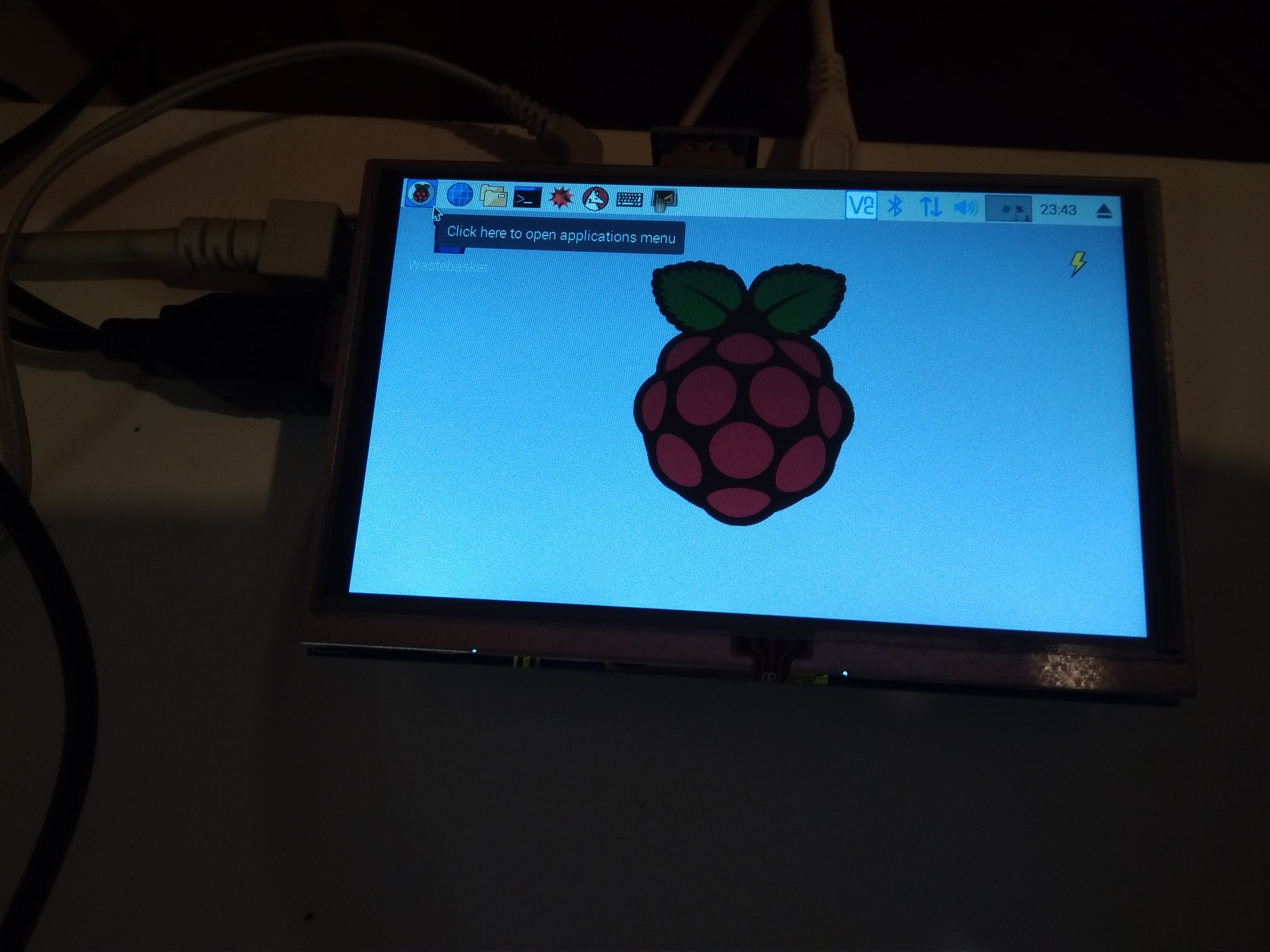
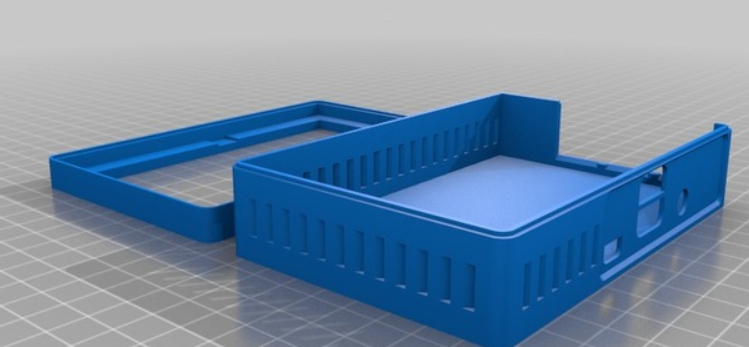
.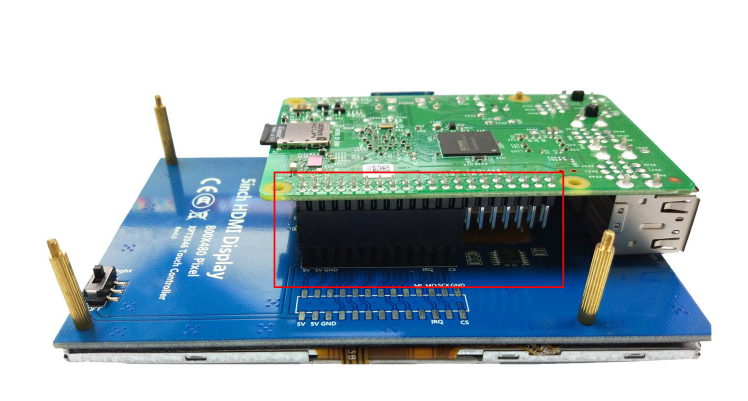 Conecte ahora la pantalla LCD y la Raspberry Pi con el adaptador HDMI espacial .Observe que debe encajar el puente hdmi -hdmi entre ambas placas , lo cual ademas le dará rigidez mecánica al montaje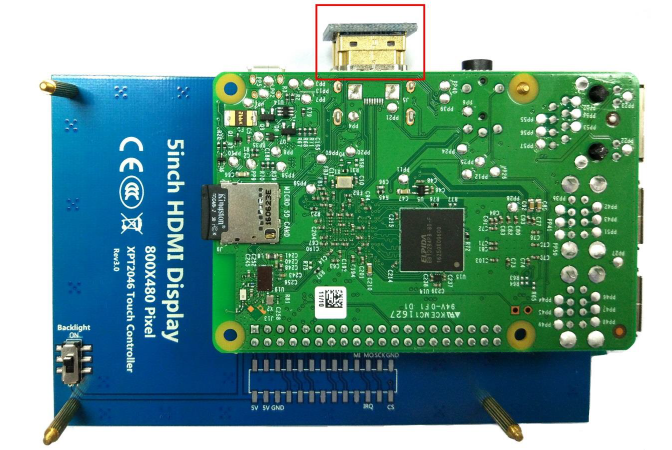
 Soloelectronicos.com
Debe estar conectado para enviar un comentario.