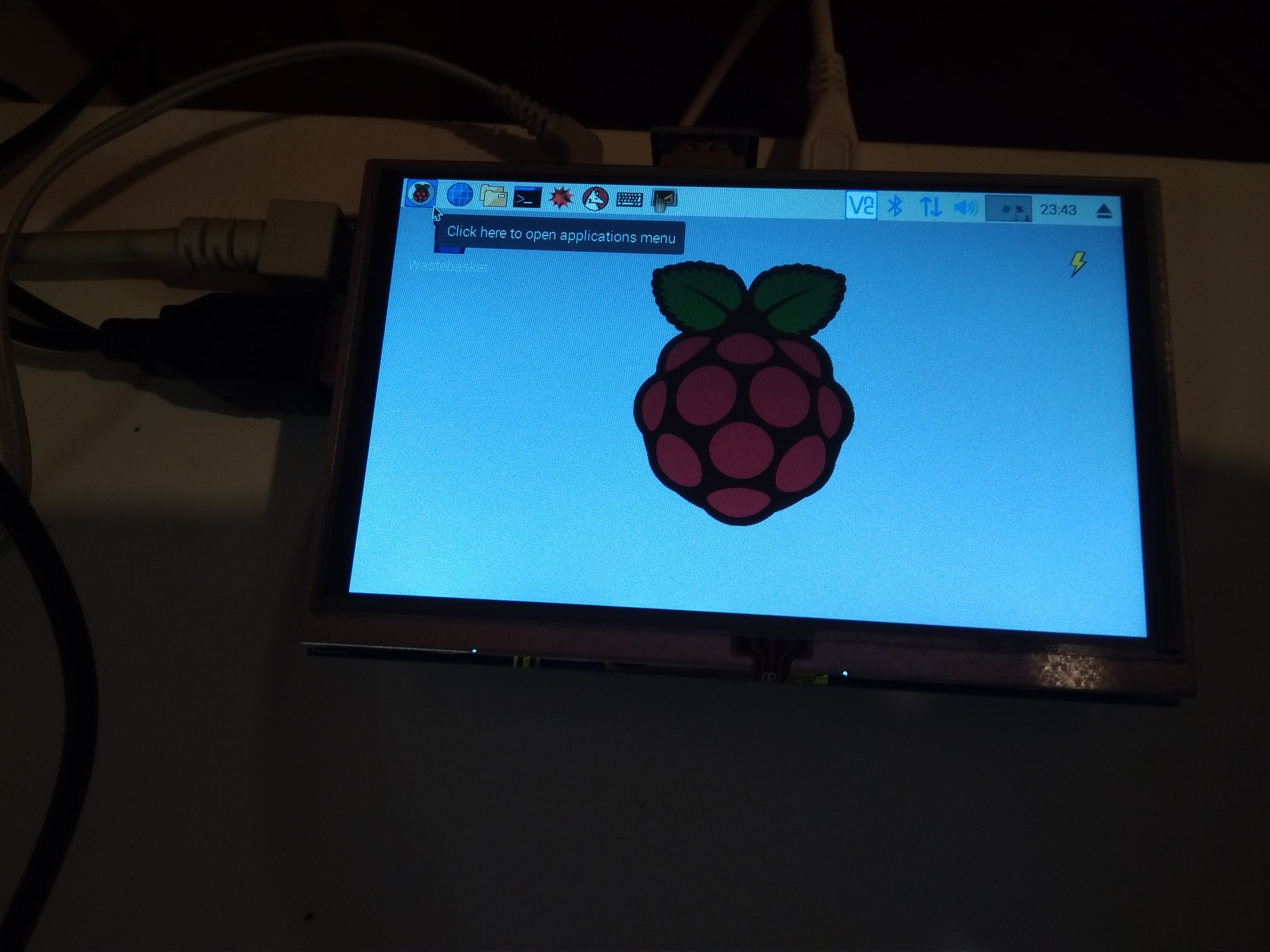
Midiendo nuestro consumo eléctrico con una Raspberry Pi


Con la crisis actual energètica se hace imprescindible optimizar nuestro consumo de la forma más precisa posible, y desde luego no se puede monitorizar nada que no se pueda medir. Además es interesante saber que muchos analistas opinan que se puede llegar a reducir desde un 15% en adelante nuestro consumo global, así que lo primero es obtener el hardware necesario para monitorizar nuestro consumo.

¿Y qué necesitamos para monitorizar dando un toque de domótica a nuestro Hogar? Quizás lo más económico sea poner un pequeño HAT a la Raspberry del fabricante LeChacal (por cierto con domicilio en Edimburgo), pues cuenta con diferentes escudos que cumplirán cualesquiera sean nuestras necesidades, ya que a ellos podremos conectarles desde 1 sensor no intrusivo hasta 8, dependiendo del HAT que queramos cuanto más sensores acepte dicho escudo mayor será su coste (pero adelantamos que el precio es más que asumible). Además este fabricante no ofrece la posibilidad de apilar de modo que si queremos meter más sensores no intrusivos, montamos tantas HAT como necesitemos una sobre otra! Así que recomendamos repasar esta lista de sensores para que cada cual escoja el que más le interese: http://lechacal.com/wiki/index.php/Main_Page siendo el más barato apto para 3 sensores y cuesta unas 12 librashttp://lechacal.com/wiki/index.php/RPICT7V1_v2.0 y luego ya sería adquirir tantos sensores no intrusivos como necesitemos ( SCT-013-000). Los tenemos en la misma web o en Amazon o eBay por unos 4€ cada uno.

El hardware

La serie RPICT es una gama de escudo (o también llamados sombreros ) para la Raspberrypi como sensor de corriente CA (CT) y de temperatura. Todas las placas RPICT se conectan al conector GPIO y proporcionan datos a través del puerto serie . Un microcontrolador programable Arduino (ATtiny84 o Atmega328) opera la placa. El código fuente del microcontrolador está disponible gratuitamente.

Como veremos hay varias opciones para registrar y ver los datos. Los más utilizados son Emoncms e Influxdb con Grafana. También es posible usar su propio script de Python. Algunas de las aplicaciones de este hw: Medidor inteligente Raspberrypi, Internet de las Cosas, Registro de datos, Monitoreo en tiempo real, Automatización del hogar, Rpi,

Los escudos disponibles son:

  • RPICT3T1 – 3 CT 1 Temperatura.
  • RPICT3V1 – 3 CT 1 Voltaje CA.
  • RPICT4T4 – 4 CT 4 Temperatura.

Placas apilables Raspberrypi V 2 y 3

  • RPICT4V3 versión 2 y 3 – 4 CT 3 Voltaje CA.
  • PICT7V1 Versión 4
  • RPICT7V1 Versión 5
  • RPICT4V3 Versión 5
  • RPICT8 Versión 5
  • RPICT4T4 Versión 5
  • RPICT4W3T1

Solo temperatura : RPI_T8 – 8 temperaturas.
Raspberrypi para TC de salida 5A

  • RPI LCT3V1 – 3CT 1 Tensión para TC grandes.
  • RPI LCT4V3 – 3CT 3 Voltaje para TC grandes.
  • RPI_LCT8 – 8CT para CT grandes.

Raspberry pi cero

  • RPIZ_CT3V1 – 3 CT 1 Voltaje CA. Raspberrypi Cero.
  • RPIZ_CT3T1 – 3 CT 1 Temperatura. Raspberrypi Cero.
  • RPIZCT4V3T2 – Rpi Cero 4 CT 3 Voltaje CA 2 Temperatura (RTD y DS18B20)

con relés

  • RPICT3T1_RLY2 – 3 TI 1 Temperatura 2 Relés
  • RPICT3V1_RLY2 – 3 CT 1 Voltaje CA 2 Relés

Este es el resumen del hw disponible por este fabricante:

Model#CT#Volt*#TempStackable
RPICT3T131No
RPICT3V131No
RPICT4T444No
RPICT4V3_v2.043Yes
RPICT7V1_v2.071Yes
RPICT88Yes
RPIZCT4V3T1431n/a
RPI_T88Slave 1 only
RPI_LCT4V343One board stack only
RPI_LCT88One board stack only

Uso por primera vez

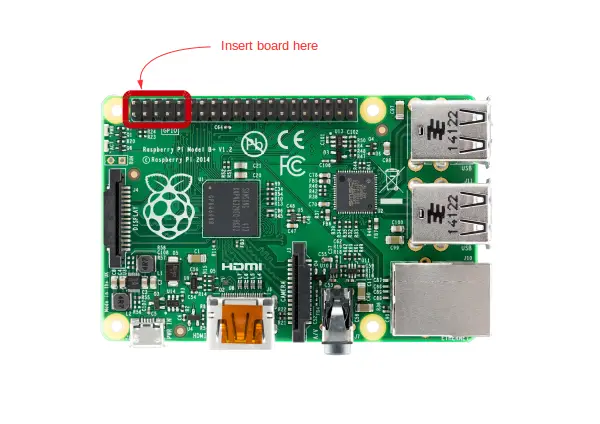
Inserte la placa RPICT en Raspberrypi GPIO como se muestra arriba. La imagen es una RPI3B pero todas las demás Raspberrypi también son compatibles (las placas RPICT obtienen energía de Raspberrypi). Simplemente conecte el adaptador de corriente USB a la Raspberrypi como de costumbre.

Estas placas se venden lista para funcionar con el firmware y la configuración ya cargados. Asegúrese de probar todos los sensores con el comando cat antes de cambiar la configuración.

Primera configuración RPICT

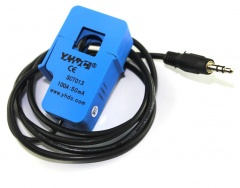
Cualquier sensor de corriente con salida de corriente es compatible. Tenga en cuenta que hay consideraciones para la resistencia de carga que escala el rango de corriente medida. Estos son algunos de los sensores recomendados con conector de 3,5 mm que podemos usar según la corriente que vaya a circular por el circuito a medir:

  • SCT-013-000 100A/50mA
  • SCT-019 200A/33mA
  • SCT-006 20A/25mA
  • SCT-024 400A/100mA
  • SCT-031 600A/100mA

El rango está determinado por la resistencia de carga instalada en la unidad RPICT. En el momento de la compra, esto se selecciona utilizando la calificación del parámetro en la tienda. El rango predeterminado es de 100 A en todas las series RPICT, lo que corresponde a una resistencia de carga de 24 o 27 ohmios. Se pueden seleccionar otras clasificaciones (o rangos) en el momento de la compra.

En los enlaces a continuación se proporcionan más detalles sobre el rango de entrada y la resistencia de carga:

  • Para RPICT3T1 RPICT3V1 RPICT4T4v2.5 y RPICT8/RPICT7V1/RPICT4V3 en versión 3

Gen3 Passive Component Setup

  • Para RPICT7V1 RPICT8 and RPICT4V3 en versión 4

Gen4 Passive Component Setup

  • Para RPICT7V1 RPICT8 RPICT4V3 en version 5

Gen5 Passive Component Setup

Los sensores CT solo miden corrientes alternas (CA). Consulte el sensor ACS715 para la corriente CC.

Solo RPICT7V1 versión 4 y RPI_DCV8 pueden admitir CT de salida de voltaje. SCT-013-xxx que no sea SCT-013-000 y cualquier CT de salida de voltaje no son compatibles con todas las demás placas .

Sensor de voltaje
Para evaluar la potencia de una instalación no es estrictamente necesario un sensor de tensión. La potencia se puede estimar utilizando un voltaje fijo estimado (generalmente 240 o 110 V). El sensor de voltaje se vuelve necesario si desea medir con mayor precisión la potencia real, la potencia aparente y el factor de potencia. La combinación de un sensor de voltaje con un sensor CT también proporcionará la dirección de la energía (importación/exportación).

En cualquier caso, las lecturas de potencia con sensor de voltaje son más precisas y consistentes. También tienen mucho menos ruido y son mejores para lecturas de baja potencia.

La serie RPICT se envía con una calibración básica para el puerto de voltaje. Sería necesaria una calibración si cree que el voltaje medido no es lo suficientemente preciso en comparación con otro dispositivo de medición confiable (alcance, multímetro).
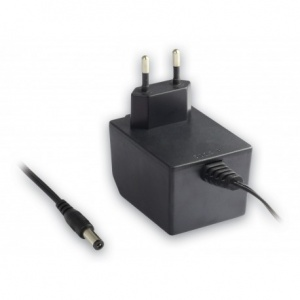
Sensor de voltaje CA/CA
Ofrecen un conjunto de transformadores AC/AC para medir voltaje. Estas unidades se pueden enchufar fácilmente en un enchufe de pared principal. No se requiere cableado.

Los tres modelos diferentes que recomiendan son:

  • UK: 77DB-06-09
  • EU: 77DE-06-09
  • US: 77DA-10-09

Sensor ZMPT

Módulo ZMPT101B :El módulo ZMPT101B es un módulo de tensión para cablear. Mide voltajes hasta 250V y se puede montar en carriles DIN.
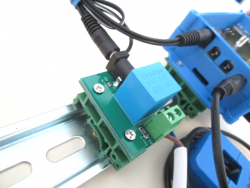
No utilice estos módulos ZMPT vendidos en el mercado. No escalan contra las unidades RPICT y la presencia de un potenciómetro los hace poco confiables.

Sensor de temperatura
El sensor de temperatura que se usa s el DS18B20.Los sensores de temperatura vienen con varios conectores:

  • Molex de 3 pines :Esto aplica para la placa RPIZCT4V3T1 y RPIZCT4V3T2.
  • Cables desnudos: Esto aplica para las placas RPICT3T1 RPICT4T4 y RPIZ_CT3T1. Los conectores son terminales de tornillo. La sonda de temperatura debe presentar cables desnudos para la conexión.

Fuente de alimentación
El raspberrypi debe usar la fuente de alimentación micro-usb habitual. La serie RPICT no necesita ninguna fuente de alimentación adicional. La energía para el RPICT se toma del Raspberrypi GPIO.

PUESTA EN MARCHA

Conectaremos pues el HAT a la Raspberry Pi y los sensores que tengamos; en las pinzas de los sensores tendremos en cuenta de pasar únicamente un cable, eh! Y nada, con eso podremos saber el consumo en Vatios (W) que hace cada ‘cosa’ que tengamos pinzada. Podremos medir de cualquier aparato eléctrico, así como lo dicho, poner esto en el cuadro eléctrico de casa y medir los consumos desde ahí, si lo tenemos bien etiquetado, no nos costará medir el consumo General o el del Alumbrado, consumos de los enchufes, de la nevera, horno, lavadora, etc.

En el uso más básico, la serie RPICT solo genera una cadena en serie. Depende del usuario recopilar esta cadena de datos y registrar/ver según sea necesario. Hay varias formas de lograr esto.

  • Usando el comando cat.
  • Usando Influxdb y Grafana.
  • Usando una solicitud Json.
  • Usando la herramienta Emonhub de Emoncms.
  • Usando un script de Python.

Nota: Este es el uso más básico. Recomendamos encarecidamente hacer uso de esto primero antes que cualquier otra cosa.

De antemano , asegúrese de haber seguido esta guía si está utilizando la imagen de Rasbian.
Usemos el RPICT3T1 como ejemplo. El formato de la salida es como se muestra a continuación. Potencias en W. Temperatura en grados Celsius. Para cualquier otra unidad RPICT, consulte su página específica para conocer el formato de salida predeterminado.

nodeid power1 power2 power3 temperature

Inicie sesión en Raspberrypi usando ssh y emita los comandos

stty -echo -F /dev/ttyAMA0 raw speed 38400
cat /dev/ttyAMA0

El terminal debería mostrar algo como esto a continuación

pi@raspberrypi ~ $ cat /dev/ttyAMA0
11 46.23 52.25 126.56 19.46
11 47.43 52.28 129.60 19.54
11 48.90 53.88 131.22 19.89


Para averiguar qué canal corresponde a qué valor medido, consulte la página dedicada a la placa específica.

Nota. Si usa la imagen emonpi, ejecute el siguiente comando antes del comando stty.

sudo /etc/init.d/emonhub stop

Con este comando podremos conectarnos por serie al HAT y ver qué escupe. Verá que dependiendo del HAT que haya adquirido podrà ver la corriente, el voltaje o la temperatura, que es lo que os escupirá este comando separado en comas.

1stty -F /dev/ttyAMA0 raw speed 38400
cat /dev/ttyAMA0

Ahora, lo que haremos será tratar esa salida en formato CSV. En el ejemplo de Hector devuelve la potencia de 7 sensores no intrusivos, cada uno de ellos conectado a un cable del cuadro de distribucion de ca (General, Enchufes de unas estufas, el Lavavajillas y la Lavadora, el Alumbrado, el Horno y la Vitrocerámica y enchufes)
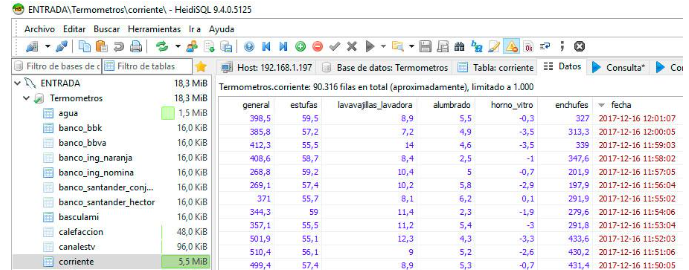
Después podemos exportar dicha información a una tabla que hemos creado previamente en MySQL de modo quenecesitaremos tener MySQL instalado en alguna máquina (o lo instalamos en la propia Pi) y crearemos ahí la BD y la Tabla que queramos.

Por deferencia de Héctor (del blog bujarra.com) , él nos muestra un ejemplo de las sentencias SQL para ejecutar desde la consola de Mysql para crear dicha tabla que tiene una columna por cada sensor:

CREATE TABLE `corriente` (
`general` FLOAT NULL DEFAULT NULL,
`estufas` FLOAT NULL DEFAULT NULL,
`lavavajillas_lavadora` FLOAT NULL DEFAULT NULL,
`alumbrado` FLOAT NULL DEFAULT NULL,
`horno_vitro` FLOAT NULL DEFAULT NULL,
`enchufes` FLOAT NULL DEFAULT NULL,
`fecha` TIMESTAMP NOT NULL DEFAULT CURRENT_TIMESTAMP ON UPDATE CURRENT_TIMESTAMP
)
COLLATE='latin1_swedish_ci'
ENGINE=InnoDB
;
 

Y nada, ya sólo nos queda tener este maravilloso script en python que nos va a ir llenando la Tabla ‘corriente’ de nuestra Base de datos!

Creamos dicho script corriente.py:

#!/usr/bin/python
import serial
import urllib
import json
import MySQLdb
 
ser = serial.Serial('/dev/ttyAMA0', 38400)
 
response = ser.readline()
z = response.split(",")
if len(z)>=7:
 print "General: %s Watts" % z[0]
 print "Estufas: %s Watts" % z[1]
 print "Lavavajillas y Lavadora: %s Watts" % z[2]
 print "Alumbrado: %s Watts" % z[3]
 print "Horno y vitro: %s Watts" % z[4]
 print "Enchufes: %s Watts" % z[5]
 
general_valor=z[0]
estufas_valor=z[1]
lavavajillas_lavadora_valor=z[2]
alumbrado_valor=z[3]
horno_vitro_valor=z[4]
enchufes_valor=z[5]
 
db = MySQLdb.connect("localhost","root","xxxxxx","NOMBRE_BASE_DATOS")
cursor = db.cursor()
 
cursor.execute("""INSERT INTO corriente (general,estufas,lavavajillas_lavadora,alumbrado,horno_vitro,enchufes) VALUES (%s,%s,%s,%s,%s,%s) """, (general_valor,estufas_valor,lavavajillas_lavadora_valor,alumbrado_valor,horno_vitro_valor,enchufes_valor))
db.commit()

Y listo! Lo que nos queda es programar que se ejecute este script con el intervalo que nos interese, ejecutamos ‘crontab -e‘ y añadimos lo siguiente para que se ejecute por ejemplo cada minuto:

1* * * * * python /home/pi/corriente.py

¿Que sería lo perfecto para acabar? Pues lo de siempre, gracias a Grafana, podremos de una manera super sencilla y rápida trabajar cualquier dato, como en este ejemplo una tabla de MySQL.
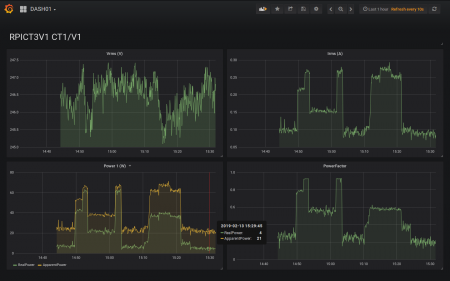
Aqui algunos ejemplos:

Gráfica donde añadimos la metrica y nos la pinte, en este caso el consumo de los enchufes:

1SELECT enchufes as value, "Enchufes" as metric, UNIX_TIMESTAMP(fecha) as time_sec FROM corriente  WHERE $__timeFilter(fecha) order by time_sec asc

Gráfica donde añadimos la métrica del consumo del Alumbrado:

1SELECT alumbrado as value, "Alumbrado" as metric, UNIX_TIMESTAMP(fecha) as time_sec FROM corriente  WHERE $__timeFilter(fecha) order by time_sec asc

Con el plugin Singlestat podremos mostrar por ejemplo el gasto actual de la General:

1SELECT general FROM corriente order by fecha desc limit 1

Como construir un mini ordenador portátil


En este blog intentamos  hacer el uso de la creatividad  para intentar sacar el máximo partido a todo lo que podamos tener  para crear nuevas cosas que nos puedan ser interesantes. En esta ocasión, vamos  a ver cómo  hacer un mini portátil en casa usando Raspberry Pi . Veremos dos diferentes implementaciones con el mismo trasfondo: una implementación de un mini portátil y una implementación de tableta casera.  

En ambos casos (según la versión que tengamos) puede contar como mínimo con 1 GB de RAM , CPU de cuatro núcleos , 4 puertos USB y un puerto Ethernet . Esta propuestas podrían ser muy útil para estudiantes y también para usar diferente software como MS-Office, VLC, Mozilla Firefox, Arduino IDE, Libre Office, Libre CAD, etc., pero obviamente también puede servir para tareas de IOT.

Para la conveniencia de la visualización, puede bastar una pantalla HD de7 pulgadas (tecnología IPS) básicamente porque el coste de esta suele ser muy contenido ( también las hay mucho más grandes).

No menos importante es el tema de la energía, que puede solucionarse fácilmente con un  paquete de batería de 5600 mAh que proporcionará la energía a la mini computadora portátil . Una vez cargada por completo, este mini ordenador portátil puede funcionar durante aproximadamente 2 horas, lo cual significa que puede usar la Raspberry pi 2 para sus proyectos futuros (buenas noticias para los entusiastas de Raspberry pi).

A continuación algunas herramientas que podemos necesitar:

  1. Soldador
  2. Pistola de silicona
  3. Cortador

Y esta es la lista de material a ser utilizado:

  1. Raspberry Pi 3
  2. Pantalla LCD de 7 «con adaptador LCD
  3. Pequeño teclado USB Bluetooth
  4. Mini altavoz
  5. Banco de potencia USB de 5600 mAh
  6. Mini interruptor
  7. Tarjeta de memoria de 16 GB Clase 10
  8. Jack de audio de 3.5 mm
  9. Caja de plástico 11 x 17 cm ( o carcasa impresa en 3D)

 En el siguiente video podemos ver el cómo hacer el mini portátil para que pueda entender fácilmente de que estamos hablando. 

La versión tableta econòmica

Podemos fabricarnos nuestra tableta con el hardware de la fundación RPi. La cuestión es que la  pantalla oficial ofrece ,excepto por su tamaño, características muy similares a las de otros fabricantes, pues de  hecho las características de  la versión oficial  son las siguientes:

  • Tamaño: 7″
  • Resolución: 800×480 hasta 60fps
  • Color: hasta 24bits
  • Táctil: capacitiva de 10 puntos
  • Placa adicional para hacer la conexión, también que sirve para alimentar la Raspberry Pi 3 por lo que con un solo cable de alimentación tendremos todo funcionando
  • Función dual screen de esta pantalla y la salida HDMI que pueden estar activas de forma simultánea

Es de destacar  que la pantalla al final no es tan nativa como cuentan pues  ademas usa una placa intermedia para convertir la señal de la salida directa de la placa a una señal de un tipo más simple y que abarata el tipo de pantalla. Esta placa básicamente es un convertidor LVDS a  HDMI quedando integrada con la pantalla y con la Raspberry Pi 3 bastante bien pero no mejor que con otras soluciones. Dual screen permitiría usar como pantalla principal un monitor HDMI y mantener esta como secundaria pudiendo hacer cosas como lanzar una app desde esta pantalla TFT, OMXPlayer por ejemplo, y que se vean en la otra, esto da mucho juego pero tampoco quizás no sea  algo tan frecuente .

En contraposición a la pantalla oficial vamos a ver  una  solución mucho  mas barata propuesta por Kuman  que cuenta mas de la mitad  de la solución oficial .(unos 35€  a Amazon.es) El modelo  que vamos  que hemos probado en este blog  es el modelo Kuman 5 Pulgadas , con pantalla resistiva, resolución  800×480  con salida  HDMI para Raspberry Pi 3 2 Modelo B RPI 1 B B + A A + SC5A

Estas son algunas de las características de este modelo de kuman,

  • Pantalla estándar TFT de 5 ‘»
  • Resolución 800 × 480
  • Con pantalla táctil resistiva, control táctil compatible
  • Con control de luz de fondo(  la luz de fondo se puede apagar para ahorrar energía con un interruptor integrado)
  • Es compatible con la entrada de interfaz HDMI estándar
  • Se puede insertar directamente con Raspberry Pi (3ª, 2ª y 1ª generación)
  • Se puede usar como monitor HDMI de uso general, por ejemplo: conectando un ordenador  por medio del HDMI como pantalla secundaria (la resolución debe poder forzar la salida de 800 x 480)
  • Por supuesto se puede usar con Raspberry Pi  siendo compatible con Raspbian, Ubuntu, Kodi, win10 IOT (táctil resistiva)
  • Puede funcionar como monitor de PC  pues es compatible con XP, win7, win8, sistema win10 (no admite touch) touch Certificación CE, RoHS

A diferencia del modelo oficial este modelo de kuman, cuenta con interfaz USB para alimentarlo externamente por ejemplo  para usar la pantalla de forma independiente ,de modo que  cuando se conecta a la Raspberry Pi a través del conector de expansión   de 13×2 se pude  obtener  5V de alimentación del  propio  conector  USB  y obviamente no haya que alimentar  a la  raspberry  y al   modulo   de kuman,de forma independiente,

Respecto al vídeo  al incorporar el interface Interfaz HDMI simplemente hay que conectar un puente macho hdmi- macho hdmi  entre la Raspberry Pi  y la placa de  la pantalla  lo cual ademas permite mantener unidas ambos módulos

Por cierto , cuenta con  interruptor de encendido de la luz de fondo para controlar la retroiluminación encendida y apagarla  cuando no se necesite  para ahorrar energía por ejemplo en aplicaciones portátiles

A diferencia de otras soluciones   la conexión del digitalizador  adherido a  la pantalla se  hace  directamente    por medio del  socket de 13 * 2 pines , el cual ademas sirve   para alimentar con 5V al   modelo de kuman, desde  el pin de potencia de la Rasperry Pi  al mismo tiempo que  se transfiera la señal táctil

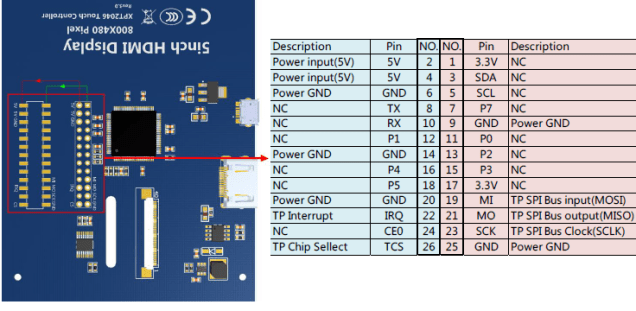
De vuelta a la Raspberry Pi algo muy interesante es la interface interfaz extendida  de la placa  pues de la señal 13 * 2   volvemos a tener nuevamente los mismo pines en la placa de control para poderlo usar para  nuestras  aplicaciones   con la importante salvedad que para el digitalizador se usan los pines 19(MI) , 22(IRQ), 21 (MO) , 23 (SCK)  y 26 (TC) , pines que por tanto no deben ser usados en otras aplicaciones.

1) "NC" significa No conectado, los pines "NC" no se utilizan en esta pantalla LCD.
2) SI solo se usa para visualización (sin tocar), puede dejar que este Pin 13 * 2 sea libre, solo conecte el USB ySeñal HDMI para hacerla mostrar.
3) 13 * 2 señales de pin extendidas para el usuario.

Una vez entendida las conexiones de la placa, veamos los pasos para conectar el   modulo de kuman,   a la  raspeberry Pi;

Software Instalación automática

Con este  modulo de kuman   se adjuntan en un dvd  tres imágenes  con los drivers  ya instalados   y configurados  .Estas  imágenes corresponden   a  tres sabores de Linux:  KALI, RASPBIAN  y UBUNTU , y  que deberemos copiar desde el propio dvd. Estos son los nombres de los ficheros:

  • 5inch_KALI2017.01.7z
  • 5inch_raspbian20180418.7z
  • 5inch-RPI3-RPI2-ubuntu-mate-16.04-beta2.7z

Una vez haya decidido   que imagen vaya   a instalar ( recomendamos la de Raspbian 20180418 ) , necesitara  descomprimir el ficheo con el programa gratuito 7zip

Con la imagen correcta del S.O.  ahora   realice  el formateo de tarjeta TF  usando  SDFormatter

Por ultimo grabe la imagen oficial en la tarjeta TF utilizando Win32DiskImager.
Cuando termine  el proceso , saque la memoria  sd del lector del pc  ,   e introduzca esta en su Raspberry Pi
Observe que las credenciales de acceso  , según la imagen que  haya grabado en la sd son diferentes:

  • <5inch_raspbian20170705> user:pi      password:raspberry
  • <5inch-RPI3-RPI2-ubuntu-mate-16.04-beta2> user:pi password:raspberry
  • <5inch_kali2017.01> user:root  password:toor

Software Instalación manual

Podemos hacer una instalación  automática  que ya hemos hablado, en la que se han incluido  todos los drivers  necesarios para soportar el digitalizador, o bien podemos hacer la instalación controlada , veamos ahora los pasos a seguir:
En primer lugar necesitamos   instalar la imagen oficial de Raspbian o UbuntuMate ,para  ello descargue desde el sitio web oficial: https://www.raspberrypi.org/downloads/&nbsp;  o https://ubuntu-mate.org/download/ .

Con la imagen correcta del S.O.  ahora   realice  el formateo de tarjeta TF  usando  SDFormatter

Por ultimo grabe la imagen oficial en la tarjeta TF utilizando Win32DiskImage

Ahora nos toca instalar manualmente los drivers para lo cual podemos usar dos métodos parecidos en función de que tenga  la Raspebrry Pi o conexión a internet

Método 1: instalación en línea

En este  método  la Raspberry Pi necesita conectarse a Internet, los pasos  a seguir son los siguientes:

  1.  Inicie sesión en la Raspberry Pi usando el programa y Putty SSH (Usuario: pi; Contraseña: raspberry)
  2. Ejecute los siguientes comando (puede hacer clic con el botón derecho del ratón para pegar después de copiarlo en Putty)                                                                                                        git clone https://github.com/goodtft/LCD-show.git
    chmod -R 755 LCD-show
    cd LCD-show/
    sudo ./LCD5-show
  3. Espere hasta finalizar la ejecución del ultimo comando antes de usar el panel LCD

Método 2: instalación fuera de línea

  1. Escanee el código QR en el lado derecho    .
  2. Puede copiar el fichero    llamado  «LCD – show – 160701. The tar. gz» desde  el  DVD   al directorio raíz de la tarjeta del sistema Raspberry Pi; (Sugerencia: copie directamente en su pc  directamente a la tarjeta TF después de completar el paso inicial, o copie por SFTP u otros métodos para copia remota).
  3. Descomprima y extraiga los archivos del disco con los siguientes comandos                                                                                                                cd /boot
    sudo tar zxvf LCD-show-160701.tar.gz
    cd LCD-show/
    sudo ./LCD5-showmo el siguiente comando:cd / bootsudo tar zxvf LCD-show-160701.tar.gzcd LCD-show /sudo ./LCD5-show3)
  4. Cuando termine  el proceso , saque la memoria  sd del lector del pc  ,   e introduzca esta en su Raspberry Pi

Instalación hardware tableta ( a falta de la energía)

Una vez tengamos  ya instalado el S.O.   con los drivers del digitalizador , es hora de instalar está  en nuestra Raspberrry Pi  (i (3ª, 2ª y 1ª generación).
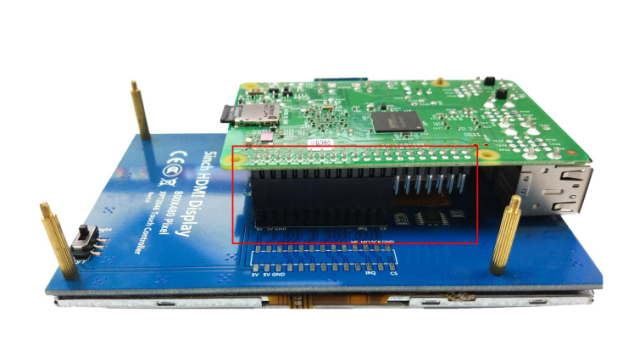
En primer lugar  colocaremos los  4  separadores roscados en la pantalla  >Ahora  solo hay que conecte el zócalo del Pin LCD 13 * 2 a la Raspberry Pi como se muestra en la imagen de abajo.Observe que  encaja en el conector exactamente , pero ademas también debe  encajar uno de los separadores roscados en uno de los orificios de las Rasberry Pi así como debe estar alineados ambos conectores hdmi ( el de la placa con el de la raspberry Pi)  Conecte  ahora  la pantalla LCD y la Raspberry Pi con el adaptador HDMI  espacial .Observe  que debe encajar  el puente hdmi -hdmi  entre ambas placas , lo cual  ademas le dará rigidez mecánica al montaje
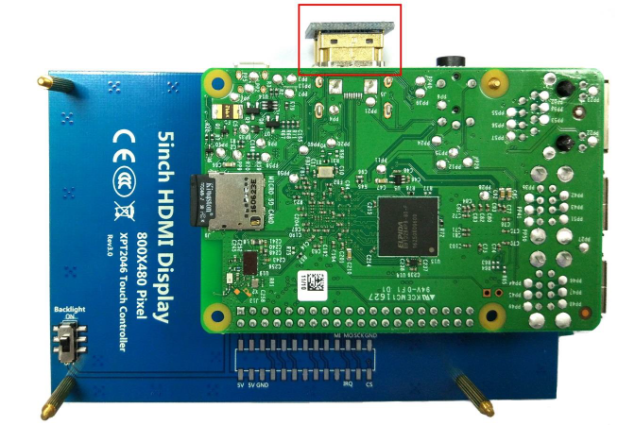
Observe por cierto en la parte de atrás abajo a la izda el interruptor que permite apagar la luz de retro-iluminación de la pantalla
A su favor esta placa  también que sirve para alimentar la Raspberry por lo que con un solo cable de alimentación tendremos todo funcionando  y el montaje queda bastante robusto  que difiere por cierto   bastante diferente  la versión  oficial  cuyo conjunto es  un poco endeble con mucho cablecito plano y mucho hilo suelto que no parecen encajar bien con un entorno tipo educativo.

En la imagen  más abajo podemos ver el montaje terminada a falta de la carcasa , donde se aprecia claramente que es manejable con el dedo   aunque  también  se pueda usar el lápiz táctil que acompaña este kit

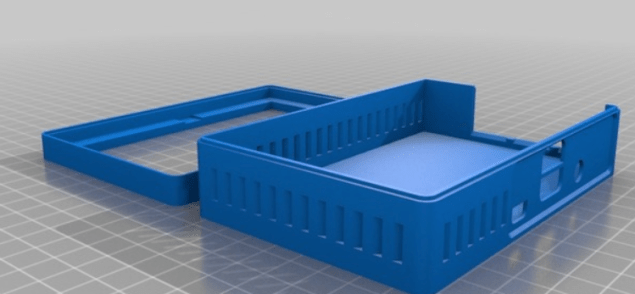
Para terminar , si hecha de menos una caja , hay un diseño  que la podemos descargar desde aqui :https://www.thingiverse.com/thing:1698162

Para terminar una nota de aplicación : por si  no nos parece suficiente la  pantalla conectada  a la Raspberry Pi ,   si desconectamos el adaptador  hdmi -hdmi entre la pantalla y la Raspberry Pi , podemos conectar la salida HDMI desde  un ordenador  a la interfaz LCD HDMI mediante un cable normal  HDMI. Luego solo   necesitaremos conectar  el microUSB  del LCD a  un  puerto USB del   pc  mediante un cable USB  y así podremos usar este pequeño LCD , como segundo monitor  o    incluso monitor de   pruebas( obviamente como monitor de pc  la función táctil no estará disponible).

Cuando comencé a hacer este proyecto, tenía otros planes que incluían diseños y dispositivos electrónicos mucho más complejos. Pero al final todo se redujo a estos componentes.

VERSION MINIPC

Para hacer la versión de mini pc primero es interesante hacer el  diseño , podemos hacerlo en 3d o bien comprar una caja de plástico de tamaño 11 x 17 cm que tenga apertura en la parte superior. Obviamente puede quedar mucho mejor si usamos  la funda impresa en 3D para esta computadora portátil ( asegúrese que todos los componentes se ajusten en esta caja), pues en thingineverse hay numerosas ideas.

En el caso de usar una caja normal puede colocar Raspberry Pi , el pulsador y el Power bank en el lado inferior derecho de la caja para luego colocar una pantalla de 7 «pulgadas en la apertura de la

El siguiente paso sería revisar todos los componentes :

La pantalla : La pantalla puede ser la misma que hemos usado en la versión tableta , o bien una pantalla IPS de 7 pulgadas con tecnología IPS . Esta pantalla era extremadamente delgada y se adaptaba a mi diseño.

Según la pantalla que adquiera necesitara un adaptador IPS que se conecta por un lado al panel y por otro lado al conector de expansión de la Raspberry Pi .

Teclado : puede utilizarse un mini teclado USB con Bluetooth . Este quizás sea la mejor y más pequeña opción que pueda encontrar en el mercado local. Puede usar el teclado desde un estuche de Tablet PC. 

Raspberry Pi 3 : La placa usada que constituye «The Pi-Berry Laptop» está construida alrededor de la Raspberry Pi 3 . Tiene 1 GB deRAM , CPU de cuatro núcleos , 4 puertos USB y un puerto Ethernet .

FUENTE DE ALIMENTACIÓN

El banco de potencia que elegimos debe tener características importantes : carga de paso (PTC), lo que significa que deberíamos poder cargar y usar la computadora portátil simultáneamente al mismo tiempo.

Tome un banco de potencia de 5600 mAh y abra la caja inferior abierta de este banco de potencia. Entonces aplicando un poco de fuerza de la parte inferior a la parte superior, tomamos el soldador y la soldadura de dos cables al polo negativo y positivo. Luego cierre esta caja según la imagen.

Después del cierre, debe unir el pin USB macho a este cable + y – con un interruptor de encendido / apagado según la imagen.

ELEGIR EL SISTEMA OPERATIVO

La elección del sistema operativo depende totalmente del tipo de trabajo que realice. Si queremos las funciones de una computadora de escritorio, nos podemos ir a Raspbian Pi OS. Hay algunos otros que se deben considerar:

  • Raspbian : Raspbian es el sistema operativo oficial de la Fundación Raspberry Pi. Puede instalarlo con NOOBS o imagen. Raspbian viene preinstalado con gran cantidad de software para educación, programación y uso general.
  • Ubuntu Mate : Ubuntu MATE es un sistema operativo estable y fácil de usar con un entorno de escritorio configurable. Ideal para aquellos que quieren sacar el máximo provecho de sus computadoras y prefieren una metáfora de escritorio tradicional.
  • OSMC : (Open Source Media Center) es un reproductor de medios de código abierto y gratuito basado en Linuxy fundado en 2014 que le permite reproducir archivos multimedia desde su red local, almacenamiento adjunto e Internet.

Una vez que se decida con el sistema operativo que desea utilizar , es hora de instalarlo en raspberry pi 3 . La recomendación del tamaño de la tarjeta SD depende del sistema operativo que instalemos. Lo más normal es utilizar una tarjeta micro SD de 16GB de clase 10 (las tarjetas de clase 10 son más rápidas para arrancar y realizar operaciones de escritura de lectura ).

La escritura de la IMAGEN del sistema operativo en la tarjeta SD se realiza quemando el archivo de imagen utilizando Win32 Disc Imager.

  1. Usando la herramienta SD Formatter formatee la tarjeta SD.
  2. Abra Win32 Disk Imager y ubique la imagen que descargó. Haga clic en » Escribir « una vez listo.
  3. Espere a que se complete la escritura.
  4. Una vez que la escritura finaliza, expulse la tarjeta SD de la computadora de forma segura.
  5. Si siguió los pasos correctamente, la raspberry pi debería iniciarse correctamente con el sistema operativo.

PRUEBA DE TRABAJO COMPONENTES

  1. En primer lugar, tome Raspberry Pi 3 y tome el adaptador de pantalla para unirlo con raspberry pi 3.
  2. Luego tome una pantalla de 7 pulgadas y júntela con el otro extremo del adaptador de pantalla.
  3. Inserte la tarjeta de memoria Raspbian OS 16 GB dentro de la ranura de la tarjeta de memoria de raspbian pi 3.
  4. Luego conecta la fuente de alimentación de 5600 mAh a raspbian pi 3.
  5. Enciéndelo y vea que la luz amarilla se enciende en el raspbian pi 3 y en el comienzo de la pantalla led de 7 «o no?
  6. Si funciona bien, vaya al siguiente paso.

ENSAMBLAJE FINAL

  1. En primer lugar, tome un Cutter y haga un agujero para raspbian pi 3, la carga del banco de potencia y el interruptor.
  2. Usar una pequeña cantidad de pegamento para mantener la pantalla en su lugar.
  3. Pega Raspberry Pi 3 en sus ubicaciones apropiadas.
  4. Pega en caliente la fuente de alimentación en los lugares respectivos.
  5. Conecte las conexiones de la Raspberry pi 3 al controlador de pantalla y a la fuente de alimentación.

¡Finalmente, el portátil Pi está casi listo! Es completamente utilizable y funciona como una pequeña computadora portátil. ¡Espero que les haya gustado! Abra y encienda la computadora portátil. Raspberry pi debería iniciarse correctamente con el sistema operativo si todos los pasos son correctos. Conecte el teclado USB Bluetooth y disfrute de su computadora portátil.

Mas información aqui