Hablemos del nuevo pzem-004t-100a-d-p(v1.0) y su uso practico


Amigos lectores , probablemente recordareis el famoso modulo de medida electrica PZEM004. Ciertamente la versión PZEM-004T V3.0 o versión 3.0 era la versión actualizada para reemplazar la antigua PZEM004T V1.0 dado que la versión anterior se ha agotado desde hace bastante tiempo en la mayor parte de las tiendas en línea y ya no se producen ( de hecho se necesitan librerías especiales para poder usarlo). La versión actualizada de PZEM004T sigue siendo interesante para proyectos, donde necesitamos medir el voltaje, la corriente, la potencia, la energía, la frecuencia, el factor de potencia (la frecuencia y el PF se agregan adicionales en la nueva versión) utilizando Arduino / ESP8266 -ESP32/ /Raspberry Pi como plataforma de código abierto.

Ahora bien, si bien PZEM-004T V3.0 o versión 3.0 sigue siendo una versión funcional por el momento, desde hace un año aproximadamente, tenemos disponible una nueva versión: la versión PZEM-004T-100A-D-P (v1.0). Esta nueva versión ser caracteriza por su mayor precisión y respuesta rápida, con una versión mejorada de pulso de PIN que facilita la integración en PCB y la medición de potencia con menor error de calibración.

Utiliza una interfaz de comunicación UART a TTL con una velocidad de baudios de 9600, y emplea el protocolo Modbus-RTU para la capa de aplicación, soportando funciones como lectura de registros, escritura de registros, calibración y limpieza de potencia cero. La comprobación CRC se realiza en un formato de 16 bits con un polinomio específico.

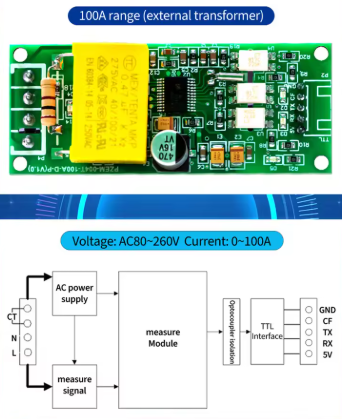
En cuanto a los parámetros del producto, el modelo Pzem-004t-100A-d-p v1.0 (como el antiguo PZEM-004T V3.0) permite medir corrientes de hasta 100A y voltajes entre 80 y 260V, con una potencia activa máxima de 2.3KW y un factor de potencia de hasta 1.00. La frecuencia operativa va de 45Hz a 65Hz, y cuenta con una función de alarma para exceso de potencia. La comunicación se realiza a través de una interfaz TTL, y el dispositivo opera en un rango de temperatura de -20℃ a +60℃.

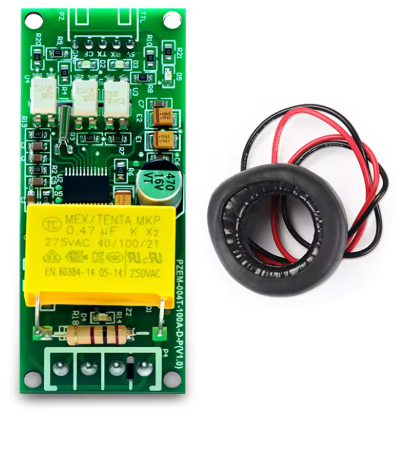
Este es el aspecto del nuevo modelo donde como vemos se puede observar que el diseño se ha cambiado para poder soldar el modulo en una placa o incluso enchufar en una placa proto board prescindiendo de conectores.

Asimismo tenemos un nuevo pin: el pin CF de salida de pulsos, por lo que también han cambiado el diseño incluyendo un nuevo optoacoplador en la propia placa

El pin CF (Frequency Output) en el PZEM-004T-100A-D-P (v1.0) se utiliza para proporcionar una salida de frecuencia proporcional a la potencia activa medida. Esta señal de frecuencia puede ser utilizada para monitorear y registrar el consumo de energía en tiempo real, y mas adelante en el código arduino veremos cual es su utilidad.

Como en versiones anteriores, la interfaz TTL de este módulo es una interfaz pasiva y necesita una fuente de alimentación externa de 5V, es decir, los cuatro puertos (5V, RX, TX y GND) debe estar conectado durante la comunicación; de lo contrario, la comunicación falla.

Por ultimo la temperatura de funcionamiento del modulo va entre -20 ℃ ~ + 60 ℃.

Conexiones con un ESP32

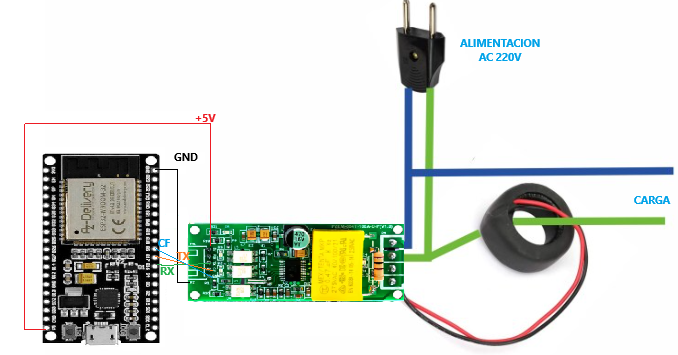
Las conexiones no han cambiado respecto a la configuraciones antiguas a excepción de que tenemos un hilo mas( el pin CF) .Para conectar el PZEM-004T-100A-D-P (v1.0) al ESP32 WROOM 32 usando los GPIO 16, 17 y 4, sigue estos pasos:

Conexiones de alimentación:

  • Conecta el pin VCC del PZEM-004T al pin de 5V del ESP32.
  • Conecta el pin GND del PZEM-004T al pin GND del ESP32.

Conexiones de comunicación:

  • Conecta el pin RX del PZEM-004T al pin GPIO 16 (TX2) del ESP32.
  • Conecta el pin TX del PZEM-004T al pin GPIO 17 (RX2) del ESP32.
  • Conecta el pin CF del PZEM-004T al pin GPIO 4 del ESP32.

Conexión de la entrada de CA:

  • Conecta los terminales de entrada de CA del PZEM-004T a la fuente de alimentación de CA que deseas medir. Asegúrate de seguir las precauciones de seguridad al trabajar con corriente alterna.
  • Conexión de la bobina del sensor de corriente:Pasa el cable de la carga a través del agujero de la bobina del sensor de corriente (CT) del PZEM-004T. Esto permitirá medir la corriente que pasa a través del cable.

A continuación podemos ver el esquema del montaje final:

Ejemplo de código ARduino probado con la nueva versión del PZEM004

El siguinte nuevo código Arduino con el pzem004 le permite medir el voltaje de CA, la corriente de CA, la potencia, la energía, la frecuencia y el factor de potencia en la interfaz serie con el microcontrolador Arduino. Ademas tambien usaremos leos pulsos CF .

La biblioteca de PZEM-004t V30 funciona tanto en serie de hardware como en serie de software con este nuevo modulo. El resultado de todos los parámetros se imprime en el monitor serie de Arduino IDE. Este código de biblioteca se ha usado con un ESp32 pero debería funcionar también con arduino uno, arduino mega y nano board.

CODIGO ARDUINO:

#include <PZEM004Tv30.h>
#include <HardwareSerial.h>

// Definir los pines de conexión
#define RX_PIN 17
#define TX_PIN 16
#define CF_PIN 5

// Crear una instancia del objeto HardwareSerial
HardwareSerial PZEMSerial(2);

// Crear una instancia del objeto PZEM
PZEM004Tv30 pzem(PZEMSerial, RX_PIN, TX_PIN);

// Variables para contar los pulsos del pin CF
volatile unsigned long pulseCount = 0;
unsigned long lastPulseTime = 0;

void IRAM_ATTR onPulse() {
  pulseCount++;
  lastPulseTime = millis();
}

void setup() {
  Serial.begin(115200);
  Serial.println("Iniciando PZEM004T con ESP32");

  // Iniciar la comunicación serial con el PZEM
  PZEMSerial.begin(9600, SERIAL_8N1, RX_PIN, TX_PIN);

  // Configurar el pin CF como entrada y adjuntar la interrupción
  pinMode(CF_PIN, INPUT);
  attachInterrupt(digitalPinToInterrupt(CF_PIN), onPulse, RISING);
}

void loop() {
  // Leer las variables eléctricas
  float voltage = pzem.voltage();
  float current = pzem.current();
  float power = pzem.power();
  float energy = pzem.energy();
  float frequency = pzem.frequency();
  float pf = pzem.pf();

  // Mostrar las variables en el monitor serie
  Serial.print("Voltaje: "); Serial.print(voltage); Serial.println(" V");
  Serial.print("Corriente: "); Serial.print(current); Serial.println(" A");
  Serial.print("Potencia: "); Serial.print(power); Serial.println(" W");
  Serial.print("Energía: "); Serial.print(energy); Serial.println(" Wh");
  Serial.print("Frecuencia: "); Serial.print(frequency); Serial.println(" Hz");
  Serial.print("Factor de Potencia: "); Serial.println(pf);

  // Mostrar el conteo de pulsos del pin CF
  Serial.print("Pulsos CF: "); Serial.println(pulseCount);

  // Esperar un segundo antes de la siguiente lectura
  delay(1000);
}

Este código Arduino configura un ESP32 para comunicarse con un módulo PZEM-004T-100A-D-P (v1.0) a través de los pines RX (17) y TX (16), y utiliza el pin CF (5) para contar pulsos de frecuencia. En el setup, se inicializa la comunicación serial y se configura una interrupción en el pin CF.

El pin CF (Frequency Output) del PZEM-004T-100A-D-P (v1.0) se utiliza para proporcionar una señal de frecuencia que es proporcional a la potencia activa medida por el módulo. Esta señal de frecuencia puede ser utilizada para monitorear y registrar el consumo de energía en tiempo real.

En el código Arduino, el pin CF está conectado al GPIO 5 del ESP32 y se configura una interrupción para contar los pulsos generados por el pin CF. Cada pulso representa una cantidad específica de energía consumida, y al contar estos pulsos, se puede calcular el consumo total de energía.

Aquí un resumen de cómo se usa el pin CF en el código:

  1. Configuración del pin CF: En el setup, se configura el pin CF como entrada y se adjunta una interrupción para contar los pulsos.
  2. Interrupción: La función onPulse se llama cada vez que se detecta un pulso en el pin CF, incrementando el contador de pulsos.
  3. Lectura de pulsos: En el loop, se muestra el conteo de pulsos en el monitor serie, lo que permite monitorear el consumo de energía en tiempo real.

Por ultimo en el loop, se leen y muestran en el monitor serie las variables eléctricas (voltaje, corriente, potencia, energía, frecuencia y factor de potencia) y el conteo de pulsos del pin CF, con un retraso de un segundo entre lectura.

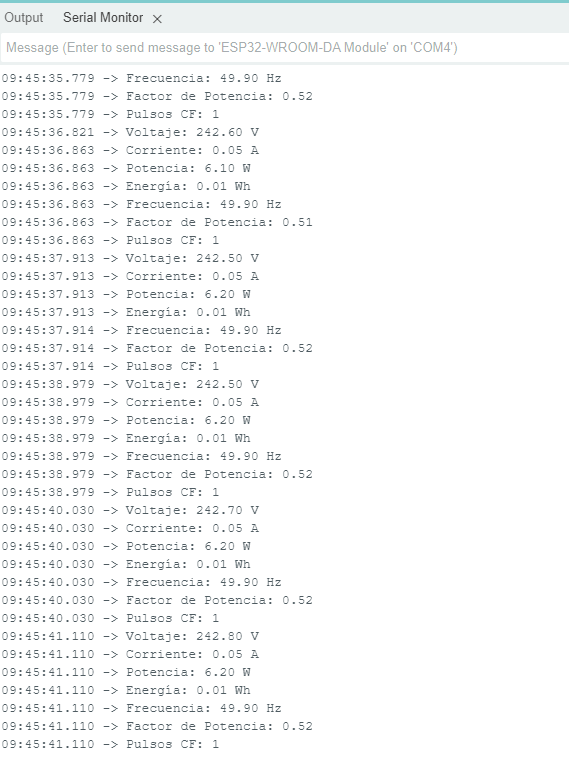
A continuación para terminal un ejemplo de salida del monitor serie usando el montaje explicado:

Espero amigo lector que si adquiera un modulo de estos, sepa darle utilidad.

Servos y sensores climáticos


Se trata de un proyecto sencillo realizado por Miguel Torres Gordo donde nos muestra como mostrar la hora, la temperatura y la humedad en una habitación con pocos módulos. El diseño muestra solo la hora y los minutos, porque los segundos no son relevantes y obviamente encarecen el proyecto.

La foto muestra una posible distribución de la pantalla, pero se deja a la imaginación del lector cómo podrían usarse, por ejemplo, en una caja hecha con una impresora 3D.

Proyecto finalizado

Materiales necesarios

  • Chip Nano V3.0 CH340 presoldado, versión mejorada con cable USB
  • MAX7219 Módulo de pantalla LED de matriz de puntos 8×32 4 en 1
  • KY-015 DHT 11 Módulo de sensor de temperatura ( del que por cierto hemos tratado en numerosos proyectos en este blog)
  • Reloj en tiempo real DS3231 I2C (idéntico al DS1307).Alternativamente con modificaciones DS1302 Serial Real Time Clock RTC Real Time Clock Module. Este tipo de módulos lo hemos tratado tambien en numerosos ejemplos en este blog
  • Micro servomotor digital MG995 o micro servomotor SG90 Micro servomotor 9G o micro servomotor MG90S
  • MB 102 Kit de placa de pruebas – 830 Breadboard, adaptador de fuente de alimentación 3.3V 5V, 65pcs Jumpers
  • Fuente de alimentación externa (9V – 12V)

Software requerido

IMPORTANTE: Encuentre las bibliotecas que faltan en el IDE de Arduino a través de «Herramientas -> Administrar bibliotecas…»

Circuito y descripción de su funcionamiento

El módulo DS1302 RTC( que hemos tratado tambien en numerosos ejemplos en este blog )es responsable de proporcionar la hora en el microcontrolador, mientras que el módulo DHT-11 mide la temperatura y la humedad ( del que por cierto hemos usado tratado en este blog). A continuación, el microcontrolador utiliza la información para controlar el grupo de módulos LED de 8×8 para la hora y los servomotores para mostrar la temperatura y la humedad.

Es muy importante que introduzcamos una batería adecuada, ya que aunque este módulo funcionará correctamente sin ella, si desconectamos el módulo del circuito, se reiniciará la hora.

Para establecer la fecha y la hora actuales, debemos configurar el siguiente circuito usando los pines SDA/SCL de nuestra placa Arduino o compatible:

Configuración de RTC
RTC (I2C)Nano V3
VCC5V
GNDGND
CLKA5 (SCL)
DATA4 (SDA)
RST

A continuación, ejecutamos el sketch DS1307_setup.ino, abrimos el Monitor Serie y podemos ver tanto la fecha como la hora en que se ha guardado el módulo. Estos datos son los datos que proporciona el sistema operativo del PC en el momento en que se ejecuta el boceto. Si nos fijamos en el boceto, podemos ver que la línea de código

clock.setDateTime(__DATE__, __TIME__);

es el que carga el módulo con los dos datos del sistema. A partir de ese momento, hemos configurado el módulo con la hora y la fecha y gracias a la batería, estos datos no se eliminarán del módulo cuando se corte el voltaje.

Además en el diseño tenemos dos servos , un sensor dht11 y 4 Display que completen el total de conexiones junto a los hilos de alimentación de 5v DC correspondientes para cada módulo:

  • GND y VIN para alimentación de todos los dispositivos.
  • A4 y A5 para la conexión del DS1302.
  • D13, D11 y D10 para los 4 displays (MAX7219).
  • D3 y D4 para los dos servos.
  • D2 para el DHT11.

Después de configurar la hora y la fecha, unto con los otros módulos en el circuito y ejecutamos el boceto clock_temperature_humidity.ino. Cuando hayamos terminado de cargar, deberíamos ver la hora exacta en la matriz de LED y los dos servomotores deberían moverse hasta que se posicionen en el valor de la temperatura y la humedad en el ambiente.

Circuito

Para cargar el boceto en el microcontrolador, elimine la línea entre +5V y Vin.

Ampliada

Tenemos la fuente de alimentación de 5V DC, el microcontrolador, el módulo RTC DS1302, DHT-11, el array de LED y los 2 servomotores.

Foto de la construcción

Analicemos el código:

En primer lugar, cargamos las librerías que son necesarias para la ejecución del boceto. Los tres primeros son para la matriz LED, los dos siguientes son para usar el módulo DS1307, el penúltimo es la biblioteca para el módulo DHT-11 y el último es para usar los servomotores:

#include <MD_Parola.h>
#include <MD_MAX72xx.h>
#include <SPI.h>
#include <Wire.h>
#include <DS3231.h>
#include <DHT.h>
#include <Servo.h>

Después de las librerías, tenemos que configurar las conexiones de los módulos con los pines del microcontrolador. Luego el tipo de controlador y el número de módulos LED de la matriz (4 en nuestro caso). A continuación, el tipo de módulo DHT. Creamos las instancias de cada módulo y las variables necesarias para almacenar los datos de las mismas:

// Define hardware type, size, and output pins MAX7219 8x32 4 in 1 Dot Matrix LED Display Module
#define HARDWARE_TYPE MD_MAX72XX::FC16_HW
#define MAX_DEVICES 4
#define CS_PIN 10

// Define hardware type andi pins DHT-11
#define DHTPIN 2
#define DHTTYPE DHT11

// Create a new instance of the MD_Parola class with hardware SPI connection:
MD_Parola reloj = MD_Parola(HARDWARE_TYPE, CS_PIN, MAX_DEVICES);

// Create a instance of DHT-11 sensor and variables for temperature and humidity
DHT dht(DHTPIN, DHTTYPE);
float t, hu;

// Instances of the servos for humidity and temperature
Servo servoTemperature;
Servo servoHumidity;

// Instance for the DS3231 clock
DS3231 clock;
RTCDateTime dt;

Después de configurar los parámetros del módulo, inicializamos los módulos en la función setup() del boceto:

      // Initialization of Monitor Serial
      Serial.begin(9600);
      Serial.println("Initialize RTC module");
  
      // Initialization of DS3231 Module
      clock.begin();

      // Initialization MAX7219 LED Matrix Display
      reloj.begin();                // Intialize the object
      reloj.setIntensity(0);        // Set the intensity (brightness) of the display (0-15)
      reloj.displayClear();         // Clear the display

      // Initialization DHT-11 module
      dht.begin();

      // Servo pins connections
      servoTemperature.attach(3);
      servoHumidity.attach(4);

La función loop() genera los valores medidos y los cálculos necesarios para la visualización.

En primer lugar, analizaremos los datos de temperatura y humedad. Asignamos el valor de temperatura a la variable t y el valor de humedad a la variable hu. Si no recibimos ningún dato, lo comunicamos a través del monitor de serie. Los rangos de valores con los que trabajaremos van de 0 a 50 grados centígrados de temperatura y de 0% a 100% de humedad. Sabemos que los servomotores suelen tener un rango de ángulo de 180 grados. Para que los servomotores marquen los datos correctamente, realizamos una sencilla operación matemática para asignar los valores máximos de los rangos a los 180 grados del ángulo de los servomotores.

     // Temperature and humidity reading
      t = dht.readTemperature();
      hu = dht.readHumidity();
      if (isnan(hu) || isnan(t)) {
              Serial.println("DHT sensor reading failure !!!");
      }

...
      servoTemperature.write((t*180)/50);   // Move the servos to value
      servoHumidity.write((hu*180)/100);

Como alternativa, puede utilizar la función map().

El procedimiento para registrar y mostrar las horas y los minutos es muy sencillo. Solo una nota: cuando el módulo DS1302 envía las horas y los minutos, envía los dígitos mínimos necesarios, es decir, del 0 al 9 solo un dígito. Entonces, si obtenemos menos de 10 horas o 10 minutos, solo veremos un dígito a la vez. Esto daría la impresión de un mal funcionamiento o no se ve bien. Así que siempre tenemos que mostrar dos dígitos en las horas y los minutos.

Con la primera línea, pedimos al módulo DS1302 que recupere los datos de fecha y hora. A continuación, creamos dos variables (h y m) para almacenar los datos en el formato de cadena de la hora y los minutos. Si los valores son menores que 10, la instrucción if va precedida de un 0 como carácter, no como un dígito, con concat. Ahora solo tenemos que mostrar estos datos en la matriz LED. Para mostrar que el reloj está corriendo, mostramos dos cadenas muy similares. Uno con la separación entre horas y minutos con dos puntos y otro sin dos puntos. La visualización se realiza en incrementos de 500 ms, lo que corresponde a medio segundo. Por lo tanto, los dos puntos parpadean.

La función delay() bloquea el flujo del programa, lo que no es relevante en este caso, ya que hay tiempo suficiente para leer y mostrar los datos.

      dt = clock.getDateTime();               // Reading data from the RTC module

      String h;                               // Variable for the hours
      String m;                               // Variable for the minutes
  
      int hora = (dt.hour);                   // The variable "hora" is used 
      if (dt.hour<10) {                       // to set the time to always show two digits 
	            h = "0";                        // two digits in the clock hours.
	            h.concat((String) hora);
      } else {
	            h = (String) hora;
      }

      int minuto = (dt.minute);               // The variable "minuto" is used
      if (dt.minute<10) {                     // to set the minutes to always
	            m ="0";                         // two digits en the clock minutes
	            m.concat((String) minuto);
      } else {
	            m = (String) minuto;
      }
      
      String r = h + ":" + m;                 // Hour and minutes with colon separation
      String q = h + " " + m;                 // Hour and minutes without colon separation

      Serial.print("Hora: ");
      Serial.print(dt.hour);   	Serial.print(":");
      Serial.print(dt.minute); 	Serial.print(":");
      Serial.print(dt.second); 	Serial.println("");
      Serial.print( "T = " );
      Serial.print(t);
      Serial.print(" ºC, H = ");
      Serial.print(hu);
      Serial.print( "%, " );

      reloj.setTextAlignment(PA_CENTER);    // Configuration the text centered
      reloj.print(r);                       // We change the text showing the separation
      delay(500);                           // and without it every half second for the
      reloj.print(q);                       // sensation of movement.
      delay(500);

A continuación el código completo:

/**************************************************************************************
 *   Easy Arduino project with clock, temperature and humidity measurement            *
 *   Last revisión 10-12-2021 - Getafe (Madrid) - España                              
 *   Miguel Torres Gordo                                                              
*************************************************************************************/

// Required Arduino libraries
#include <MD_Parola.h>                          // Matrix LED Display Module
#include <MD_MAX72xx.h>                         // MAX7219
#include <SPI.h>                                // SPI Communications

#include <Wire.h>                               // I2C communications protocol
#include <DS3231.h>                             // Real Time Clock Module

#include <DHT.h>                                // Temperature and Humidity module

#include <Servo.h>                              // Servomotors

// Define hardware type, size, and output pins MAX7219 8x32 4 in 1 Dot Matrix LED Display Module
#define HARDWARE_TYPE MD_MAX72XX::FC16_HW
#define MAX_DEVICES 4
#define CS_PIN 10

// Define hardware type andi pins DHT-11
#define DHTPIN 2
#define DHTTYPE DHT11

// Create a new instance of the MD_Parola class with hardware SPI connection:
MD_Parola reloj = MD_Parola(HARDWARE_TYPE, CS_PIN, MAX_DEVICES);

// Create a instance of DHT-11 sensor and variables for temperature and humidity
DHT dht(DHTPIN, DHTTYPE);
float t, hu;

// Instances of the servos for humidity and temperature
Servo servoTemperature;
Servo servoHumidity;

// Instance for the DS3231 clock
DS3231 clock;
RTCDateTime dt;


void setup() {

      // Initialization of Monitor Serial
      Serial.begin(9600);
      Serial.println("Initialize RTC module");
  
      // Initialization of DS3231 Module
      clock.begin();

      // Initialization MAX7219 LED Matrix Display
      reloj.begin();                // Intialize the object
      reloj.setIntensity(0);        // Set the intensity (brightness) of the display (0-15)
      reloj.displayClear();         // Clear the display

      // Initialization DHT-11 module
      dht.begin();

      // Servo pins connections
      servoTemperature.attach(3);
      servoHumidity.attach(4);

}

void loop() {

      // Temperature and humidity reading
      t = dht.readTemperature();
      hu = dht.readHumidity();
      if (isnan(hu) || isnan(t)) {
              Serial.println("DHT sensor reading failure !!!");
      }
     
      dt = clock.getDateTime();               // Reading data from the RTC module

      String h;                               // Variable for the hours
      String m;                               // Variable for the minutes
  
      int hora = (dt.hour);                   // The variable "hora" is used 
      if (dt.hour<10) {                       // to set the time to always show two digits 
	            h = "0";                        // two digits in the clock hours.
	            h.concat((String) hora);
      } else {
	            h = (String) hora;
      }

      int minuto = (dt.minute);               // The variable "minuto" is used
      if (dt.minute<10) {                     // to set the minutes to always
	            m ="0";                         // two digits en the clock minutes
	            m.concat((String) minuto);
      } else {
	            m = (String) minuto;
      }
      
      String r = h + ":" + m;                 // Hour and minutes with colon separation
      String q = h + " " + m;                 // Hour and minutes without colon separation

      Serial.print("Hora: ");
      Serial.print(dt.hour);   	Serial.print(":");
      Serial.print(dt.minute); 	Serial.print(":");
      Serial.print(dt.second); 	Serial.println("");
      Serial.print( "T = " );
      Serial.print(t);
      Serial.print(" ºC, H = ");
      Serial.print(hu);
      Serial.print( "%, " );

      reloj.setTextAlignment(PA_CENTER);    // Configuration the text centered
      reloj.print(r);                       // We change the text showing the separation
      delay(500);                           // and without it every half second for the
      reloj.print(q);                       // sensation of movement.
      delay(500);

      // To display the value of temperature and humidity we assign
      // a maximum value (50ºC and 100% of humidity) to the 180 degrees of the servomotor and
      // by means of a rule of three we display the actual values.
      
      servoTemperature.write((t*180)/50);   // Move the servos to value
      servoHumidity.write((hu*180)/100);
            
}