Reparar un disco formateado con disco extendido


En este post vamos a ver como corregir un error muy típico que ocurre cuando intentamos eliminar una partición de un disco : el error de la partición extendida no está vacía.

Veamos como solucionarlo de una forma muy sencilla.

¿Qué significa este error? Cuando intentas eliminar una partición extendida desde la utilidad de Windows DiskPart y recibes este mensaje, significa que dentro de esa partición extendida existen otras particiones lógicas (como las que almacenan tus datos). Para poder eliminar la partición extendida, antes debes eliminar todas las particiones lógicas que contiene.

Algunos comandos importantes de esta herramienta son:

  • diskpart : ejecutar la herramienta desde el interfaz de comandos de Windows.
  • list disk : listar los discos físicos.
  • select disk X (Reemplaza X por el número del disco).
  • list partition : listar las particiones del disco seleccionado.
  • select partition Y (Reemplaza Y por el número de la partición lógica).
  • delete partition override : borrar la partición seleccionada.

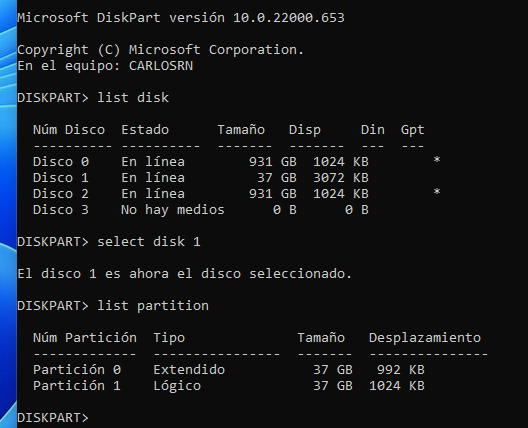
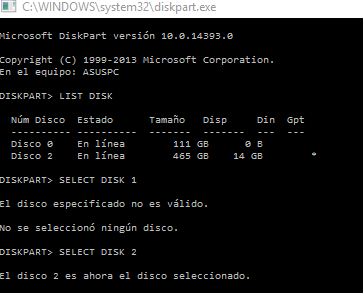
Por ejemplo, en la imagen vemos que con el comando list disk tenemos dos discos físicamente conectados a nuestro equipo. Si seleccionamos el segundo disco mediante el comando select disk 1 , mediante el comando list partition observamos que este segundo disco tiene dos particiones.
Ahora viene el problema, porque si deseamos borrar la partición 0 de este segundo disco, tendremos el error comentado «La partición extendida no esta vacía»
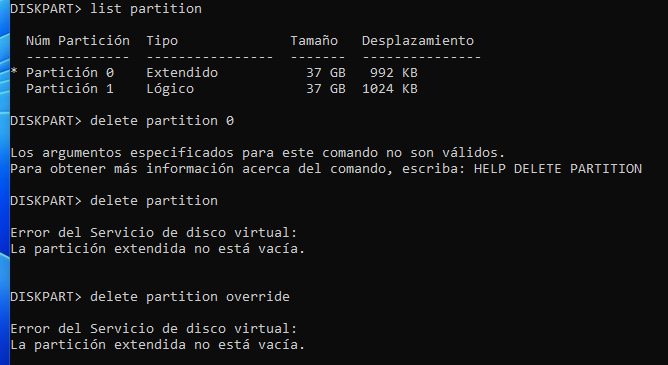
¿Por qué ocurre este error?

  • Estructura de las particiones: Una partición extendida actúa como un contenedor para otras particiones. Si intentas eliminar el contenedor sin antes vaciarlo, el sistema no te lo permitirá.
  • Protección de datos: Este mecanismo previene la eliminación accidental de datos importantes que podrían estar almacenados en las particiones lógicas.

¿Cómo solucionarlo?

  1. Identifica las particiones lógicas:
    • Abre el Administrador de discos de Windows.
    • Ubica la partición extendida que deseas eliminar.
    • Verifica si dentro de ella hay alguna partición lógica representada como una unidad con letra (por ejemplo, D:, E:, etc.).
  2. Elimina las particiones lógicas:
    • En el Administrador de discos:
      • Haz clic derecho en cada partición lógica y selecciona «Eliminar volumen».
      • Confirma la acción.
    • En DiskPart:
      • Utiliza los comandos select partition y delete partition override para eliminar cada partición lógica individualmente.
  3. Elimina la partición extendida:
    • Una vez que hayas eliminado todas las particiones lógicas, vuelve a ejecutar el comando delete partition override en la partición extendida.

Repite los últimos dos comandos para cada partición lógica dentro de la extendida.

select partition Z  (Reemplaza Z por el número de la partición extendida)
delete partition override

Precauciones importantes:

  • Copia de seguridad: Antes de realizar cualquier modificación, asegúrate de tener una copia de seguridad de tus datos importantes.
  • Cuidado con el disco del sistema: Si estás trabajando con el disco donde está instalado el sistema operativo, un error en la eliminación de particiones puede provocar problemas graves.
  • Utiliza herramientas adecuadas: DiskPart es una herramienta poderosa, pero requiere conocimientos técnicos. Si no te sientes seguro, considera utilizar herramientas de partición de disco con interfaces gráficas más amigables.
Como eliminar particiones ocultas con Windows 10


Es habitual sustituir los  viejos duros  tradicionales por discos SSD por las innumerables ventajas que aportan como son el bajo consumo,mejores tiempos de acceso,nivel de ruido ,etc

Como  vimos en un post anterior el viejo disco recuperado del equipo en el que se haya cambiado uno SSD , puede aun sernos útil si lo equipamos con una económica carcasa que integre el interfaz USB como vimos en otro post

Si el disco provenía de un equipo con licencia  OEM de Microsoft es fácil que integrase en este algunas particiones de Recovery  asi como  otras utilidades precisamente en particiones ocultas que ya  no nos apartarían  nada sobre todo cuando el equipo  montaba un windows 7 u 8  y actualizamos a W10  ya que Micrsoft nos proporciona una herramienta gratuita  para obtener una unidad usb bootable con windows 10 a partir de la instalación que tengamos

Si queremos dejar el viejo disco  con el máximo espacio libre deberíamos pues eliminar las particiones ocultas  y dejar una única partición ..¿pero como lo hacemos? Pues la buena noticia es que  con las herramientas que proporciona windows 10 se puede hacer ,pero para ello tendrá que seguir los siguientes pasos:

En primer lugar , nos iremos al administrador de discos, escribiendo directamente desde el asistente de Cortana  «Administrador de Discos»

administrador-de-discos

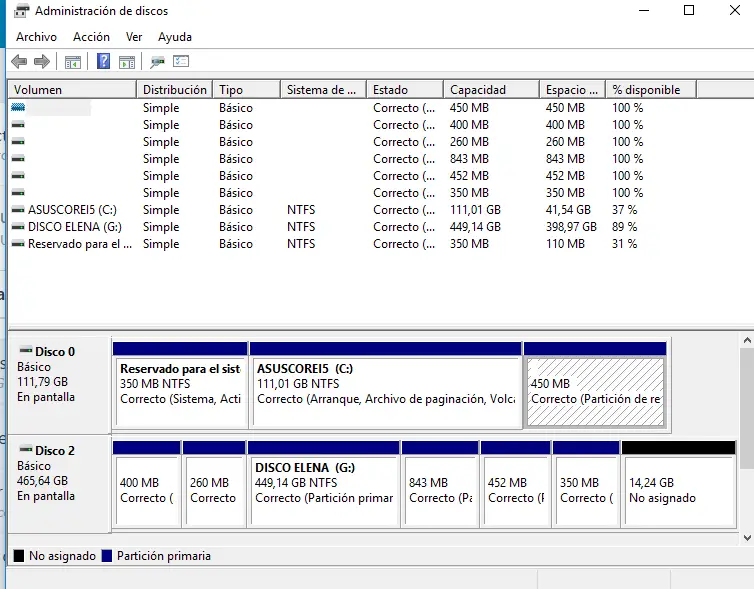
Como vemos en el ejemplo el segundo disco  aparte de la partición primaria tiene 5 particiones mas  inutilizables para al usuario , así que lo mejor es que los eliminemos y tengamos todo el espacio disponible ¿no?

PASOS A SEGUIR PARA ELIMINAR LA PARTICIÓN OCULTA EISA

Ahora  ,nos iremos al símbolo de sistema , escribiendo directamente desde el asistente de Cortana  «cmd»

Ahora toca ejecutar la aplicación Diskpart en la linea de comandos
c:\>diskpart
Ahora se nos abrirá  una nueva ventana con e prompt de “Diskpart” . Ahora  podemos ingresar el comando rescan y enter para ver las particiones, volúmenes y drives disponibles como vamos a ver

En primer lugar escribir «List Disk» para ver los discos disponibles  y sobre todo la numeración asignada .

Tendremos que seleccionar el disco que contiene la partición que desea borrar, normalmente disco 1 o 2, con el comando «select disk 1″o «select disk2» .Evidentemente no deberíamos elegir  el disco primario «0» pues es el de arranque y podríamos quedarnos sin sistema operativo

diskpartition


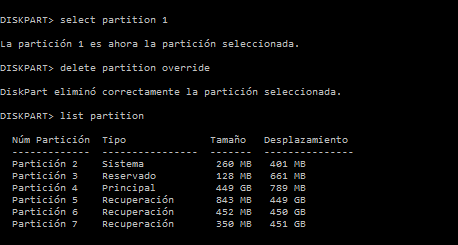
Seleccionada la partición toca listar la particiones con el comando «List partition» para ver las particiones disponibles en el disco seleccionado
Seleccionar la partición utilizando «select partition x» donde x es el numero de la partición EISA que desea eliminar ( en el ejemplo todas ) .
Finalmente procederemos a elimina la partición  utilizando el comando:
«delete partition overrid

delete

El proceso lo podemos seguir  para todas las particiones  (incluso a la Principal),teniendo claro eso si que perderemos toda la información almacenada  en esta por lo que lo recomendable es copiar  su contenido antes de proceder a este

Ahora si queremos formatear nuestro disco duro,  podemos utilizar todo el espacio disponible en nuestro disco por lo que nos iremos al administrador de discos, escribiendo directamente desde el asistente de Cortana  «Administrador de Discos»

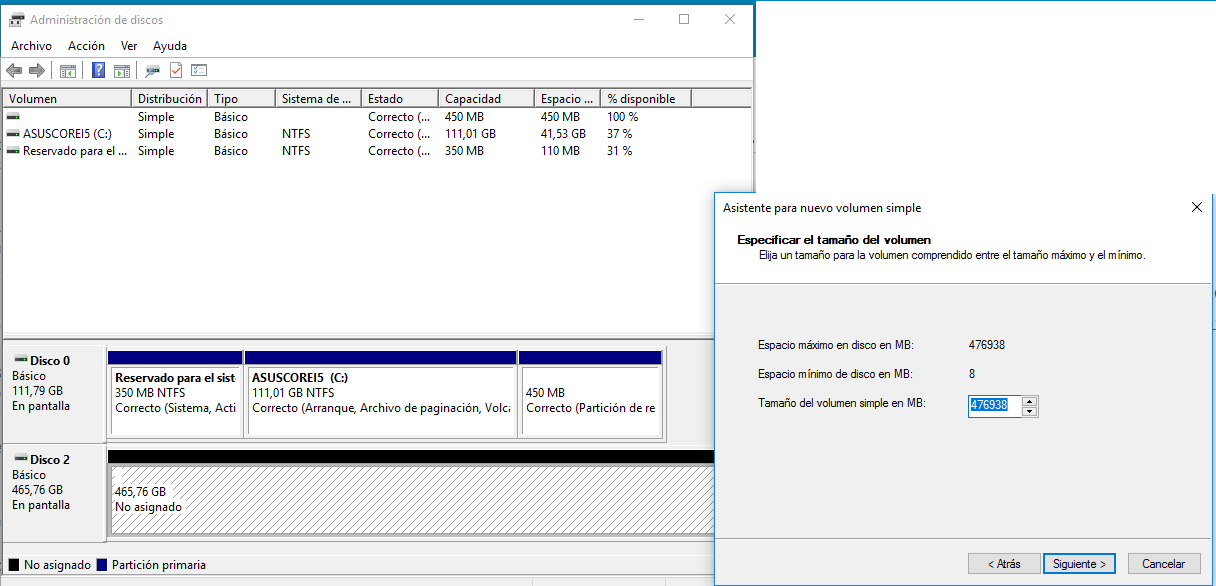
Como vemos en el ejemplo  si hemos eliminado todas las particiones nos aparecerá una unidad  con todo el espacio disponible

fromat.PNG

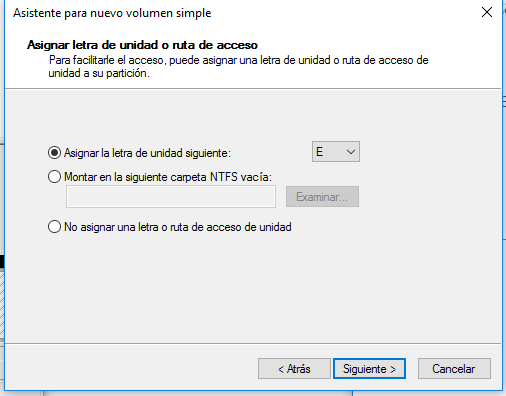
Pulsaremos con el boton derecho  y lanzaremos el asistente para el volumen simple aceptando todas las opciones por defecto


asignar


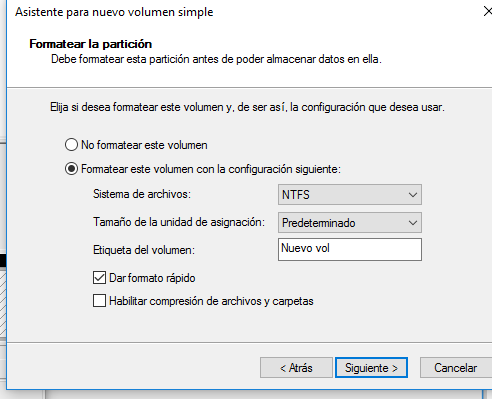
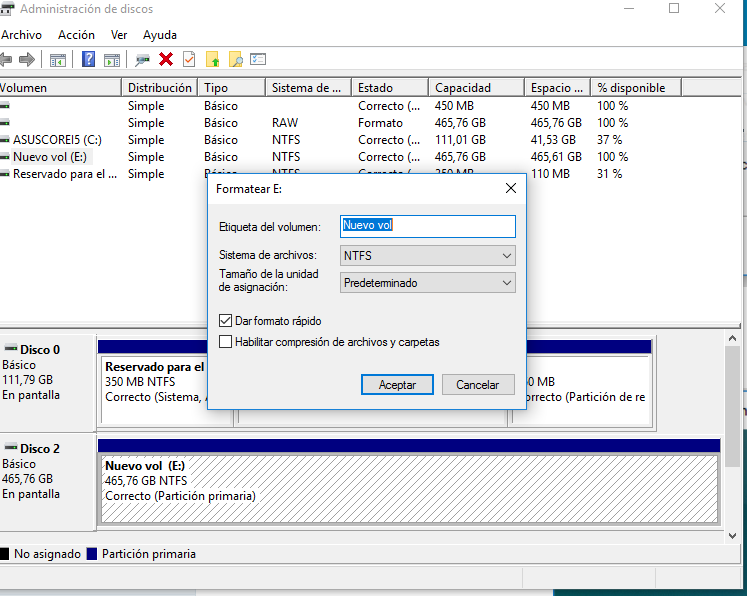
Finalmente formatear3esmo la particion

formateando

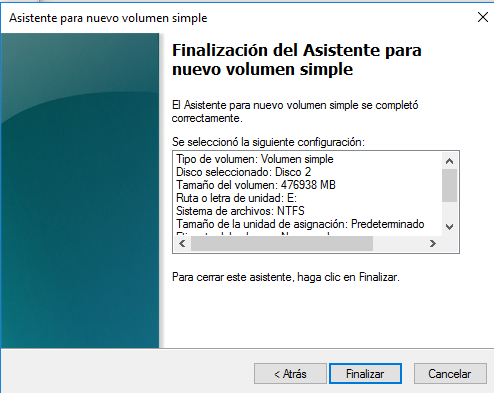
Por fin  se nos mostrara el mensaje de finalización de creación del nuevo volumen:

fin


En el paso anterior elegimos    formatear el volumen. Si no lo hubiéramos hecho  también desde el administrador de discos se puede hacer con el botón derecho, opción «formatear»

formatear.PNG


NOTAS:
Los datos de cada  particion se pierden con las opciones comentadas así que solo ejecute  el procedimiento descrito si no les interesa NADA del software de fabrica.