Visualizar datos de sensores en tiempo real de Azure IoT Hub usando BI


Antes de empezar este post  deberíamos   tener configurado  un dispositivo Iot de Azure como por ejemplo  algunos que hemos visto como puede ser una Raspberry Pi 3  , un ESP8266  o incluso un dispositivo simulado.

En todos los  dispositivos de Azure IoT  hub comentados debemos implementar una aplicación de ejemplo para ejecutar en estos dispositivos, la cual  enviará  datos que  los sensores recogen del mundo físico ( humedad , temperatura, presencia, etc  ) a su hub de IoT.

Ahora ,una vez que tenemos un dispositivo IoT enviando mensajes  de telemetría a la nube de Azure Iot Edge, toca  crear una cuenta de Azure storage y una aplicación Azure  para poder almacenar los mensajes de hub de IoT en el almacenamiento blob, pero  como comentamos  al  principio , como requisito previo,    necesitamos  tener configurado su dispositivo de Iot  para cubrir los siguientes requisitos:

  • Una suscripción activa de Azure
  • Un centro de IoT bajo su suscripción
  • Una aplicación que envíe mensajes a su hub de IoT
  • Una cuenta  de BI. (Tratar de poder BI gratis)


Si  su dispositivo de IoT  ya esta enviando mensajes al Hub de Iot  excepto que haya instalado en una maquina Linux el explorador de mensajes de Azure  olo haga desde la consola  no podrá ver el contenido  de esos mensajes.  Precisamente para solucionar este problema, podemos conectar el sistema de almacenamiento de Azure con los mensajes del dispositivo para que sean almacenados como BLOB’s en el la nube de Azure,como vimos en  un post anterior 


En  este  post veremos como  visualizar de una forma gráfica   precisamente esos  datos del sensor en tiempo real que recibe de su hub de Azure IoT por medio de BI , aunque como veremos mas adelante en otro post si usted quiere tratar de visualizar los datos en su hub de IoT con aplicaciones Web e puede hace con otra herramienta  Azure Web Apps


Añadir un grupo de consumidores a su hub de IoT

Grupos de consumidores son utilizados por aplicaciones para extraer datos desde Azure IoT. Por esta razon  crearemos un grupo de consumidores para ser utilizado por un servicio de Azure que viene para leer datos de su centro de IoT.

Para agregar un grupo de consumidores a su hub de IoT, siga estos pasos:

  1. En el portal de Azure, abra su hub de IoT.
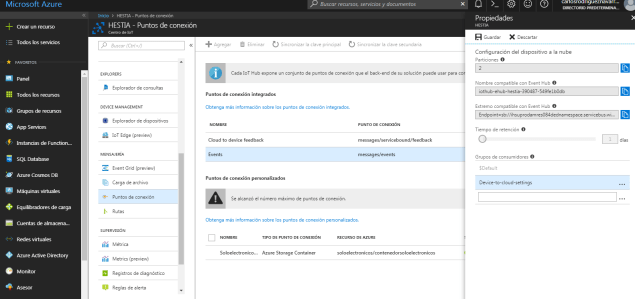
  2. En el panel izquierdo, Mensajeria –>Puntos de acceso
  3. Haga clic en el panel central en Events
  4. Ahora introduzca un nombre en grupos de consumidores en el panel derecho ( en el ejemplo lo hemos llamado «Device-to-cloud-settings» )
  5. Haga clic en Guardar.puntos de coenxion.PNG

Crear, configurar y ejecutar un trabajo de Stream Analytics

Crear un trabajo de Stream Analytics

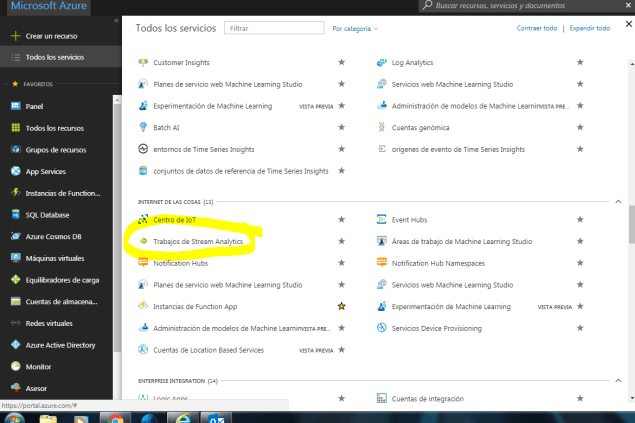
  1. En el portal de Azure, haga clic en crear un recurso > Internet de las cosas > Stram Analytics (aálisis de flujo de trabajo)streamanalitycs.PNG
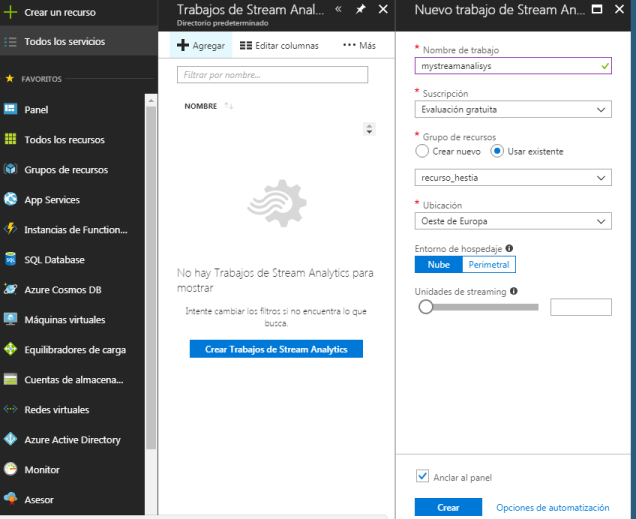
  2. Introduzca la siguiente información para el trabajo.Nombre del trabajo: el nombre del trabajo que debe ser  único en el sistema.                                                                                                                                            Suscripción: Evaluación gratuita.Grupo de recursos: utilizar el mismo grupo de recursos que utiliza el hub de IoT.

    Ubicación: utilizar la misma ubicación como el grupo de recursos.

    Anclar al panel: Seleccione esta opción para acceder a su centro de IoT desde el panel de entrada de Azurestreamjob.PNG

  3. Haga clic en Crear.

Agregar una entrada para el trabajo de Stream Analytics

  1. Abrir el trabajo de Stream Analytics.
  2. En la Topología de trabajo, haga clic en entradas.
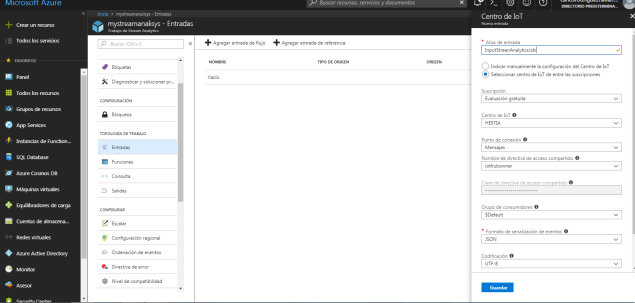
  3. En el panel de entradas , haga clic en Agregary especifique la siguiente información:Alias de la entrada: escriba un nombre  único para el alias la entrada.Fuente: seleccione centro de IoT.

    Grupo de consumidores: seleccione el grupo de consumidores que acaba de crear.

  4. Haga clic en crear.centro deiot.PNG

Añadir una salida a la tarea de Stream Analytics

  1. En Topología de trabajo, haga clic en resultados.
  2. En el panel resultados , haga clic en Agregary luego ingrese la siguiente información:Alias de salida: el único alias para la salida.Tipo: seleccione Power BI.
  3. Haga clic en autorizar  para lo cual necesitará  una cuenta profesional  o bien probarlo con  una version gratuita salidapowerbi
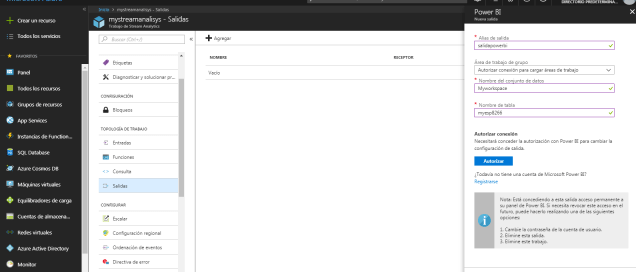
  4. Ingrese a su cuenta Power BI y autorice esta salida .
  5. Una vez autorizado, introduzca la siguiente información:Espacio de trabajo de grupo: Seleccione su área de trabajo de grupo de destino.Nombre de conjunto de datos: Introduzca un nombre de conjunto de datos.

    Nombre de la tabla: escriba un nombre de tabla.

  6. Haga clic en crear.

Configurar la consulta del trabajo de análisis de secuencia

  1. En la Topología de trabajo, haga clic en consulta.
  2. Reemplace con el alias de entrada del trabajo.[YourInputAlias]
  3. Reemplace con el alias de salida del trabajo.[YourOutputAlias]
  4. Haga clic en Guardar.

Ejecutar el trabajo de análisis de secuencia

En el trabajo de análisis de secuencia, haga clic en Inicio > ahora > iniciar. Una vez que el trabajo se inicia con éxito, el estado del trabajo cambia de parado a correr.

Crear y publicar un informe de Power BI para visualizar los datos

  1. Garantizar que la aplicación de ejemplo se ejecuta en el dispositivo.
  2. Inicie sesión su cuenta de Power BI .
  3. Ir al espacio de trabajo de grupo que se establece cuando se crea la salida para el trabajo de análisis de secuencia.
  4. Haga clic en conjuntos de datos de Streaming.Debería ver el conjunto de datos lista que especificó cuando creó la salida para el trabajo de análisis de secuencia.
  5. En acciones, haga clic en el primer icono para crear un informe.
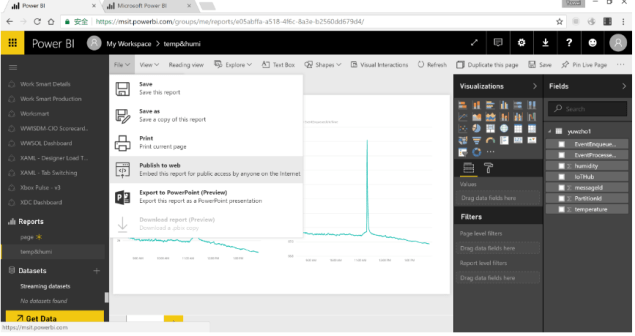
  6. Crear un gráfico de líneas para mostrar la temperatura en tiempo real con el tiempo.
    1. En la página de creación de informe, agregar un gráfico de líneas.
    2. En el panel de campos , expanda la tabla que especificó cuando creó la salida para el trabajo de análisis de secuencia.
    3. Arrastre EventEnqueuedUtcTime al eje de en el panel de visualización .
    4. Arrastre la temperatura a los valores.Ahora se crea un gráfico de líneas. El eje x muestra la fecha y la hora en la zona de tiempo UTC. El eje y muestra la temperatura del sensor. 
  7. Crear otro gráfico de líneas para indicar humedad en tiempo real con el tiempo. Para ello, siga los mismos pasos anteriores y coloque EventEnqueuedUtcTime en el eje x y la humedad en el eje y.
  8. Haga clic en Guardar para guardar el informe.
  9. Haga clic en archivo > publicar para la web.
  10. Haga clic en crear incrustar códigoy luego haga clic en publicar.

Está previsto el enlace del informe para que se pueda compartir  para el acceso de informe y un fragmento de código para integrar el informe en su blog o sitio Web.

Microsoft también ofrece aplicaciones móviles power BI  para ver e interactuar con sus dashboards de power BI e informes en su dispositivo móvil.
powerbi.PNG

Hemos visto como utilizar  Power BI para visualizar datos de los sensores en tiempo real desde su  hub de IoT de Azure. Como comentamos existe también  una forma alternativa de visualizar datos de Azure IoT Hub  mediante  Azure Web Apps para visualizar datos de los sensores en tiempo real desde Azure IoT que trataremos en un  proximo post.


Fuente   https://docs.microsoft.com/en-gb/azure/iot-hub/iot-hub-live-data-visualization-in-power-bi
Como enviar y recibir mensajes entre su dispositivo y el concentrador de IoT de Azure


Una  vez que tenemos   un   dispositivo compatible con Azure Iot  (  como por ejemplo una Raspberry pi  3 como vimos   , o  desde un ESP8266   como vimos también recientemente  ) , los hemos  configurado  y   hemos  implementado una aplicación de ejemplo para ejecutar en el dispositivo que envié envíe datos que   los sensores recogen a su hub de IoT , puede  que  queramos intentar gestionar la mensajería en la nube del  dispositivo IoT  

Precisamente  en este contexto  surge  iothub-explorer que pone a  nuestra disposición  varios  comandos para  facilitar la gestión de centro de IoT  permitiéndonos   supervisar mensajes de dispositivo a nube y enviar mensajes de dispositivo de nube.

Los mensajes de dispositivo a nube podrían ser datos de sensores de  un dispositivo  que recolecta y envía a su hub de IoT (   como por ejemplo una Raspberry pi  3 como vimos  en este post , o  desde un ESP8266   como vimos recientemente  en este post )   o   bien los mensajes hacia ese  dispositivo de nube  que  podría ser comandos que IoT hub envía al dispositivo como por ejemplo hacer  parpadear un LED conectado a ese dispositivo.

Resumidamente  hay pues dos usos  muy diferentes del explorador de iothub :

  • Para supervisar mensajes de dispositivo a nube.
  • Para enviar mensajes de dispositivo de nube.

Para ello necesitamos haber completado dos fases:

  1. Haber  configurado el dispositivo , configuración completa que cubre los siguientes requisitos:
    • Haber registrado una cuenta de suscripción a Azure ( la gratuita nos sirve) .
    • Haber registrado un centro de Azure IoT ( una vez mas  también existe una modalidad gratuita para probar el  servicio).
    • Una aplicación de cliente que envíe mensajes a su hub de IoT de Azure.
  2. Haber instalado el  explorador de iothub. (Instalar explorer iothub)

Instalación de iothub-explorer

Iothub Explorer es pues una herramienta CLI para administrar las identidades de los dispositivos en su registro de IoT hub, enviar y recibir mensajes y archivos desde sus dispositivos, y monitorear sus operaciones de centros de IoT. Ademas iothub-explorer también permite simular un dispositivo conectado a su hub de IoT.

En post  anteriores  vimos  como con  una Raspberry pi  3 , o  desde un ESP8266    los   configurábamos   e  implementamos sendas aplicaciones para ejecutar en esos dispositivos procesos para enviar datos de telemetria  procedente de sus  sensores a un  hub de IoT en la nube de Azure Iot Edge

Bien, tenemos nuestra aplicación corriendo en el dispositivo de Iot , por lo que necesitamos ahora instalar el  explorador de iothub. Desgraciadamente no esta disponible para ambiente windows , es decir solo lo podemos ejecutar por el momento en equipos con Linux instalado. Ademas esta herramienta requiere la versión 4.x o superior de Node.js para que funcionen todas las características.

Para instalar la última versión de la herramienta iothub-explorer, ejecute el siguiente comando en su entorno de línea de comandos:

npm install -g iothub-explorer

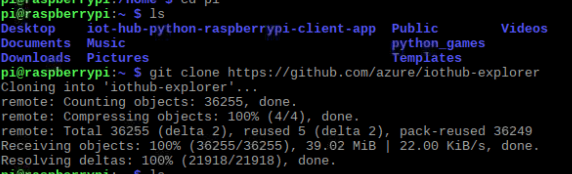
En caso de querer instalar esta utilidad en una Raspberry pi  desde Raspbian, al no estar disponible el comando npm  instalarlo siguiendo estos pasos:

cd ~
git clone https://github.com/azure/iothub-explorer

gitclone

Manejo de iothub-explorer

Una vez isntalada esta utilidad ,puede usar el siguiente comando para obtener ayuda adicional sobre todos los comandos de ihotub-explorer:

$ iothub-explorer help
Usage: iothub-explorer [options] <command> [command-options] [command-args]


  Commands:

    login                           start a session on your IoT hub
    logout                          terminate the current session on your IoT hub
    list                            list the device identities currently in your IoT hub device registry
    create <device-id|device-json>  create a device identity in your IoT hub device registry
    delete <device-id>              delete a device identity from your IoT hub device registry
    get <device-id>                 get a device identity from your IoT hub device registry
    import-devices                  import device identities in bulk: local file -> Azure blob storage -> IoT hub
    export-devices                  export device identities in bulk: IoT hub -> Azure blob storage -> local file
    send <device-id> <message>      send a message to the device (cloud-to-device/C2D)
    monitor-feedback                monitor feedback sent by devices to acknowledge cloud-to-device (C2D) messages
    monitor-events [device-id]      listen to events coming from devices (or one in particular)
    monitor-uploads                 monitor the file upload notifications endpoint
    monitor-ops                     listen to the operations monitoring endpoint of your IoT hub instance
    sas-token <device-id>           generate a SAS Token for the given device
    simulate-device <device-id>     simulate a device with the specified id
    help [cmd]                      display help for [cmd]

  Options:

    -h, --help     output usage information
    -V, --version  output the version number

Cada comando iothub-explorer tiene su propia ayuda ,la cual  se puede ver pasanDdo el argumento -help (ayuda)  al nombre del comando:

$ iothub-explorer help create

  Usage: iothub-explorer create [options] [device-id|device-json]
  
  Create a device identity in your IoT hub device registry, either using the specified device id or JSON description.

  Options:

    -h, --help                       output usage information
    -a, --auto                       create a device with an auto-generated device id
    -cs, --connection-string         show the connection string for the newly created device
    -d, --display <property-filter>  comma-separated list of device properties that should be displayed
    -l, --login <connection-string>  connection string to use to authenticate with your IoT Hub instance
    -k1, --key1 <key>                specify the primary key for newly created device
    -k2, --key2 <key>                specify the secondary key for newly created device
    -r, --raw                        use this flag to return raw JSON instead of pretty-printed output
    -x, --x509                       generate an x509 certificate to authenticate the device
    -dv, --daysValid                 number of days the x509 certificate should be valid for
    -t1, --thumbprint1 <thumbprint>  specify the primary thumbprint of the x509 certificate
    -t2, --thumbprint2 <thumbprint>  specify the secondary thumbprint of the x509 certificate


Puede obtener mas  información en  https://github.com/azure/iothub-explorer

Monitor dispositivo a nube mensajes

Para supervisar los mensajes que se envían desde el dispositivo a su hub de IoT, siga estos pasos:

  1. Abra una ventana de consola.
  2. Ejecute el siguiente comando:iothub-explorer monitor-events <device-id> --login "<IoTHubConnectionString>"
  3. Obtener y de su hub de IoT. Asegúrese de que haya terminado el tutorial anterior. O puedes probar a utilizar si tienes, y.<device-id><IoTHubConnectionString>iothub-explorer monitor-events <device-id> --login "HostName=<my-hub>.azure-devices.net;SharedAccessKeyName=<my-policy>;SharedAccessKey=<my-policy-key>"HostNameSharedAccessKeyNameSharedAccessKey

Enviar mensajes de dispositivo de nube

Para enviar un mensaje desde su hub de IoT en el dispositivo, siga estos pasos:

  1. Abra una ventana de consola.
  2. Iniciar una sesión en su hub de IoT ejecutando el siguiente comando:
    Bash Copia
    iothub-explorer login `<IoTHubConnectionString>`
    
  3. Enviar un mensaje a su dispositivo ejecutando el siguiente comando:
    Bash Copia
    iothub-explorer send <device-id> <message>
    

El comando hace parpadear el LED que está conectado a su dispositivo y envía el mensaje al dispositivo.

Nota:No es necesario para el dispositivo envie un comando ack separado a su hub de IoT al recibir el mensaje.