Sí, esos adaptadores “raros” de Lightning a jack existen, pero no todos hacen lo que prometen. Muchos de los que se venden en tiendas asiáticas o en plataformas genéricas no funcionan como el usuario espera, especialmente en dispositivos iPhone y iPad.
Vamos a desglosar qué puede estar ocurrir, cómo comprobarlo y qué soluciones reales existen en el caso de que adquiera un adaptador y no le funcione.
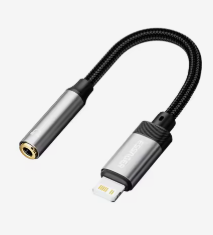
1. Lightning no es analógico
El conector Lightning no entrega audio analógico como el clásico jack de 3,5 mm.
Por eso, todo adaptador sin certificación MFi (Made for iPhone) o sin un DAC interno debe usar Bluetooth para enviar el sonido.
Algunos vendedores “disfrazan” estos adaptadores como si fueran por cable, pero en realidad son:
- Receptores Bluetooth.
- Alimentados por el puerto Lightning.
- Con salida jack de 6,35 mm (1/4″).
Si no están correctamente emparejados por Bluetooth, no se oirá absolutamente nada.
Para reconocer este tipo de adaptadores observara que no parece un cable normal y es un poco mas alargado porque aunque se alimente internamente del puerto Lighting necesita algo de espacio para el chip bluetooth (que son pequeños pero necesitan algo de espacio).
2. En el caso de ser bluetooth probablemente no está emparejado
Aunque los conectes por cable, muchos adaptadores —sobre todo los antiguos o sin MFi— no funcionan automáticamente.
Prueba esto:
- Conecta el adaptador al iPhone.
- Activa el Bluetooth.
- Entra en Ajustes → Bluetooth.
- Busca un dispositivo llamado algo como “BT Audio”, “Wireless Audio” o similar.
- Empareja manualmente.
Algunos modelos entran en modo de emparejamiento solo al conectarlos por primera vez, al mantener pulsado un botón oculto o al enchufar y desenchufar varias veces.
3. Comprueba la salida de audio en iOS
Incluso emparejado (si el adaptador es bluetooth) , el iPhone puede seguir enviando el sonido a otro dispositivo.
Para verificarlo:
- Reproduce música.
- Abre el Centro de control.
- Pulsa el icono de AirPlay / salida de audio.
- Selecciona el adaptador Bluetooth, no los altavoces del iPhone ni los AirPods.
4. Mucho ojo: no todos son bidireccionales
La mayoría de estos adaptadores antiguos basados en bluetooth:
- Solo sacan audio (no aceptan micrófonos).
- No sirven como entrada de línea.
- Están pensados para auriculares, no para mesas de mezcla o amplificadores.
Si lo conectas a un equipo externo:
- Asegúrate de usar LINE IN, no MIC IN.
- Comprueba si la conexión es balanceada o no.
5. Limitaciones de compatibilidad en iOS
Algunos adaptadores pueden funcionar en versiones anteriores de IoS, pero fallan en iOS 15–17 (y posteriores) por falta de certificación o consumo excesivo de energía.
Síntomas típicos:
- El iPhone detecta el adaptador.
- Se empareja.
- Pero no suena nada.
Esto es muy común en adaptadores sin MFi.
6-Cómo saber si está defectuoso (o simplemente mal diseñado)
Si ocurre todo esto en el caso de adaptadores sin certificación basado en Bluetooth:
- Bluetooth emparejado.
- Salida de audio seleccionada.
- Volumen correcto.
- Probado con otro cable o amplificador.
- Y aún así no suena…
Entonces el adaptador no es compatible o está mal diseñado. No hay configuración secreta que lo arregle.
Caso especial: funciona en iPad pero no en iPhone
Si el adaptador funciona en un iPad sin emparejar Bluetooth, entonces no es Bluetooth. Puede deberse a dos escenarios:
Opción A — Tiene un DAC interno.
El adaptador negocia audio digital con iOS y funciona como un dispositivo “plug & play”.
No requiere emparejamiento y se comporta igual que el adaptador oficial de Apple (Lightning → 3,5 mm). Afortunadamente estos son los adaptadores modernos que ya se pueden adquirir en portales como Amazon. Bajo mi modesta opinión estos son el tipo de adaptadores que deberíamos adquirir, eso si comprobando que sean compatibles con el modelo exacto de Apple en la que vemos a usar porque por cierto también existen adaptadores de audio para modelos de Apple actuales con conector USB-c.
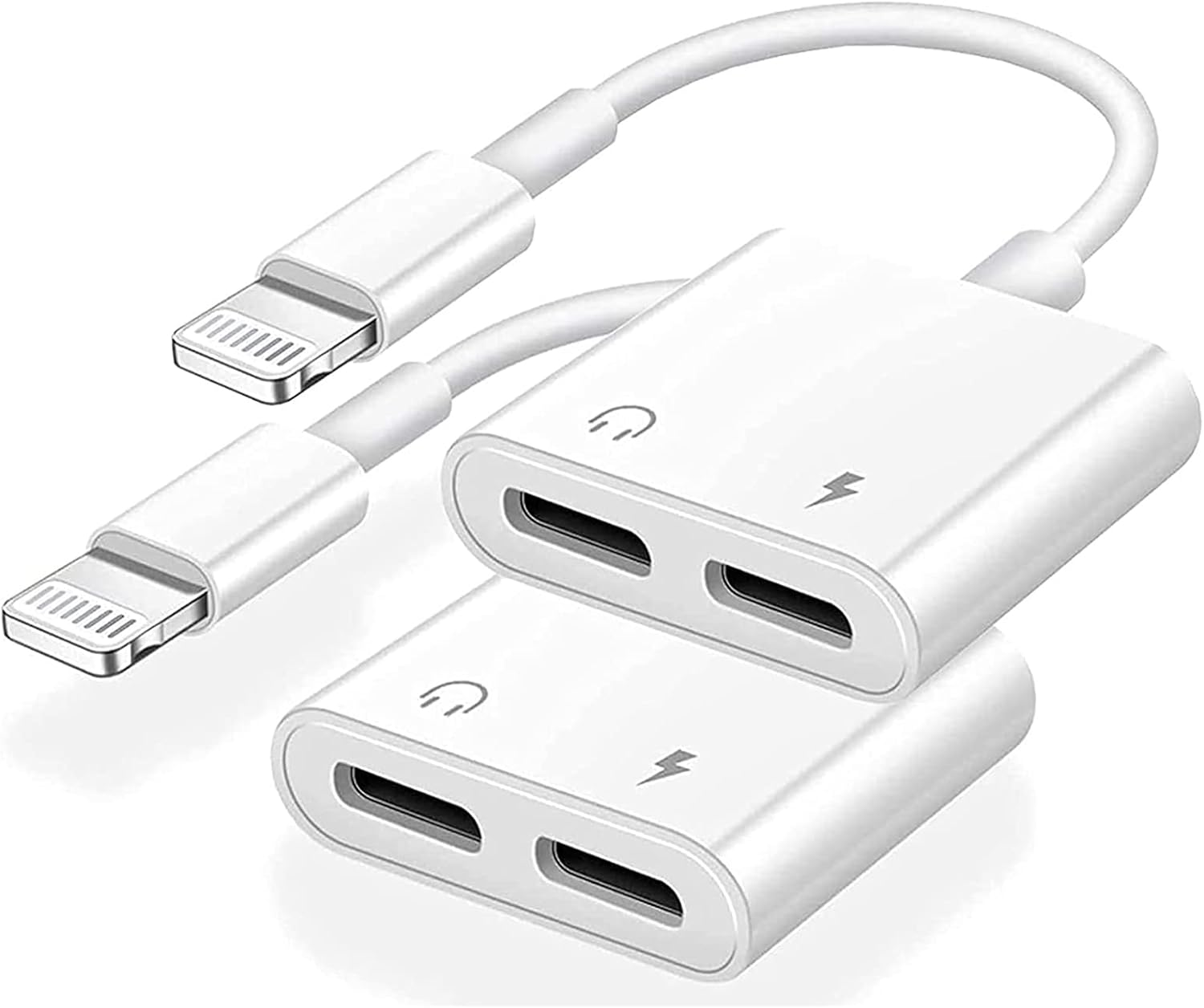
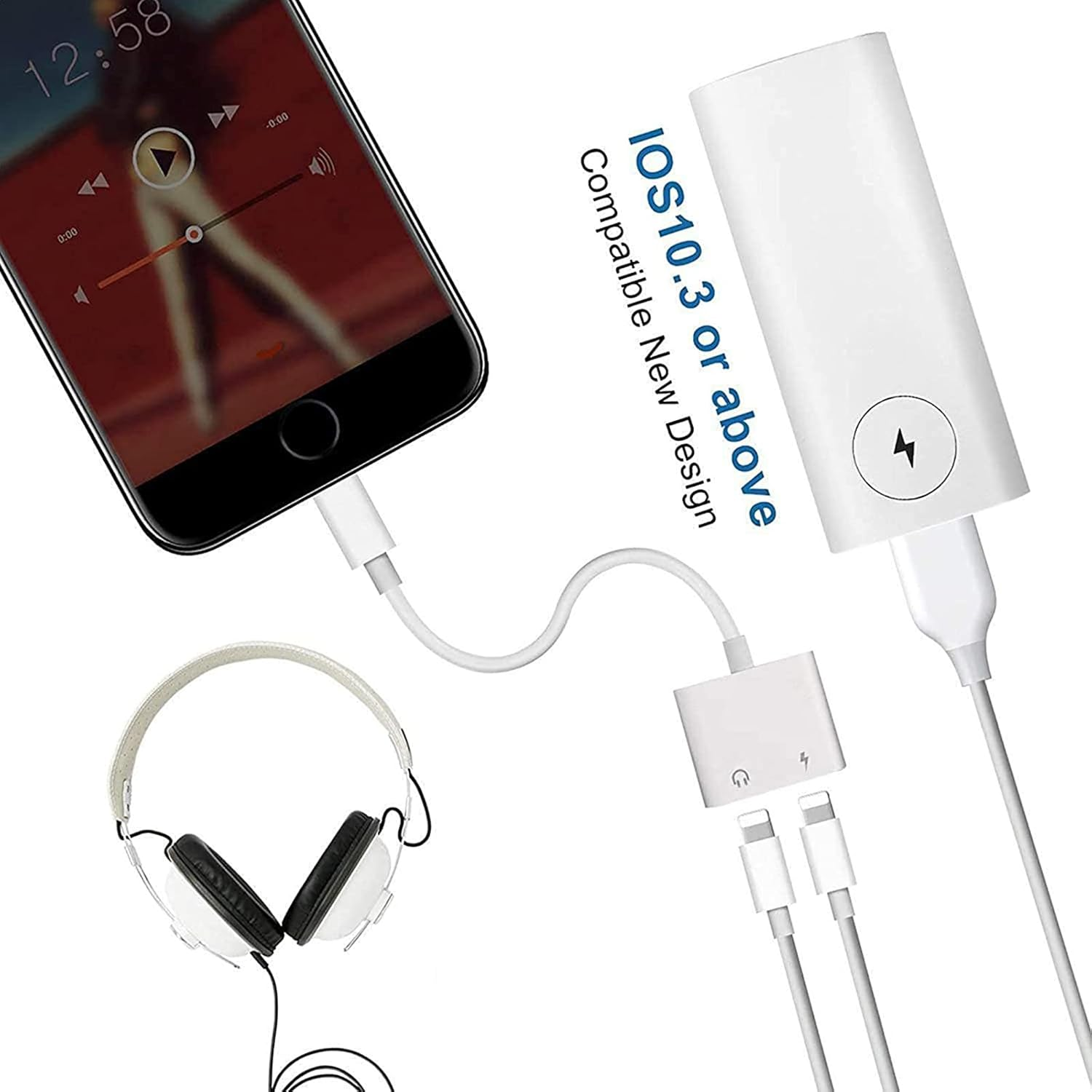
En el ejemplo de arriba vemos un adaptador Lightning 2 en 1 certificado MFi que ofrece amplia compatibilidad con iPhone (series 6 a 13, incluidos SE, XR, XS, y Pro/Pro Max), así como con iPad y iPod touch con conector Lightning, funcionando sin problemas en todos los sistemas iOS. Su función 4 en 1 combina audio por jack auxiliar, carga simultánea, llamadas telefónicas y control de música, gracias a sus dos puertos dedicados —uno para carga y otro para sonido—; permite escuchar y cargar al mismo tiempo (nota: no admite auriculares o cables dobles conectados simultáneamente). Además, ofrece calidad de sonido sin pérdidas de hasta 24 bits/48 kHz, garantizando una reproducción estable y fiel.
Opción B — El iPad es de una generación antigua.
Algunos modelos de iPad antiguos aún aceptaban adaptadores analógicos o semi‑pasivos que ya no son compatibles con iPhone modernos.
1. Entonces, ¿por qué no suena en el iPhone?
Causas más probables:
- El adaptador no es MFi. Algunos funcionan en iPad, pero fallan en iPhone por política de firmware.
- El iPhone no lo selecciona como salida. Comprueba el selector de salida en el Centro de control.
- Limitación de corriente. El DAC interno puede requerir más energía de la que el iPhone permite por Lightning, provocando silencio absoluto.
2. Diferencias clave entre iPhone y iPad
- Los iPad aceptan más tipos de accesorios de audio digital.
- Son menos estrictos con dispositivos sin certificado MFi.
- Los iPhone requieren un “handshake” MFi correcto; si no ocurre, no sale audio.
10. Prueba rápida y definitiva
- Conecta el adaptador al iPhone.
- Inserta unos auriculares normales (con adaptador si hace falta).
- Sube el volumen y reproduce música.
Resultados:
- Si no suena nada → el iPhone no entrega audio.
- Si se oye → el problema está en el equipo externo (nivel o impedancia de entrada).
3. Conclusión técnica y recomendaciones
Lo más probable es que se trate de un adaptador con DAC interno no certificado, parcialmente compatible con algunos modelos de iPad pero inestable en iPhone.
Para obtener un audio fiable, estas son las opciones correctas:
- Adaptador Lightning → 3,5 mm original o con certificación MFi.
- Adaptador 3,5 mm → 6,35 mm pasivo.
- O mejor aún: una interfaz de audio USB compatible con Lightning.
Los adaptadores “Bluetooth ocultos” que abundan en sitios orietales o tiendas similares rara vez ofrecen calidad o fiabilidad profesional.

 Soloelectronicos.com
Debe estar conectado para enviar un comentario.