Ya se trató en este blog el hardware de EmonESP/EmonCMS ,una placa medidora de energía que usa tambien un ESP32 proporcionado 6 canales expandibles pudiendo leer 6 canales de corriente y 2 canales de voltaje a la vez. Para ello utiliza transformadores de corriente y un transformador de CA para medir el voltaje y alimentar la(s) placa(s)/ESP32.
Estas son algunas de sus carastericticas
- Muestras de 6 canales de corriente y 1 canal de voltaje (ampliable a 2 voltajes)
- Las placas complementarias (hasta 6) pueden expandir el medidor hasta 42 canales de corriente y 8 canales de voltaje
- Utiliza 2 Microchip ATM90E32AS – 3 canales de corriente y 1 voltaje por IC
- Para cada canal, el medidor también puede calcular lo siguiente:
- Poder activo
- Poder reactivo
- Poder aparente
- Factor de potencia
- Frecuencia
- La temperatura
- Utiliza abrazaderas de transformador de corriente estándar para probar la corriente
- Resistencias de carga de 22 ohmios por canal de corriente
- Incluye convertidor reductor incorporado para alimentar ESP32 y electrónica
- 2 interrupciones IRQ y 1 salida de advertencia conectada a ESP32
- Salidas de cruce por cero
- Salidas de pulso de energía por IC (4 por IC x2)
- Interfaz SPI
- Error de medición IC: 0,1%
- Rango dinámico IC: 6000:1
- Selección de ganancia actual: hasta 4x
- Deriva de referencia de voltaje típica (ppm/°C): 6
- Resolución ADC (bits): 16
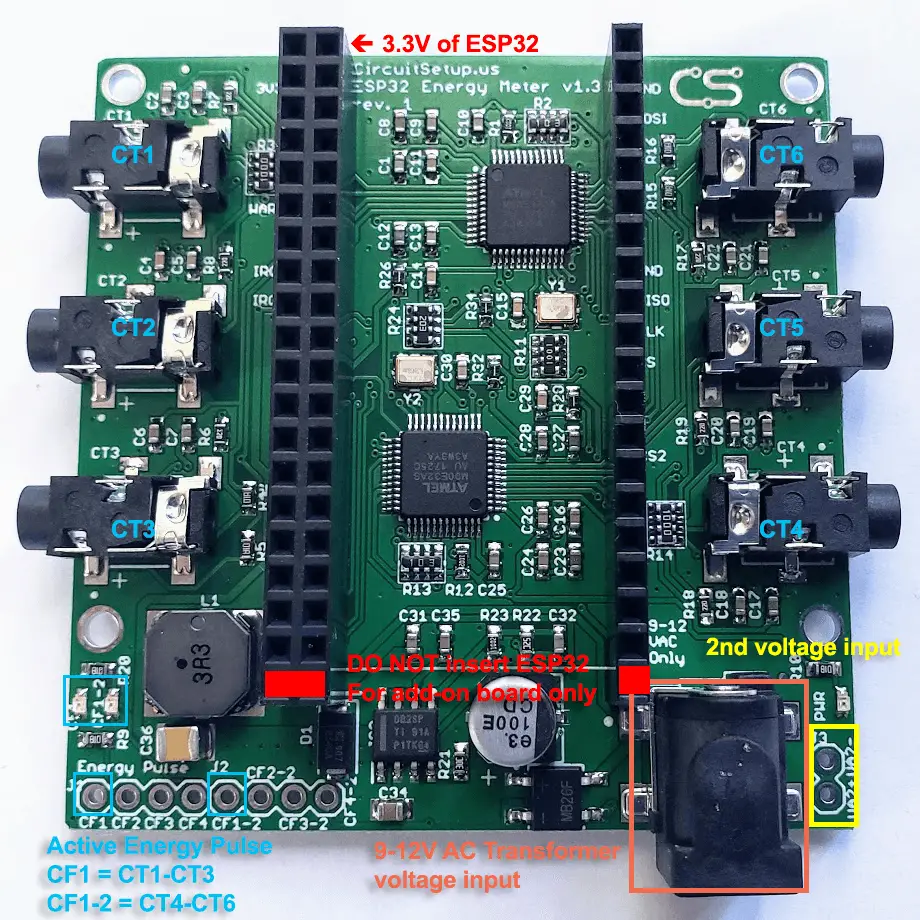
La placa principal cuyas medidas pueden ser bien Monofásica o Trifásicas incluye un convertidor reductor para alimentar la electrónica y la placa de desarrollo ESP32, que se conecta directamente a la placa. Se pueden apilar hasta 6 placas adicionales encima de la placa principal para permitirle monitorear hasta 42 canales actuales en resolución de 16 bits, en tiempo real, ¡todo a la vez!
La potencia se puede calcular en el software, pero el factor de potencia deberá estimarse ((voltaje*corriente)*power_factor)).
A continuación destacamos los elementos hardware necesarios para completar la instalación:
- Transformadores de corriente (cualquier combinación de los siguientes, o cualquier transformador de corriente que no supere los 720 mV RMS o la salida de 33 mA)
- SCT-006 20A/25mA Micro (apertura de 6 mm – conectores de 3,5 mm)
- SCT-010 80A/26.6mA Mini (apertura 10mm – conectores 3.5mm)
- SCT-013-000 100A/50mA (apertura 13mm – conectores 3.5mm)
- SCT-016 120A/40mA (apertura 16mm – conectores 3.5mm)
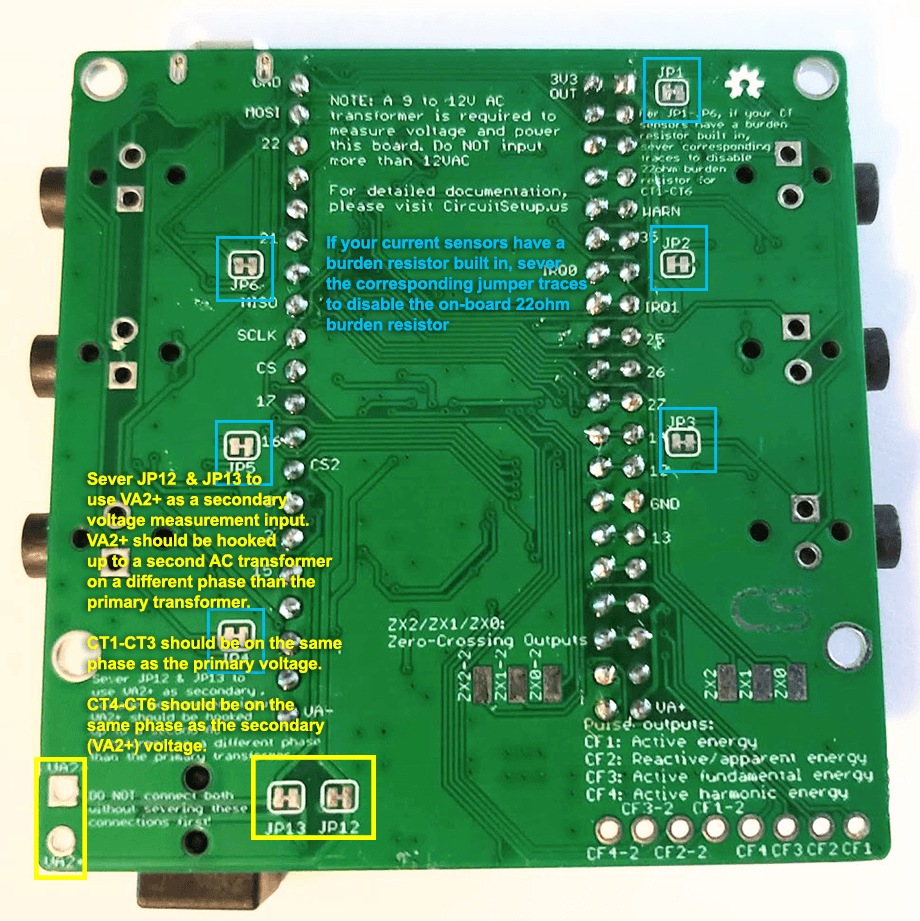
- Magnelab SCT-0750-100 (conectores de tornillo: debe cortar la conexión de la resistencia de carga en la parte posterior de la placa, ya que tienen una resistencia de carga incorporada).
- SCT-024 200A/100mA (apertura 24mm – salida terminal)
- También se pueden usar otros, siempre que estén clasificados para la cantidad de energía que desea medir y tengan una salida de corriente de no más de 720 mV RMS, o 33 mA en la salida máxima.
- Transformador de CA (NO CC):
- América del Norte: Jameco Reliapro 120V a 9V AC-AC o 12v. El pin positivo debe ser de 2,5 mm (algunos son de 2,1)
- Europa: 240 V a 9 V o 12 V CA-CA al menos 500 mA
- ESP32 (elija uno):
- NodoMCU 32s
- Espressif DevKitC
- DevKitC-32U si necesita una mejor recepción wifi (no olvide la antena )
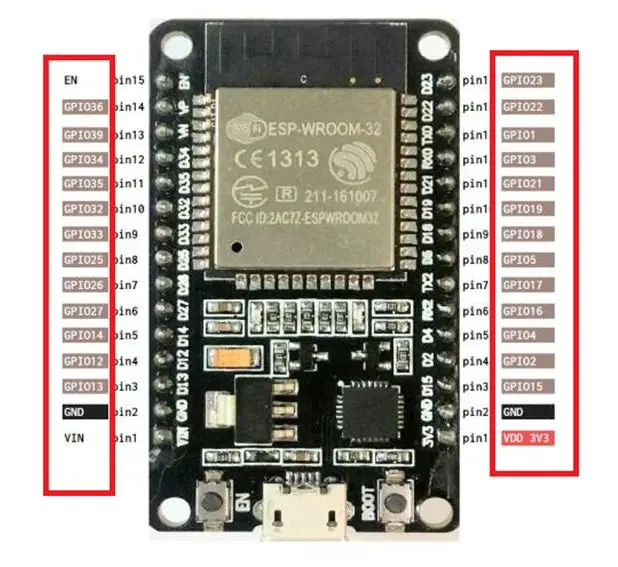
- Cualquier otra cosa con los mismos pines que el anterior, que generalmente son 19 pines por lado con 3v3 en la parte superior izquierda y CLK en la parte inferior derecha
- Software (elija uno):
- La versión personalizada de EmonESP y la biblioteca Arduino ATM90E32
- La versión actual de ESPHome. Los detalles sobre la integración con Home Assistant se encuentran aquí.
- Bibliotecas para CircuitPython y MicroPython
Conectando el ESP32
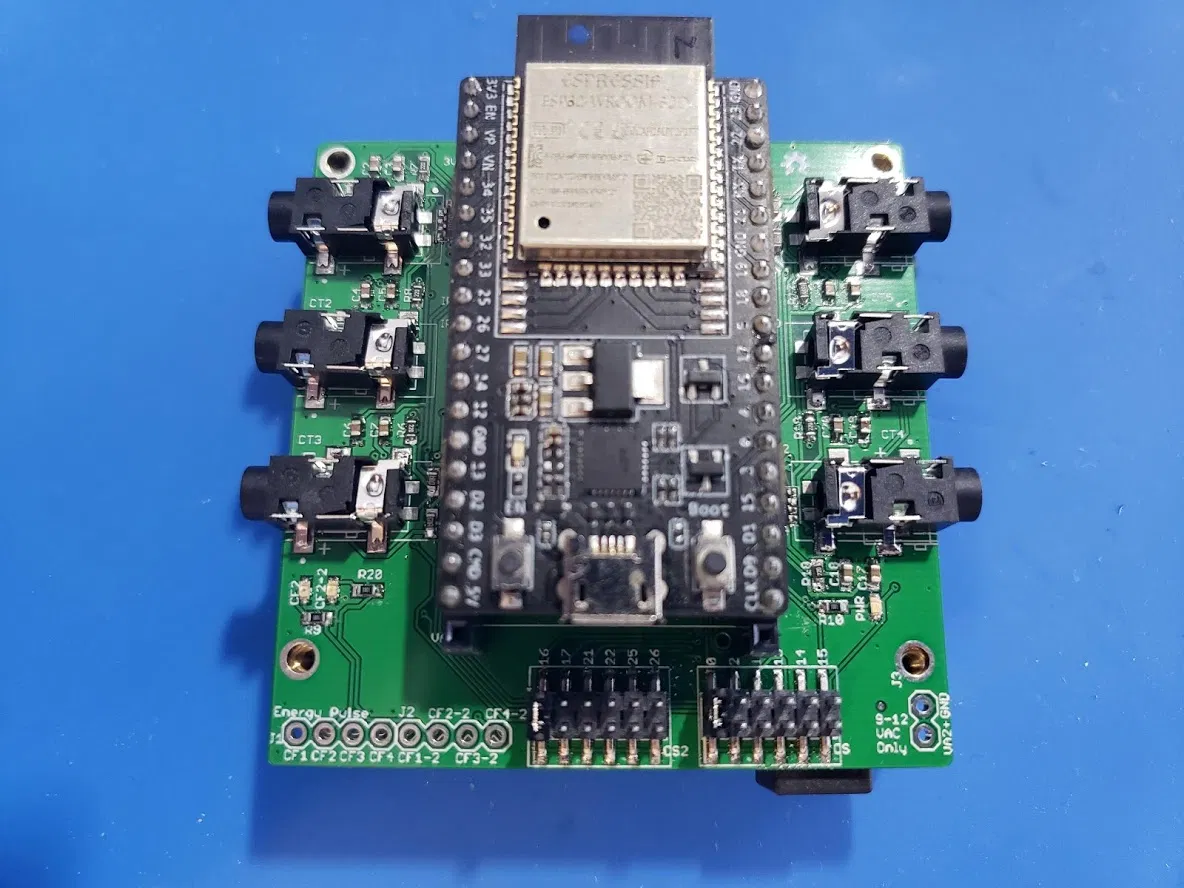
El medidor de energía ESP32 de 6 canales expandible está hecho para que una placa de desarrollo ESP32 se pueda conectar directamente al medidor. Consulte la lista anterior para conocer las placas de desarrollo ESP32 compatibles. Siempre inserte el ESP32 con el pin 3V3 en la parte superior izquierda del medidor . Los pines inferiores se utilizan para conectar la señal de voltaje (del enchufe de alimentación) a las placas adicionales. Si el ESP32 se inserta en los pines inferiores, lo más probable es que haga un cortocircuito en el ESP32.
El medidor de energía ESP32 de 6 canales expandible utiliza SPI para comunicarse con el ESP32. Cada placa utiliza 2 pines CS.
La placa principal utiliza los siguientes pines SPI:
- CLK – 18
- miso – 19
- MOSI – 23
- CS1 – 5 (CT1-CT3 y voltaje 1)
- CS2 – 4 (CT4-CT6 y voltaje 2)
El software EmonESP/EmonCMS
EmonESP se usa para enviar datos de medidores de energía a una instalación local de EmonCMS o emoncms.org . Los datos también se pueden enviar a un corredor MQTT a través de esto. EmonCMS tiene aplicaciones para Android e IOS. El software ESP32 para EmonESP se encuentra aquí , y se puede flashear a un ESP32 usando Arduino IDE o PlatformIO
ESPHome/Asistente de hogar
ESPHome se puede cargar en un ESP32 para integrar sin problemas los datos de energía en Home Assistant . Los datos de energía se pueden guardar en InfluxDB y mostrar con Grafana. Al mismo tiempo, los datos de energía también se pueden usar para automatizaciones en Home Assistant.
Una nueva característica en Home Assistant le permite monitorear el uso de electricidad directamente en Home Assistant . ¡También puede rastrear el uso de dispositivos individuales y/o energía solar usando el medidor de 6 canales!
Intermitente ESPHome
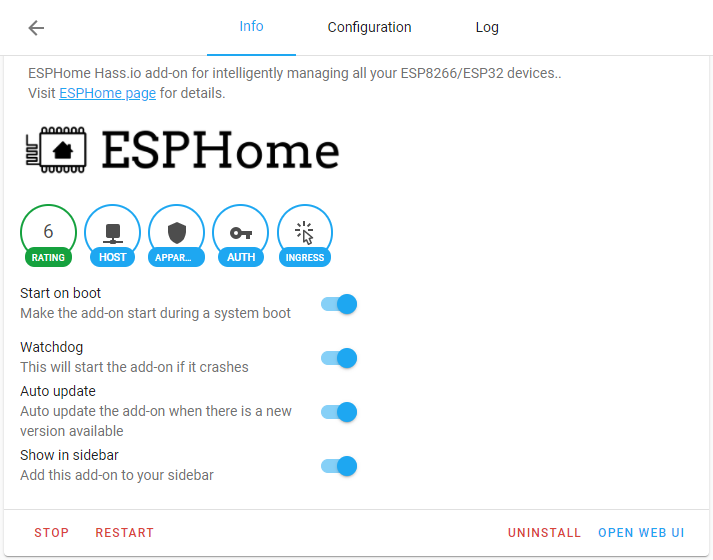
- Si tiene Home Assistant instalado, vaya a Supervisor en el menú de la izquierda, haga clic en Tienda de complementos en la parte superior, busque ESPHome – Haga clic en Instalar
- Haga clic en Abrir interfaz de usuario web
- Haga clic en el círculo verde + en la parte inferior derecha para agregar un nuevo nodo
- Complete el nombre (por ejemplo, ‘energy_meter’ y el tipo de dispositivo como NodeMCU-32S o Generic ESP32
- Agregue los detalles de su wifi y haga clic en Enviar para crear el nodo
- ESPHome se compilará; cuando esté completo, haga clic en Descargar binario
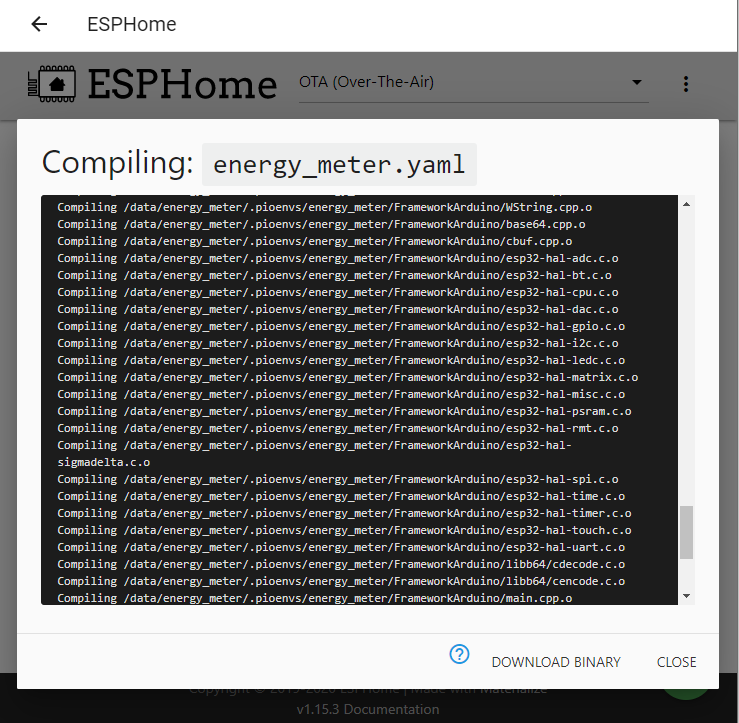
- Descargue la herramienta intermitente ESPHome para su sistema operativo aquí
- Conecte el ESP32 que pretende usar con su medidor a su computadora a través de USB (no es necesario que esté conectado al medidor en este punto, pero si lo está, no conecte el transformador de CA todavía para el medidor al mismo tiempo). vez que el ESP32 está conectado al USB)
- En la luz intermitente de ESPHome, seleccione el puerto COM al que está conectado el ESP32
- Seleccione el archivo .bin que acaba de descargar y haga clic en Flash ESP (si no se conecta, haga clic en ver registros para ver qué está pasando; probablemente tendrá que mantener presionado el botón de arranque derecho en el ESP32 después de hacer clic en Flash ESP)
- ESPHome se cargará en el ESP32 con una configuración básica
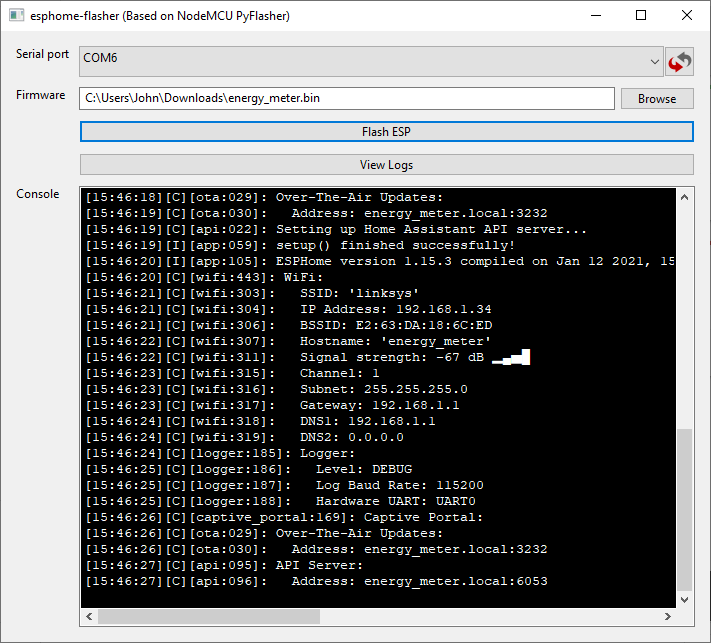
- Suponiendo que el ESP32 esté lo suficientemente cerca del AP al que desea conectarse para WiFi, ahora debería estar disponible en ESPHome dentro de Home Assistant
- En Home Assistant, vaya a Configuración > Integraciones y Configure para ESPHome. Debe estar resaltado como Descubierto
Cargando la configuración del medidor de energía
- Elija una configuración de ejemplo que mejor se adapte a la configuración de su medidor de energía aquí en el sitio de ESPHome , y aquí para algunas configuraciones más avanzadas
- En la interfaz de usuario web de Home Assistant/ESPHome, haga clic en Editar para el nodo Medidor de energía
- Copie/pegue la configuración de ejemplo, cambie cualquier configuración aplicable, como las calibraciones actuales a los transformadores de corriente que utiliza, y haga clic en Guardar
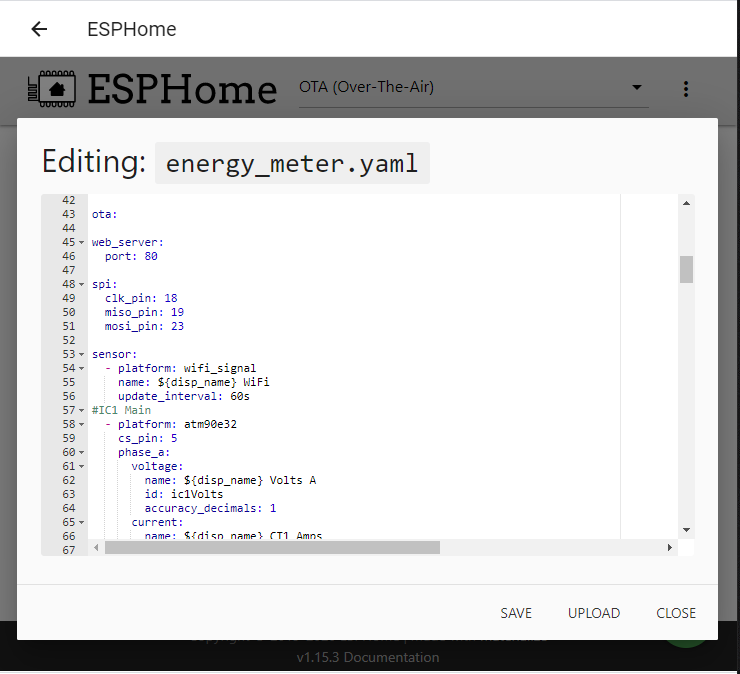
- En este punto, es una buena idea cerrar el cuadro de diálogo de edición y hacer clic en Validar en la pantalla principal para asegurarse de que su archivo .yaml sea válido. Corrige los errores que puedan surgir.
- Haga clic en Cargar para guardar su configuración en el ESP32. Tenga en cuenta que si tiene 4 o más placas adicionales, puede recibir un error y quedarse sin memoria en su ESP32 si tiene muchos sensores.
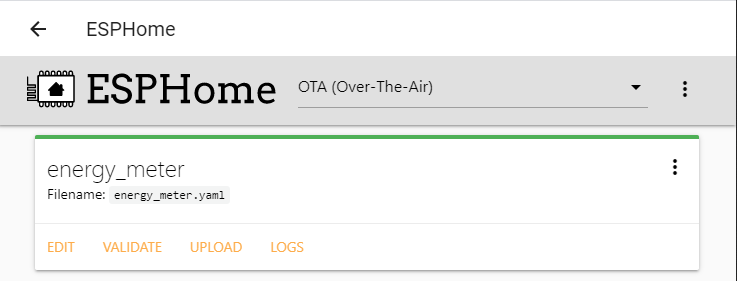
- Para una mayor precisión, puede calibrar los sensores de corriente.
- Al actualizar los valores de los transformadores de corriente en la configuración de ESPHome, haga clic en Editar y luego en Cargar
Obtener datos en InfluxDB
- Si aún no lo ha hecho, instale el complemento InfluxDB en Home Assistant a través de Supervisor > Tienda de complementos
- Abra la interfaz de usuario web y haga clic en la pestaña Administrador de InfluxDB , agregue un asistente de base de datos
- Haga clic en la pestaña Usuarios (en Bases de datos en la misma pantalla) y cree un nuevo usuario homeassistant con Todos los permisos
- Edite su configuración .yaml y agregue los parámetros de InfluxDB enumerados en Supervisor > InfluxDB > Documentación (menú superior) > Integración en Home Assistant
- Reiniciar Asistente de inicio
- Los datos ahora deberían estar disponibles en Home Assistant y disponibles en http://homeassistant.local:8086 o la IP de Home Assistant
Obtener datos en el panel de energía de Home Assistant
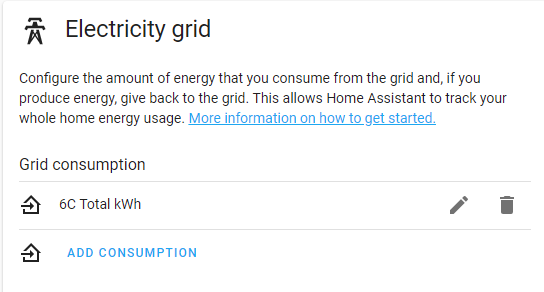
Para mostrar datos en el panel de energía de Home Assistant, debe usar ESPHome v1.20.4 o superior, y tener al menos una total_daily_energyplataforma configurada en su configuración de ESPHome. timetambién se necesita.
Para consumo total de energía
#Total kWh
  - platform: total_daily_energy
    name: ${disp_name} Total kWh
    power_id: totalWatts
    filters:
      - multiply: 0.001
    unit_of_measurement: kWh
time:
  - platform: sntp
    id: sntp_time
¿Dónde totalWattsestá la suma de todos los cálculos de vatios en el medidor? Vea un ejemplo de esto aquí. En el ejemplo, esto se hizo con una plantilla lambda .
para paneles solares
Se puede hacer lo mismo que arriba para rastrear el uso y la exportación de paneles solares. Los canales actuales en el medidor que rastrean el uso solar deben tener su propio cálculo de plantilla lambda.
Vea este ejemplo para saber cómo puede configurar esto con el medidor de 6 canales.
Para dispositivo individual/seguimiento de circuito
Para hacer esto, debe tener la potencia calculada por el medidor, o una plantilla lambda que calcula los vatios por circuito. Luego puede usar una plataforma de kWh para cada uno de los canales actuales en el medidor de energía de 6 canales. Por ejemplo:
#CT1 kWh
  - platform: total_daily_energy
    name: ${disp_name} CT1 Watts Daily
    power_id: ct1Watts
    filters:
      - multiply: 0.001
    unit_of_measurement: kWh
ct1Wattshace referencia a la identificación del cálculo de vatios. En la configuración de ejemplo , esto es:
      power:
        name: ${disp_name} CT1 Watts
        id: ct1Watts
Configuración en Home Assistant
- Vaya a Configuración > Energía
- Para la energía total, haga clic en Agregar consumo en Red eléctrica
- El nombre de la plataforma total_daily_energy, como 6C Total kWh, debería estar disponible para elegir
- También puede establecer un costo estático por kWh o elegir una entidad que rastree el costo de su electricidad
- Para Dispositivos individuales, elija el nombre de los circuitos individuales, como 6C CT1 Watts Daily
- Si monitorea sus paneles solares con un medidor de 6 canales, también puede configurar esto aquí, pero no se registrará a menos que su casa consuma energía o fluya hacia la red.
Preguntas más frecuentes
Obtengo una lectura baja o nada en absoluto para un CT. ¿Qué sucede? : A veces, el conector para el CT es un poco rígido y es posible que deba empujar el conector del CT en el conector de la placa hasta que haga clic. Si definitivamente está completamente adentro, es posible que el conector o algún otro lugar tenga una conexión suelta, y reemplazaremos el medidor de forma gratuita.
¿Funciona el medidor de energía de 6 canales en mi país?: ¡Sí! Hay una configuración para configurar el medidor a 50 Hz o 60 Hz de potencia. Deberá comprar un transformador de CA que reduzca el voltaje a entre 9 y 12 V CA. Los transformadores para EE. UU. están a la venta en la tienda circuitsetup.us.
Obtengo un valor negativo en un canal actual. ¿Qué está pasando? Esto generalmente significa que el CT está en la parte posterior del cable, ¡simplemente gírelo!
Obtengo un pequeño valor negativo cuando no hay ninguna carga, pero de lo contrario obtengo un valor positivo. ¿Qué está pasando?: Esto se debe a variaciones en las resistencias y los transformadores de corriente. Puede calibrar los transformadores de corriente al medidor o agregar esta sección lambda para permitir solo valores positivos para un canal de corriente:
  - platform: template
    name: ${disp_name} CT1 Watts Positive
    id: ct1WattsPositive
    lambda: |-
      if (id(ct1Watts).state < 0) {
        return 0;
      } else {
        return id(ct1Watts).state ;
      }
    accuracy_decimals: 2
    unit_of_measurement: W
    icon: "mdi:flash-circle"
    update_interval: ${update_time}
Luego, para su cálculo de vatios totales, use ct1WattsPositive
Los cables del CT no son lo suficientemente largos. ¿Puedo extenderlos? ¡Sí, absolutamente puedes! Se puede usar algo como una extensión de auriculares o incluso un cable de ethernet (si no le importa hacer algo de cableado). Se recomienda calibrar los TC después de añadir cualquier extensión particularmente larga.
¿Puedo usar este CT con el medidor de 6 canales?: ¡Lo más probable es que sí! Siempre que la salida tenga una potencia nominal inferior a 720 mV RMS o 33 mA.
¿Puedo usar CT SCT-024 200A con el medidor de 6 canales?: Si necesita medir hasta 200 A, no se recomienda. A 200A, el SCT-024 emitirá 100mA. Eso significa que el máximo que debe medir con el SCT-024 conectado al medidor de 6 canales es 66A . En un entorno residencial con un servicio de 200 A, es muy poco probable que utilice más de 66 A por fase sostenida. De hecho, a menos que tenga su propio transformador dedicado y una casa muy grande, es imposible.
¿Cómo sé si mi CT tiene una resistencia de carga?: Hay una resistencia de carga incorporada si la salida está clasificada en voltios. En este caso, se debe cortar el puente correspondiente en la parte posterior del medidor.
Cuando se usan más de 3 tableros complementarios, ESPHome no funciona. ESPHome se quedará sin memoria de pila después de usar más de 15 sensores, más o menos. Deberá aumentar el tamaño de la memoria de pila antes de compilar. Ver detalles aquí.
ACTUALIZACIÓN: Puede reemplazar la definición esphome: en su configuración de ESPHome para resolver este problema con lo siguiente:
esphome:
  name: 6chan_energy_meter
  platformio_options:
    build_flags:
      - -DCONFIG_ARDUINO_LOOP_STACK_SIZE=32768

esp32:
  board: nodemcu-32s
  variant: esp32
  framework:
    type: arduino
    version: 2.0.2
    source: https://github.com/espressif/arduino-esp32.git#2.0.2
    platform_version: https://github.com/platformio/platform-espressif32.git#feature/arduino-upstream
Fuente: https://github.com/CircuitSetup/Expandable-6-Channel-ESP32-Energy-Meter
 Soloelectronicos.com
Debe estar conectado para enviar un comentario.