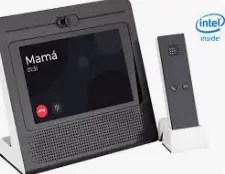
Efectivamente como ya habíamos hablado en este Blog, desgraciadamente Movistar finalmente hoy se ha apagado definitivamente Movistar Home (a fecha del 22 de octubre de 2025), dejando inservibles todos los dispositivos que todavía seguían activos.Movistar ha decidido apagar Movistar Home principalmente por falta de éxito comercial, competencia abrumadora y cambio de estrategia interna dentro de Telefónica.
Algunos motivos principales del cierre son
Escasa adopción de usuarios: Desde su lanzamiento en 2018, Movistar Home nunca consiguió un número relevante de clientes activos: se estima que menos de 1.000 dispositivos estaban realmente en uso al final de su vida útil. Muchos se ofrecieron gratuitamente en promociones, pero pocos continuaron utilizándolo de forma habitual.
Competencia inasumible con Alexa y Google: Amazon Echo y Google Nest dominaron el mercado de altavoces inteligentes, ofreciendo más funciones y compatibilidad con múltiples plataformas. Movistar Home, al depender del asistente Aura y de servicios cerrados, no logró ofrecer una ventaja competitiva real.
Falta de desarrollo y actualizaciones: Tras algunos intentos de añadir funciones, Movistar dejó de actualizar el dispositivo. Su ecosistema no creció y las integraciones con Movistar Plus+ o el teléfono fijo quedaron obsoletas frente a alternativas más modernas
Reestructuración interna de Telefónica: Con la llegada de nueva dirección (Marc Murtra como presidente) y el fin de la etapa de Chema Alonso en el área de innovación, Telefónica reorientó recursos hacia servicios digitales más rentables, abandonando proyectos de hardware propios.
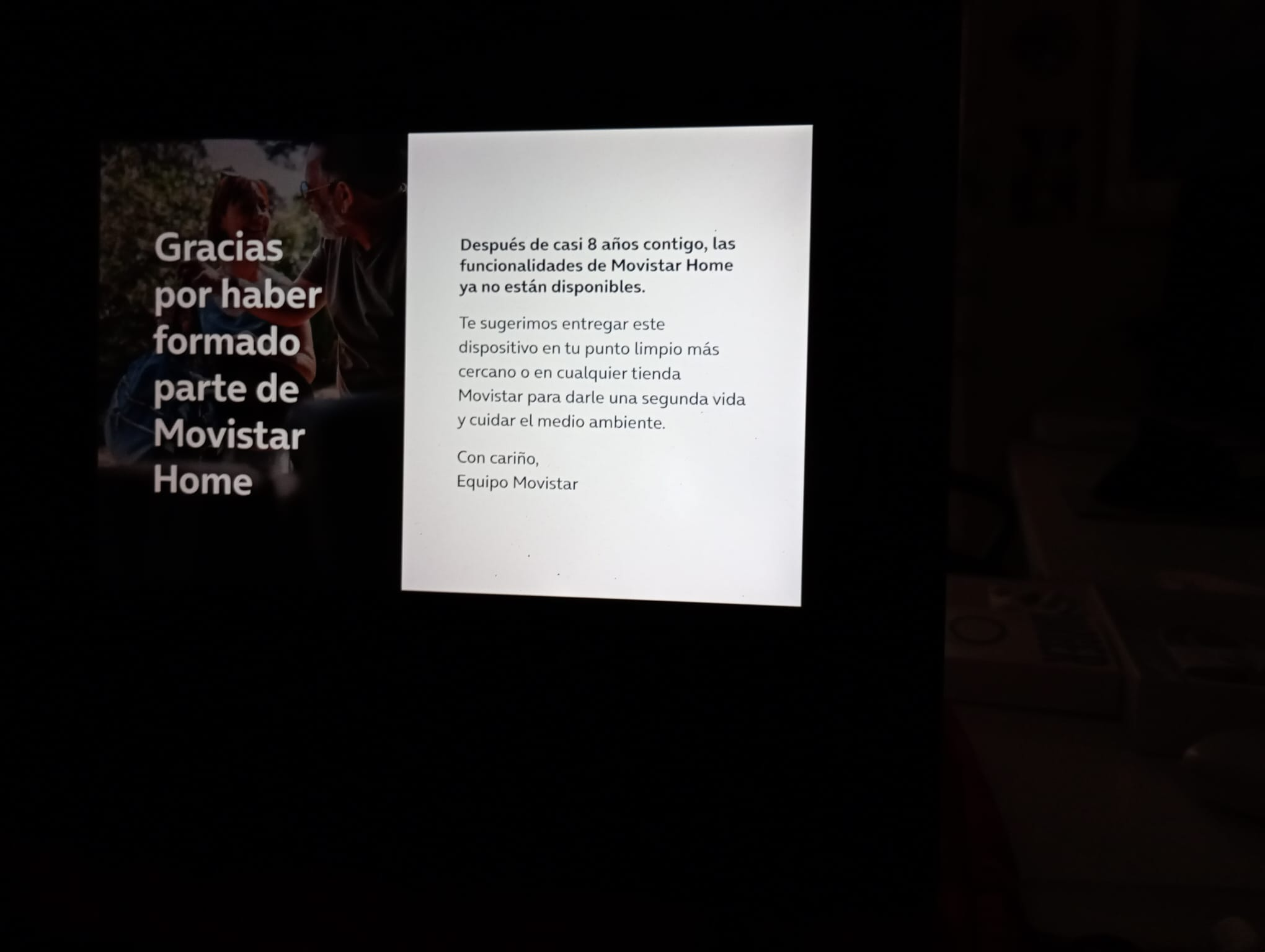
Telefónica hoy ya ha cerrado los servicios en la nube que daban soporte al dispositivo, lo que significa que ya no puede conectarse ni ejecutar sus funciones: videollamadas, control de Movistar Plus+, gestión del fijo o el asistente de voz Aura. La empresa notificó este apagado mediante un correo a los usuarios o en la propia pantalla, confirmando que se trataba de un fin definitivo y sin sustituto directo.
Qué hacer con el dispositivo
El equipo ha quedado inutilizable, ya que dependía totalmente de los servicios cloud de Telefónica. La compañía recomienda dos opciones:
Llevarlo a un punto limpio municipal para su reciclaje.
Devolverlo en una tienda Movistar, donde se encargarán de darle una “segunda vida” o reciclarlo correctamente. Ya no es necesario devolverlo obligatoriamente ni se aplica penalización económica como antes asi que todavia a los que nos guste reciclar o bien podemos usar sus partes internas o bien lo podemos reacondicionar soldando un puerto usb en su interior y cambiarle el firmware
Alternativas posibles
Aunque Movistar no ha lanzado un sucesor, puedes sustituir sus funciones con otros sistemas:
Para asistencia por voz y control del hogar, dispositivos como Google Nest Hub o Amazon Echo Show ofrecen prestaciones similares o superiores.
Para videollamadas y televisión integrada, Google Duo/Meet o Alexa con Fire TV permiten opciones de videocomunicación y control multimedia más amplias.
Si buscas integración con servicios de Movistar, la app miMovistar y Movistar Plus+ en Smart TV, móviles o tablets continúan activas
En resumen, Movistar ha desconectado definitivamente su ecosistema “Home”, cerrando uno de sus proyectos más ambiciosos en domótica, sin ofrecer reemplazo propio pero dejando a los usuarios libres para recurrir a asistentes inteligentes más consolidados.
Tras el apagado de Movistar Home, las mejores alternativas del mercado en 2025 son los altavoces inteligentes con pantalla de Amazon y Google, que ofrecen funciones de videollamadas, control de hogar conectado y reproducción multimedia de manera muy superior.
Recomendados en 2025
Modelo
Pantalla
Asistente
Características destacadas
Precio aprox.
Amazon Echo Show 8 (3.ª gen)
8″ HD
Alexa
Audio espacial, cámara de 13 MP, compatibilidad con Matter/Zigbee, videollamadas Zoom
169 €
Amazon Echo Show 10 (3.ª gen)
10.1″ HD giratoria
Alexa
Cámara de seguimiento automático, base motorizada, sonido envolvente
249 €
Google Nest Hub (2.ª gen)
7″
Google Assistant
Control táctil, integración con YouTube, fotos de Google, compatibilidad total con Android
99 €
Lenovo Smart Display 7/8
7–8″
Google Assistant
Buen sonido, diseño compacto, ideal para cocina o mesilla
120 € aprox.
JBL Link View
8″
Google Assistant
Enfocado en calidad de sonido superior, cámara integrada, buen precio de gama media
199 €
Recomendación por uso
Control del hogar: Amazon Echo Show 8 es la opción más equilibrada por su integración con viviendas inteligentes gracias a Matter y Zigbee.
Videollamadas familiares: Echo Show 10 ofrece cámara con encuadre automático, ideal para moverse durante la llamada.
Compatibilidad Android/Google Apps: Google Nest Hub sigue siendo el más natural si usas ecosistema Google (Calendar, Fotos, YouTube).
Diseño y tamaño reducido: Lenovo Smart Display 7 combina estética moderna y rendimiento compacto.
En definitiva, Amazon Echo Show 8 se considera el sucesor natural del Movistar Home por equilibrio entre funciones, calidad y precio, mientras que los Google Nest Hub destacan en integración con servicios Android y domótica basada en Google Home.
Google Assistant es un asistente virtual desarrollado por Google. Es una herramienta de inteligencia artificial que puede ayudar a los usuarios a realizar tareas como hacer una búsqueda en línea, establecer recordatorios, reproducir música, controlar dispositivos domésticos inteligentes y más. El asistente está disponible en dispositivos como teléfonos inteligentes, altavoces inteligentes y televisores conectados.
Gracias a que se liberó el SDK del Google Assistant, gracias a la biblioteca auxiliar de Google para Python , tenemos una solución llave en mano para todo aquel que quiera integrar rápidamente el asistente de Google a un proyecto, de modo que ya podemos usar Google Home en Español entre otros nuevos idiomas con cualquier hw que los permita de modo que ahora es posible montar nuestro propio Google Assistant en una Raspberry Pi, en pocos minutos, con un micrófono y un altavoz, tendrá a una Raspberry Pi lista para atender sus peticiones!
En primer lugar necesitaremos configurar el hardware y configurar el acceso a la red:
Conecte el micrófono USB y el altavoz USB a la Raspberry Pi.
Inserte la tarjeta SD en el Pi de Raspberry (con NOOBS o Raspbian con el escritorio cargado).
Conecte un teclado USB, ratón USB y un HDMI monitor a su Raspberry Pi. Si no tiene estos, siempre puedes conectar con el Pi remotamente.
Conecte un cable ethernet o conectese a una red Wi-Fi.
Compruebe que la fecha y hora están ajustados correctamente en el dispositivo usando el comando.
date
Después de configurar el acceso, puede conectarse a la Raspberry Pi a través de SSH (opcional).
Conectar a la Raspberry Pi via SSH (opcional)
Para ejecutar comandos en la Raspberry Pi, necesitará abrir la terminal en el dispositivo o utilizar una conexión SSH. Si no tienes un monitor, teclado y ratón conectado al Raspberry Pi, debe utilizar una conexión SSH desde tu máquina de desarrollo.Hacer seguro SSH está activado en la Raspberry Pi
ssh pi@raspberry-pi-ip-address
password: password-for-raspberry-pi
Respecto al micrófono usb
Dado el precio y el tamaño, se necesita un micrófono funcional que sea capaz de captar voces cercanas o grandes sonidos pero sin gastarse una fortuna requiriéndose un micrófono usb que sea reconocido y funcione con Raspbian en una Raspberry Pi3( por ejemplo el modelo RRunzfon de kinobo)
Este tipo de micrófonos no son de alta fidelidad de modo que cuando escuche las reproducciones está claro que hay mucha estática a menos que esté hablando directamente con el micrófono, pero para este proyecto lo importante es que sea capaz de funcionar para el reconocimiento de voz utilizando la compilación Alexa Raspberry Pi.
Es interesante instalar la activación “siempre encendida” para no tener que presionar un botón para activarla, y pero dadas las características de este modesto micrófono solo funcionara si está cerca de este
Dado el tamaño y el precio, esta es una de las maneras más fáciles de agregar un micrófono por menos de $ 10, pero si está esperando un audio de alta calidad, es mejor que busque otras opcion. Para aquellos que buscan un micrófono decente para uso diario, existen mejores opciones en cuanto a calidad de sonido. (lo que hace que este micrófono sea genial es lo pequeño y económico que es)
Para las personas que buscan probar Google Assistant con Raspberry Pi, este micrófonono funciona con RPI v1, pero sí funciona con RPI v3 de fábrica. Cuando lo conecta al puerto USB, se detecta automáticamente y puede verlo en la salida “arecord -l“.
Bajo el sistema operativo Linux, parece que el sonido grabado es un poco bajo. Es posible que necesite normalizar (aumentar la ganancia) en el sonido usando un programa como mp3gain, ffmpeg, sox, etc. o mejor aún aumentar la ganancia en el receptor usando pulseaudio. Si eleva el volumen a un nivel alto, obtendrá una gran cantidad de estática, que es de esperar.
Prueba de sonido
Usaremos una Raspberry Pi 3 con Raspbian instalado y actualizado, lo primero será verificar que el audio nos funciona bien, tanto el del micrófono como los altavoces por donde queremos sacar el sonido ,para ello editamos nuestro fichero de configuración de audio ‘~/.asound’ y especificamos el micrófono que estamos usando, en este caso un USB específico, pero también podríamos usar el micro de una webcam, así como el audio que me lo saque por la predeterminada
Antes de continuar pues debemos configurar el sistema de audio en la Raspberry Pi.
Encontrar los dispositivos de grabación y reproducción.
Configurar un proyecto de desarrollo y una cuenta de valores
Configurar un proyecto de consola de acciones
Un proyecto de plataforma de la nube de Google, administrado por la consola de acciones, da su proyecto acceso a la API de Google Assistant. El proyecto seguimiento de uso de cuotas y le da indicadores valiosos para las peticiones de su hardware.
Para permitir el acceso a la API de Google Assistant, haga lo siguiente:
Abra la consola de acciones. Ir a la consola de acciones
Haga clic en Agregar/importar proyecto.
Para crear un nuevo proyecto, escriba un nombre en el cuadro nombre del proyecto,NO OLVIDAR SELECCIONAR EL IDIOMA ESPAÑOL COMO IDIOMA POR DEFECTO y haga clic en Crear proyecto.
Si ya tienes un proyecto de plataforma de la nube de Google existente, puede seleccione ese proyecto e importarlo en su lugar.
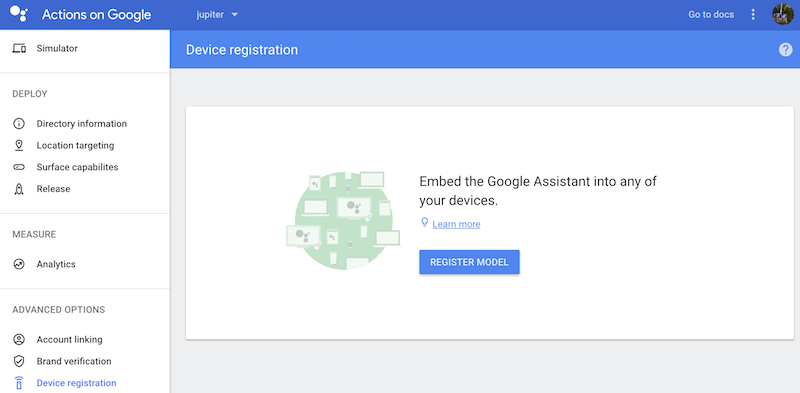
Si ha creado un nuevo proyecto, haga clic en el cuadro de registro del dispositivo en la parte inferior de la página. Si ha importado un proyecto previamente creado, esta casilla no aparecerá; Seleccione la ficha de registro del dispositivo (en Opciones avanzadas) en la barra de navegación izquierda. Mantener esta pestaña abierta. Se utilizará para registrar un modelo de dispositivo en un paso posterior.
Habilitar la API Asistente de Google en el proyecto seleccionado (vea los Términos de servicio). Necesita hacer esto en la consola de la plataforma de nube. Habilitar la API Haga clic en Activar.
Debe configurar el OAuth pantalla el consentimiento para su proyecto en la consola de la plataforma de nube. Tenga en cuenta que la mayoría de los campos en esta página es opcional.
Defina los controles de la actividad de su cuenta
Para utilizar al asistente de Google, deben compartir ciertos datos de actividad con Google. El Asistente de Google necesita estos datos para funcionar correctamente; Esto no es específico para el SDK.
Abra la Página de controles de la actividad de la cuenta de Google que desea utilizar con el asistente. Usted puede utilizar cualquier cuenta de Google, no es necesario que tu cuenta de desarrollador.
Asegurar la siguiente palanca interruptores activado (azul):
Actividad de App & Web
Además, asegúrese de seleccionar la casilla de verificación incluir cromo historia y actividad de sitios, aplicaciones y dispositivos que usan servicios de Google .
Información del dispositivo
Actividad Audio & voz
Registrar el modelo de dispositivo
Para el Asistente de Google responder a los comandos correspondientes para su dispositivo y en el contexto dado, el asistente necesita información acerca de su dispositivo en particular. Usted proporcione esta informacion, que incluye campos como tipo de dispositivo y el fabricante, como un modelo de dispositivo. Usted puede pensar de este modelo como una clase general de dispositivo – como una luz, altavoces o robot de juguete.
Esta información es accesible a la asistente de Google y se asocia con su proyecto de consola de acciones. Otros proyectos no tienen acceso a la información de su modelo y dispositivo.
Utilizar el registro de interfaz de usuario
Utilizar el registro de interfaz de usuario en la Consola de acciones para registrar un modelo de dispositivo.
Haga clic en el botón de Registro de modelo .
Crear modelo
Rellene todos los campos para su dispositivo. Seleccione cualquier tipo de dispositivo, como la luz. Vea el dispositivo modelo JSON referencia para obtener más información en estos campos.
Cuando haya terminado, haga clic en Modelo de registro.
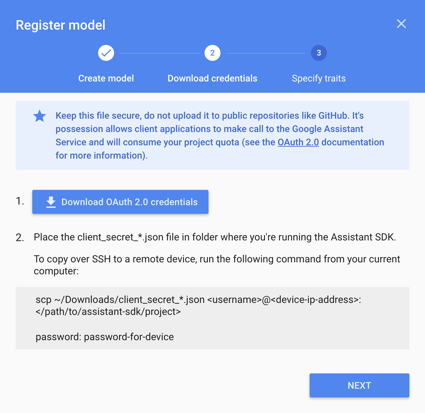
Descargar credenciales
El archivo debe estar ubicado en el dispositivo. Este archivo contiene un ID de cliente y secreto del cliente, pero ningún token de acceso. Más tarde, se ejecuta una herramienta de autorización y hacer referencia a este archivo para autorizar la muestra auxiliar SDK de Google para realizar las consultas el Asistente de Google (consulte la documentación de OAuth 2.0 para más información). No cambiar el nombre de este archivo.client_secret_<client-id>.json
Descargar este archivo y transferirlo al dispositivo. Haga clic en siguiente.
Para la Raspberry Pi sólo
Asegúrese de que este archivo se encuentra en. Si desea cargar el archivo en el dispositivo, haga lo siguiente:/home/pi
Abra una nueva ventana de terminal. Ejecute el comando siguiente en esta nueva terminal: Nota:No ejecute el siguiente comando en una sesión SSH conectado al dispositivo. Este comando transfiere el archivo JSON de un directorio en tu máquina de desarrollo para el dispositivo. Una sesión de SSH no puede acceder a sus directorios locales. scp ~/Downloads/client_secret_client-id.json pi@raspberry-pi-ip-address:/home/pi/ password: password-for-device
Cierre esta ventana del terminal.
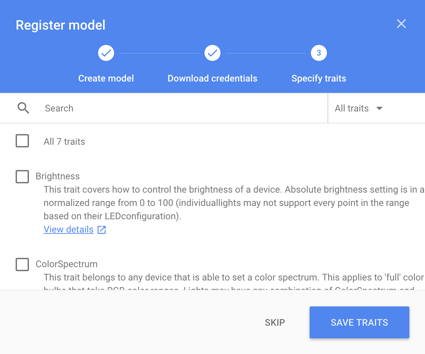
Especificar los rasgos
Más adelante, se especifica las capacidades diferentes compatible con su dispositivo en esta pantalla. Pero por ahora, haga clic en el botón SKIP .
Editar el modelo
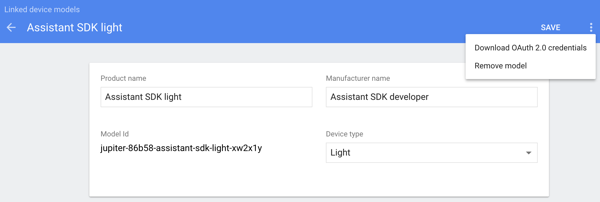
Si usted necesita cambiar el modelo, haga clic en la fila correspondiente en la lista. Asegúrese de haga clic en Guardar después de las ediciones.
Si desea descargar el archivo de credenciales de nuevo, haga clic en las elipsis. Puede eliminar el modelo de este menú.
Formas alternativas de registro
También puede utilizar la herramienta de registro (incluido con las muestras de SDK Asistente de Google) o la API REST para registrar un modelo de dispositivo.
Debe ser un propietario o Editor de un determinado proyecto de consola de acciones a solicitar modelos. Agregar estas funciones a otros usuarios de la consola de la plataforma de nube, consulte la documentación de IAM.
Instalar el SDK y el código
Siga estas instrucciones para instalar el SDK y el código en su proyecto. Ejecutar todos los comandos en esta página en un terminal en el dispositivo (ya sea directamente o a través una conexión SSH).
Configurar un nuevo entorno virtual de Python
Utilizar un entorno virtual de Python para aislar el SDK y sus dependencias de los paquetes de Python del sistema.Nota: Para la Raspberry Pi, ejecute los siguientes comandos desde el directorio /home/pi .
(Recomendado) Para Python 3:
sudo apt-get updatesudo apt-get install python3-dev python3-venv # Use python3.4-venv if the package cannot be found.python3 -m venv envenv/bin/python -m pip install --upgrade pip setuptools wheelsource env/bin/activate
El paquete de Google Assistant SDK contiene todo el código necesario para obtener al asistente de Google corriendo en el dispositivo, incluyendo el código de ejemplo.
Instalar o actualizar la herramienta de autorización: python -m pip install –upgrade google-auth-oauthlib[tool]
Generar credenciales para poder ejecutar el código de ejemplo y herramientas. Referencia el archivo JSON que descargó en un anterior paso; puede que necesite copiar el dispositivo. No cambiar el nombre de este archivo. google-oauthlib-tool –scope https://www.googleapis.com/auth/assistant-sdk-prototype \ –scope https://www.googleapis.com/auth/gcm \ –save –headless –client-secrets /path/to/client_secret_client-id.json Debería ver una dirección URL que aparece en el terminal: Please visit this URL to authorize this application: https://…
Copia el URL y pegarlo en un navegador (esto se puede hacer en cualquier máquina). La página le pedirá que inicie sesión en su cuenta Google. Ingrese a la cuenta de Google que creó el proyecto de desarrollo en el anterior paso. Nota: Para usar otras cuentas, primero Agregar esas cuentas a tu consola de acciones proyecto como los propietarios de.
Después de que usted apruebe la solicitud de autorización de la API, aparecerá un código en su navegador, tales como «4/XXXX». Copie y pegue este código en el terminal: Enter the authorization code: Si la autorización tuvo éxito, usted verá una respuesta similar al siguiente: credentials saved: /path/to/.config/google-oauthlib-tool/credentials.json Si en cambio ves, ha introducido un código incorrecto. Intentarlo de nuevo, teniendo cuidado de copiar y pegar todo el código.InvalidGrantErrorNota: La herramienta de autorización crea un nuevo archivo de credentials.json en un directorio oculto .config en el dispositivo. Este archivo contiene un token de acceso que se utiliza para llamar a la API de ayudante de Google.
Ejecutar el código de ejemplo
En este punto, usted está listo para ejecutar el ejemplo y hacer una consulta.
En el siguiente comando:
Reemplace con el ID de proyecto de plataforma de la nube de Google para el proyecto de acciones de consola que creó. Para encontrar el ID de proyecto en la Consola de acciones, seleccione el proyecto, haga clic en el icono de engranaje y seleccione ajustes del proyecto.my-dev-project
Reemplace con el nombre del modelo creado en el anterior paso.my-model
Para cambiar el idioma para el Asistente de Google o para permitir resultados personales, utilice el Asistente de Google app.
Si usted tiene un dispositivo de fundido en la misma red y configurado con la misma cuenta de usuario, usted puede controlar de forma remota:
Google ok, jugar Spotify en el altavoz de la cocina.
Para transmitir un mensaje de voz, asegúrese de primero establecer la ubicación del dispositivo en el Asistente de Google app. Entonces haga lo siguiente:
Google ok, difusión de venir a cenar.
Encontrar el ID de instancia de dispositivo
Al ejecutar la muestra la primera vez, se generará una instancia de dispositivo para su dispositivo en particular. Esta instancia de dispositivo se asocia con el modelo de dispositivo que especificó para ejecutar el ejemplo. También puede crear la instancia mediante la herramienta de registro.
La muestra guarda el identificador de instancia de dispositivo. Si ejecuta la muestra con el mismo identificador de modelo, su valor por defecto usando el identificador de instancia de dispositivo guardado.
Encontrar el ID de instancia de dispositivo en la consola para la muestra.
Una vez que el Asistente de Google en su proyecto, probar estos:
Personalizar cómo su proyecto interactúa con el asistente. Por ejemplo, activar al asistente con el empuje de un botón o parpadear un LED cuando se reproduce audio. Incluso puede mostrar una transcripción de reconocimiento de voz desde el asistente en pantalla.
Control de su proyecto con las acciones del dispositivo. Por ejemplo, pedir su lámpara con el built-in ayudante, encender y cambiar su brillo.
Personalizar cómo su proyecto interactúa con el asistente
Activar el asistente
Con la biblioteca auxiliar de Google, activarás una solicitud de asistente hablando un hotword como Google Ok. Puede silenciar el micrófono para detener al asistente de la escucha para el hotword. Utilice el set_mic_mute() para controlar esto. Desencadenar el método start_conversation() basado en su propio evento personalizado.
Obtener la transcripción de la solicitud del usuario
El SDK de Google ayudante le da una transcripción del texto de la solicitud del usuario. Utilizar esto para proporcionar feedback al usuario al representar el texto a la pantalla, o incluso para algo más creativo como realizar algunas acciones locales en el dispositivo.
Su proyecto con acciones de dispositivo de control
Puede Agregar acciones de dispositivo para el asistente que le permite controlar su dispositivo a través de voz. Extender la muestra de asistente de biblioteca de Google para incluir Acciones de dispositivo.


 Soloelectronicos.com
Debe estar conectado para enviar un comentario.