Como crear una cuenta de gmail para su hijo de forma segura de acuerdo con la legalidad


Ahora que su hijo comienza a usar su primer dispositivo Android  o simplemente necesita una cuenta de correo  electrónico robusta  y confiable  la aplicación Family Link de Google puede ayudar a establecer ciertas reglas digitales básicas pues de hecho se puede crear una cuenta de Google para él similar a la suya , y además gestionar sus aplicaciones, supervisar el tiempo que pasa delante de la pantalla o bloquear de forma remota su dispositivo, entre otras opciones.

En el caso de que requiera supervisar la tableta o el terminal  para padres, madres o tutores pueden ejecutar Family Link en dispositivos Android 4.4 (Kit Kat) o versiones posteriores, y en dispositivos iPhone con iOS 9 o versiones posteriores. Sin  embargo para los niños ,estos  pueden ejecutar Family Link en dispositivos Android 7.0 (Nougat) o versiones posteriores aunque . Es posible que los dispositivos con Android 5.0 y 6.0 (Lollipop y Marshmallow) también puedan ejecutar Family Link.

Con esta app  se puede por tanto:

  • Gestionar las aplicaciones que puede utilizar si hijo de  modo que tecibirá una notificación en su dispositivo que le permitira autorizar o bloquear las aplicaciones que su hijo quiere descargar de Google Play Store.
  • Supervisar el tiempo de pantalla limitando el tiempo de uso del dispositivo, definiendo una hora de acostarse y pudiendo comprobar con qué frecuencia usa su hijo sus aplicaciones favoritas.
  • Bloquear el dispositivo de su hijo de forma remota de modo qeu permite bloquear el dispositivo de su hijo u ocultar determinadas aplicaciones cuando sea el momento de jugar, estudiar o dormir.

En el caso de que quiera crear una cuenta de gmail, también puedes crear una cuenta de Google para su hijo menor de 13 años o la edad aplicable en tu país, y gestionarla con Family Link. Con las cuentas de Google, los niños pueden acceder a productos de Google, como la Búsqueda, Chrome ,y  Gmail.

Cuando su hijo cumpla 16 años (o la edad que corresponda según la legislación vigente en tu jurisdicción), podrá decidir si quiere cambiar a una cuenta de Google normal. Antes de esa fecha, el padre, la madre o el tutor recibirán un correo electrónico en el que se les notificará que su hijo podrá hacerse cargo de su cuenta el día de su cumpleaños, por lo que ya no podrán seguir gestionándola. El día que cumpla 16 años, el niño podrá elegir si quiere gestionar su propia cuenta de Google o dejar que su padre, madre o tutor sigan haciéndolo.

Pasos para crear una cuenta de gmail para su hijo

Esta es la url  para crear una nueva cuenta de gmail https://accounts.google.com/signup/v2/webcreateaccount?hl=es-419&flowName=GlifWebSignIn&flowEntry=SignUp

A continuación no saldrá el formulario  para que ingresemos el nombre de la nueva cuenta  y su contraseña
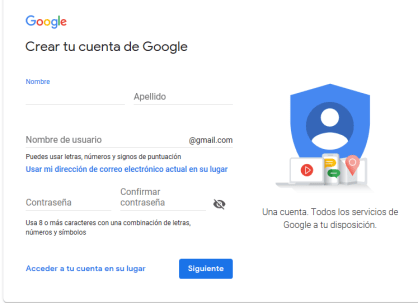
crear.PNG

Rellenados esos campos, si la cuenta no existe aun en los servidores de g-mail  , nos permitirá  dar  a «siguiente» para continuar con el proceso, ,   donde ahora nos pedirá un teléfono (opcional) , la fecha real de nacimiento  y el genero ( opcional)

Creo que en este caso deberíamos ser honestos  y contestar con la fecha real
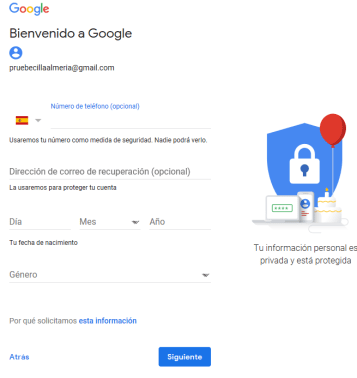
preuebceilla

Ahora , una vez detectada la edad del menor precisamente nos saltara la vinculación a otra cuenta de gmail de su tutor.
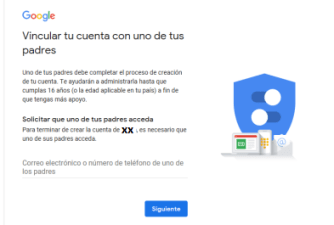
vincular

Una vez pulsemos siguiente   tendremos que introducir nuestra cuenta de correo  vinculada a la cuenta de google ( es decir nuestra cuenta de gmail)

A continuación nos pedirá la clave  de nuestra cuenta de google y si es correcta  ya nos aparecerá información sobre la gestión de la cuenta:
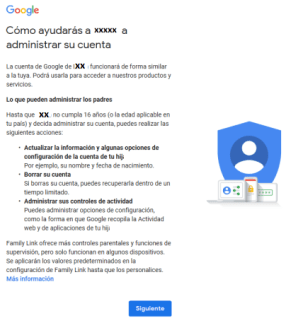
cverifiacion1.png

Le daremos a siguiente, y  nos aparecerá el consentimiento de unir la cuenta del menor a la cuenta el grupo familiar
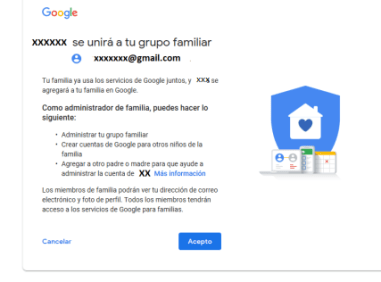
unira

Como administrador de un grupo familiar en Google, sera el único miembro que puede realizar acciones como las siguientes:

  • Agregar o quitar miembros del grupo familiar
  • Borras el grupo familiar
  • Suscríbirse a los servicios familiares de Google o cancelar la suscripción

Ahora  simplemente daremos Aceptar y  hecho esto  nos repetirá la información para que lo verifiquemos que todo es correcto:
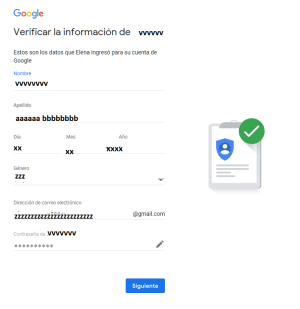
confrimacion.png

Ahora viene el tema  problemático  de la cuenta
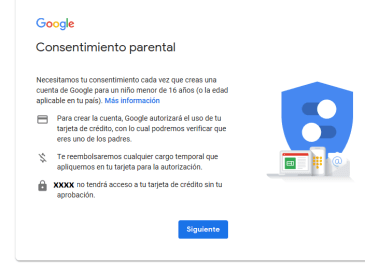
previatraejeta.png

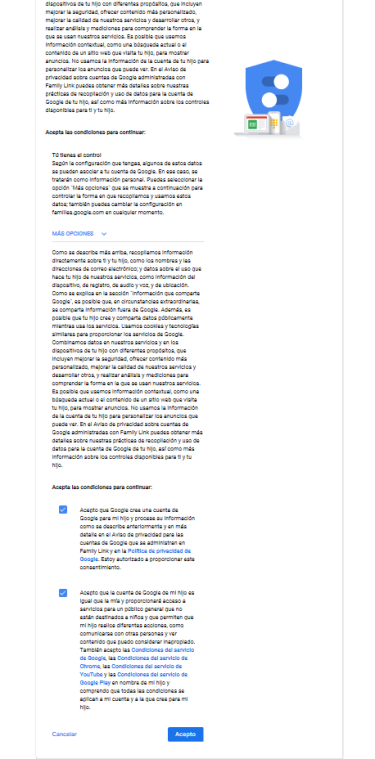
Ahora  nos da el texto legal explicando el  consentimiento parental de aviso de divulgación de Family Link para padres

Estas son las primerlas lineas:

divulgacion

Es interesante  marcar  en un principio las condiciones mas restrictivas , es decir:

  • No guardar el «Historial de búsqueda» de YouTube de mi hijo en su cuenta de Google
  • No guardar el «Historial de reproducciones» de YouTube de mi hijo en su cuenta de Google
  • No guardar la «Actividad web y de aplicaciones» de mi hijo en su cuenta de Google
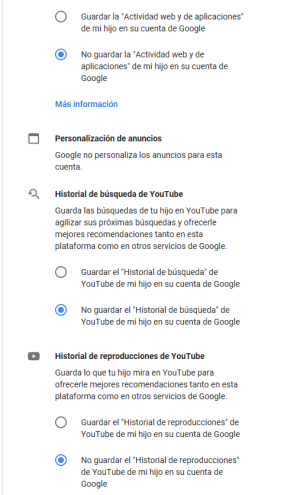
noguardar.PNG

Una vez cumplimentado viene el aspecto mas delicado,pues si quiere crear una cuenta de Google para su hijo, debemos dar el consentimiento parental, mediante una tarjeta de crédito ( Y NO HAY MODO DE SALTARSE ESTE PASO)

Aseguran que no nos cobraran nada pues  la emplearan para generar una autorización temporal en la tarjeta con la que verificaremos que es válida la cual en la mayoría de los casos, las autorizaciones temporales desaparecen de la cuenta en un plazo de 48 horas, es decir es un método por el que quieren asegurarse que somos las personas que decimos ser

Nos pedirá  por tanto una tarjeta  bancaria  (en caso de no tener registrada ninguna)   y  en caso de tenerla registrado  el CVV de la tarjeta

Este código aparece en las tarjetas de crédito, de débito y en las tarjetas prepago cuando se recargan. El CVV se compone de tres dígitos en las tarjetas Visa y MasterCard que aparecen impresos en la banda de la firma, situado en el reverso de la tarjeta.

Por cierto las tarjetas de prepago o   virtuales ( incluso sin saldo) son admitidas  ,
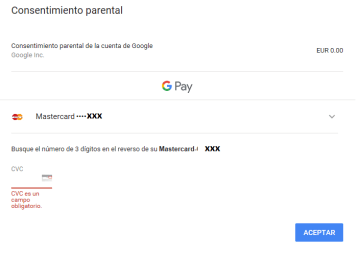
visa

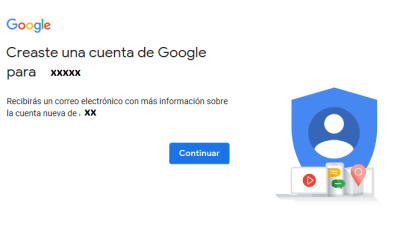
Comprobada la validez de la tarjeta, ya solo queda aceptar
creaste.png

Ya ha terminado el  proceso,  de modo que si va a su correo de gmail podrá comprobar que se ha registrado la cuenta de su hijo correctamente.

Solo una cuestión mas ,para que su hijo pueda comprobar su correo , una vez ingrese la cuenta del menor , gmail le pedirá al responsable de la cuenta de google family que también introduzca  su contraseña y ya podrá ver el menor ver su correo el cual obviamente estará protegido  por google dada la casuistica particular

Mas información en  https://myaccount.google.com/?pli=1&nlr=1
Controlar el feed de Google ( antes Google Now) desde un PC


Cuando Google lanzó Google Now (antes Google Cards)   fue celebrado por los usuarios de Android en todos los ámbitos, pero cuando lo evolucionó al   feed de Google, sin embargo, este cambio fue mucho menos aceptado  a pesar  de  tener una mayor funcionalidad,  pues   la fuente de Google / Google Now  ya forma parte de la aplicación de Google . No es por tanto una aplicación o servicio por separado aunque si la evolución de Google Now  materializado ahora  en  la aplicación  «Google» incluida  ya en  terminales  con Android 4.0 o superior asi que esta es  la   razón por  la que en este momento  dichas funcionalidad solo este disponible  para terminales Android y no para pc   ( excepto si sigue  el truco que le vamos a proponer)

En efecto esta app   toma todo lo bueno del antiguo  Now  y empuja las cosas un paso más profundo y asi ,en lugar de tener sus citas y otra información importante al frente y al centro, el feed se centra en las últimas noticias que le interesan insertadas en la página principal( pero toda esa información personal pertinente no se ha ido, simplemente está en otra «pestaña» dentro de la aplicación Google).

Si estaba acostumbrado a abrir la aplicación de Google para ver sus tarjetas Now, y ahora en cambio se le presenta una variedad de noticias que le puedem ser   o no de utildldad , puede ser desagradable pero si pasar un tiempo en su Feed, personalizando cosas a tu gusto  puede obtener las últimas noticias de las cosas que le interesan de un vistazo, o tocar un botón y echar un vistazo a su información personal importante. !Realmente es lo mejor de ambos mundos una vez que lo personalizamos  a nuestros gustos!.

Seguramente ya no lo recordemos, por que ya lo vemos como algo habitual por ejemplo en dispositivos como chromecast o el mismo Amazon Stick , pero esto hace unos años era totalmente impensable ver la pantalla de un móvil en la televisión o nuestro ordenador  .

Podemos encontrar muchas razones por las cuales podríamos querer compartir la pantalla de un dispositivo Android en nuestro PC, entre las que destacan controlar el smartphone desde el PC o grabar la pantalla del móvil para hacer streaming en directo de la misma, pero en este caso vamos  a hacerlo por una razón simple: disfrutar del servicio Google Feed  a pantalla completa en nuestro ordenador

Afortunadamente conectar el móvil con una pantalla de televisión o una pantalla cada vez es más sencillo. Ahora ya no hace falta ninguna configuración complicada ni cables carísimos para ver la pantalla de su smartphone en una pantalla mayor   ,pues como vamos a ver, duplicar la pantalla de nuestro dispositivo Android   para  visualizar  los resultados de   la app de Google  en nuestro ordenador, es algo muy útil cuando queremos observar nuestros feeds  cuando estamos en casa  cómodamente desde el PC.

Este proceso  es muy útil y no necesitaremos ningún proceso extraño para conseguirlo pues únicamente requiere instalar un sw, tanto en el terminal que hará las veces de servidor ,como en nuestro pc que hará las veces de visualizador.

Veamos con detalle  los pasos a seguir


Descargar software de  control

Aunque anteriormente programas como RealVNC  y modernamente TeamViewer   eran  aplicaciones muy usados   para replicar pantallas, ambas plataformas  se han orientado  al mundo empresarial resultando soluciones muy costosas para el aficionado, así que veamos otra opción:  Vemaos AirDroid , también una app veterana que se hizo popular por permitirte manipular varios aspectos de terminales  Android cómodamente desde el navegador web en un PC,

Con el terminal roteado  se puede ver la pantalla de tu móvil sin cables, pero sin Root debes conectar el móvil al PC mediante el cable USB y activar el modo de depuración y el funcionamiento es idéntico.

Esta aplicación de control remoto esta basada en tecnología AirMirror ofreciendo un cómodo control remoto y gestionando  soluciones en dispositivos móviles. Se compone de dos partes debiendo   instalar  AirDroid en el dispositivo que quiere administrar  y Airmirror en el dispositivo desde   donde se pretende controlar . Una vez conectados ambos equipos se puede transferir archivos a través de dispositivos, controlar dispositivos móviles de forma remota y reciba y responder mensajes en el ordenador.

Los pasos son muy sencillos:

1. Instale AirDroid en su dispositivo móvil e inicie sesión en su cuenta de AirDroid

  • Android
  • iOS

2. Instale el cliente de escritorio de AirDroid o visite web.airdroid.com en su ordenador e inicie sesión en su cuenta de AirDroid

  • Windows
  • Mac OS X
  • AirDroid Web


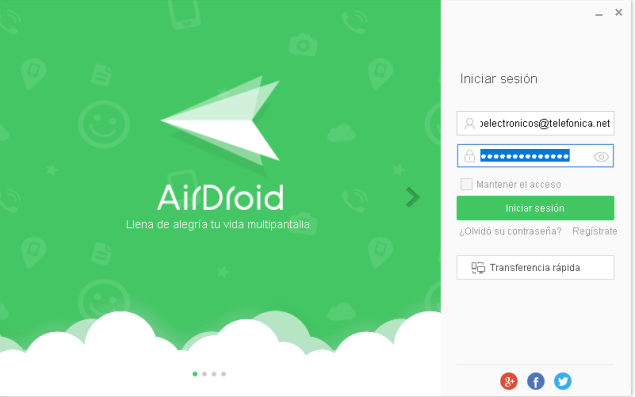
3.Registrese  en Airmirror  y valídese tanto en el pc como el  terminal

airdroid1

Parar   que la aplicación funcione en un equipo que no este rooteado, este debe estar conectado por cable y habilitado la transferencia de archivos

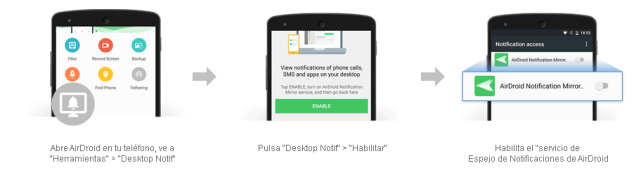
Los  permisos en el terminal también deben ser concedidos a la aplicación para poder gestionarla , especialmente en el   servicio de notificaciones de AirDroid


notificaciones.PNG

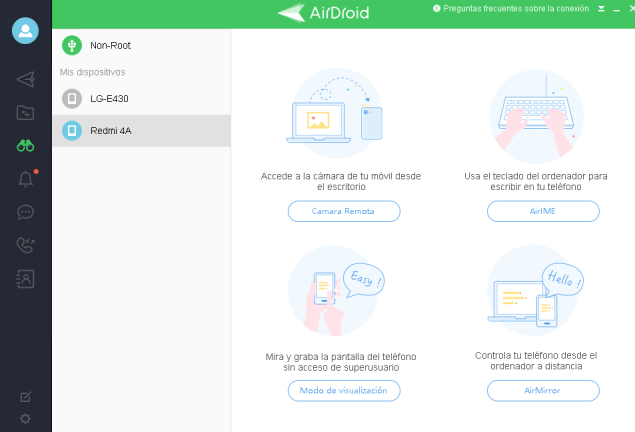
4-Una vez conectados pincharemos en la barra de izquierda en el icono de los prismáticos    y nos apareceran las cuatro opciones posibles de replicar:

  • CAMARA REMOTA: acceso a la cámara del móvil desde el pc
  • AIRmE:  permite escribir desde el teclado del pc en el termnal
  • AirmMIrror: control del terminal desde   el pc ( no funciona en todos los terminales no en todas las versiones de Android en especial las  no rooteadas)
  • MODO DE VISUALIZACION: permite reflejar la pantalla del terminal en el pc ,


airmirror.PNG


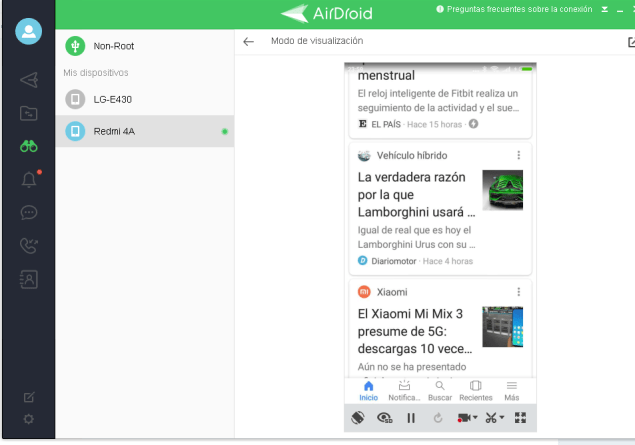
Seleccionaremos la tercera opción, es decir el Modo de  Visualización  . Una vez seleccionado debemos aceptar los permisos en el terminal  y  a partir de ese momento podemos ver todo lo que haya en la pantalla del terminal en el PC incluso a  pantalla completa

Por ejemplo como vemos  en esta pantalla de abajo  ya  podríamos ver en pantalla grande de nuestro pc  las noticias de Google Feeds

PANTALLAS.PNG


Cómo acceder a su feed de Google

Primero, hay un par de formas diferentes de acceder a su Feed de Google. Si está utilizando un dispositivo Pixel o Nexus con Pixel Launcher, simplemente puede deslizar hacia la pantalla de inicio situada más a la izquierda. Boom, Google Feed.

Sin embargo, si está utilizando otro dispositivo o un iniciador diferente, no está incorporado en esa situación, deberá iniciar la aplicación de Google. Si está utilizando Nova Launcher, incluso puede personalizar un toque rápido del botón de inicio mientras está en la pantalla de inicio para abrir Google Feed (que todavía se llama «Google Now» en Nova).


Cómo personalizar su feed de Google

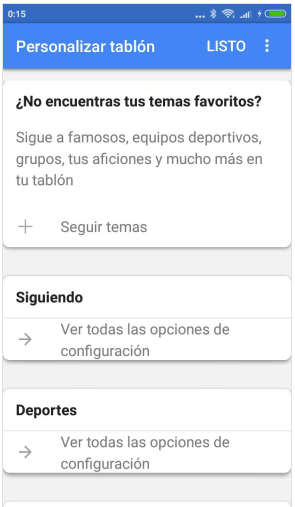
Una vez que estás en el Feed, personalizarlo es súper simple. Hay un par de maneras diferentes de hacerlo, y hablaremos sobre ambos aquí.Si accede al Feed in Pixel Launcher, toque los tres puntos en la esquina superior derecha y elija «Personalizar alimentación».

Si solo usa la aplicación de Google, toque las tres líneas en la esquina inferior derecha, luego elija «Personalizar».Una vez en el menú Personalizar, puede comenzar a agregar sus intereses. Comience tocando el botón «Seguir temas».


feeds.PNG

Esto le llevará a una página con categorías para elegir: deportes, televisión, películas, músicos, etc. Toca uno de ellos para comenzar.

Puede desplazarse por una lista de sugerencias, en su mayoría cosas populares, y tocar el icono pequeño más en la esquina superior derecha para agregarlo. ¡Haz esto para todas sus cosas favoritas en cada categoría! Cuanto más tiempo dedique a analizar los temas y elegir lo que es importante para usted, mejor será su Feed.

También puede agregar temas específicos sin excavar en las diversas categorías. Simplemente toque la lupa en la esquina superior derecha, luego busque esa cosa.

Una vez que haya buscado su tema, solo toque el símbolo + para agregarlo a su lista de intereses.Una vez que haya terminado con esto, simplemente toque «Listo» en la página Temas.

Para ver todo lo que ha seguido o para dejar de seguir determinados temas, puede desplazarse por la página Personalizar. Esto le dará una visión general rápida de todas sus cosas: simplemente haga clic en el botón «Ver todas las configuraciones» debajo de cada categoría para ver más de cerca.  Las opciones disponibles aquí pueden variar de una categoría a otra. Por ejemplo, la categoría Deportes tendrá botones alternos específicos para recordatorios y puntajes del juego, junto con videos destacados y todo lo demás.

Os  animo a explorar todas las categorías y dedicar un tiempo a personalizarlas a tu gusto. Recuerde, cuanto más tiempo pase aquí, mejor (y más útil) obtendrá su feed.

También puede personalizar los aspectos más personalizados de su feed desplazándose hacia abajo hasta la parte inferior de la página Personalizar feed. El clima, los tiempos de viaje y mucho más están presentes aquí, cada uno de los cuales también tiene más configuraciones propias.


Controlar contenido específico en su feed

Una vez que haya comenzado a pintar una imagen de cómo se verá su feed con estos trazos amplios, es hora de obtener un poco más granular. Harás esto mientras usas Feed.

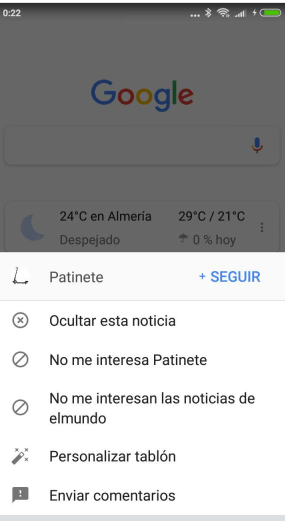
Debido a que Google también usa su historial de búsqueda para ayudarlo a personalizar su Feed, incluirá cosas en las que parezca estar interesado. Así que digamos que está navegando y viendo una historia sobre Android. Haga clic en el botón de tres puntos en la esquina superior derecha de la tarjeta de esa historia, luego toque el botón «Seguir».

google.PNG

Del mismo modo, si ve algo que no le gusta, puede ocultar esa historia en particular, bloquear el sitio web específico o incluso omitir por completo las historias de ese tema en particular. Ese es un control bastante detallado. Úselo!

Si accidentalmente elimina un tema de su feed o marca algo como «no interesado», puede volver a la pantalla Personalizar, luego seleccionar «Ver todos los ajustes» para la categoría. La parte inferior debe mostrarle cosas que ha marcado como «no me interesa»; simplemente toque la «x» junto a ella para eliminarla de la lista No interesado.

Del mismo modo, puede tocar la X junto a cualquier elemento que le interese para eliminarlo de sus temas.


Cómo volver a su feed de «Now»

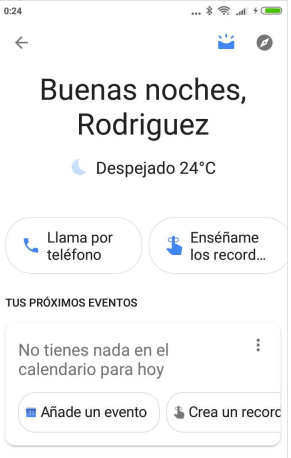
La información personalizada que todos aman mucho acerca de Google Now no se ha ido, es solo en una ubicación diferente.

Si usas Pixel Launcher, puedes acceder presionando el ícono de búsqueda de bandeja en la esquina superior derecha.

En la aplicación de Google, el mismo icono se encuentra en la barra de navegación inferior. Y ahí está: todas sus citas, información de estacionamiento y otras cosas.


googlenow

La aplicación de Google también también tiene un par de trucos geniales en la manga. La barra de navegación inferior es su mejor amigo aquí: tiene acceso rápido a la búsqueda, así como un botón de «recientes» donde puedes ver las historias que haya abierto recientemente, búsquedas pasadas y básicamente todo lo demás que ha hecho desde el Aplicación Google