Para todo el mundo que empieza en el mundo de la impresión 3d se le abren cuatro opciones principalmente:
-
-
- El propio software del fabricante
- Cura de Ultimaker
- Slicr3r
- Simplify 3d ( de pago)
- etc
-
Ante este gran abanico ,mejor por simplicidad y garantía de éxito lo mas recomendables es usar el propio sw recomendado por el fabricante de la impresora 3d ( por ejemplo, para las impresoras del fabricante Geeteech es el Easyprint) para familiariarizarse con los aspectos básicos del laminado 3D, luego idealmente empezar usar el sw de Cura,pero quizás si quiere tener más control sobre sus impresiones 3D (!y sin pasar por caja!) , puede comenzar a usar Slic3r y una vez que tenga experiencia, podrá decidir si quiere comprar un programa se supone profesional como es Simplify3D, el cual brindará mayor precisión en el trabajo con soportes.
Si nos vamos por tanto a las opciones gratuitas si comparamos Slicr3r con Cura en la mayoría de los aspectos Cura supera a Slic3r:
-
-
- Cura 3D permite rotar las piezas con el ratón manualmente y a su gusto, algo que Slic3r debe mejorar.
- El acabado final de las capas son un poco mejores cuando se hace el laminado con Cura que con Slic3r.
- Cura permite crear mejores soportes que Slic3r y permite trabajar con voladizos (overhangs) más extremos que Slic3r.
- Cura permite crear piezas con impermeabilidad más consistente que Slic3r.
- Es más fácil usar Cura que Slic3r, ya que permite trabajar con el modelo de forma simple.
- A veces se tarda más en lograr los ajustes correctos con Slic3r.
- Cura ofrece actualizaciones de forma más periódica que Slic3r
- Slic3r tiene limitaciones para piezas superiores a 10Mb donde podemos tener problemas al hacer el código ya que puede quedar el programa sin responder. Si se observa que el programa se cierra inesperadamente, o calcula y a la mitad se cierra, seguramente es problema del .stl o su gran tamaño.
- Con Slicr se recomienda trabajar con piezas corregidas con el software netfabb basic y con piezas de tamaño pequeño.
-
No obstante , el programa Slic3r en algunos puntos sobresale frente a Cura, por ejemplo:
-
-
-
- Cuenta con muchas opciones de configuración que permiten un ajuste fino y un control total. Mientras que los usuarios que no tienen mucha experiencia regularmente necesitan sólo algunas opciones, el software Slic3r es utilizado principalmente por usuarios con conocimientos avanzados.
- El código base de Slic3r incluye más de 1000 pruebas de unidad y regresión, recopiladas en 6 años de desarrollo.
- Slic3r permite crear una primera capa inferior perfectamente plana y fácil de remover de la cama, sin necesidad de modificar tantos parámetros de la primera capa( quizas Cura engine se mejore en versiones siguintes).
- Algunos piensan que la interfaz de usuario de Slic3r suele ser más amigable que el de Cura .
- Slic3r permite un mayor control manual sobre la impresión de las piezas
- Este sw tiene funciones muy potentes como la detección de puentes (bridge detection) respecto a las que ofrece Cura.
- Un ejemplo de las ventajas de usar Slic3r es el corte de grandes piezas o diseños de gran tamaño. Al colocar una pieza muy grande en Slic3r, esta se corta en varios trozos diferentes para que entren en tu impresora 3D y luego las exportas en stl. Esta actividad la realiza sin mayores complicaciones.
- Hay muchos programas para impresora 3D que pueden hacer esto, pero no existe ninguno que lo haga de manera tan eficaz y sencilla.
-
-
Como en otras entradas hemos tratado tanto del sw de Cura como del propio EasyPrint vamos a ver en este post los parámetros esenciales del programa Slic3r, así como algunos trucos y consejos que pueden hacer que una impresión reluzca o que falle ya que en caso de decidirnos por Slicr3r, su correcto uso es importante, ya que de él dependen la mayoría de parámetros de nuestra maquina y extrusor, así como las capacidades de la misma .Por ejemplo, definiendo alturas de capa, velocidades, soportes, temperaturas, etc de nuestra futura pieza, de estos dependerán también los tiempos de producción y el consumo de material. Incluso toda esta parametrizacion es tan importante que cada parámetro puede diferir de la maquina, aun siendo un mismo modelo o base, así que es mejor ajustar los parámetros en entornos no muy alejados de los orientativos, pero no ceñirse a los mismos.
Descarga e instalación del sw:
1.Para ello abriremos el navegador de internet, y nos dirigiremos hacia la pagina web siguiente: http://slic3r.org/
2.A la edición de este manual, la versión más reciente es la 0.9.7. Al entrar en la web clicaremos en la pestaña de” download now”.
Seleccionamos el sistema operativo y descargamos el paquete necesario para hacer funcionar el programa tanto en 32bit (versión x86) como 64bit(x64).
3.Empezara la descarga del paquete seleccionado en un archivo comprimido (.rar) Al finalizar dicha descarga descomprimiremos el contenido del archivo al lugar donde deseemos tener el programa(p.ej el escritorio).
4.Slic3r es un programa autoejecutable (.exe) y no requiere de instalación previa antes de su utilización. Una vez descomprimido el contenido en el escritorio, seleccionaremos el archivo Slic3r.exe
5.La primera vez que ejecutemos el software nos aparecerá el “configuration wizard”.
Configuración inicial:
1.Nos aparece la primera imagen del menú inicial de configuración tras instalar el programa y ejecutarlo por primera vez.Si no apareciese el menú inicial de configuración, en Slic3r ir al menú desplegable de Help/Configuration Wizard
2.Pulsamos en “Next”. En esta pestaña seleccionaremos el firmware que controla nuestra máquina,el cual por defecto tanto en la PRUSA 3D como en la BCN 3D se carga el firmware Marlin asi que pulsamos en “Next”.
3.En esta pestaña aparece el tamaño de nuestra base. Introducimos las dimensiones de la base en mm. Tanto la PRUSA 3D como la BCN 3D utilizan diferentes bases pero del mismo tamaño en x,(por defecto es de 200x200mm para ambas máquinas) .Cuando tengamos las medidas introducidas, pulsamos en Next
4.En esta pestaña aparece el parámetro de diámetro de la boquilla. Se debe introducir el diámetro de la boquilla en mm. Ojo porque según la impresora este puede variar ( por ejemplo en la Prusa i3 W es de 0.3mm) Cuando tengamos el tamaño introducido, pulsamos Next.
5.En este apartado debemos introducir el diámetro del filamento . Se recomienda consultar la documentación del fabricante del filamento . Posteriormente pulsamos en Next.
6.Ahora se debe introducir la temperatura de la boquilla, el cual como sabemos puede diferir del material que utilizamos .De nuevo es interesante revisar la información que debería ofrecer el fabricante del filamento . Una vez introducidos, pulsamos en Next. Estos son algunos valores orientativos:
|
Material |
Temperatura ºC |
|
Pla no translucido |
190‐195 |
|
Pla translucido |
165 |
|
ABS |
210‐230 |
7.En la ventana siguiente aparece la configuración de la temperatura de la cama caliente . Al finalizar pulsamos en Next. Estos son algunos valores orientativos:
|
Material |
Temperatura ºC |
|
Pla no translucido |
55‐60 con kapton, 70 sin kapton |
|
Pla translucido |
55‐60 con kapton, 70 sin kapton |
|
ABS |
90 con kapton, 110 sin kapton |
Hemos finalizado la configuración básica del programa .Si fuese necesario , puede cambiar algunos parámetros extras para poder empezar a imprimir en el apartado de Configuración Avanzada.
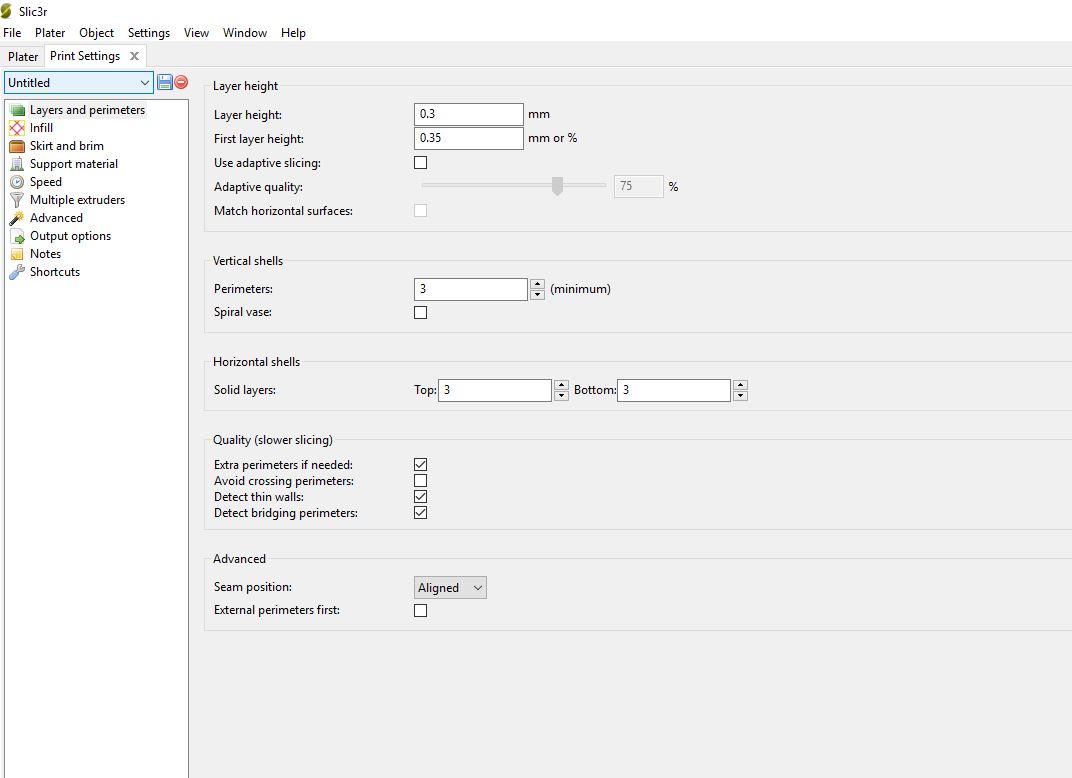
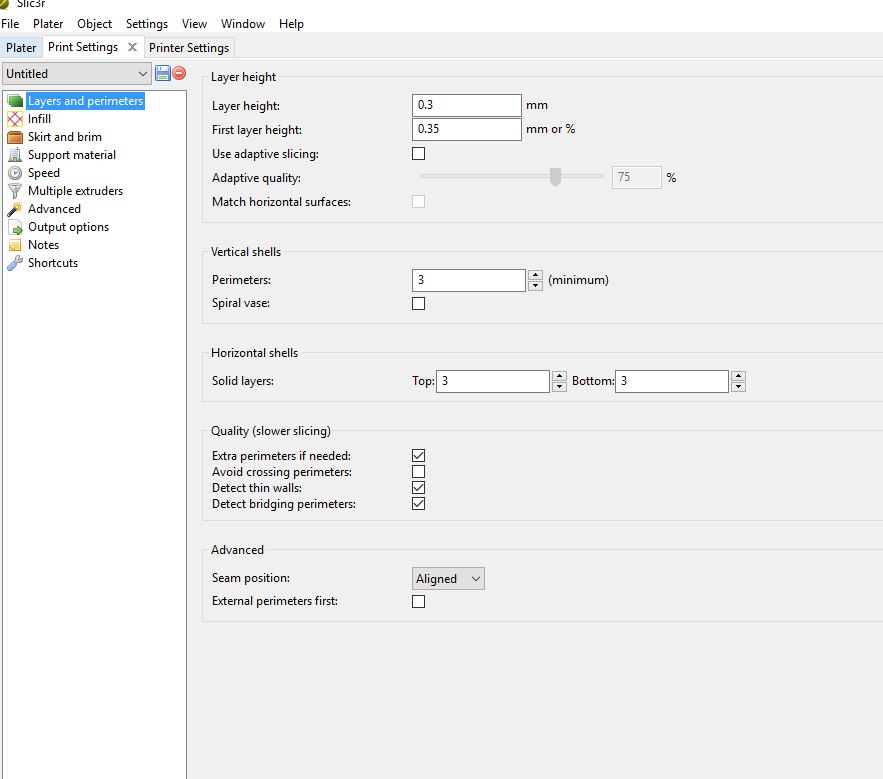
Veamos ahora como p rsonalizar las difrentes opciones de configuracion en Settings->Print Settings
Print settings-Layers and perimeters:
|
Nombre del parámetro |
Función y valor óptimo |
|
Layer height: |
Este parámetro nos configura la altura de capa. A mayor altura de capa, menos tiempo y menos gasto de material, pero menos resolución. Para el PLA de 3mm se recomienda utilizar alturas de capa que van desde los 0,25mm a los 0,4mm.Para el PLA 1,75mm se pueden reducir un 20% estas alturas. En ABS se puede llegar a reducir la altura de capa a 0,15mm o inferior. Lo recomendable es entre 0,15mm i 0,3mm. No se recomienda trabajar con ABS a 0,4mm, dado que es mucha altura para este tipo de material. |
|
First layer height: |
Este parámetro configura la altura de la primera capa de la impresión. Se expresa en % o en mm. Normalmente se recomienda que la primera capa sea inferior en altura, así se asegura una mejor adhesión a ella. Por defecto para uso normal se puede dejar en 100% o se puede introducir entre un 90%‐100% |
|
Perimeters(mínimum): |
En este apartado se configura el número de perímetros que ha de tener la pieza. Hay que tener en cuenta que Slic3r modifica este número a más perímetros si detecta que hacer infill en algunas zonas es difícil. Por defecto se puede dejar perfectamente a 3 perímetros. Si se desea un poco mas de estructura externa de la pieza se puede aumentar a 4.
|
|
Randomize starting points: |
Esta opción obliga a Slic3r a empezar cada capa en un lado o posición diferente de la pieza. Así se elimina el exceso de rebaba si siempre se empieza en el mismo punto cada capa. Se recomienda su uso. |
|
Generate extra perimeters when needed: |
Esta opción permite a Slic3r crear más perímetros en espacios donde hacer relleno o infill es complicado. Se recomienda su uso |
|
Solid Layers(Top/Bottom) |
Aquí seleccionamos el número de capas solidas que queremos que nuestra pieza tenga. Si por ejemplo escogemos 3/3, nuestra pieza tendrá al inicio 3 capas solidas i por la parte superior 3 capas solidas. La función de estas capas solidas es dar una base y acabado solido y duro. Si se seleccionan más capas solidas se gastará más material pero nuestra pieza tendrá más robustez y dureza cuando trabaje por las capas inferior y superior. |
 Print settings-Infill:
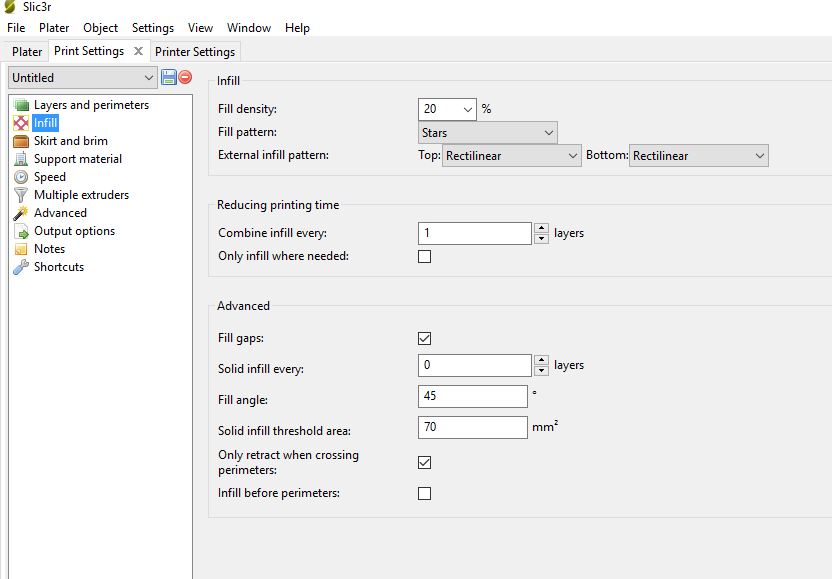
Infill tiene su traducción directa al castellano como “relleno”. En este apartado se trabajan todos los parámetros del relleno de las piezas.
|
Nombre del parámetro |
Función y valor óptimo |
|
Fill density: |
En este parámetro tenemos que introducir el % de relleno que deseamos. Para piezas meramente decorativas se puede optar por un 40%(0.4). Para piezas con resistencia mecánica se recomienda un 70% o más(0.6) Se recomienda trabajar alrededor del 60% para la mayoría de piezas. Hay que tener en cuenta que a menor porcentaje de infill menos material se consumirá y más rápida ira la construcción, a cambio obtendremos menos resistencia y piezas más huecas. |
|
|
A más % de relleno, mas material se consume y más lenta va la construcción, a cambio obtenemos una pieza mucho mas solida. Datos curiosos: Para hacer piezas completamente huecas utilizaremos un infill del 0%, y para obtener piezas solidas 100%. |
|
Fill pattern: |
Aquí se configura el patrón de relleno con el que se desea rellenar toda la pieza a excepción de la capa superior e inferior. Tenemos diferentes maneras de rellenar según la geometría de nuestra pieza. Se recomiendan los infill rectilíneo para piezas normales y concéntrico para geometrías con círculos o circulares. |
|
Top/bottom fill patern: |
Aquí se configura el patrón de relleno con el que se desea rellenar la capa superior e inferior. Tenemos diferentes maneras de rellenar según la geometría de nuestra pieza. Se recomiendan los infill rectilíneo para piezas normales y concéntrico para geometrías con círculos o circulares. |
|
Infill every: |
Este parámetro nos define cada cuantas capas es necesario hacer infill. Si seleccionamos 2 tendremos capas de relleno cada 2 capas. Se recomienda altamente el uso de 1 para este parámetro, es decir que cada capa genere relleno. |
|
Solid infill every: |
Este parámetro define cada cuantas capas se hace un relleno solido. Se recomienda un 0 para este parámetro si se buscan piezas con resistencia normal o media, y un valor diferente si se desea una resistencia extra. Hay que tener en cuenta que una capa solida consume más material y tiempo que una pieza normal. Si introducimos un 5, cada 5 capas tendremos una solida, tardará un poco más y consumirá más material, pero tendremos más resistencia. |
|
Fill angle: |
Aquí podemos configurar el ángulo con el que deseamos obtener el infill. Si introducimos un 45, nuestro patrón de relleno trazará las líneas a 45º. Se puede introducir casi cualquier valor, pero 45º es óptimo para la programación del software. |
|
Solid infill threshold área: |
Este parámetro obliga a Slic3r a generar infill solido para aéreas menores del valor especificado. Se recomienda el valor por defecto (70). |
|
Only retract when crossing perimeters: |
Esta función, si esta activada, hace la función “retract” del extrusor solo en el momento que dos perímetros se cruzan entre ellos. Por defecto y su valor óptimo es desactivado. |
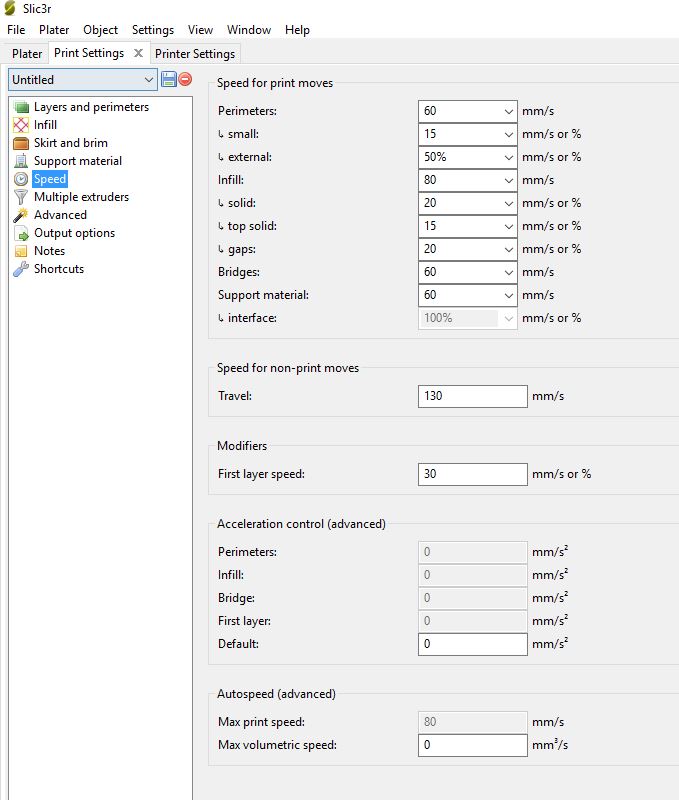
 Print settings-Speed:
En este apartado se tratan las velocidades de impresión de todas las partes características de una pieza.
|
Nombre del parámetro: |
Función y valor óptimo: |
|
Perimeters: |
Aquí se configura la velocidad de impresión de los perímetros. Para impresiones con acabados buenos se recomiendan velocidades de perímetros alrededor de los 40mm/s. Se puede llegar de forma estable a velocidades de 70mm/s . Para pruebas de velocidad las maquinas tienen el límite en los 250mm/s |
|
Small perimeters: |
Este parámetro solo afecta a perímetros con radios inferiores a 6,5mm. Para estos radios se escogen velocidades más lentas que los perímetros normales. Así se pueden trazar de forma correcta. De no ser así estos perímetros nunca quedarían bien definidos. Se recomiendan velocidades de alrededor de un 20% más lentas que para los perímetros estándar. Se pueden expresar en %(seria optimo un 80%) o en mm/s que se tiene que calcular. Si se observa que los perímetros pequeños no salen correctamente, reducir la velocidad de los mismos. |
|
External perimeters: |
Este parámetro solo afecta a los perímetros más externos de la pieza, es decir, los que nosotros vemos. Se puede modificar dicha velocidad para hacer que vaya más lento y que su acabado visual sea mejor. Se recomienda de un 90% a un 100%
|
|
|
|
|
Infill: |
Aquí se determina la velocidad de relleno. Para piezas convencionales sin geometrías raras se recomienda un 150% de la velocidad de los perímetros. Para piezas raras o complejas, introducir un 120% o 130% de la velocidad de los perímetros. Se tiene que introducir en mm/s |
|
Solid Infill: |
Es la velocidad del infill de las capas solidas. Se recomienda dejar este valor al mismo que el infill normal. |
|
Top solid infill: |
Este parámetro hace referencia a la velocidad del infill de la capa superior. Se acostumbra a reducir el valor de la velocidad para obtener un mejor acabado visual de la misma. Se recomienda poner un 10% o un 20% menos que la velocidad del solid infill. |
|
Support material: |
Velocidad a la que se imprimen las estructuras del material de soporte. Se puede dejar el valor óptimo, y si se observa que al realizar las estructuras no son óptimas, reducir la velocidad a 40mm/s o 50mm/s. |
|
Bridges: |
La velocidad con la que se fabrican los puentes. El software slic3r interpreta los puentes como partes donde debe cerrar o unir dos partes de material separadas por un trozo al aire. Se acostumbra a realizar los puentes a una velocidad rápida para eliminar la posible forma de catenaria del material. Con 70mm/s suele funcionar correctamente. Si se observa falta de material, reducir la velocidad. Si se observa el material en forma de catenaria, aumentar la velocidad. Se recomienda que las geometrías no tengan puentes muy largos ya que si no es inevitable tener la geometría de catenaria. Si se quiere mejorar el acabado de los puentes se puede utilizar un ventilador de capa*( Ver manual : Instalación de un ventilador de capa) |
|
Gap fill: |
Parámetro que controla la velocidad de relleno en zonas de pequeño infill. Este infill característico de las zonas pequeñas es característico por crear un zigzag pequeño. Se recomiendan valores bajos dado que a altas velocidades de este parámetro pueden aparecer vibraciones excesivas y resonancias que nos harían perder definición. Entre 10mm/s y 20mm/s |
|
Travel: |
El parámetro de travel nos define la velocidad en vacío de la maquina. Este parámetro se puede aumentar hasta 150mm/s con seguridad. Es la velocidad de traslado cuando la maquina no imprime. |
|
First layer speed: |
Este parámetro nos permite definir un % de velocidad para la primera capa. Esto nos ayuda a poder hacer que la primera capa vaya, por ejemplo, un 30% más lenta que de normal. Al ir la capa más lenta, nos aseguramos una adhesión perfecta y un mejor “primer” acabado. Se recomienda un 50% a un 70%. Si se observa que la primera capa no se pega correctamente a causa de la alta velocidad, reducir hasta un 30%. |
 Print settings-Skirt and brim:
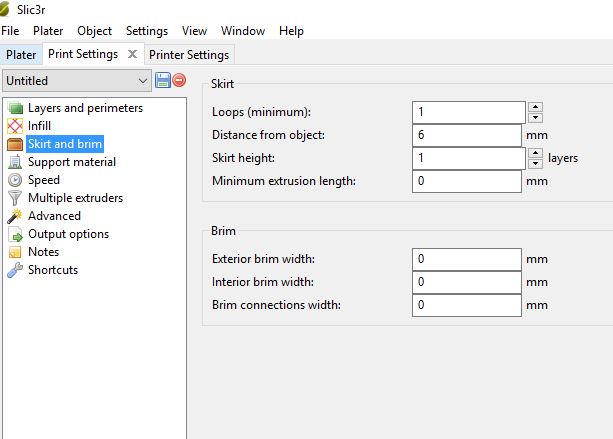
Cuando empezamos una impresión siempre habremos observado como un borde alrededor delimitando la zona de impresión parámetro que Slic3r lo conoce como Skirt. Esta delimitación se utiliza para la limpieza de la boquilla antes de la impresión. Más vueltas siempre mejor, dado que estará más limpia la boquilla antes de empezar.
En las nuevas funciones de Slic3r también ha aparecido otro parámetro especial que nos crea un borde extra en las piezas para que no se despeguen. Lo llamamos Brim.
|
Nombre del parámetro: |
Función y valor óptimo: |
|
Loops: |
Este parámetro nos configura el número de vueltas alrededor delimitando el área de impresión que se realizaran. Para piezas que ocupen más del 50% de la superficie de impresión se recomiendan 2 vueltas. Para piezas pequeñas este número debe aumentarse considerablemente, alrededor de 4 o 5. A más vueltas, más limpia la boquilla. |
|
Distance from object: |
Esto nos defina la distancia o separación del skirt de las piezas de la impresión. El valor de 6mm es óptimo si se modifican el número de vueltas, aumentándolo para piezas pequeñas. Si no se modifican las vueltas, este número ha de aumentarse para piezas pequeñas hasta 12 mm si la base lo permite. |
|
Skirt height: |
Esto nos determina la altura del skirt, expresado en número de capas que tiene que tener en altura. Se recomienda que solo realice el skirt en la primera capa, así que dejamos un 1
|
|
Minimum extrusión Length: |
Este parámetro contrarresta los anteriores. Aquí solo tenemos que definir la cantidad de material que consideramos que debe extruir antes de empezar la pieza en mm y el calcula el numero de loops que debe hacer. Si están los anteriores bien configurados, no se utiliza. |
|
Brim width: |
Aquí configuraremos que distancia han de tener los bordes extras del Brim para que obtengamos una adhesión extra. Recordad que estos mini pies después deben ser retirados. Se recomienda de 1mm a 3mm. Se introduce un 0 si la pieza es plana y su adhesión ya es buena de por sí. |
 Print settings-Suport material:
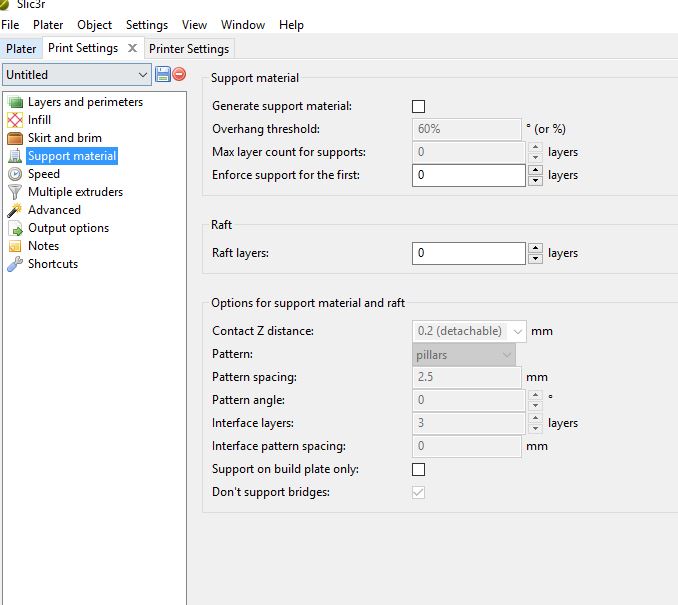
Las estructuras de soporte son usadas para fabricar piezas con voladizos o elementos flotantes que de no ser por estos nunca se podria imprimir. Siempre hay que configurar este parámetro pensando en que posteriormente debe ser retirado mediante un cúter o algún elemento cortante.
Estas son las opciones disponibles:
- Generate support material: Activando esta opción le permitirá a Slic3r decidir si tiene que hacer soportes o no y donde hacerlos. Slic3r crea el mismo y calcula dichos soportes. Si tenemos piezas con elementos flotantes o voladizos, se recomienda activarlo. Recomendamos que tenga esta opción activada.
- Overhang threshold: Este parámetro nos permite configurar a partir de que ángulo de pared Slic3r creará soportes . Aquí se puede definir a partir de cuantos grados queremos que Slic3r cree los soportes. Normalmente funcionara bien con un valor de 45 grados en la mayoría de los casos.
- Enforce support for the first: Se puede forzar a que se genere material soporte durante las capas que necesitara, independientemente de los ángulos que haga la pieza. Esto es muy útil para piezas que tienen una base muy pequeña o que cuentan con poca estabilidad.
- Raft layers: El raft es una “cama” de material que se hace para que repose la pieza, normalmente para mejorar la adherencia o para piezas donde la capa inferior no es plana. Aquí puede definir cuantas capas de Raft quiere o necesita hacer.
- Pattern: Nos permite escoger el patrón de andamio para los soportes. Se recomiendan la nueva generación de estructura de panel de abeja si se requieren crear planos flotantes, dado que es más resistente, pero más difícil de retirar. Sino, como valor correcto como norma general es el rectilíneo.Por tanto en esta opción puede elegir el tipo de estructura de los soportes. Para piezas con puentes grandes o voladizos se recomienda la estructura de panal de abeja porque es mucho más resistente; para las piezas restantes con el relleno rectilíneo es suficiente y más fácil de retirar.
- Pattern spacing: Aquí se define el espacio entre las líneas de la estructura del soporte, mientras menos distancia más rígido es el soporte pero tendrá más dificultad para retirarlo. Los valores frecuentes son de 2 a 4 mm en función de la pieza.
- Pattern angle: Permite definir el ángulo de rotación entre las distintas capas horizontales del soporte, es decir define el ángulo con el que quiere realizarse el andamio. Como el soporte lo va a retirar después, no es un parámetro que influya demasiado. Este se puede configurar entre 0 o 45 grados indistintamente. En la mayoría de casos no tiene mucho sentido su modificación, así que se recomienda dejarlo en 0º
- Interface layers: Aquí puedes definir cómo hacer la unión entre el soporte y la pieza. En este parámetro se definen cuántas capas de unión deseas colocar. Para las piezas en las que quieras un acabado especialmente bueno, puedes escoger unas capas de unión diferentes para poder desprender mucho mejor el soporte de la pieza sin perder acabado superficial.
- Interface pattern spacing: Aquí puedes marcar la distancia entre las líneas del relleno de esta parte de unión entre la pieza y el relleno.
Print settings-Output options:
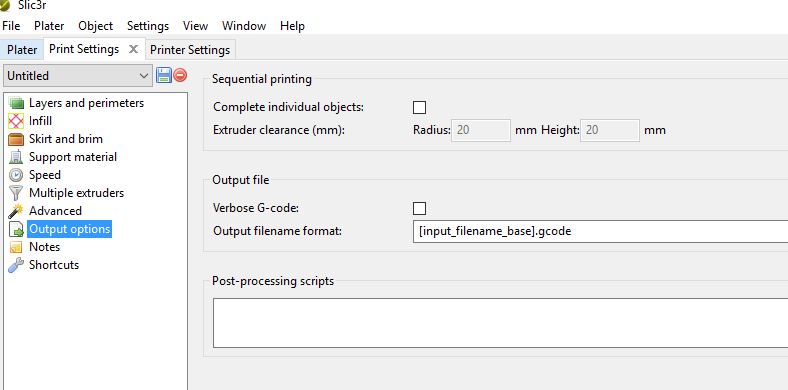
La mayoría de los parámetros están en función experimental, y para impresiones cotidianas no tienen utilidad alguna. Para los curiosos, ahí va su explicación.
|
Nombre del parámetro: |
Función y (valor óptimo en fase beta) |
|
Complete individual objects: |
Esta opción es una novedad que tiene su sentido teórico pero poca facilidad de aplicación. Nos permite realizar impresiones secuenciales, es decir, imprimir toda una pieza de golpe, después ir a otra pieza y así sucesivamente. La idea es de mejorar la perdida de material si una pieza falla y todas las demás se ven afectadas. El problema aparece en la segunda o n piezas siguientes a la primera: las colisiones con el extrusor en el momento de imprimir la segunda pieza con la primera. |
|
Extruder clearance : |
Esto nos permite definir que radio de espacio tiene el extrusor para trabajar en impresión secuencial sin que tenga impactos con otras piezas. |
|
Verbose G‐code: |
Si activamos esta opción nos explicara cada paso del g‐code comentado al lado. Esto nos es practico si queremos estudiar cuales son los pasos de la lógica del software, ya que si abrimos el g‐code con el notepad sabremos que significa cada línea. No se recomienda si se va a imprimir desde tarjeta SD dado que el archivo g‐code ocupara más espacio de lo normal.
|
|
Output filename format: |
Formato del nombre de los g‐code. Por defecto esta introducido que nos salga con el mismo nombre que el .stl. Recomiendo no cambiar dicha opción, dado que es muy práctica. |
|
Post‐processing scripts: |
Totalmente para desarrollo. Nos permite incorporar nuestros scripts para post‐trabajar el gcode. |
 Print settings-Multiple Extruders:
Trabajar con múltiples cabezales nos puede permitir imprimir en varios colores y con diversos materiales en una sola pieza.
En este apartado se nos permite escoger cada extrusor (en caso de utilizar múltiples cabezales) hará cada parte de la pieza.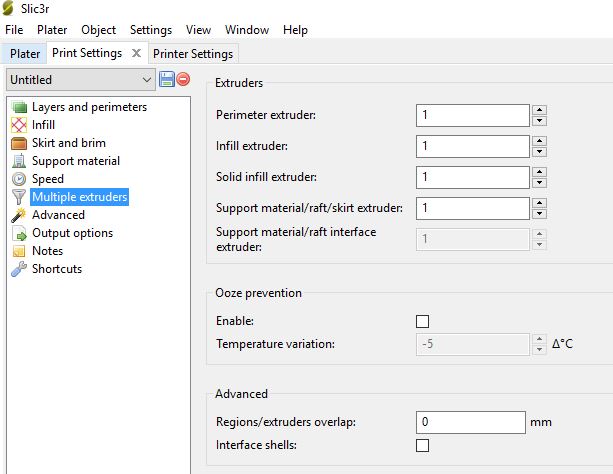
Print-Settings -Advanced
El programa Slic3r se estructura en bastantes opciones que tienen que ver el espesor del extrusor, el Overlap , el Flow así como otras opciones ( XY Size Compensation y Resolution).
De esta parte solo se puede decir una cosa, cuidado. Son parámetros nuevos y la mayoría en fase bastante verde que no nos aportaran de momento nada nuevo. Se suele recomendar corregir el parámetro de extrusión width‐ First Layer‐ y ponerlo de 200% a 100%.
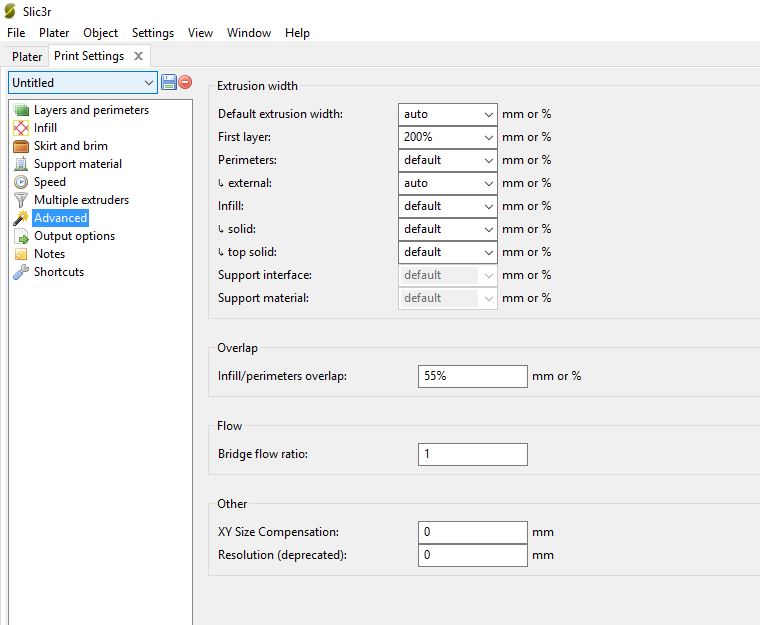
Ahora vemos otras opciones de Settings-Filaments
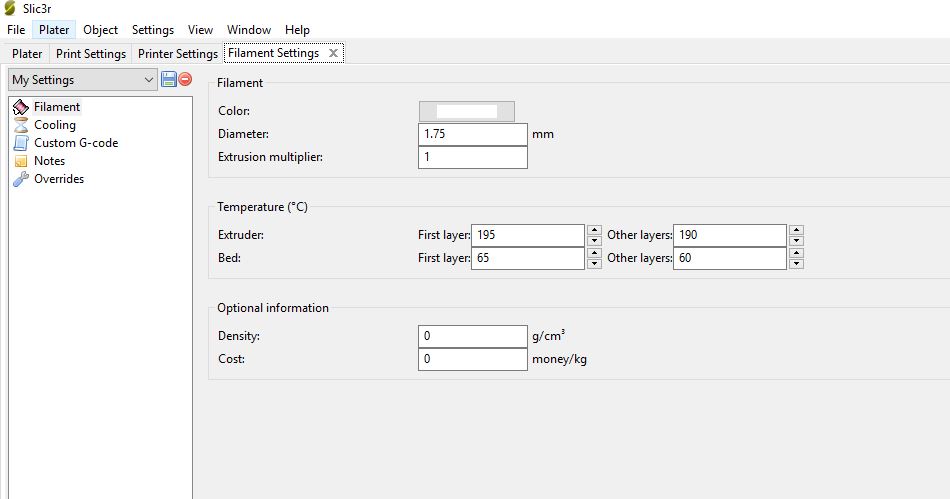
Filament Settings:
Aquí introduciremos los parámetros del material que utilizamos. La mayoría se configuran con el wizard inicial, pero por si no lo has seguido puedes volver a configurarlo por aquí. Filament:
|
Nombre del parámetro: |
Función y valor óptimo: |
|
Diameter: |
Se debe introducir el diámetro de nuestro material. Si se observa que no saca suficiente material en el momento de la impresión debemos observar que realmente hemos puesto bien este valor, y en su defecto corregir o poner un diámetro más pequeño. Para los materiales de 3mm de RepRapBCN se encuentra como óptimo 2.93mm |
|
Extrusion multiplier: |
El ratio de vueltas que da el engranaje pequeño del motor respecto el grande. Este parámetro está definido ya en el firmware de la maquina, así que nunca se debe modificar por Slic3r: Dejar el valor en 1. |
|
Extruder (Temperature) |
Nos permite escoger la temperatura de fusión del material y a la cual fijaremos nuestro extrusor. Se recomienda ir al apartado 6 de Configuración inicial de este manual. Para el valor de primera capa utilizar el mismo valor que en el resto. |
|
Bed(Temperature) |
En este apartado se define la temperatura de la base. Para su valor óptimo mirar punto 7 de configuración inicial de este manual. Se recomienda siempre la 1 capa subir 5 grados del resto de las capas. |
Cooling:
En este apartado se deben incluir los parámetros para el ventilador de capa que se sitúa en el carro del extrusor y dirige aire a la capa y la pieza. Así se consigue que la pieza se solidifique antes y, al hacer una capa superior, no haya errores de que la capa inferior no esté dura.
Debe estar marcado el enable cooling, aunque no tengamos ventilador instalado para que funcionen los parámetros indicados más abajo.
Así, de este apartado solo comentar que, independientemente de tener ventilador o no, podemos configurar:
|
Nombre del parámetro: |
Función y valor óptimo. |
|
Slow down if layer print is below : |
Su función es disminuir la velocidad en la impresión de la capa si el tiempo de impresión de esta es menor del tiempo indicado. Esta función es muy útil si tenemos piezas muy pequeñas o cúpulas. Se recomienda un valor de 5 segundos. |
|
Min print speed: |
Velocidad mínima de impresión. Juntamente con el parámetro superior, cuando la capa es más rápida que el tiempo indicado, se reduce a la velocidad indicada aquí. El valor de 10mm/s es correcto. |
Printer settings:
Aquí se definen la mayoría de parámetros característicos de la maquina.
General:
Parámetros del tamaño de la base y firmware.
|
Nombre del parámetro: |
Función y valor óptimo |
|
Bed Size: |
Definimos el tamaño de la cama o base. Este parámetro ya ha sido definido en el configuration wizard, para las maquinas PRUSA 3D y BCN 3D es 200x200mm |
|
Print center: |
Aquí escogemos donde centraremos la impresión. Por defecto y como óptimo es una impresión centrada en la base, por lo tanto 100x100mm |
|
Z offset |
Este parámetro nos define la altura inicial que tiene la impresión. Si la máquina está bien calibrada a 1 decima el extrusor de la base este parámetro tiene que ser 0. Si por ejemplo observamos que la impresión sale muy levantada de la base, este parámetro nos permitirá definir un Z origen más bajo. |
|
G‐code flavor: |
Seleccionamos nuestro firmware. Para las impresoras de RepRapBCN es Marlin. |
|
Use relative distances: |
Siempre tener la opción desactivada. |
|
Extruders |
Definimos el numero de cabezales que tiene nuestra maquina. Por defecto será 1. |
Custom Gcode:
En esta parte no hay parámetros propiamente dichos. Aquí se pueden configurar g‐codes para que se ejecutan al inicio de la impresión y al final de la misma. Se ha añadido el código que se apague el bed al finalizar la impresión: Simplemente se trata de tener lo mismo que hay en pantalla.
Extruder 1:
Aquí se definen parámetros de los extrusores. Como se ha introducido que solo tenemos un extrusor, solo nos aparecen valores para un solo extrusor.
|
Nombre del parámetro: |
Función y valor óptimo: |
|
Nozzle diameter: |
El diámetro del agujero de nuestra boquilla. Para el Greg’s Extruder, Miniextruder o hotend V5 el agujero es de 0,5mm |
|
Extruder offset: |
Solo si tenemos un doble extrusor o mas cabezales. Se tratará con más detalle en el futuro manual del doble extrusor. |
|
Length(Retract): |
Este parámetro hace referencia a la cantidad de material que el extrusor tira hacia atrás cuando el mismo pasa de imprimir a dejar de imprimir y moverse. Para el Greg’s Extruder este parámetro es 2mm. |
|
Lift Z: |
Aquí introducimos la altura que sube el extrusor cuando cambia de pieza que está imprimiendo. Para piezas con una pequeña base o muy altas o con mucho detalle se recomienda usar 0,3mm. Para impresiones normales 0,2 o 0,15mm es óptimo. |
|
Speed: |
Velocidad a la que el extrusor hace el retract del material. Se recomienda un valor alto para hacer el vacio de la boquilla rápido y limpio. Una velocidad entre 30mm/s y 50mm/s es correcta. |
|
Extra Length on restart: |
Dejar este parámetro siempre a 0. Nos indica la cantidad de material que el extrusor debe tirar de nuevo cuando cambia de pieza y hace retract. Este parámetro no funciona bien y acostumbra a sacar excesivo material al nuevo inicio. Dejar en 0 . |
|
Minimum travel after retraction: |
Este parámetro nos indica el recorrido mínimo que el extrusor tiene que hacer para detectar que tiene que hacer todas las funciones comentadas anteriormente o hacer un retract en términos técnicos. Si por ejemplo introducimos 5mm, si el extrusor debe desplazarse 6mm hará retract y si debe desplazarse 4 no hará |
|
|
nada diferente. Es recomendable situar este parámetro entre 5 y 7 mm |
|
Length2 |
Parámetro solo utilizado en doble extrusor. Más detalle en el futuro manual de doble extrusor. |
|
Extra length2 |
Parámetro solo utilizado en doble extrusor. Más detalle en el futuro manual de doble extrusor. |
Guardar y cargar configuraciones:
Una vez realizada una configuración, estas se pueden guardar para volverlas a utilizar en un futuro.
•La forma más sencilla de hacerlo es dirigiéndonos al menú file‐export config. Ahora la guardamos y le ponemos un nombre que nos sirva para identificarla en un futuro y nos pueda servir para más piezas.
•Para cargar una configuración ya guardada anteriormente, menú file‐import config.
Finalizar la creación del gcode:
Una vez ya definidos todos los parámetros, cargado la pieza .stl y ajustado todo lo necesario, solo nos queda darle en la pestaña plater‐ export g‐code y esperar a la creación del código.
Ejemplo de uso
- Identifique el modelo de impresora a usar. Algunas empresas proveen los perfiles de impresión recomendados para iniciar en Slic3r de sus modelos de impresoras, las cuales son descargables en línea. Esta opción facilita las cosas, pero siempre tendrá que ajustar parámetros de acuerdo a cada caso. Si los fabricantes de su impresora no brindan esta opción, se puede comenzar con la configuración inicial provista en el manual de Slic3r y luego probar con los diferentes parámetros hasta llegar a su configuración ideal.
- Añada el archivo de configuración recomendada para Slic3r de su impresora en “File / Load Config”. Normalmente vienen en 3 tipos: alta, media y baja: esto se refiere a la calidad de la impresión.Si su impresora no posee perfiles de impresión para Slic3r, entonces procede a configurar los parámetros estándar de acuerdo al manual.
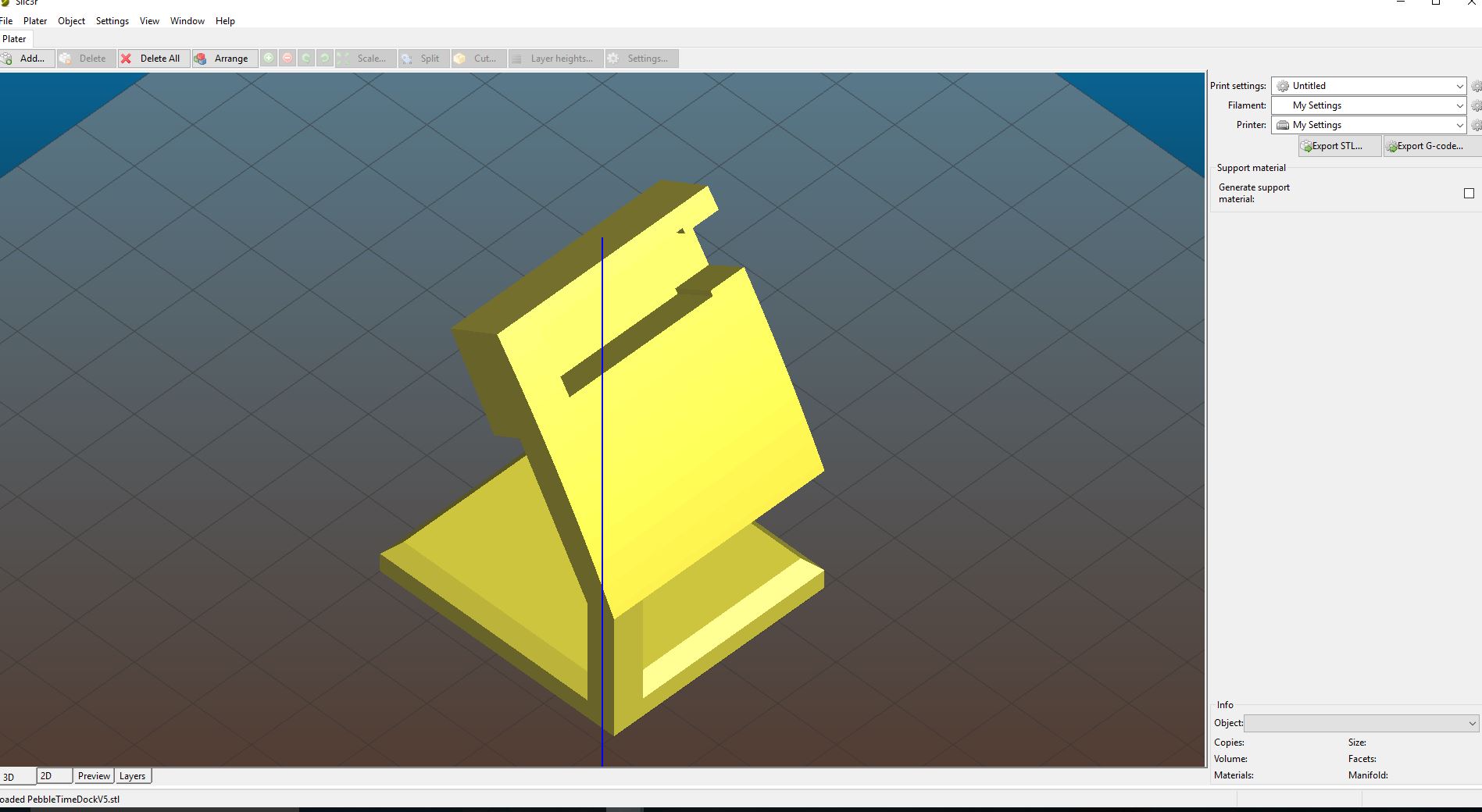
- Desde la pestaña “Plater” pulsa en “Add” y elija el archivo (.stl * .obj, * .amf * .pov) a importar o arrastra el archivo a la base de impresión. Una vez importado verás la proyección 3D sobre la base.
- Modifique los parámetros para definir cuántas copias del modelo deseas imprimir a la vez o añade otros archivos para imprimir diferentes objetos en 3D a la vez.
- Cuando las piezas tengan la posición deseada pulsa en “Export G-Code…”. Escojae el nombre del archivo y listo. Ya tendrá un archivo G-Code correctamente configurado y listo para enviarlo a la impresora 3D.

 Soloelectronicos.com
Debe estar conectado para enviar un comentario.