Recrear en local su blog de wordpress


Una instalación local de WordPress puede ser útil por varias razones:

  1. Desarrollo de Temas y Plugins: Proporciona un entorno seguro y aislado para desarrollar y probar temas y plugins de WordPress antes de implementarlos en un sitio en vivo. Esto permite a los desarrolladores experimentar sin riesgo de afectar un sitio web en producción.
  2. Pruebas de Actualizaciones: Los desarrolladores y administradores pueden probar nuevas versiones de WordPress, temas y plugins sin preocuparse por posibles problemas de compatibilidad o errores que puedan surgir en un sitio en vivo.
  3. Aprendizaje y Práctica: Permite a los principiantes aprender a usar WordPress sin la necesidad de un servidor en vivo. Pueden experimentar con la plataforma, probar diferentes configuraciones y prácticas de diseño sin temor a dañar un sitio real.
  4. Desarrollo de Contenido: Los creadores de contenido pueden utilizar una instalación local para escribir y diseñar nuevas publicaciones, páginas y contenido multimedia antes de publicarlos en su sitio en vivo.
  5. Pruebas de Seguridad: Los administradores de sitios pueden realizar pruebas de seguridad y análisis de vulnerabilidades en una instalación local sin poner en riesgo un sitio real.
  6. Desarrollo Multisitio: Para aquellos que desean configurar una red multisitio de WordPress, una instalación local ofrece un entorno controlado para desarrollar y probar esta funcionalidad antes de implementarla en un entorno de producción.

Para instalar WordPress, necesitará algunos requisitos previos y seguir algunos pasos básicos. Aquí hay una guía general sobre qué necesita y cómo instalar WordPress:

  1. Servidor Web: La mayoría de los hosts de alojamiento web proporcionan servidores web como Apache o Nginx que son compatibles con WordPress.
  2. Base de Datos MySQL o MariaDB: WordPress utiliza una base de datos para almacenar su contenido y configuración. Asegúrese de tener acceso a una base de datos MySQL o MariaDB en tu servidor.
  3. PHP: WordPress está escrito en PHP, por lo que necesitará una versión compatible de PHP instalada en su servidor.
  4. Descargue WordPress: Visite el sitio web oficial de WordPress (wordpress.org) y descargue la última versión de WordPress.
  5. Cree una Base de Datos: Utilizando herramientas como phpMyAdmin o a través de la línea de comandos, cree una base de datos MySQL o MariaDB para tu instalación de WordPress.
  6. Configure wp-config.php: Renombre el archivo wp-config-sample.php que viene con la descarga de WordPress a wp-config.php. Edite este archivo con la información de su base de datos, como nombre de la base de datos, nombre de usuario y contraseña.
  7. Suba WordPress a su Servidor: Suba los archivos de WordPress a su servidor web utilizando FTP, SFTP o el administrador de archivos proporcionado por tu proveedor de alojamiento. En caso de instalación local lógicamente esto será mucho mas sencillo y no necesitaremos usar FTP.
  8. Instale WordPress: Visita la carpeta donde subio WordPress en su navegador web. Siga las instrucciones de instalación de WordPress, que incluyen configurar el título de tu sitio, crear un nombre de usuario y contraseña para el administrador, y proporcionar la información de la base de datos.
  9. Acceda a su Sitio de WordPress: Una vez completada la instalación, podrá acceder al panel de administración de WordPress utilizando la URL proporcionada durante la instalación (generalmente /wp-admin).

Para recrear su blog de WordPress.com en su máquina con Windows 11 o simplemente crear un blog nuevo puede seguir estos pasos que vamos a ver mas en detalle, que como vamos a ver con XAMPP se simplifica notablemente:

PASO 1

Descargue e instale un servidor local como XAMPP (o WAMP en tu máquina) que puede encontrar estos programas de forma gratuita en línea.

XAMPP es un paquete de software libre, que consiste principalmente en el sistema de gestión de bases de datos MySQL, el servidor web Apache y los intérpretes para lenguajes de script PHP y Perl. El nombre es en realidad un acrónimo: X, Apache, MariaDB/MySQL.
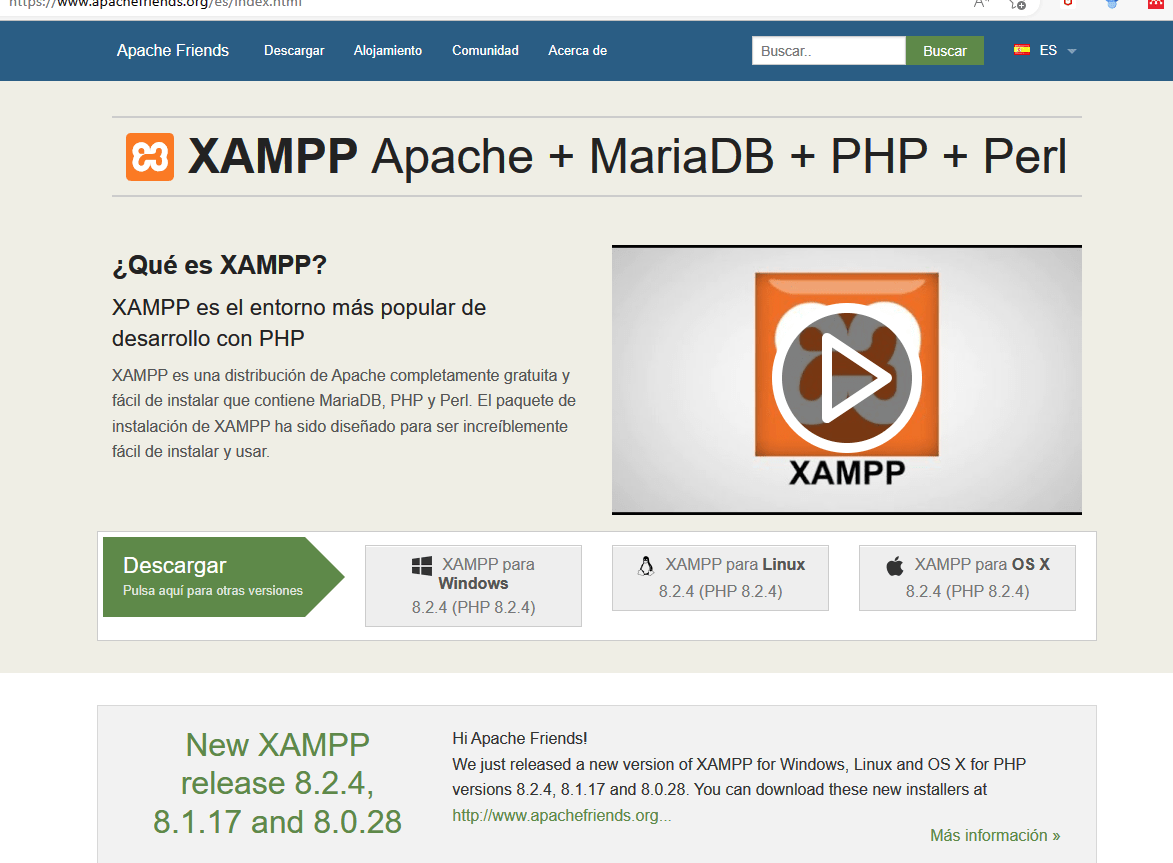
instalacion XAmpp

Vaya al sitio de descarga https://www.apachefriends.org/es/index.html, así que descargaremos el fichero correspondiente a nuestro sistema operativo ( en nuestro caso Windows 64 bits) y tras esto procederemos a ejecutar el fichero de instalación.
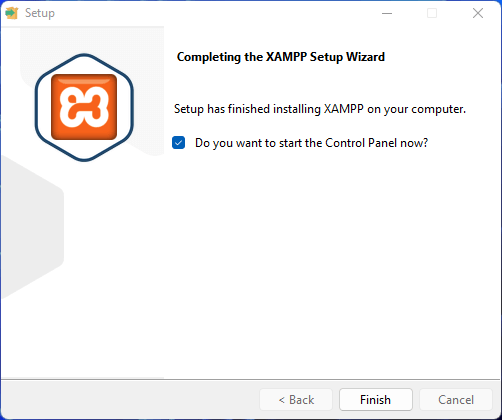
image 64

Al terminar de la instalación nos aparece una lista de servicios disponible que podemos arrancar /parar gestionar o ver los logs de eventos.

Para una instalación «normal» nos puede bastar arrancar solo el servidor web( Apache) , la BBDD ( MySql).
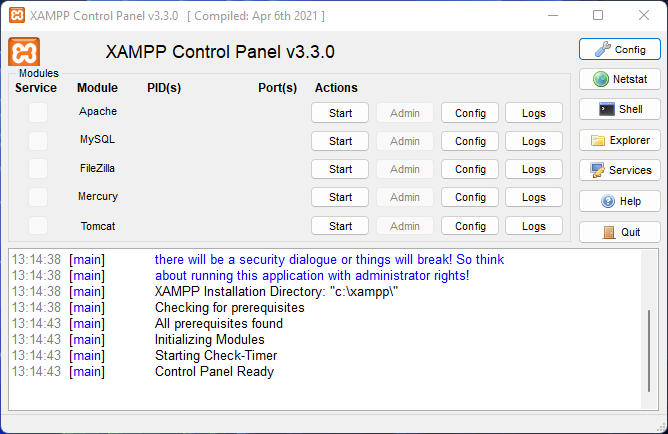
image 65

Arrancaremos la BBDD desde el botón Start de Xampp y crearemos una base de datos MySQL para el nuevo sitio web local, para lo cual podemos hacerlo a través de la interfaz de administración de XAMPP o WAMP, pero para poder acceder a la pagina de administración de MySql tendremos que arrancar primero el servicio Apache ( accesible desde http://localhost/phpmyadmin/ )

Pulsando en admin podremos gestionar asimismo el servidor MySQL.
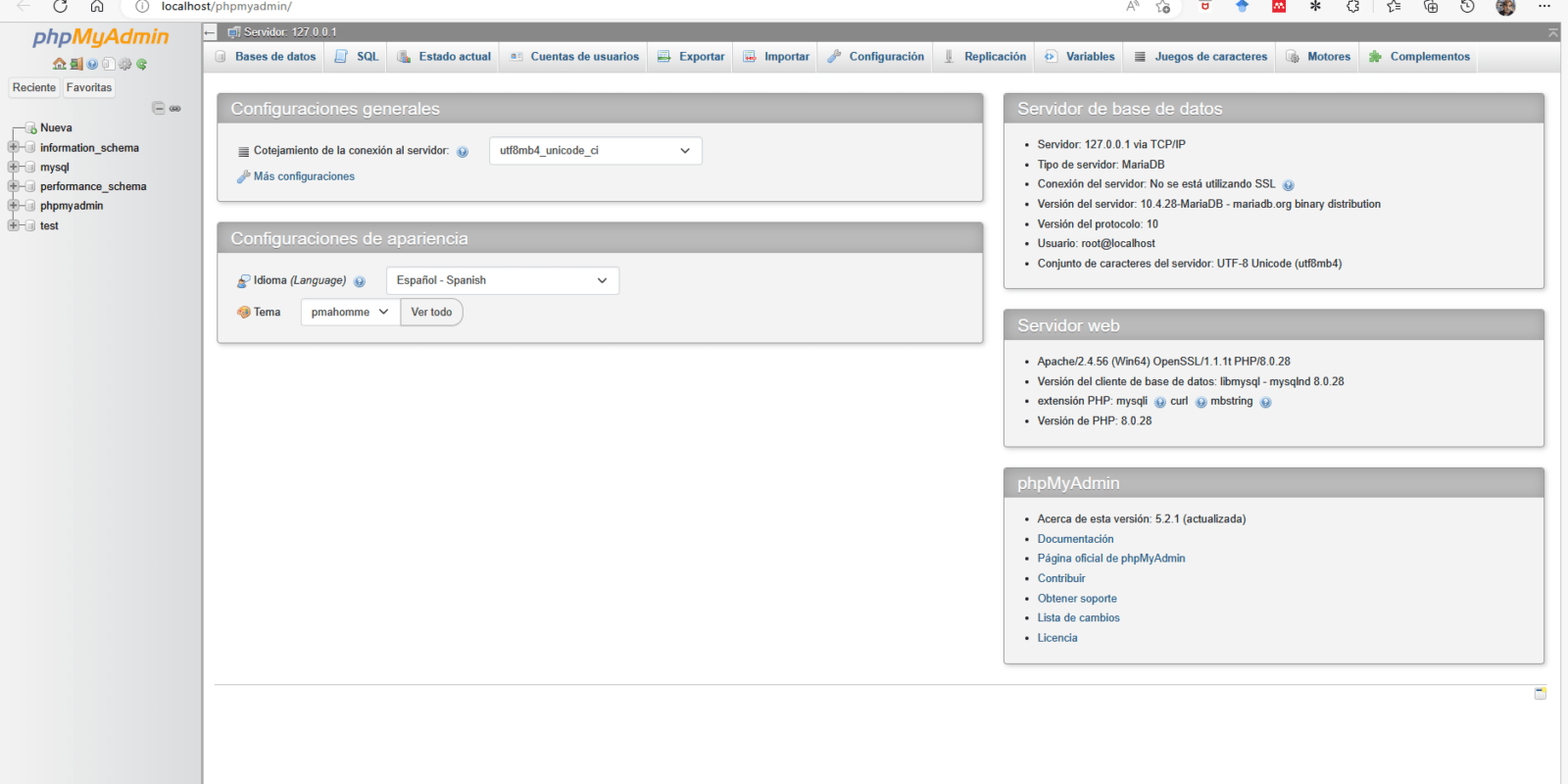
image 66

PASO 2

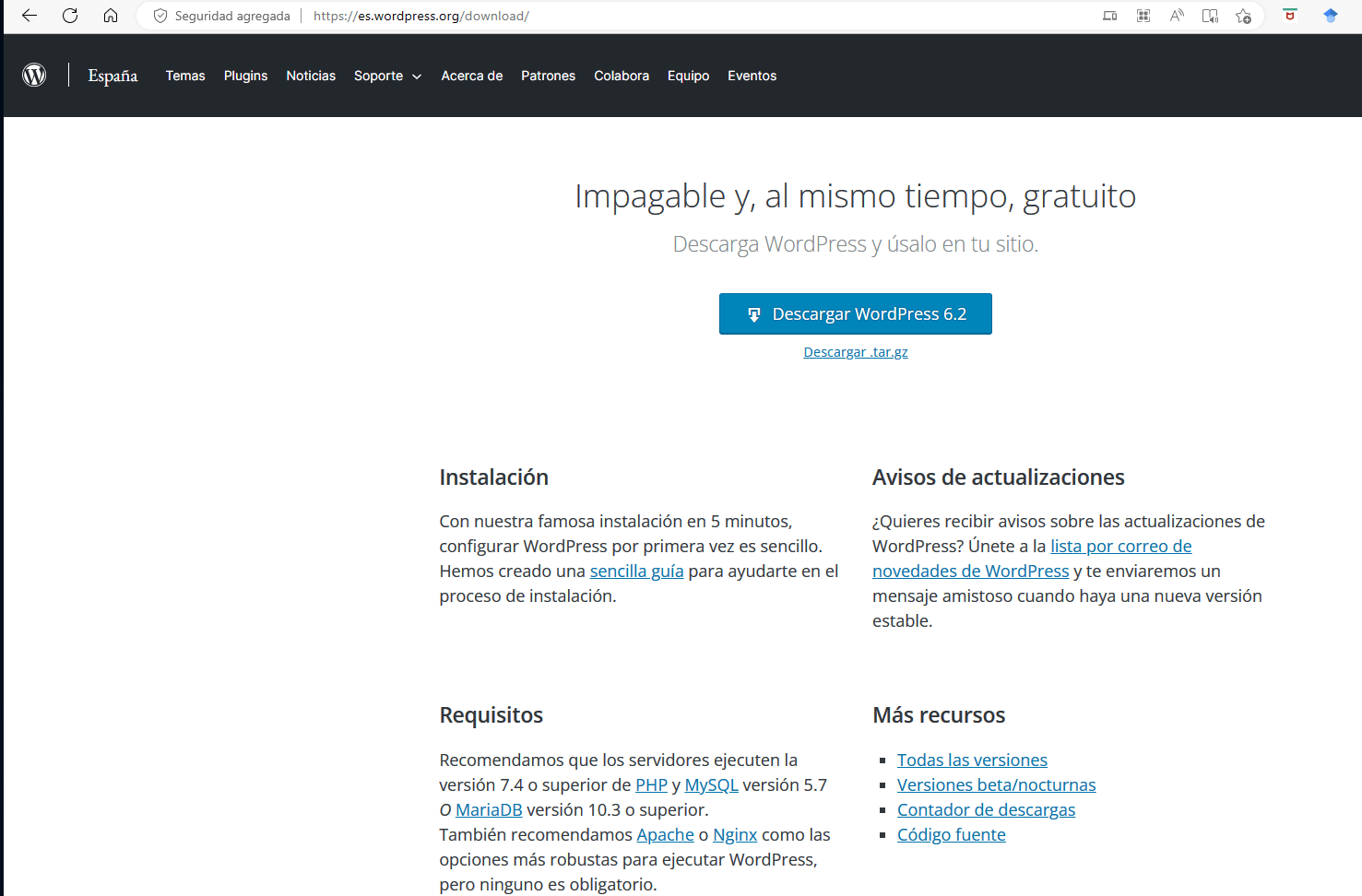
Antes de continuar debemos Instalar WordPress en nuestro servidor local. Puede descargar la última versión de WordPress desde su sitio web oficial. No confundir con wordpress desktop.

Lo descargamos desde si sitio https://es.wordpress.org/download/
instalacion del servidor  wordpress

PASO 3

Asimismo también descargaremos la exportación de nuestro sitio web en formato XML desde WordPress.com (podemos hacer esto a través de la sección de exportación en la herramienta de administración de tu sitio web en WordPress.com).

Descomprima el archivo de WordPress que acaba de descargar y copie los archivos en la carpeta raíz de su servidor local.

Extraiga los archivos de WordPress en la carpeta de documentos del servidor web que instaló en el paso 1. En nuestro caso, como estamos usando XAMPP en Windows, deberemos extraer los archivos en la carpeta «htdocs» en la ruta «C:\xampp\htdocs»

Abra el archivo «wp-config-sample.php» y cambia el nombre a «wp-config.php»
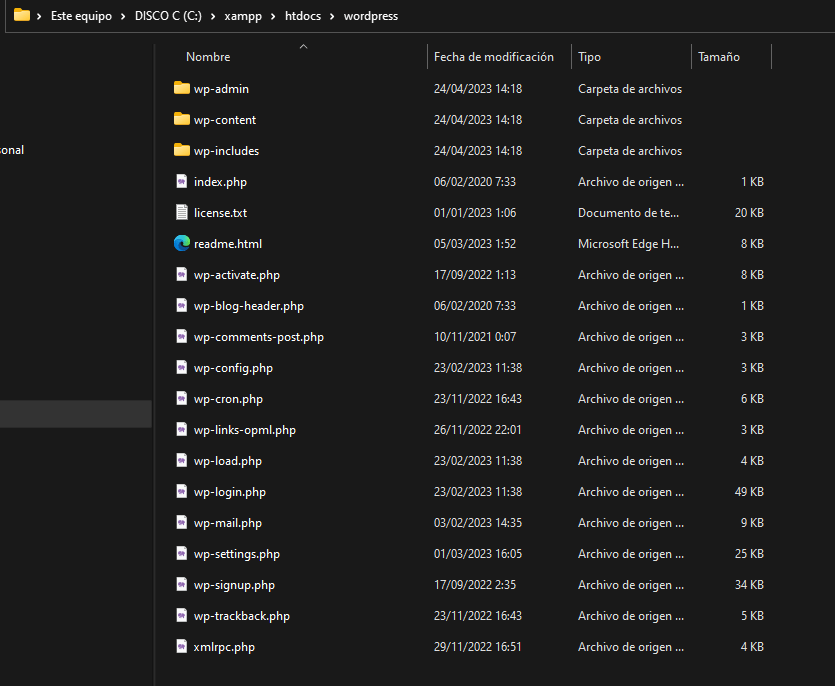
image 71

Abra su navegador web y escriba la dirección «localhost/nombre_de_la_carpeta_de_wordpress» en la barra de direcciones. El nombre de la carpeta de WordPress es el que le haya dado en el paso anterior ( wordpress en nuestro caso)
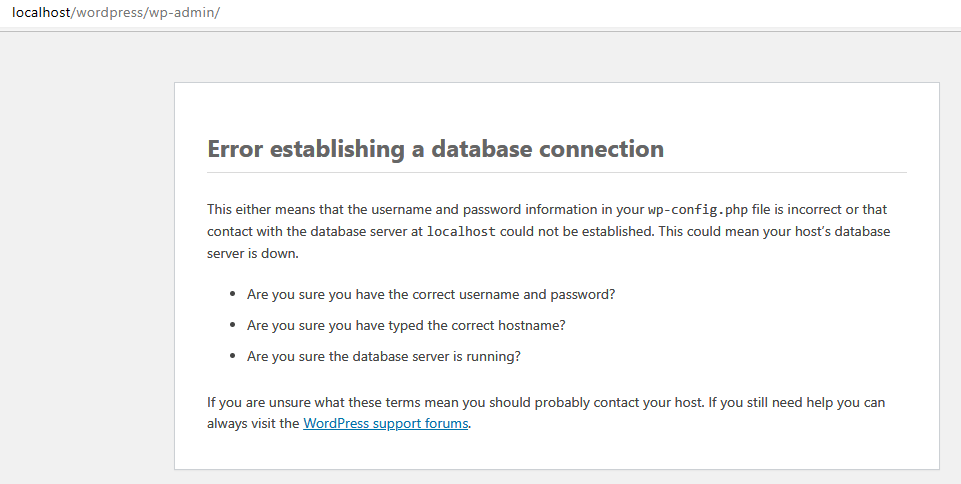
image 70

PASO 4

Para hacer la instalación de WordPress en un servidor local usando MySQL, necesitaremoss las siguientes credenciales de MySQL:

  1. Nombre de usuario de MySQL: Este es el nombre de usuario que usas para acceder a tu base de datos de MySQL. Por lo general, el nombre de usuario predeterminado es «root».
  2. Contraseña de MySQL: Esta es la contraseña que usas para acceder a tu base de datos de MySQL. Si no has creado una contraseña para el usuario «root», deje este campo en blanco.
  3. Nombre de la base de datos de MySQL: Este es el nombre de la base de datos que va a usa para WordPress. Puedes darle el nombre que quieras, pero el nombre debe existir en MySQL.
  4. Host de MySQL: Este es el servidor de MySQL que estás usando. Si estás haciendo la instalación en local, el host será «localhost«.

Después de obtener estas credenciales de MySQL, deberás ingresarlas en el archivo «wp-config.php» de WordPress para que WordPress pueda conectarse a la base de datos y realizar la instalación.
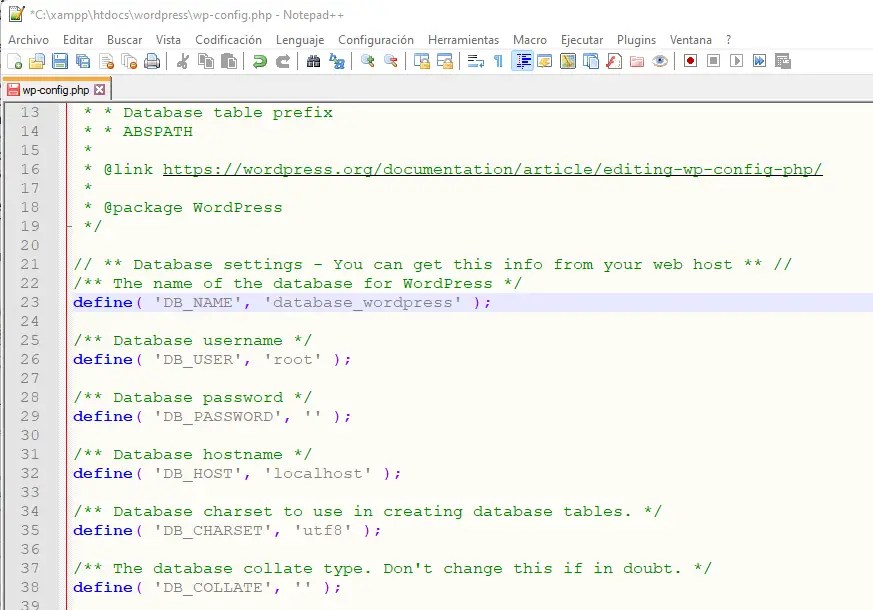
image 74

Recuerde que también deberá configurar el idioma, la clave secreta de WordPress y otros detalles en el mismo archivo antes de iniciar la instalación.
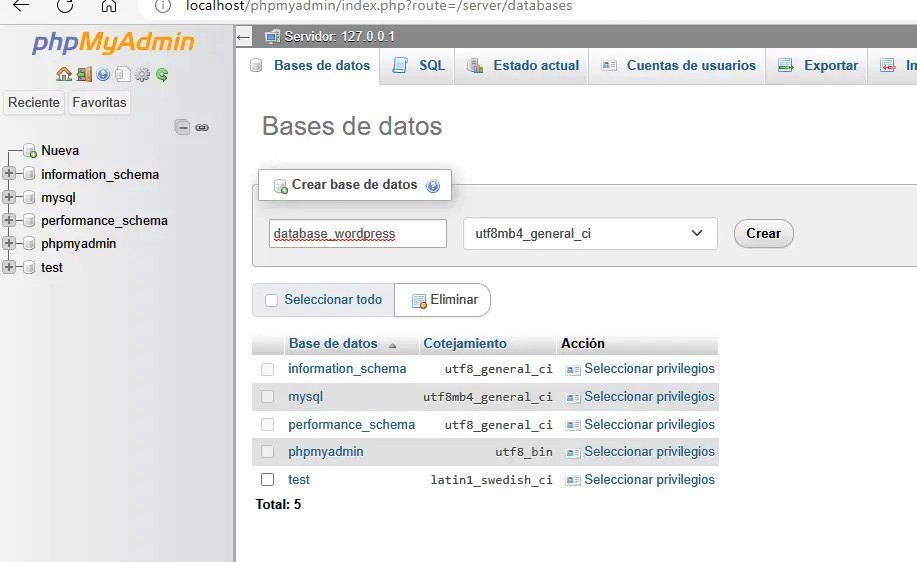
image 75

Acceda a su servidor local a través de tu navegador web y siga las instrucciones en pantalla para configurar su instalación de WordPress. Durante la configuración, deberá proporcionar la información de la base de datos que creo anteriormente.
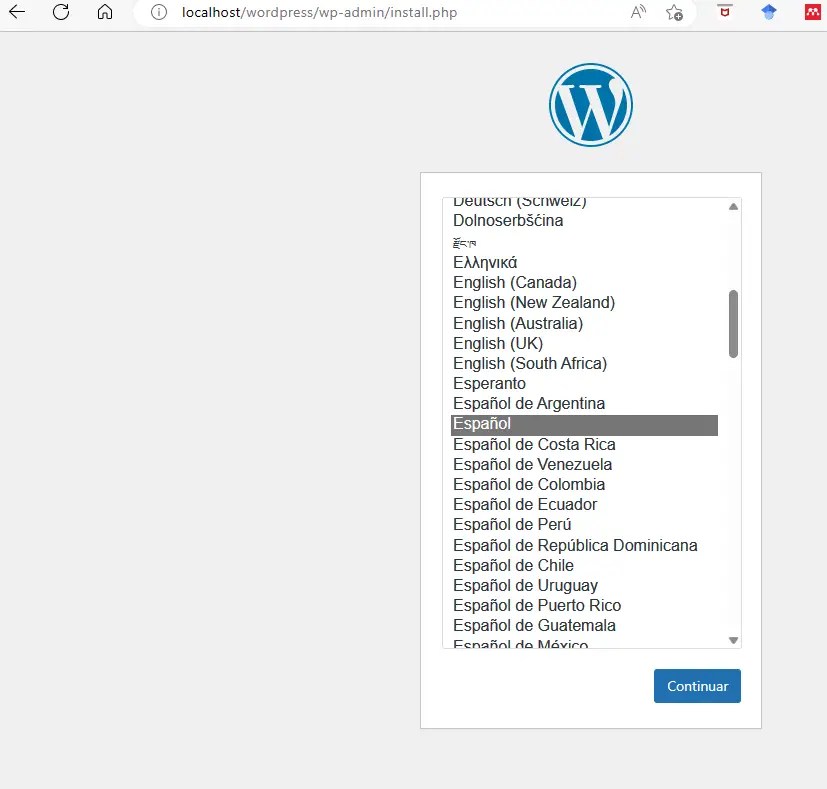
image 76

Un paso importante es la configuración del titulo del sitio y el nombre de usuario y la contraseña para acceder al panel de administración.
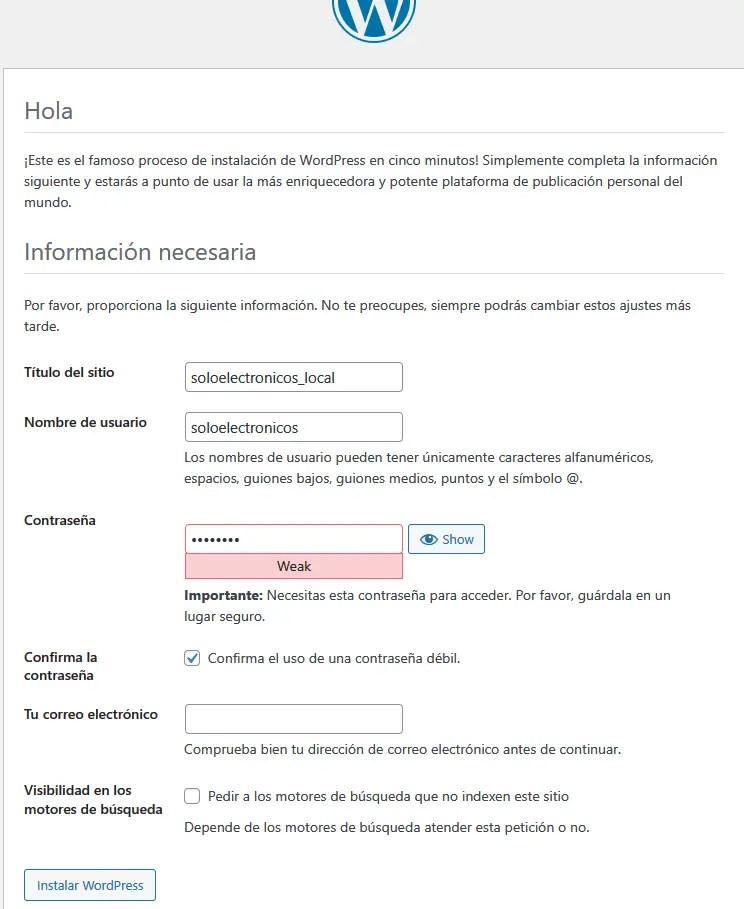
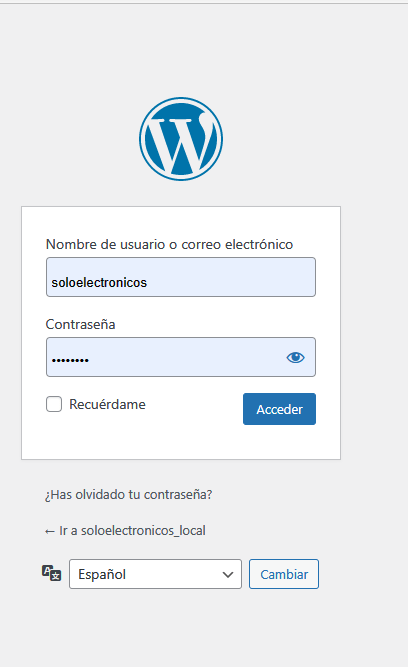
image 77
Y eso es todo, ya solo nos queda entrar con las credenciales que a acabamos de crear:
image 78

Una vez que haya configurado WordPress en su servidor local, puede importar el archivo XML que descargó de WordPress.com. Para hacer esto, vaya a la sección de importación en la herramienta de administración de WordPress y seleccione el archivo XML que descargó.
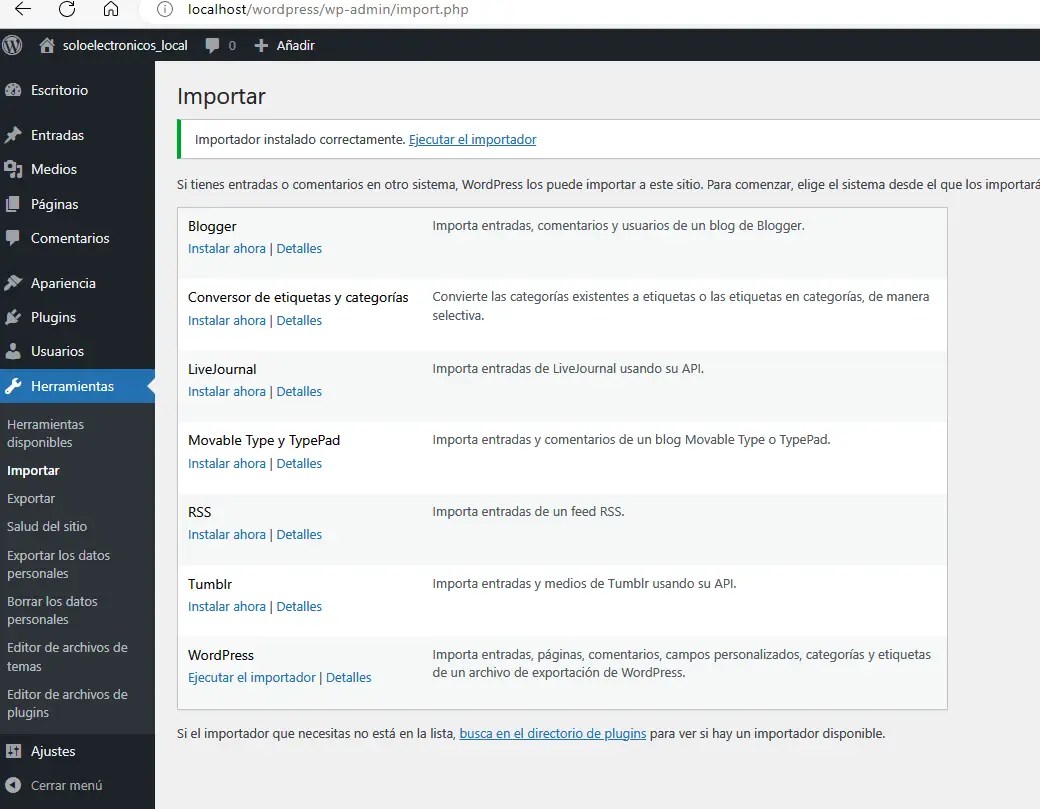
image 79

Asegúrese de marcar la opción para importar la biblioteca de medios también.
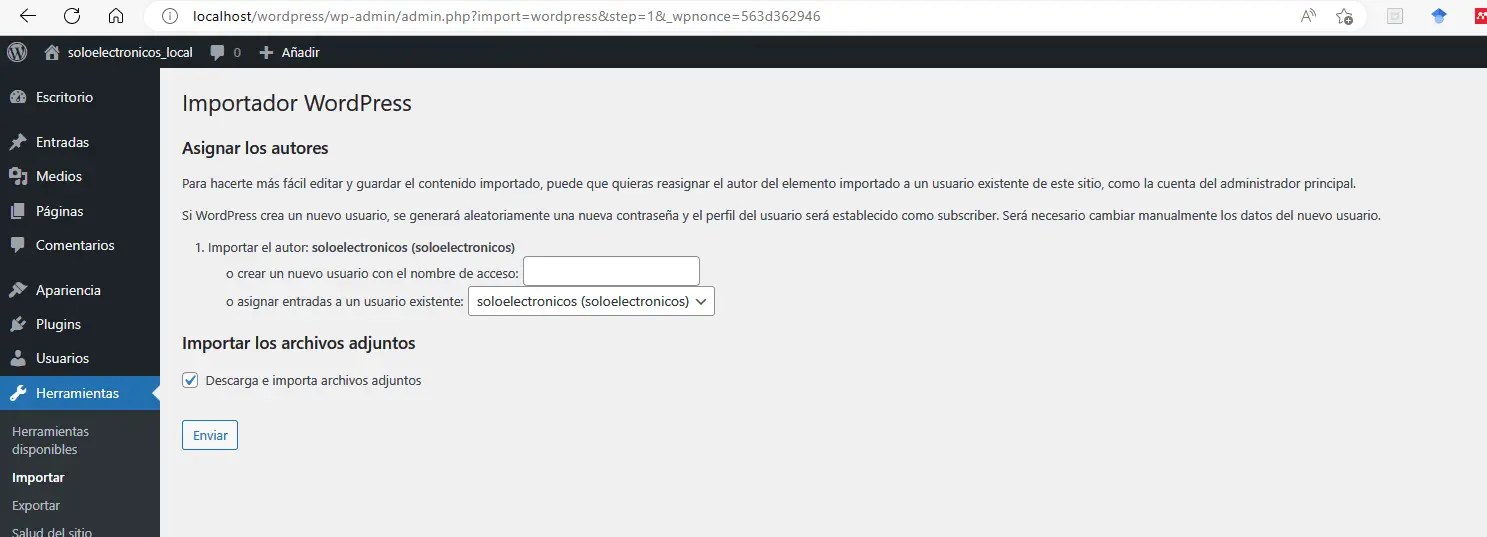
image 80

Después de que la importación haya finalizado, debería tener una versión local de su sitio web de WordPress.com en su máquina con Windows 11.

No olvide por cierto instalar el mismo tema que tenia en su blog original para que la copia sea exacta ( obviamente mas adelante puede probar otros temas si le interesa probarlos antes de hacerlo con su blog).

Asimismo no esta de mas revisar la sección de ajustes (generales , escritura, lectura, etc.) . Mención ESPECIAL tiene la sección de Enlaces permanentes , que de NO mantenerlo del mismo modo impedirá acceder a su entradas

Una vez hecho esto ya puede acceder a él a través de su navegador web y trabajar en él como lo haría en WordPress.com.

Espero que estos pasos le sean útiles para recrear tu sitio web de WordPress.com en su máquina con Windows 11. ¡Buena suerte!
Cómo desplegar wordpress en la nube de Google


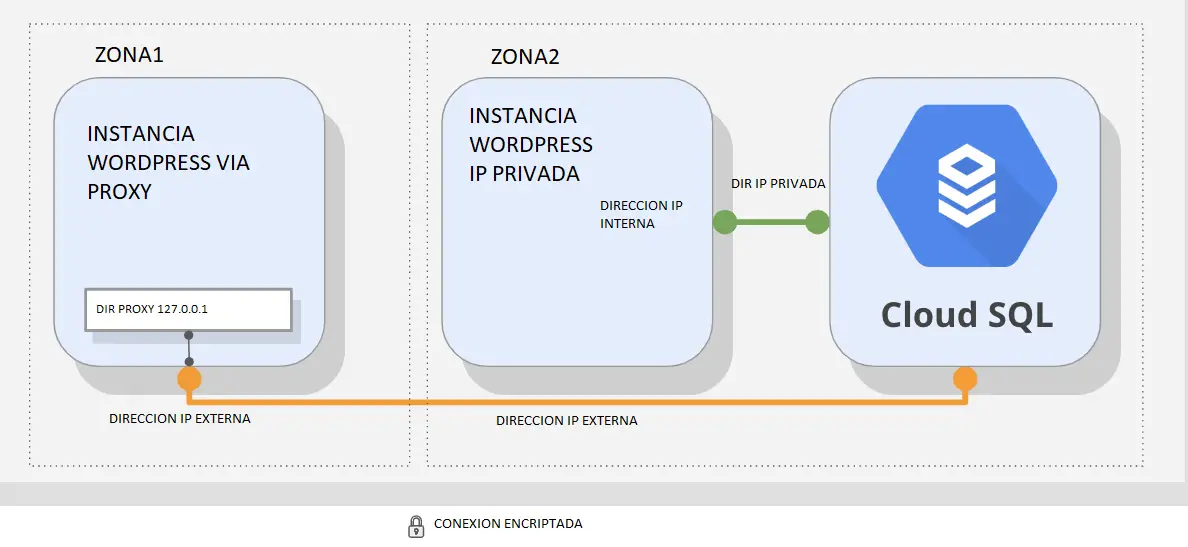
En este post vamos a ver como configur un servidor de Cloud SQL que conectaremos a una aplicación wordpress a él mediante un proxy a través de una conexión externa. Para ello también configuraremos una conexión a través de un enlace IP privado que ofrece beneficios de rendimiento y seguridad. 

Al final , tendremos 2 instancias de trabajo del frontend de WordPress conectadas a través de 2 tipos de conexión diferentes a su backend de instancia de SQL :


1: creación de una base de datos de Cloud SQL

En esta parte configuraresmo un servidor SQL de acuerdo con las mejores prácticas de Google Cloud y crearemos una conexión IP privada.

  1. En el menú de navegación ( Menú de Navegación), haga clic en SQL .
  2. Haz clic en Crear instancia .
  3. Haga clic en Elegir MySQL .
  4. Especifique lo siguiente y deje los ajustes restantes como predeterminados:
Propiedad Valor
ID de instancia wordpress-db
Contraseña de root teclee una contraseña 
Región su zona
Zona Alguna
Versión de la base de datos MySQL 5.7

Anote la contraseña de root; se utilizará en un paso posterior y se denominará [ROOT_PASSWORD].

  1. Expanda Mostrar opciones de configuración .
  2. Expanda la sección Conectividad .
  3. Seleccione IP privada .
  4. En el cuadro de diálogo, haga clic en Habilitar API , haga clic en Asignar y conectar y luego haga clic en Cerrar . Esto habilita el acceso a servicios privados y adjunta una dirección IP privada a su servidor Cloud SQL.La IP privada es una conexión interna, a diferencia de la IP externa, que sale a Internet.
  5. Expanda la sección Tipo de máquina y almacenamiento .
  6. Aprovisione la cantidad adecuada de vCPU y memoria. Para elegir un tipo de máquina , haga clic en Cambiar y luego explore sus opciones.

Algunos puntos a considerar: Las máquinas de núcleo compartido son buenas para la creación de prototipos y no están cubiertas por Cloud SLA .Cada vCPU está sujeta a un límite de rendimiento de red de 250 MB / s para un rendimiento máximo. Cada núcleo adicional aumenta el límite de la red, hasta un máximo teórico de 2000 MB / s.Para cargas de trabajo sensibles al rendimiento, como el procesamiento de transacciones en línea (OLTP), una pauta general es asegurarse de que su instancia tenga suficiente memoria para contener todo el conjunto de trabajo y acomodar la cantidad de conexiones activas.

  1. Puede  seleccionar db-n1-standard-1 y luego haga clic en Seleccionar .
  2. A continuación, elija el tipo de almacenamiento y la capacidad de almacenamiento .

Algunos puntos a considerar :SSD (unidad de estado sólido) es la mejor opción para la mayoría de los casos de uso. HDD (unidad de disco duro) ofrece un rendimiento más bajo, pero los costos de almacenamiento se reducen significativamente, por lo que HDD puede ser preferible para almacenar datos a los que se accede con poca frecuencia y que no requieren una latencia muy baja. Existe por tanto  una relación directa entre la capacidad de almacenamiento y su rendimiento.

  1. Agregue algunos ceros a la capacidad de almacenamiento para ver cómo afecta el rendimiento. Restablezca el control deslizante a 10 GB.

Establecer su capacidad de almacenamiento demasiado baja sin habilitar un aumento de almacenamiento automático puede hacer que su instancia pierda su SLA.

  1. Haga clic en Cerrar .
  2. Haga clic en Crear en la parte inferior de la página para crear la instancia de la base de datos.

Es posible que deba esperar a que se propaguen los cambios de IP privada antes de que se pueda hacer clic en el botón Crear .


2: Configurar un proxy en una máquina virtual

Cuando su aplicación no reside en la misma región y red conectada a la VPC que su instancia de Cloud SQL, use un proxy para proteger su conexión externa.

Para configurar el proxy, necesita el nombre de conexión de la instancia de Cloud SQL. Para continuar necesitaríamos 2 máquinas virtuales preconfiguradas con WordPress y sus dependencias (s también se necesitará un  script de inicio y un  acceso a la cuenta de servicio ). Tenga en cuenta que  se debe usar el principio de privilegio mínimo y solo permitimos el acceso SQL para esa máquina virtual. También hay una etiqueta de red y un firewall preconfigurado para permitir el puerto 80 desde cualquier host.

  1. En el menú de navegación ( Menú de Navegación), haga clic en Compute Engine .
  2. Haga clic en SSH junto a wordpress-europe-proxy .
  3. Descarga el proxy de Cloud SQL y hazlo ejecutable:
wget https://dl.google.com/cloudsql/cloud_sql_proxy.linux.amd64 -O cloud_sql_proxy && chmod +x cloud_sql_proxycontent_copy

Para iniciar el proxy, necesita el nombre de conexión de la instancia de Cloud SQL. Mantenga su ventana SSH abierta y regrese a Cloud Console.

  1. En el menú de navegación ( Menú de Navegación), haga clic en SQL .
  2. Haga clic en la instancia de wordpress-db y espere a que aparezca una marca de verificación verde junto a su nombre, que indica que está operativa (esto podría demorar un par de minutos).
  3. Anote el nombre de la conexión de la instancia ; se utilizará más adelante y se denominará [SQL_CONNECTION_NAME].
  4. Además, para que la aplicación funcione, debe crear una tabla. Haga clic en Bases de datos .
  5. Haga clic en Crear base de datos , escriba wordpress , que es el nombre que espera la aplicación, y luego haga clic en Crear .
  6. Regrese a la ventana SSH y guarde el nombre de la conexión en una variable de entorno, reemplazando [SQL_CONNECTION_NAME] con el nombre único que copió en un paso anterior.
export SQL_CONNECTION=[SQL_CONNECTION_NAME]content_copy
  1. Para verificar que la variable de entorno esté configurada, ejecute:
echo $SQL_CONNECTIONcontent_copy

Se debe imprimir el nombre de la conexión.

  1. Para activar la conexión de proxy a su base de datos de Cloud SQL y enviar el proceso a un segundo plano, ejecute el siguiente comando:
./cloud_sql_proxy -instances=$SQL_CONNECTION=tcp:3306 &content_copy

La salida esperada es

Listening on 127.0.0.1:3306 for [SQL_CONNECTION_NAME]
Ready for new connectionscontent_copy
  1. Presione ENTER.

El proxy escuchará en 127.0.0.1:3306 (localhost) y el proxy que se conecta de forma segura a su Cloud SQL a través de un túnel seguro utilizando la dirección IP externa de la máquina.


3: Conectar una aplicación a la instancia de Cloud SQL

Ahora conectaremos wordpress a la instancia de Cloud SQL.

  1. Configure la aplicación WordPress. Para encontrar la dirección IP externa de su máquina virtual, consulte sus metadatos:
curl -H "Metadata-Flavor: Google" http://169.254.169.254/computeMetadata/v1/instance/network-interfaces/0/access-configs/0/external-ip && echocontent_copy
  1. Vaya a la dirección IP externa wordpress-europe-proxy en su navegador y configure la aplicación WordPress.
  2. Haga clic en Let’s Go .
  3. Especifique lo siguiente, reemplazando [ROOT_PASSWORD] con la contraseña que configuró al crear la máquina, y deje las configuraciones restantes como sus valores predeterminados:
Propiedad Valor
Nombre de usuario raíz
Contraseña [ROOT_PASSWORD]
Host de base de datos 127.0.0.1

Está utilizando 127.0.0.1, localhost como la IP de la base de datos porque el proxy que inició escucha en esta dirección y redirige ese tráfico a su servidor SQL de forma segura.

  1. Haga clic en Enviar .
  2. Cuando se haya establecido una conexión, haga clic en Ejecutar la instalación para crear una instancia de WordPress y su base de datos en su Cloud SQL. Esto puede tardar unos minutos en completarse.
  3. Complete la información de su sitio de demostración con información aleatoria y haga clic en Instalar WordPress . No tendrá que recordar ni utilizar estos detalles.

La instalación de WordPress puede tardar hasta 3 minutos, porque propaga todos sus datos a su servidor SQL.

  1. Cuando vea ‘¡Éxito!’ apareciendo en la ventana, elimine el texto después de la dirección IP en la barra de direcciones de su navegador web y presione ENTER. ¡Se le presentará un blog de WordPress en funcionamiento!

4: Conéctese a Cloud SQL a través de una IP interna

Si puede alojar su aplicación en la misma región y red conectada a VPC que su Cloud SQL, puede aprovechar una configuración más segura y con mejor rendimiento mediante IP privada.

Al usar la IP privada, aumentará el rendimiento al reducir la latencia y minimizar la superficie de ataque de su instancia de Cloud SQL porque puede comunicarse con ella exclusivamente a través de IP internas.

  1. En Cloud Console, en el menú de navegación ( Menú de Navegación), haga clic en SQL .
  2. Haga clic en wordpress-db .
  3. Anote la dirección IP privada del servidor de Cloud SQL; se denominará [SQL_PRIVATE_IP].
  4. En el menú de navegación , haga clic en Compute Engine .

Tenga en cuenta que wordpress-us-private-ip se encuentra en us-central1, donde se encuentra su Cloud SQL, lo que le permite aprovechar una conexión más segura.

  1. Copie la dirección IP externa de wordpress-us-private-ip , péguela en una ventana del navegador y presione ENTER.
  2. Haga clic en Let’s Go .
  3. Especifique lo siguiente y deje los ajustes restantes como predeterminados:
Propiedad Valor
Nombre de usuario raíz
Contraseña escriba la [ROOT_PASSWORD] configurada cuando se creó la instancia de Cloud SQL
Host de base de datos [SQL_PRIVATE_IP]
  1. Haga clic en Enviar .

Tenga en cuenta que esta vez está creando una conexión directa a una IP privada, en lugar de configurar un proxy. Esa conexión es privada, lo que significa que no sale a Internet y, por lo tanto, se beneficia de un mejor rendimiento y seguridad.

  1. Haga clic en Ejecutar la instalación . Un ‘¡Ya instalado!’ Se muestra la ventana, lo que significa que su aplicación está conectada al servidor de Cloud SQL a través de una IP privada.
  2. En la barra de direcciones de su navegador web, elimine el texto después de la dirección IP y presione ENTER. ¡Se le presentará un blog de WordPress en funcionamiento!

5: Revisión

Hemos visto como , crear una base de datos de Cloud SQL y como configurarla para usar tanto una conexión externa a través de un proxy seguro como una dirección IP privada, que es más segura y de mayor rendimiento. Recuerde que solo puede conectarse a través de IP privada si la aplicación y el servidor de Cloud SQL están ubicados en la misma región y forman parte de la misma red de VPC. Si su aplicación está alojada en otra región, VPC o incluso proyecto, use un proxy para asegurar su conexión a través de la conexión externa.