Home Assistant es un software de código abierto diseñado para la automatización del hogar. Funciona como una plataforma de integración y centro de control para dispositivos domésticos inteligentes. Lo primero que tenemos que saber es que necesitaremos un equipo que haga servidor, y aunque muchas personas optan por una raspberry una idea es reusar un equipo. Aquí te dejo un resumen de sus principales características y usos:
¿Qué es Home Assistant?
Home Assistant es un sistema operativo que permite integrar y controlar una amplia variedad de dispositivos domóticos de diferentes marcas. Es gratuito y de código abierto, lo que significa que cualquier persona puede contribuir a su desarrollo y personalización.
¿Para qué sirve?
- Automatización: Permite crear automatizaciones complejas para que los dispositivos funcionen de manera coordinada sin intervención manual. Por ejemplo, puedes programar que las luces se enciendan automáticamente al atardecer o que el termostato ajuste la temperatura cuando detecte que estás en casa.
- Integración: Home Assistant puede conectarse con cientos de marcas y miles de dispositivos, unificando el control de todos ellos en una sola plataforma.
- Control remoto: Puedes controlar tus dispositivos desde cualquier lugar a través de una interfaz web o una aplicación móvil1.
- Notificaciones: Envía alertas y notificaciones a tu dispositivo móvil sobre el estado de tus dispositivos o eventos específicos, como la detección de movimiento o cambios en la temperatura.
Tipos de instalación
Home Assistant se puede instalar de varias maneras, dependiendo de tus necesidades y conocimientos técnicos:
- Home Assistant OS: Una instalación completa que incluye el sistema operativo y Home Assistant. EN EL CASO DE UN PC DEBE SER COMPATIBLE CON UAN INSTALACION ACTUAL DE UBUNTU , POR LO QUE SI ES MUY ANTIGUO, ESTA OPCION NO ES VIABLE
- Home Assistant Container: Ejecuta Home Assistant en un contenedor Docker. ESTA ES LA INSTALACION QUE PROPONEMOS
- Home Assistant Core: Solo el software de Home Assistant, que se puede instalar en cualquier sistema operativo compatible.
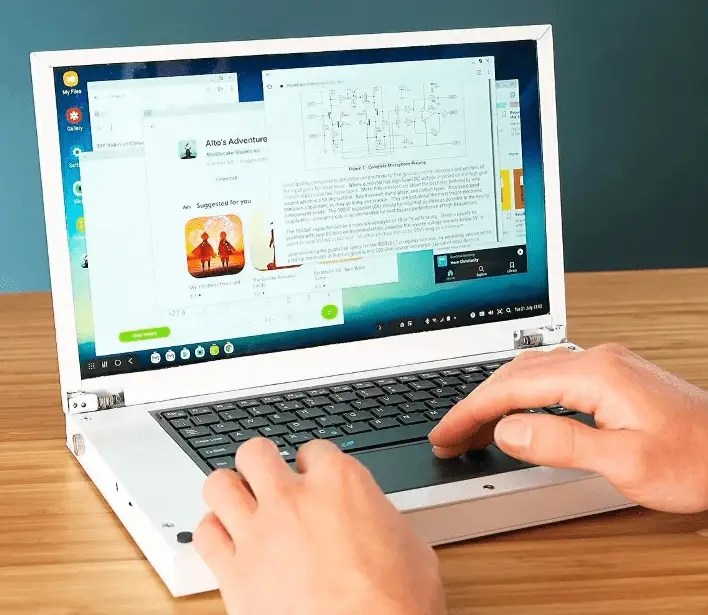
INSTALACION CON DOCKER UN XUBUNTU
Sí, es posible instalar Home Assistant en un PC «antiguo», por ejemplo de un viejo portatil con un procesador Intel Centrino Duo, como el Toshiba Tecra. Sin embargo, hay algunas consideraciones importantes a tener en cuenta:
- Rendimiento: Aunque Home Assistant puede funcionar en hardware más antiguo, el rendimiento puede no ser óptimo. Un procesador Intel Centrino Duo es bastante antiguo y puede tener dificultades para manejar múltiples integraciones y automatizaciones complejas1.
- Sistema Operativo: La forma más recomendada de instalar Home Assistant en hardware x86-64 es utilizando el sistema operativo Home Assistant OS. Puedes instalarlo a través de una distribución de Linux como Ubuntu y luego usar Docker para ejecutar Home Assistant2.
- Almacenamiento: Es recomendable utilizar un SSD en lugar de un HDD para mejorar la velocidad y la fiabilidad del sistema.
- Memoria RAM: Asegúrate de tener al menos 2 GB de RAM, aunque 4 GB sería más ideal para un rendimiento más fluido.
Si decides seguir adelante, este es el resumen de los pasos básicos:
- Instalar Ubuntu: Descarga e instala Ubuntu en tu Toshiba Tecra.
- Instalar Docker: Una vez que Ubuntu esté funcionando, instala Docker.
- Instalar Home Assistant: Usa Docker para instalar Home Assistant siguiendo las instrucciones oficiales de Home Assistant para la instalación en x86-64.
PASO A PASO
Si tu Toshiba Tecra ya tiene instalado Xubuntu, en efecto aún puedes instalar Home Assistant. Aquí tienes una guía básica para hacerlo:
- Instalar Xubuntu: Asegúrate de tener Xubuntu instalado y actualizado en tu Toshiba Tecra.
- Instalar Docker:
- Abre una terminal y ejecuta los siguientes comandos para instalar Docker:
sudo apt updatesudo apt install docker.iosudo systemctl start dockersudo systemctl enable docker
- Instalar Home Assistant:
- Una vez que Docker esté instalado, puedes instalar Home Assistant usando Docker. Ejecuta los siguientes comandos en la terminal:
sudo docker run -d --name homeassistant --restart=unless-stopped -v /path/to/your/config:/config -e TZ=Europe/Madrid --net=host ghcr.io/home-assistant/home-assistant:stable- Asegúrate de reemplazar
/path/to/your/configcon la ruta donde deseas almacenar la configuración de Home Assistant.
- Acceder a Home Assistant:
- Una vez que Home Assistant esté en funcionamiento, puedes acceder a la interfaz web abriendo un navegador y navegando a
http://localhost:8123.
- Una vez que Home Assistant esté en funcionamiento, puedes acceder a la interfaz web abriendo un navegador y navegando a
 Soloelectronicos.com
Debe estar conectado para enviar un comentario.