Como ver la previsión del tiempo desde una Raspberry Pi


Wttr.in es un servicio de previsión del tiempo orientada a la consola que admite varios métodos de representación de información tal como secuencias ANSI de  terminal,  estando orientado tanto para clientes de consola HTTP (Rizo, httpie o wget), como  para navegadores web en HTTP  , o incluso para visualizadores gráficos en formato PNG .

El servicio wttr.in utiliza  visualización de  wego y diferentes fuentes de datos para obtener información de la previsión del tiempo.

Lo puede ver funcionando aquí: http://wttr.in/ desde  un navegador,   pero lo mas interesante de esta utilidad ,  es que  se puede lanzar desde una consola  en nuestra Raspberry pi , para  lo que únicamente  necesitaremos:

  • Conectividad  bien vía WIFI o por cable ethernet
  • Tener instalado el curl 
  • No es fundamental usar la ultima versión Rasperry Pi 3, pues esta utilidad funciona  perfectamente con la versión 2 e incluso en versiones anteriores.


Instalar curl en un Raspberry Pi

El comando curl es bastante útil y flexible siendo su  objetivo servir como  herramienta de transferencia de  datos, sin interacción del usuario, hacia o desde un servidor, utilizando uno de los muchos protocolos admitidos.

Si tiene PHP 5 instalado en la Rasperry Pi 3,    y no tiene instado curl cuando instaló Raspbian  ,para ejecutar la utilidad de previsión del tiempo se requiere . Para ello puede hacer lo siguiente:

sudo apt-get update

Y entonces:

sudo apt-get install php5-curl

Estos dos comandos únicamente son los que  realmente todo lo que tenemos que lanzar en el peor de los casos  ya  que puede que  tenga instalado curl en la    Rasperry Pi ,.


Ejecución de wttr

Para ver la previsión de tiempo de wttr en la Raspberry Pi  lo podemos  hacer accediendo  desde el navegador Web  Chromiun  e ir a la url de wttr.in  , pero es mucho mas interesante y rápido (y obtendremos el mismo resultado)  si hacemos la llamada  desde un shell.

Previamente antes de lanzar el comando ,para que se visualice correctamente la salida de texto de este servicio , abriremos la consola de terminal desde la propia Rasperry Pi ,  y  ajustaremos la ventana   del valor  por defecto (80 x25 ) a  130 x24 ,  por lo que nos iremos a Editar –>Preferencias –>Mostrar y seleccionaremos como  ventana por defecto los valores  al menos de  130 x 24  en lugar de la marcada por defecto de 80 x25 .
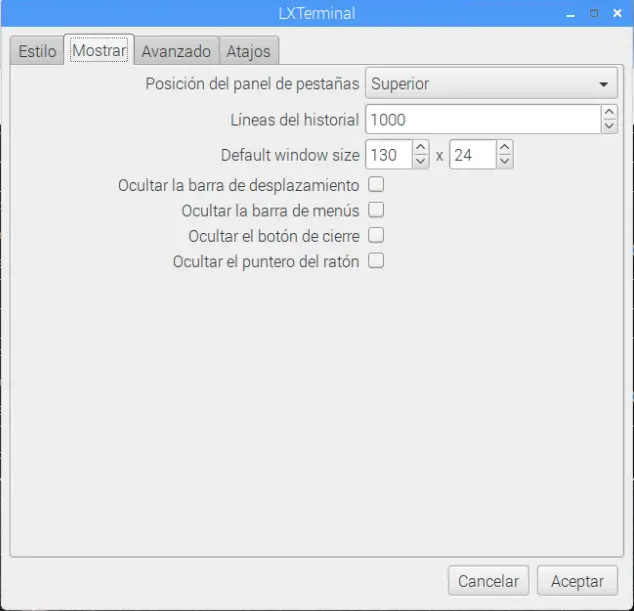
 

Ahora pulsaremos Aceptar  y cerraremos la ventana  del Terminal

Nuevamente abriremos otra consola de shell  en la Raspberry Pi  y escribiremos : 

curl  wttor.in

Como resultado desde la misma consola veremos  un informe en  tiempo real para su ubicación   sin haber tenido  que especificar nada  más ,  ya  que  es   sensible tanto para la fecha actual como para la localización:
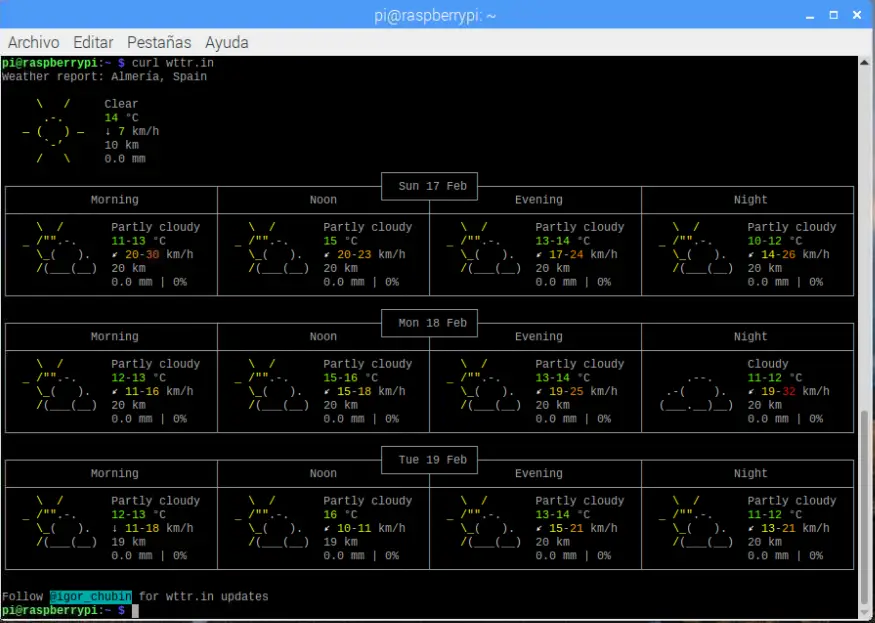
Como es de suponer ,la  ubicación real  se obtiene  de su dirección IP real    tomando  no solo la localización sino la zona horaria  y la hora .


Si quiere obtener la información meteorológica para un lugar específico  también se puede Agregar la ubicación deseada a la URL en su solicitud como esta:

$ curl wttr.in/London
$ curl wttr.in/Moscow

Recuerde , como hemos hablado  que si se omite el nombre de la ubicación, obtendrá el informe de su ubicación actual, basado en su dirección IP.

También se puede utilizar códigos del aeropuerto de 3 Letras con el fin de obtener la información del tiempo en un determinado aeropuerto:

$ curl wttr.in/muc      # Weather for IATA: muc, Munich International Airport, Germany
$ curl wttr.in/ham      # Weather for IATA: ham, Hamburg Airport, Germany

Digamos que quieres obtener el tiempo en un lugar geográfico que no sea un pueblo o ciudad – tal vez una atracción en una ciudad, un nombre de montaña o en algún lugar especial. Agregar el carácter antes del nombre para ver nombre ubicación especial antes de que el tiempo es entonces obtenido:~

$ curl wttr.in/~Vostok+Station
$ curl wttr.in/~Eiffel+Tower
$ curl wttr.in/~Kilimanjaro

Hay muchos ejemplos, debajo de la salida del tiempo en que se muestra los resultados de geolocalización de buscar la ubicación:

Location: Vostok Station, станция Восток, AAT, Antarctica [-78.4642714,106.8364678]
Location: Tour Eiffel, 5, Avenue Anatole France, Gros-Caillou, 7e, Paris, Île-de-France, 75007, France [48.8582602,2.29449905432]
Location: Kilimanjaro, Northern, Tanzania [-3.4762789,37.3872648] 

También puede utilizar (directa) de direcciones IP o nombres de dominio (con el prefijo) para especificar una ubicación:@

$ curl wttr.in/@github.com
$ curl wttr.in/@msu.ru

Por ultimo también ofrece  información detallada en línea, para lo cual  solo se necesita acceder a la página de wttr.in/help

$ curl wttr.in/:help
Mas información en  su sitio de Github https://github.com/chubin/wttr.in

Como ver los canales de la TDT en su movil


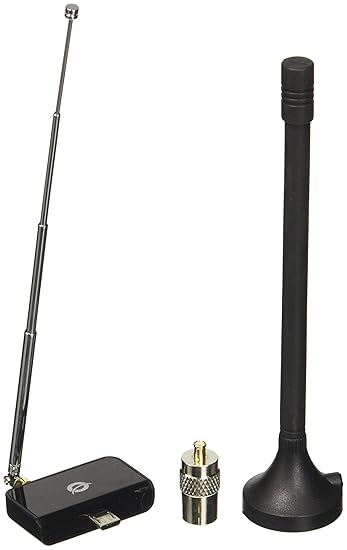
Recientemente   han salido al mercado pequeños sintonizadores de TDT  que podemos conectar mediante el conector OTG a nuestro dispositivo Android , y gracias a un  sw de recepción de TDT podremos ver en nuestro equipo Android los canales de DVB-T que nos corresponda a nuestra región

Aunque la idea pueda parecer fantástica , lo cierto es no todos los fabricantes especifican que se requerirá de una buena antena  así como de  una buena recepción de señal de RF  para poder visionar sin problemas  la mayoría de los canales disponibles  lo cual no siempre es fácil de tener 

Por ultimo hay dos inconvenientes importantes, en primer lugar el   precio del dispositivo ( un receptor  de  calidad suele rondar  los 50€) y en segundo lugar  debido a que la conexión se hacer a través del propio OTG , el terminal  Android  consumirá un extra de batería  acortando con ello  la autonomía 

Vemos como los sintonizadores de TDT para Android no son ninguna panacea   si bien no consumirán datos  aunque con un alto coste del aparato , de  modo que nos preguntamos si es posible disfrutar de estos canales en nuestro terminal android sin ningún hardware adicional

Conceptronic CTVDIGANG - Receptor  con Android, color negro

Pues querido lector ,  en efecto se  pueden visionar  los canales de DVT-T de su región  gracias al fantástico reproductor multimedia multiproposito  Kodi   y unas simples actuaciones   , asi  que veamos paso a paso como hacerlo


Instalación del sw


Lo primero es instalar Kodi en su smartphone o tableta Android para que así te sirva como reproductor multimedia de emisiones online. En sí Kodi no es más que eso, un reproductor. Abierto, open source y administrado por la XBMC Foundation para que sea lo más universal posible.

Kodi es tan abierto y libre de piratería que se puede descargar libremente desde la Google Play Store, para ello  baste con que lo busque en Google  Play o  bien  pulse sobre el siguiente enlace.

https://play.google.com/store/apps/details?id=org.xbmc.kodi


La versión oficial Kodi no contiene ningún contenido de ningun tipo  lo que significa que se debe proporcionar su propio contenido desde una ubicación de almacenamiento local o remoto, DVD, Blu-Ray o cualquier otro soporte de medios de comunicación por parte del propietario. Además Kodi le permite instalar plugins de terceros que pueden proporcionar acceso a contenido que está disponible gratuitamente en la página web oficial del proveedor de contenido. Cualquier otro medio de observación de  contenidos ilegales  que de otro modo se pagaría  no recibe la aprobación  por el equipo de Kodi.

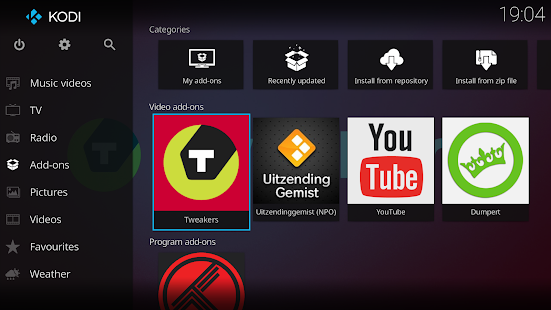
Una vez hayamos instalado Kodi en nuestro terminal  veremos uan panatlla similar a la siguinte:


Captura de pantalla


Ahora lo que haremos es importar una lista IPTV o de emisiones a través de Internet. Dicha lista es de canales públicos, por  lo que en ningún momento se tendrá acceso a canales a los que se puede acceder previo pago

Para añadir los canales de televisión en abierto  a su Kodi solo necesitas realizar los siguientes pasos:

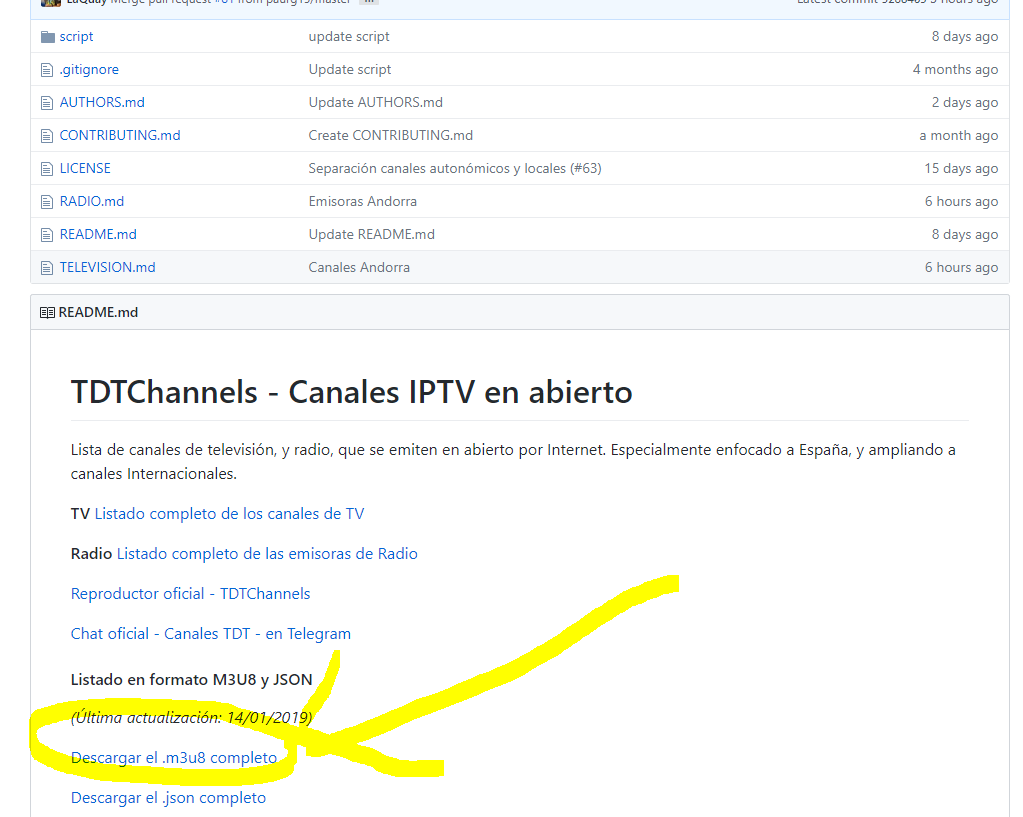
Acceda  desde un pc  a  desde  un navegador al siguinte en lace    https://github.com/LaQuay/TDTChannels ( también buscando en Github tdtchannels)   . A continuación  descargue la lista de canales M3u8 completa  pulsando en el link Descargar el .m3u8 completo.
El fichero no es demasiado grande /48,5kb)  y se llama  channels.m3u8  y debera copiarlo en la sd de nuestro terminal Android ( móvil o tableta)


Ahora en el terminal abra Kodi y despliegue el menú “Add-ons” del lateral.Pulse en “My add-ons” para bucear en los añadidos que vienen de serie con Kodi

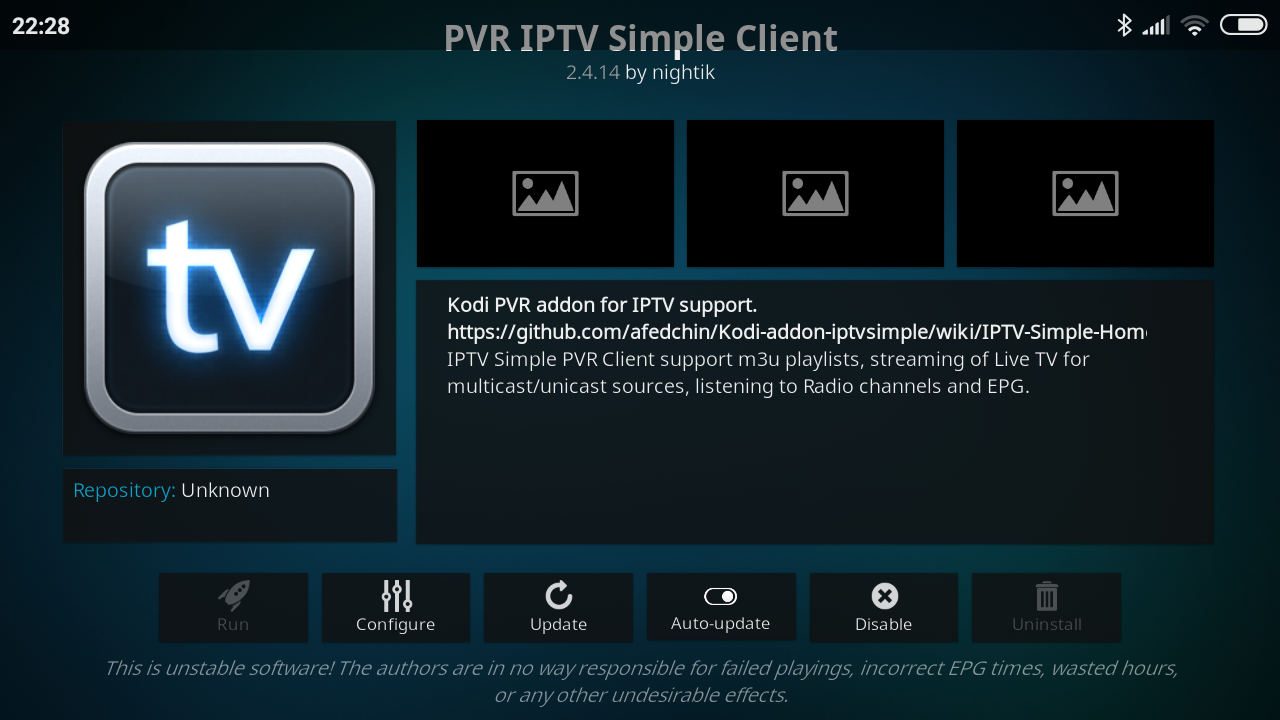
 Busque “PVR clients” y localize “PVR IPTV Simple Client” y pulse en él.

Ahora pulse el boton “Configure” .( aparecen una serie de botones deslizantes)


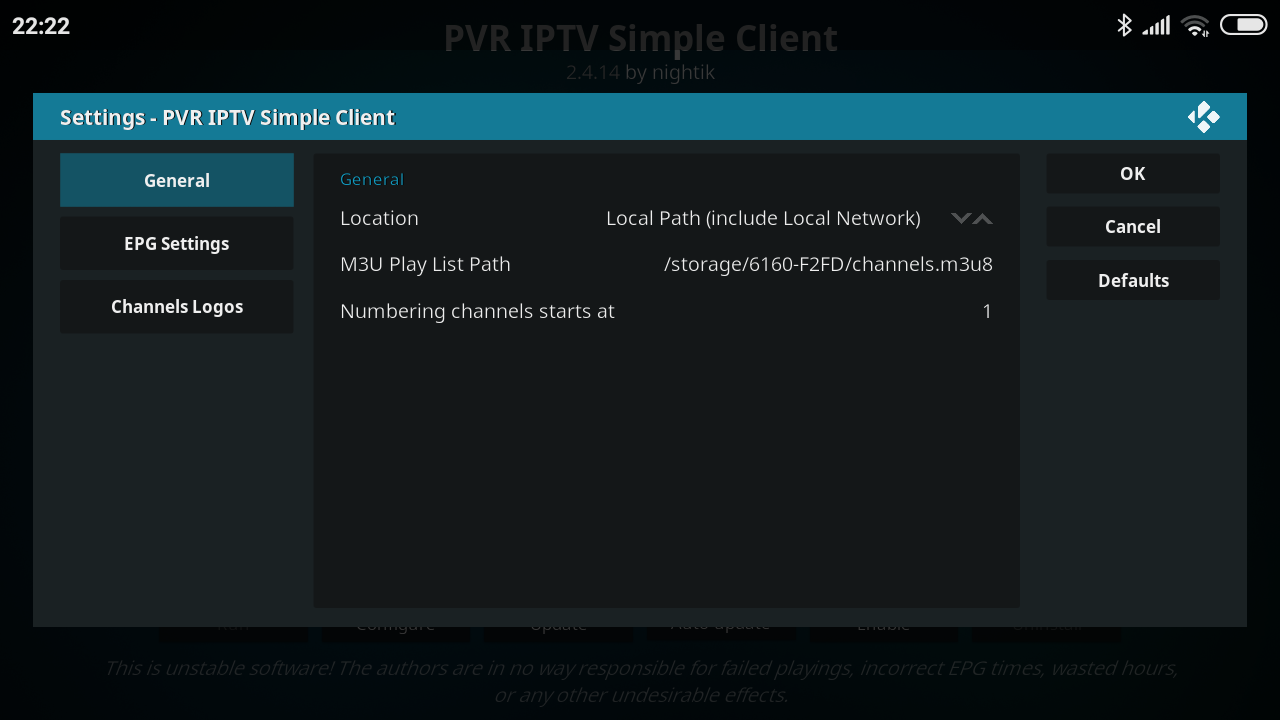
En la pestaña “General” vaya  a “Location” y en el combo seleccione  Local Path /include local  netwoek   ya que por defecto es remote Path (internet address)

Pulsar ahora abajo de la pestaña de location en M3U Play List Path y  navegue por el  sistema de  ficheros  , busque el archivo M3u8 que descargo desde su pc  a la sd  y selecciónelo

Finalmente pulse ok a la derecha de  la ventana del todo


Ahora de vuelta  a la ventana de configuración  asegúrese  de marcar como “Enable” el cliente IPTV que estaba configurando pues por defecto incluso habiendo seleccionado el fichero m3u es disable. En cuanto lo pulse vera que automáticamente se cargan los canales de la lista m3u.


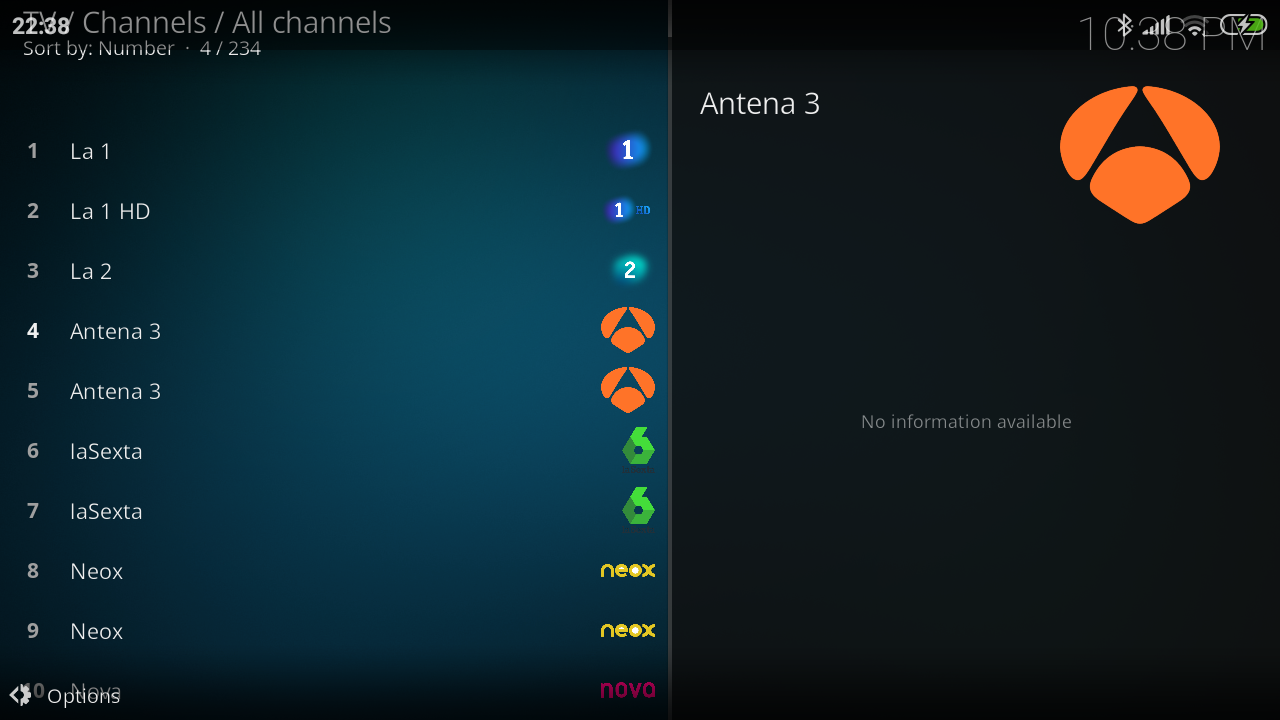
Finalmente ,   ya solo tiene que volver al menú principal de Kodi y entrar en “TV”: en seguida  debería  ver que están  accesibles todos los canales de la TDT , lo cuales  con una pulsación podemos disfrutar viendo su contenido en tiempo real desde nuestro terminal movil.


La visualización de los canales está supeditada a las conexiones de red y también a que los canales permanezcan activos pues es habitual que algunos se caigan de la emisión, por lo que debe  actualizar esta lista M3u8 conforme se actualice en el GitHub.

Por cierto dado que Kodi  esta disponible para un amplia cantidad de plataformas  también usando de los sencillos pasos que hemos comentado  , también podremos disfrutar de estos desde otros dispositivos como por ejemplo nuestro pc