En este interesante proyecto de radiopench , utilizaremos un Arduino NANO, un medidor PZEM004T v3 y una pantalla OLED de 0.96 pulgadas , y dos pulsadores de operación, que son lo más pequeños posibles.
El esquema de conexiones podemos resumirlo del siguiente modo:
- Pin 10 : select.
- Pin 9 :enter.
- Pin 11 Rx (conectado a Tx pin en el PZEM).
- Pin 12 Tx (conectado a Rx pin en the PZEM).
- Pin 4 a SDA de la pantalla amoled.
- Pin5a SCL de la pantalla amoled.
En este blog se ha tratado en un articulo anterior el modulo medidor PZEM004T v3 (ver PZEM-004Tv3 del fabricante Peacefair
). Esta vez leeremos el resultado de la medición del Arduino pero además lo mostraremos en una pequeña pantalla amoled de 6 líneas. Además, como no es interesante solo mostrarlo, dejaremos que el resultado fluya hacia el puerto serial como un registro pues de esta manera podemos recibir datos en una PC, etc. y crear gráficos fácilmente.
Asimismo al incluir dos pulsadores podemos variar el periodo de muestreo o resetear los resultados.
En este esquema podemos ver más en detalle todas las conexiones (la fuente se puede suprimir en caso de que lo conectemos permanentemente a un ordenador vía USB)
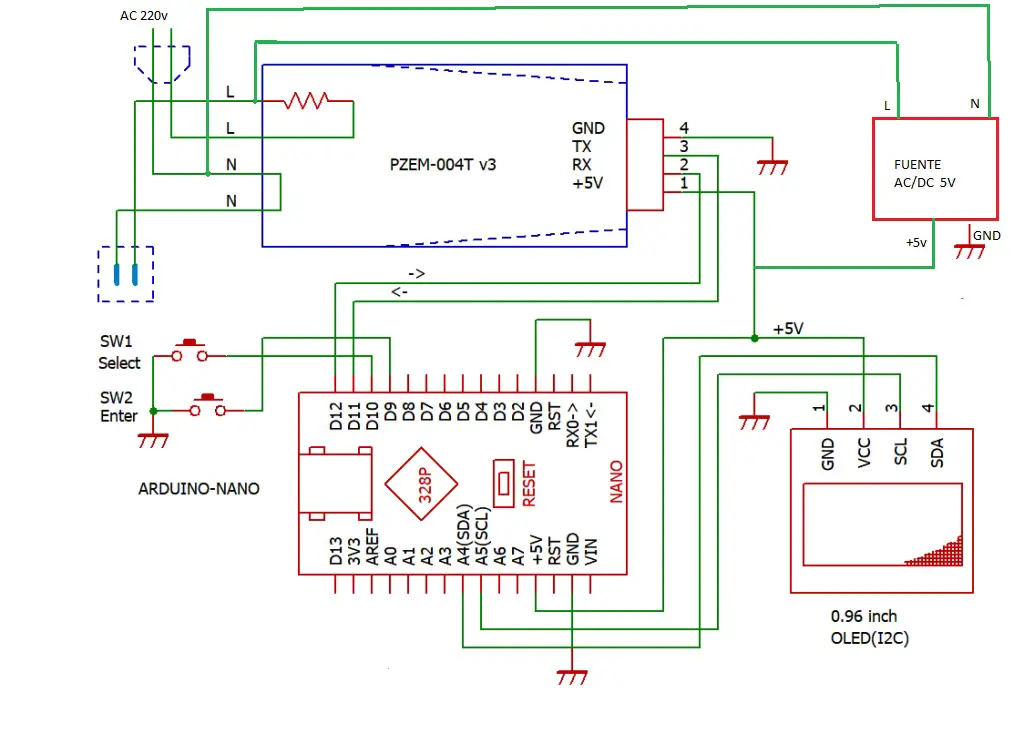
Hay dos pulsadores de seleccionar e ingresar en la parte superior izquierda. El Arduino NANO (compatible) se puede reemplazar por cualquier variante de la familia Arduino (incluido el ESP32) y la pantalla OLED de 0.96 pulgadas no deberían costar demasiado
Descripción de la funcionalidad de la operación
La operación es simple y el resultado de la medición de potencia se muestra en el OLED a intervalos de 1 segundo. Además, el resultado de la medición se envía al puerto serie (salida de registro) en el intervalo especificado.
Vamos a ver el significado de cada línea mostrada en el panel amoled (el orden es el correspondiente a empezar desde la parte superior de la pantalla hacia abajo):
- Línea 1: El valor de la potencia activa se muestra como un carácter con un cuadrado doble (unidad W). El borde derecho de la primera línea es el tiempo restante hasta la salida del registro. Cuando llega a 0, el registro se genera y, al mismo tiempo, el registro se muestra en la parte superior derecha de la pantalla.
- Línea 2: Muestra los valores de tensión y corriente (unidades V, A). El valor es un valor efectivo
- Línea 3: Mostrar el valor de la potencia aparente (unidad VA)
- Línea 4: Mostrar la cantidad de electricidad (energy) (unidad: kWh)
- Línea 5: Frecuencia (unidad Hz)
- Línea 6: Muestra el valor del factor de potencia (unidad %), y además como un gráfico de barras.
Puede ser difícil de leer porque está lleno de información en una pantalla pequeña. Sin embargo, dado que la potencia activa más importante se muestra en letras grandes en la fila superior y el factor de potencia también se muestra en el gráfico de barras en la parte inferior, debería ser relativamente fácil de ver incluso desde la distancia.
Al restablecer mientras presiona el botón de configuración del ciclo de grabación, ingresará a la pantalla de configuración del ciclo de grabación. El período de medición se puede cambiar presionando el botón SELECT y se puede especificar como 1, 2, 5, 10, 30, 60, 120, 300 segundos. El valor se confirma presionando el botón Enter y se inicia el modo de medición normal. Además, el valor establecido se registra en la EEPROM, por lo que se recuerda incluso si la alimentación está apagada.
Al presionar el botón Enter durante la operación de restablecimiento de energía, el valor de potencia integrado (valor de kWh) se puede borrar a cero. Para indicar que se ha aceptado la operación del botón, la pantalla se apaga una vez .
Dado que se emite en formato CSV separado por comas, puede leerlo tal como está en Excel. Los datos son desde el principio hasta el segundo, en el siguiente orden: segundo, voltaje (V), corriente (A), potencia aparente (VA), potencia activa (W), factor de potencia, consumo de energía (kWh) y frecuencia (Hz).
Además, se inserta la coma inicial para aclarar el delimitador porque si se inserta una cadena de marca de tiempo en el software del terminal, se puede perder el límite con el segundo valor.
A continuación podemos ver el código completo para gestionar la pantalla , los dos pulsadores y el monitor PZEM.
/* AC power meter with text log
  Measuring instrument:PZEM-004T v3.0
  Display 0.96 inch OLED (SSD1306, 128x64)

   Pin 10 energy clear button
   Pin 11 Rx (Connects to the Tx pin on the PZEM)
   Pin 12 Tx (Connects to the Rx pin on the PZEM)

*/

#include <EEPROM.h>
#include <PZEM004Tv30.h>                     // PZEM004Tv3 library
#include <Wire.h>
#include <Adafruit_GFX.h>
#include <Adafruit_SSD1306.h>                // 0.96inch OLED
#include <MsTimer2.h>

#define vCal 1.006                           // voltage calibration coefficient(dafault=1.0)
#define iCal 0.9205                          // current calibration coefficient(dafault=1.0)

#define entPin   9                           // enter button
#define selPin  10                           // select button
#define pzemRX  11                           // recieve data (connect to PZEM TX)
#define pzemTX  12                           // send data    (connect to PZEM RX)

Adafruit_SSD1306 oled(128, 64, &Wire, 4);    // OLED setup
PZEM004Tv30 pzem(pzemRX, pzemTX);            // Pin11 to TX, Pin12 to RX

unsigned int rangeTable[8] = {1, 2, 5, 10, 30, 60, 120, 300}; // time Inerval Table
int rangeNumber;
int timeToLog;                               // remaining time to output log

float Vx, Ax, VAx, Wx, kWhx, PFx, Hzx, VARx; // measured value
char buff[8];                                // character format buffer
unsigned int logInterval;                    // log interval
volatile boolean t2Flag = false;             // timing sync variable

void setup() {
  oled.begin(SSD1306_SWITCHCAPVCC, 0x3C);    // set OLED I2C Address 0x3C or 0x3D
  Serial.begin(115200);
  pinMode(entPin, INPUT_PULLUP);             // enter button
  pinMode(selPin, INPUT_PULLUP);             // select button

  rangeNumber = EEPROM.read(0);
  if (rangeNumber > 7) {                     // abnormal range number will be
    rangeNumber = 0;                         // set to 0
  }
  logInterval = rangeTable[rangeNumber];

  oled.clearDisplay();
  oled.display();
  oled.setTextColor(WHITE);                  // write with white character

  if (digitalRead(entPin) == LOW) {
    recIntervalSet();
  }

  startScreen();                             // show start screen
  Serial.println();                          // start message
  Serial.println(F(" , PZEM-004V3 Power meter start V0.5"));
  Serial.println(F(" , sec, V(rms), I(rms), VA, W, PF, kWh, Hz"));
  Serial.flush();

  timeToLog = logInterval;                   // set interval
  measure();                                 // get value from PZEM-004Tv3
  logPrint();                                // data out serial port
  oledDisplay();                             // display data on OLED

  MsTimer2::set(1000, timer2IRQ);            // IRQ interval 1sec
  MsTimer2::start();
}

void loop() {
  if (digitalRead(selPin) == LOW) {          // if select button pushed during running
    resetKWh();                              // clear the energy value
  }
  while (t2Flag == false) {                  // wait MsTimer2 IRQ
  }
  t2Flag = false;

  measure();                                 // get value from PZEM-004Tv3
  timeToLog --;                              // decrement log timer
  oledDisplay();                             // display present data to OLED
  if (timeToLog == 0 ) {                     // if log interval time is up,
    logPrint();                              // output log data to serial port
    timeToLog = logInterval;                 // set value for next cycle
  }
}            // end of loop

void measure() {                             // read values from PZEM-004T v3
  Vx = vCal * pzem.voltage();                // voltage(apply calibration correction)
  Ax = iCal * pzem.current();                // current(apply calibration correction)
  VAx = Vx * Ax;                             // calculate apparent power
  Wx = vCal * iCal * pzem.power();           // effective power(Use the value after calibration correction)
  PFx = pzem.pf();                           // power factor
  kWhx = vCal * iCal * pzem.energy();        // sum of energy(Use the value after calibration correction)
  Hzx = pzem.frequency();                    // line frequency
}

void logPrint() {                               // serial out for log
  static long t = 0;
  Serial.print(F(" , "));                       // this for the separator for terminal software timestamp text
  Serial.print(t); Serial.print(F(", "));       // time in second
  Serial.print(Vx, 1); Serial.print(F(", "));   // voltage
  Serial.print(Ax, 3); Serial.print(F(", "));   // current amps
  Serial.print(VAx, 2); Serial.print(F(", "));  // VA value
  Serial.print(Wx, 1); Serial.print(F(", "));   // wattage
  Serial.print(PFx, 2); Serial.print(F(", "));  // powewr factor
  Serial.print(kWhx, 3); Serial.print(F(", ")); // totall energy
  Serial.print(Hzx, 1);                         // frequency
  Serial.println();
  t += logInterval;                             // increment accumurate time
}

void oledDisplay() {                                // display information on OLED
  oled.clearDisplay();                              // clear display buffer
  oled.setTextSize(2);                              // double size character

  dtostrf(Wx, 6, 1, buff);                          // format nnnn.n
  oled.setCursor(0, 0);
  oled.print(buff); oled.print(F("W"));             // display power value

  oled.setTextSize(1);                              // standerd size character
  oled.setCursor(110, 8);
  sprintf(buff, "%3d", timeToLog);                  // format decimal 3-digit
  oled.print(buff);                                 // remainig time display
  if (timeToLog == 0) {                             // if time up
    oled.setCursor(110, 0); oled.print(F("Log"));   // display "Log" at top right
  }

  dtostrf(Vx, 5, 1, buff); oled.setCursor(0, 16); oled.print(F("V:"));
  oled.print(buff); oled.print(F("V"));             // voltage nnn.n

  dtostrf(Ax, 6, 3, buff); oled.setCursor(56, 16); oled.print(F("I: "));
  oled.print(buff); oled.print(F("A"));             // amps nn.nnn

  dtostrf(VAx, 7, 2, buff); oled.setCursor(0, 26); oled.print(F("Pappa:"));
  oled.print(buff); oled.print(F(" VA"));           // volt amps nnnn.nn

  dtostrf(kWhx, 7, 3, buff); oled.setCursor(0, 36); oled.print("Energ");
  oled.print(buff); oled.print(F(" kWh"));          // watt hours nnn.nnn


  dtostrf(Hzx, 4, 1, buff); oled.setCursor(0, 46); oled.print(F("Freq :   "));
  oled.print(buff); oled.print(F(" Hz"));           // fequency nn.n

  dtostrf(PFx * 100.0, 3, 0, buff); oled.setCursor(0, 56); oled.print(F("PF:"));
  oled.print(buff); oled.print(F("% Y    Y    Y")); // power factor nnn
  oled.fillRect(50, 61, (60 * PFx) + 1, 3, WHITE);  // Power factor bar

  oled.display();                                   // actual display will be done at here
}

void recIntervalSet() {                             // Log interval time setting by button swith
  while (digitalRead(entPin) == LOW) {              // wait till the enter button is released
    oled.clearDisplay(); oled.setCursor(0, 0);
    oled.print(F("Log interval setting"));          // start message
    oled.display();
  }
  delay(30);

  while (digitalRead(entPin) == HIGH) {
    oled.clearDisplay();
    oled.setTextSize(2);                            // double size character
    oled.setCursor(0, 0);
    oled.println(F("Set Int."));                    // display set interaval value

    oled.setCursor(35, 30);
    oled.print(logInterval); oled.print(F("sec"));  // display the value
    oled.display();

    if (digitalRead(selPin) == LOW) {
      rangeNumber ++;                               // increment range number
      if (rangeNumber > 7) {                        // if beyond upper limit
        rangeNumber = 0;                            // circulate the number
      }
      logInterval = rangeTable[rangeNumber];        // set interval time from table
    }
    while (digitalRead(selPin) == LOW) {            // wait select botton relesed
    }
    delay(30);
  }

  EEPROM.write(0, rangeNumber);                     // save value to EEPROM
}

void startScreen() {                                // start message
  oled.clearDisplay(); oled.setTextSize(2);         // double size character
  oled.setCursor(0, 0);
  oled.println(F("PZEM-004T"));
  oled.println();
  oled.print(F("int.="));
  oled.print(logInterval); oled.print(F("s"));      // display log interval
  oled.display();
  delay(2000);
}

void resetKWh() {                   // clear accumulated energy value
  Serial.println(F("Reset kWh"));   // write message on the log
  pzem.resetEnergy();               // reset value
  oled.clearDisplay();              // erase disp. to show command accepted
  oled.display();
  delay(50);
}

void timer2IRQ() {                  // MsTimer2 IRQ
  t2Flag = true;                    // set flag for loop
}
Se ha omitido la descripción del programa, pues no hay nada complicado. Sin embargo, dado que el coeficiente de corrección se define a continuación y corrige el resultado de la medición de voltaje y corriente, es mejor ajustarlo para cada dispositivo.
Si no conoce el valor de corrección, está bien establecerlo en 1.0.
- define vCal 1.006 // coeficiente de calibración de voltaje(dafault=1.0)
- define iCal 0.9205 // coeficiente de calibración de corriente(dafault=1.0)
En el siguiente video podemos ver una demostración práctica del dispositivo:
Fuente :El diagrama de circuito y el código del programa están disponibles en el siguiente siguiente sitio escrito en japonés http://radiopench.blog96.fc2.com/blog-entry-995.html
 Soloelectronicos.com
Debe estar conectado para enviar un comentario.