Con la crisis actual energètica se hace imprescindible optimizar nuestro consumo de la forma más precisa posible, porque se puede llegar a reducir desde un 15% en adelante nuestro consumo global. Para hacer esto posible quizás lo más económico sea poner un pequeño HAT a la Raspberry del fabricante LeChacal del que ya hemos hablado eneste blog, pues cuenta con diferentes escudos con a posibilidad de apilar estos de modo que si queremos meter más de 8 sensores no intrusivos, montamos tantas placas como necesitemos una sobre otra!
La serie RPICT es una gama de escudo para la Raspberrypi como sensor de corriente CA (CT) y de temperatura. Todas las placas RPICT se conectan al conector GPIO y proporcionan datos a través del puerto serie . Un microcontrolador programable Arduino ( Atmega328 en el caso de la placa con 8 entradas) opera la placa. Es interesante destacar que el código fuente del microcontrolador está disponible gratuitamente.
Como hemos visto en este blogs hay varias opciones para registrar y ver los datos siendo los más utilizados Emoncms e Influxdb con Grafana aunque también es posible usar su propio script de Python. En este post vamos a ver un complemento RPICT7V1 que le permite recuperar las medidas de su tarjeta de la serie RPICT instalada como HAT en su Raspberry PI y mostrarlas en Jeedom.
Para recuperar la información de su tarjeta de la serie RPICT, primero debe conectar esta placa la a su Raspberry PI:
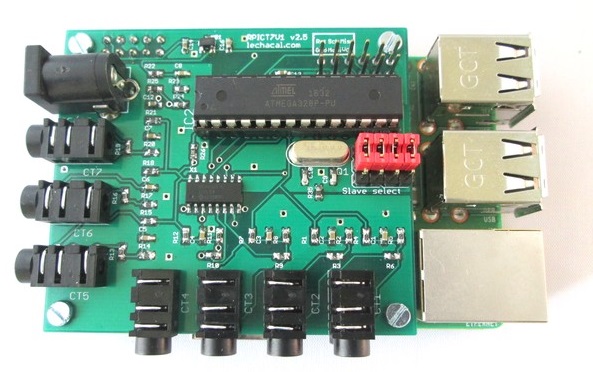
Consulte la documentación completa aquí Adaptador de sensor de temperatura y corriente de Raspberrypi
RPICT7V1_v2.0
Compatibilidad
| Versión | ¿Compatible? |
|---|---|
| Raspberrypi 1A | No |
| Raspberry pi 1 B+ | Sí |
| Raspberry pi 2b | Sí |
| Raspberry pi 3B | Sí |
| Raspberry pi 3 B+ | Sí |
| Raspberry pi 4B | Sí |
Sensores recomendados
- Sensor de corriente CA:
- SCT-013-000
- TBS-019
- TBS-006
- Sensor de voltaje CA:
- Reino Unido: 77DB-06-09
- UE: 77DE-06-09
- EE. UU.: 77DA-10-09
LOS CT DE SALIDA DE VOLTAJE NO SON COMPATIBLES CON ESTA TARJETA.
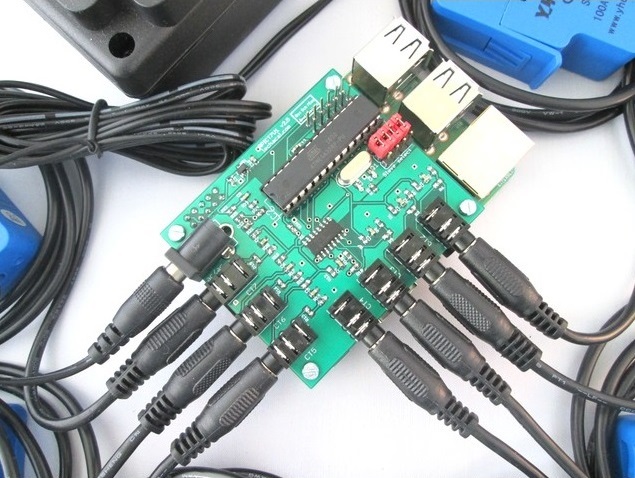
Apilamiento de tarjetas RPICT en HAT en Raspberry PI
Las placas RPICT7V1 versión 2 se pueden apilar con otras placas RPICT7V1 o RPICT4V3 o RPICT8 para ampliar la cantidad de sensores admitidos. Atención, en el sitio web del fabricante, todas las unidades vendidas están preconfiguradas como MASTER. Consulte la wiki del fabricante para ver cómo configurarlos como esclavos. ApilamientoDocumentación
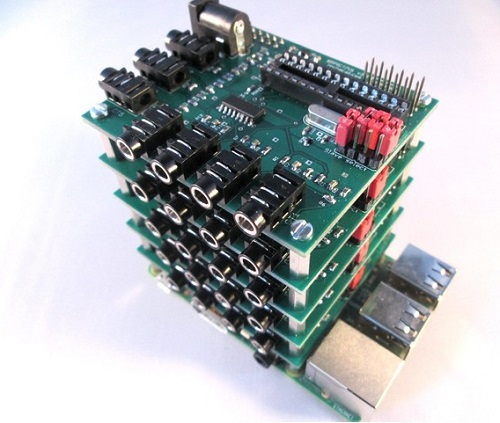
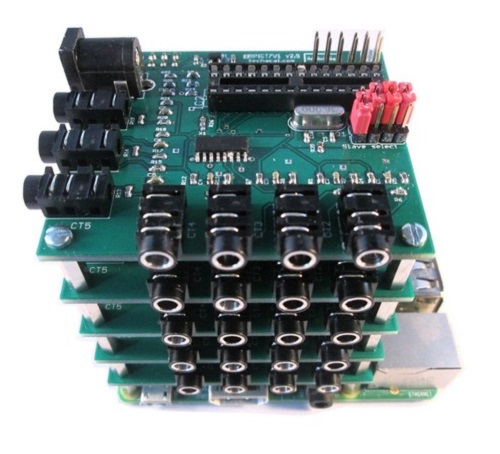
Configurando la tarjeta RPICT en su Raspberry
Su Raspberry se comunica con la tarjeta RPICT a través del puerto serie. Entonces, debe configurar Rapsberry para que funcione este puerto serie.Ver documentación completa del fabricante AQUÍ
Habilitar puerto serie
- Ejecute la herramienta raspi-config,
$ sudo raspi-config - Luego deshabilite el inicio de sesión de uart:
5 Interfacing Options / P6 Serial- Seleccione No a la pregunta del shell de inicio de sesión.
- Seleccione Sí a la pregunta de hardware del puerto serie que se habilitará.
- Seleccione Ok en el resumen.
- De vuelta en el menú, seleccione Finalizar.
- Seleccione No a la pregunta de reinicio (lo haremos más adelante).
Configuración general de Raspberry
- Edite el archivo /boot/config.txt
$ sudo nano /boot/config.txt - Al final del archivo, agregue
dtoverlay=pi3-disable-bt - Desactivar hciuart
sudo systemctl disable hciuart - (!) OPCIONAL, Los dos comandos siguientes desactivan el bluetooth del RPI. Si se usa BT, omita este paso y use ttyS0 en lugar de ttyAMA0 en los siguientes pasos.
- Reinicie la Raspberry Pi
sudo reboot
Prueba de funcionalidad
Una vez que se inserta la tarjeta RPICT y se reinicia la Rpi, se puede hacer una prueba en la línea de comando para verificar que todo esté bien. Tienes que configurar el puerto y empezar a escuchar.
stty -F /dev/ttyAMA0 raw speed 38400
cat /dev/ttyAMA0
Instalación del complemento Jeedom
Instalaciones
Instale el complemento del mercado siguiendo las instrucciones: https://github.com/jeedom/documentation/blob/master/premiers-pas/es_ES/index.md
Configuración
Después de activar el complemento, debe elegir el puerto del módem:

Dependiendo de si ha dejado el Bluetooth activado o no (ver arriba), el puerto a utilizar puede ser uno de los dos siguientes:
- /dev/ttyS0
- /dev/ttyAMA0
Finalmente recuerda guardar.
Un nuevo protocolo está disponible en Complementos => Protocolo domótico => RPICT7V1
Configuración
El complemento ofrece la posibilidad de crear automáticamente pedidos recibidos. Para hacer esto, inicie el demonio, espere a que lleguen los primeros marcos, luego vaya a Complemento / Protocolos domóticos / RPICTV7.
Debes crear el objeto, darle un nombre y llegas a la página de configuración de la tarjeta RPICT.
Debe introducir el ID de nodo de la tarjeta RPICT (previamente programada al valor 11 al salir de fábrica). Seleccione «Creación automática de pedidos» en la parte superior derecha, finalmente guarde.
A partir de este momento se añadirán automáticamente todos los pedidos recibidos y no reconocidos.
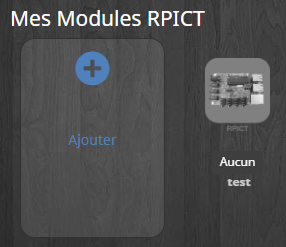

También puede crear pedidos manualmente:
- Cree su nuevo dispositivo haciendo clic en Agregar
- Añade los pedidos que quieras recuperar haciendo clic en el botón verde “Pedir”
- Complete el nombre que se muestra en Jeedom, el Subtipo de acuerdo con la información que se recuperará, el canal en cuestión de la tarjeta y, finalmente, los parámetros asociados.
- Clic en Guardar.
Las órdenes
Los comandos (Add data) corresponden a los datos enviados por la tarjeta RPICT.
El número de canales depende de la tarjeta de la serie RPICT que tenga.
El plugin gestiona un máximo de 15 canales.
Salud
Es posible verificar la recepción de los datos antes de su procesamiento.
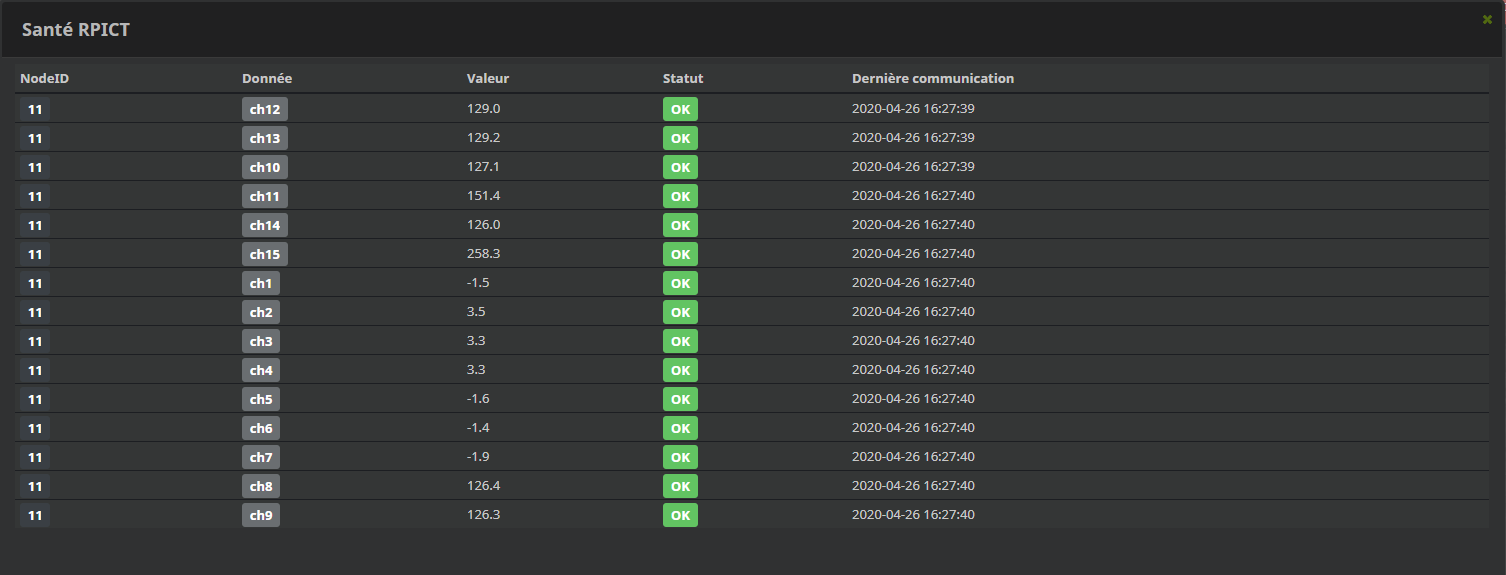
Para hacer esto, vaya al objeto RPICT y luego haga clic en Salud

La ventana que se abre le permite verificar la correcta recepción de datos por NodeID para cada canal:
API
El complemento RPICT proporciona una API para actualizar datos de otros sistemas. Esta es una URL de llamada de tipo GET. Para acceder a esta información se requiere:
URL=http://#IP_JEEDOM#:#PORT_JEEDOM#/jeedom/plugins/rpict/core/php/jeeRpict.php?api=#YOUR_API_JEEDOM#&nid=#NODE_ID_RPICT#
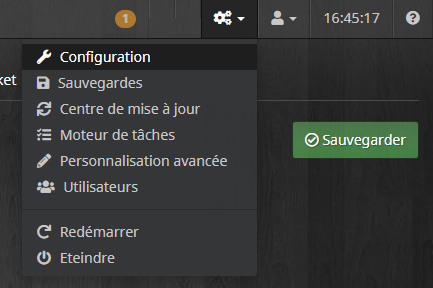
#IP_JEEDOM# corresponde a la dirección IP de su Jeedom #PORT_JEEDOM# corresponde al puerto de acceso a su Jeedom #YOUR_API_JEEDOM# es la clave API disponible en el menú General / Administración / Configuración
#NODE_ID_RPICT# corresponde al NodeID de la tarjeta RPICT. Esta información es necesariamente transmitida por la tarjeta RPICT cuando recibe una trama.
Tenga en cuenta que /jeedom puede ser diferente si está en una instalación de bricolaje u OEM. Por lo general, tienes que agregarlo.
A esta url de llamada se le pueden agregar los diferentes valores según el formato: &#NAME_DE_LA_VALEUR#=#VALEUR#
Por ejemplo para el canal 1 equivalente a 123456789:
&ch1=123456789
Por lo tanto, la URL se sobrecargará con toda la información útil.
Por ejemplo :
IP_JEEDOM : 192.168.1.15
PORT_JEEDOM : 80
VOTRE_API_JEEDOM : zertyuiolkjhgfdsxc
NODE_ID_RPICT : 11
Channel1 : 123456789
Mas información en https://tlierdotfr.github.io/jeedom-plugin-rpict/fr_FR/
 Soloelectronicos.com
Debe estar conectado para enviar un comentario.