Las Smart TVs, especialmente las que tienen compatibilidad con Android, ofrecen una gran cantidad de oportunidades para mejorar nuestra experiencia multimedia. Aquí hay algunas formas en las que puede aprovechar al máximo su Smart TV:
- Mostrar fotos de vacaciones a la familia: Puede usar tu Smart TV para mostrar sus fotos de vacaciones en una pantalla grande. Esto puede hacer que la experiencia de compartir tus recuerdos sea mucho más agradable.
- Disfrutar de películas en gran formato y con sonido envolvente: Con una Smart TV, puede ver sus películas favoritas en una pantalla grande y con un sonido envolvente, lo que puede mejorar enormemente su experiencia de visualización.
- Ejercitarse con una app sin forzar la vista en una pantalla pequeña: Muchas Smart TVs tienen aplicaciones de fitness incorporadas que puede usar pa
- Para hacer ejercicio en casa. Y dado que la pantalla es grande, no tiene que forzar la vista para ver las instrucciones del ejercicio.
- Aprendizaje diverso: existen multitud de aplicaciones de enseñanza de idiomas ( por ejemplo Duolingo) que puede usar para mejorar su nivel de cualquier idioma, y dado que la pantalla de una TV es grande, no tiene que forzar la vista para seguir las lecciones.
Las Smart TVs por tanto pueden ser una excelente adición a su hogar, proporcionando entretenimiento, información y mucho más … pero ¿como conectamos nuestro smartphone a nuestra TV?. Bien veamos la opción «fácil» si su TV lo soporta y en caso contrario veamos otras opciones.
OPCION SIN CABLE
Si cuenta con un televisor moderno que sea Smart-TV ( normalmente conectado a Internet), probablemente no necesitará nada más pues para visualizar el contenido de su móvil en la televisión pues se requiere un elemento que funcione como enlace entre ambos dispositivos y una conexión Wifi con las app apropiadas ya lo es. Además para poner las cosas mas fáciles en cuanto a la conexión inalámbrica, muchas televisiones actuales ya incluyen una función de proyección que se complementa con la opción homologa en los propios smartphones, así que en primer lugar deberíamos comprobar si tanto su smartphone como su TV son compatibles con esta función.
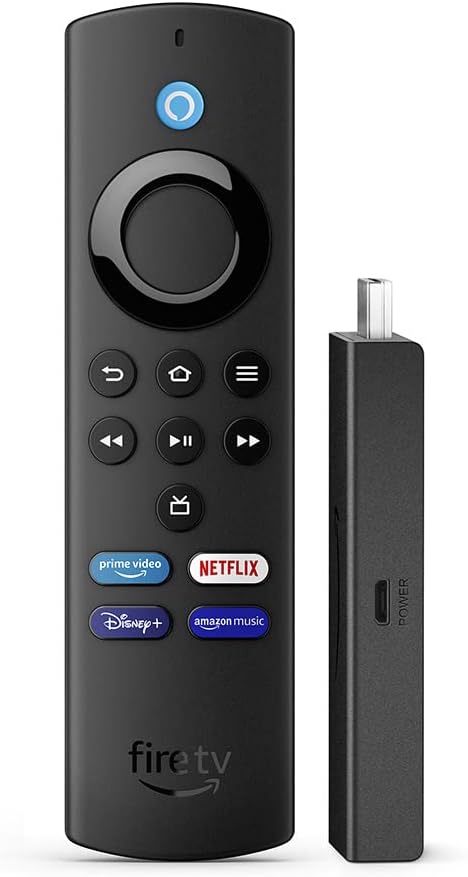
De utilizar la proyección o envío de la pantalla inalámbricamente, si su TV no es muy moderno, es probable que necesite algun dispositivo intermedio como puede ser un Google Chromecast, Google TV, Amazon Fire TV o similar pues con estos dispositivos tiene garantizado lo que nos proponemos. No suponen un gasto excesivo (por ejemplo menos de 35€ en Amazon) y amplían las posibilidades multimedia de tu Smart TV. Aunque eso sí, adquiere uno de esos reproductores HDMI sólo si su TV no admite el envío directo de la pantalla del móvil.
Cómo conectar el móvil a la tele sin cables y sin comprar nada más
Las Smart TVs más modernos pueden incluir de serie un servicio de proyección: por lo general, no habrá que adquirir más dispositivos. Para comprobar si tu televisión es compatible realiza el siguiente proceso:
- Abra una app en su móvil que permita el envío de contenido, como YouTube, Netflix o MovistarPlus.
- Encienda la televisión y asegúrese de que está conectada a la misma red WiFi que el teléfono.
- Pulse sobre el icono de Cast (envío) en la app, desde su móvil.
- Compruebe si su televisor aparece en la lista de dispositivos disponibles. De ser el caso, no necesita nada más: puede proyectar la pantalla del móvil en la TV.
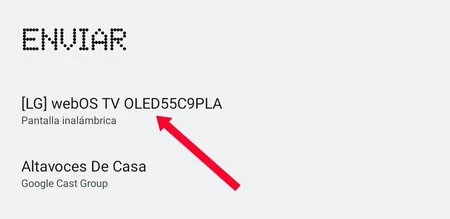
Una vez se aseguró de que el televisor es compatible con el envío de la pantalla desde el teléfono, puede realizar el siguiente proceso:
- Abra los ajustes de su Android y vaya a «Dispositivos conectados». El nombre exacto del menú puede variar según la marca.
- Seleccione «Enviar» y luego pulse sobre su TV. Acepte la recepción del contenido en el mando de la televisión.
- Permita la grabación de la pantalla, lo cual es necesario para proyectarla, y estará todo listo.
- Para detener la proyección, simplemente busque el botón en el área de notificaciones.
¿Y si su TV no es compatible? Bueno, si no se puede conectar el móvil a la tele sin cables, puede usar un Google Chromecast, Chromecast con Google TV o Android TV, para ello debe configurar el dispositivo previamente en su televisor conectándolo a la red WiFi de tu casa. Una vez hecho este paso:
- Seleccione en la tele el HDMI del Chromecast, Google TV o Android TV.
- Abra los ajustes del teléfono y entre en «Dispositivos conectados». Dependiendo del fabricante el nombre varía.
- Seleccione la opción de «Enviar» y elija su TV.
- Acepte que se grabe la pantalla (es necesario para proyectarla).
- Cuando quiera detener la proyección busca el botón en el área de notificaciones.
En el caso del Fire TV, suponiendo tenerlo instalado , configurado y actualizado previamente el dispositivo de Amazon en un HDMI libre de su televisión, pude seguir los siguientes pasos:
- Encienda la televisión y seleccione el conector HDMI al que esté conectado el Fire TV.
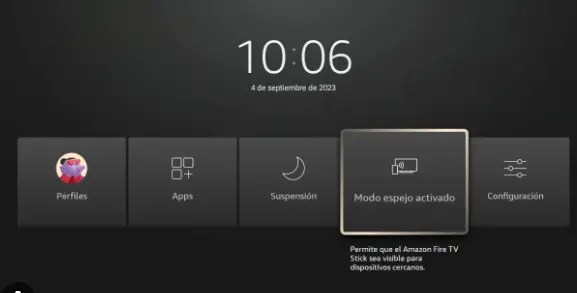
- Mantenga presionado el botón «Home» del control remoto (el icono de una casita) hasta que se muestre un menú en pantalla.
- Elija la opción «Modo espejo».
- Una vez activado el modo espejo en su Fire TV, vaya a su dispositivo Android y acceda a «Dispositivos conectados».
- Localice el menú «Enviar» y seleccione el nombre de su Fire TV.
- Para detener la proyección, desactive el modo espejo o desconecte la transmisión desde el área de notificaciones de su dispositivo Android.
Cómo conectar el móvil a su TV por cable
Conectar el móvil a la televisión parece sencillo con un cable USB a HDMI, pero no lo es pues la mayoría de los móviles Android no tienen salida de vídeo por el puerto USB mediante OTG. Desde luego si su móvil cuenta con esta función, sería ideal verificarlo, ya que si es así, proporciona una excelente opción por su calidad y facilidad de uso ya que solo necesitaría conectar ambos dispositivos con un cable.
Algunos smartphones cuya transmisión esta asegurada :Samsung Galaxy S10 / S9 / S8 Plus / S10 S9 Plus / Note 8/Note 9 , LG v20 o superior. También para iPhone 15 / Pro / Pro Max, MacBook Pro / MacBook, iMac, Surface Book 2, Pixelbook, HP Envy 13, Galaxy Book, Dell XPS 15 / XPS 13 y Chromebook con USB-C.
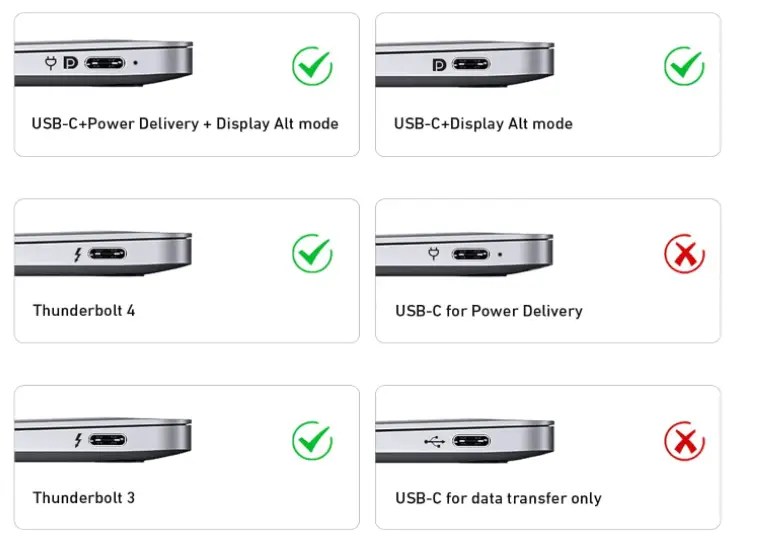
Por cierto, este tipo de cable también puede ser usados para ordenadores, pero debe cuidarse de que sea algunos de los señalados en la imagen siguiente
En realidad aunque tengamos un cable por medio la calidad es superior a la opción wifi en primer lugar comentada y nos abre una posibilidad de transmisión desde todas partes: transmitiendo eventos deportivos, ver películas, juegos y mostrar fotos / álbumes directamente desde sus dispositivos (Samsung Galaxy S10 / S9 / S8 Plus / S10 S9 Plus / Note 8).
Si su móvil la incluye, basta con adquirir un cable HDMI y seguir el siguiente proceso:
- Conecte el extremo USB a su móvil y el HDMI a un puerto libre de la tele.
- Seleccione el número de HDMI concreto en la televisión.
- Automáticamente, su móvil Android pasará a proyectarse en la TV
Este método puede proporcionar una calidad superior a la transmisión Wi-Fi, lo que es ideal para disfrutar de eventos deportivos, películas, juegos y mostrar fotos directamente desde el dispositivo móvil. ¡Gracias por compartir esta información útil! 😊

 Soloelectronicos.com
Debe estar conectado para enviar un comentario.