Amazon Fire TV es uno de los dispositivos más originales de Amazon pues por un precio razonable ( dado que esta sufragado en parte por Amazon para que consumos contenidos suyos,) , este gadget nos permite llevar todo el material multimedia a un mismo punto y ademas gobernándolo con un sencillo mando
Algunas de las plataformas accesibles desde este dispositivo son:
- Con la suscripción a Amazon Prime, se tiene acceso a Prime Video, que ofrece miles de películas y episodios de series sin ningún cargo adicional.
- Se puede acceder a fotos en Prime Photos sin ningún coste adicional y verlas en su televisor HD con el Fire TV Stick Basic Edition.
- Permite usarlo como plataforma de juegos causal gracias a apps disponibles en el portal de Amazon como Stranger Things: The Game, Galaxy Zero, Asphalt 8 o incluso algún Final Fantasy como el III, V o VI , estas ultimas de pago ( lo ideal usar un mando bluetooth),
- Se pueden instalar miles de aplicaciones directamente desde el propio dispositivo gracias a la vinculación del Fire TV Stick , con su cuenta de Amazon
- Se puede acceder a redes sociales como Facebook, Reddit ,eyc asi como a millones de otros sitios web usando navegadores web como Silk o Firefox ya preinstalados en el propio stick .
- Se puede disfrutar de otros servicios ajenos a Amazon tan populares como Netflix, Youtube, Spotify etc
- Se puede disfrutar de Movistar + sin descodificador como vimos en este blog

La versión vendida en muchos paises fuera del ámbito anglosajón como por ejemplo en España,es la denominada Basic Edition, la cual en realidad es la segunda generación del producto contando con un Mediatek 8127D (cuatro núcleos Cortex-A7 a 1,3 Ghz) y gráfica ARM Mali-450 MP4 o capaz de decodificar contenido en H.265 por hardware, si bien la resolución en esta version es Full-HD (1920×1080). Asimismo cuenta con unas muy buenas capacidades de conectividad siendo compatible con Wifi-AC (Dual Band) y Bluetooth en su versión 4.1.
Respecto a la interfaz interfaz de Fire OS 5 es cómoda y fluida,cuenta a con un buen número de funciones preinstaladas que pueden ser extendidas mediante la descarga de aplicaciones adicionales a través de Amazon Appstore como cometabamos al principio de este post.
Al estar basado en la versión 5 de Android (Lollipop), es posible también instalar manualmente aplicaciones Android (mediante archivos APK), aunque su funcionalidad dependerá de como de bien se adapten al control desde el mando a distancia.
Dispone además de 1 Gb. de memoria RAM y 8 Gb. de almacenamiento eMMC no ampliables lo cual pude ser un problema sino fuera por un truco que vamos a ver a continuación basados en la extensión de OTG que es soportada por este .
Instalación de un cable OTG
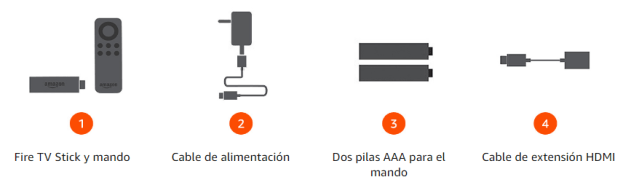
Los componentes que se incluyen con el Fire TV Stick aparte del dongle y el mando son las dos pilas para el mando y dos cables:uno para alimentarlo a 5v desde un usb ( ojo si la tv no tiene usb habrá que conectarle un adaptador usb) y un extensor de hdmi para el caso de que no entre el conector directamente en el conector del tv)
La instalación como vemos es minimalista ,pues en el caso ideal el dongle se conecta directamente a un conector hdmi del tv y solo requiere la alimentación que se hace por medio de cualquier conector usb que tenga el TV ( aprovechando los 5v DC de la conexión usb) o bien desde un alimentador externo USB , en caso sobre todo si pretende conectar un disco duro externo al Fire TV
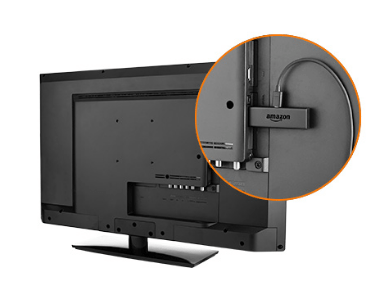
Aunque sus dimensiones son reducidas , para evitar problemas a la hora de conectar el conector de video Amazon entrega un extensor HDMI permitiendo así que el dongle pueda ir en otra posición .
Con todo listo y conectado , una vez encendida la TV y haya cargado el sistema operativo ,en primer lugar tendremos que ir a la configuración de red para conectarnos a nuestra red wifi ( el Fire TV Stick cuenta Wifi de doble banda y doble antena, compatible con 2×2 MIMO 802.11a/b/g/n/ac ) de modo que una vez le hayamos configurado la red y la contraseña ya todo ya estará listo.Respecto a las credenciales de Amazon nos las podemos ahorrar el introducir nuestros datos de Amazon ya que al adquirirlo incluye nuestra cuenta de Amazon ya configurada como ocurre con los Kindle .Como valor añadido gracias a la conectividad integrada nos ofrece la posibilidad de conectar dispositivos bluetooth como auriculares, altavoces o mandos de juegos,
Una vez comprobado su funcionamiento del stick , es hora de conectar un cable OTG ( USB micro USB) que incluya alimentación mediante micro-usb hembra pues de otro modo no podríamos alimentar al el Fire TV Stick
Este tipo de cables OTG con alimentación suelen ser algo mas caros que los cables OTG’s normales, pero dado la configuración del dispositivo , al no incluir batería interna comO ocurre en lo smartphone y tabletas , este debe alimentarse exclusivamente por el conector micro-usb , por lo que es fundamental poder proporcionar los 5v DC por este medio también , así que debemos adquirir este cable también( menos de 8€ en Amazon Premium)

Respecto al conexionado de este adaptador no puede ser mas sencillo pues lo interconectaremos entre el cable de alimentacion al que conectaremos la hembra usb del cable y el otro extremo conectaremos al Fire TV Stick
![IMG_20181007_223639[1]](https://soloelectronicos.com/wp-content/uploads/2018/10/img_20181007_2236391.jpg?w=636)
Como se puede en la imagen, uno de los dispositivo ideales para usar con el Fire y el adaptado, son las memorias externas USB , por ejemplo para poder visualizar nuestras fotos o vídeos favoritas directamente en nuestra TV desde el Fire TV usando el mando incluido
Por cierto para visualizar las fotos y vídeos, o inspeccionar archivos incluidos en la memoria externa USB que conectemos al Fire via OTG , existe una aplicación gratuita muy útil instalable desde la propia interfaz del Fire Stick en Utilidades llamadas File Explorer disponible gratuitamente y que permite no solo ver el contenido del medio sino también visualizar por ejemplo las fotos en pantalla completa y avanzar con el propio mando.
![IMG_20181007_223530[1]](https://soloelectronicos.com/wp-content/uploads/2018/10/img_20181007_2235301.jpg?w=636)
Aunque conectar memorias externas o discos externos al el Fire TV Stick es una de las utilidades mas notables del adaptador OTG , podemos conectar otros dispositivos muy diferentes compatibles con Android 5.0 como pueden ser:
- Gamepad usb
- Tarjetas de red usb
- lectores de microsd
- Capturadoras de video ,
- etc

 Soloelectronicos.com
Debe estar conectado para enviar un comentario.