¿Que podemos hacer si nuestro Netduino Plus no responde?


Reparación de  un  Netduino +  que no responde («bricked»)

Si nuestro Netduino no responde al intentar desplegarle nuevo software  con Visual Studio  c# ,  deberíamos  probar con la herramienta  MDFDeploy (inicio> Programas> Microsoft. NET Micro Framework 4.1> Herramientas> MFDeploy.exe)

Para ello  estando conectado nuestro Netduino  por usb a nuestro PC ,  una vez nos aparezca  nuestro Netduino Plus  en el check , al pulsar sobre Ping , este deberia responder a los pocos segundos con el mensaje «TinyBooter»

Si no es el caso, como en la pantalla de más abajo , probablemente no podrá cerrar el mdfdeploy por lo habrá que hacerlo forzando el cierre desde el administrador de programas
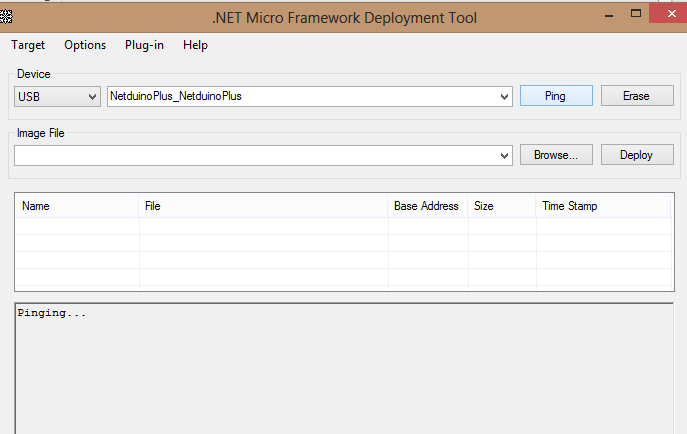
Para solucionar este problema («bricked) puede pruebar   a seguir estos sencillos  pasos:

Paso 1:
– Poner en marcha las herramientas MFDeploy (botón Inicio> Programas> Microsoft. NET Micro Framework 4.1> Herramientas> MFDeploy.exe
– Seleccione «USB» como el transporte en MFDeploy. Y a continuación, seleccione su Netduino si no está ya seleccionada

Paso 2:
– Desconecte el Netduino de su conexión USB (y también de la alimentación externa si se estuviese alimentado así).
– Mantenga pulsado el pulsador  de su Netduino mientras que conectarlo a su PC, lo que lo pone en «pre-boot».
-Cuando sus reaparece Netduino en el dispositivo MFDeploy desplegable, pulse el botón PING. Su Netduino debe responder con «TinyBooter».
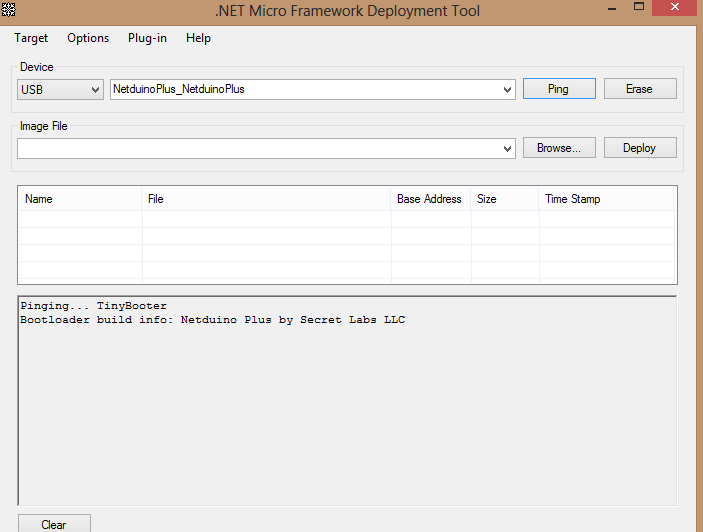
Paso 3:
– Dentro de los 20 segundos, pulse el botón ERASE, lo que eliminará la actual aplicación Netduino de tu Netduino.
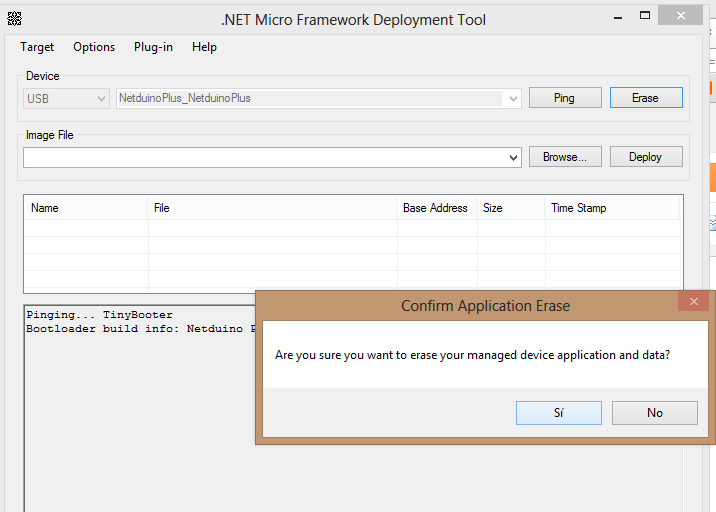
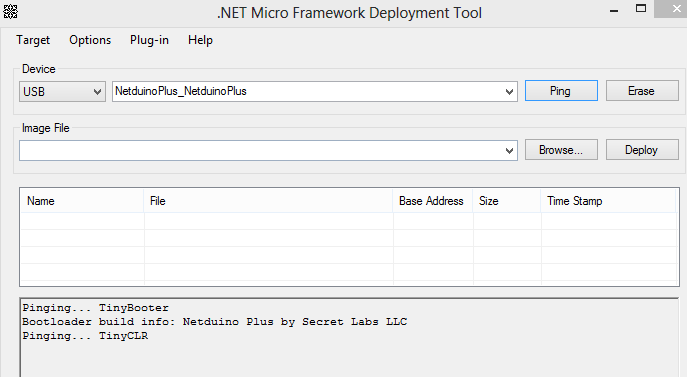
– Desconecte el cable usb  y vuelva a conectarlo el Netduino (saldrá de pre-boot mode) y vuelva a comprobar si reaccciona al Ping
Y ahora a continuación describimos  otros problemas que podríamos tener con nuestro Netduino.

Habilitar DHCP 

No dé por sentado que DHCP está habilitado – que no estaba en mis tablas. Para comprobarlo:
– Comience MFDeploy y ping en el dispositivo para asegurarse de que está ahí. Debe decir ping … TinyCLR. Si noy seguir el procedimiento  anterior
– Vaya a Target> Configuración> Red y asegúrese de que DHCP está habilitado. Actualizar el dispositivo
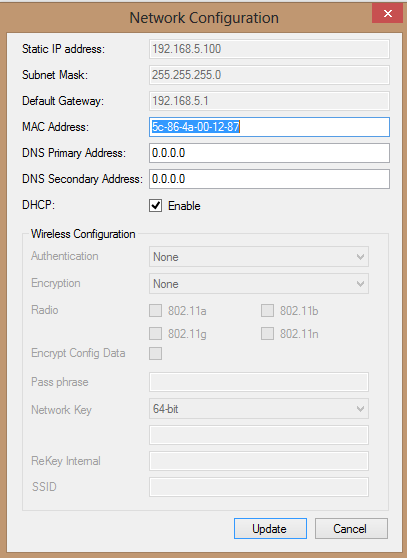
– Power es cycyle quitando y reinsertando el cable USB y espere cinco segundos. El hacer un ping de red y puedes volver a intentarlo.
(Parece que tiene que hacer el Ping primeros en hacer que la pantalla de red funciona.)

Actualización del firmware

Esto debería funcionar al hacer ping a la unidad recibe la resposne … TinyBooter. Si no utiliza SAM-BA.
Desactive cualquier aplicación de reiniciar con el botón de abajo y golpeando Erase primero.

Los usuarios de la versión de firmware 4.1.0.5 o anteriores pueden actualizar a este nuevo firmware con la herramienta MFDeploy:
1. Descargar y descomprimir el archivo adjunto a un directorio en el equipo.
2. Ejecutar MFDeploy.exe. y conectar el Netduino Plus a su PC usando un cable Micro USB.
3. Haga clic en «Examinar …» y seleccione ambos archivos descomprimidos en el directorio tinclr.hex (ER_CONFIG y ER_FLASH). La orden no parece importar.
4. Pulse el botón «Deploy». Tomará unos minutos para actualizar su Netduino Plus.
5. Seleccione el Destino> Configuración> menú de red. Vuelva a introducir los ajustes de la dirección IP y la dirección MAC. Vamos a tratar de eliminar este paso en el futuro.
Una vez iniciado,> será borrado de flash (50 secs)> Deploy ER_Flash (120 segundos) Aplicación> Ejecutar (que normalmente tarda una eternidad)

Reflasheando  con nuevo Firmware 

1. Descargar SAM-BA de Atmel aquí e instalarlo: 
2. Descargue la última versión del firmware Netduino y TinyBooterDecompressor.bin el. (ADVERTENCIA.. Hay vuelta atrás después de este punto.) Conecte el Netduino en el puerto USB del PC y el uso de un puente, Conecte el cabezal de alimentación al pin 3V3 ERASE (pad dorado pin digital directamente debajo de 0) durante unos 2-3 segundos. Después de hacer esto, desconecte el Netduino de su PC. / / (Sólo es necesario para alimentar el pad ERASE (de la cabecera 3V3) por cerca de 220 milisegundos. Recomendamos que conecte un cable de puente en el cabezal de alimentación 3V3 y toque el otro extremo a la plataforma ERASE. Sólo tienes que mantenerlo allí por un segundo o dos … y luego desconectar y volver a conectar el Netduino.) / / Esto borrará el gestor de arranque, por lo que el PC no saben lo que es. Por lo tanto, desconecte y vuelva a conectarlo a su PC.
4. Windows debe detectarlo como nuevo hardware y busca automáticamente un controlador. Se encontró Junta atm6124.sys.ATMEL.AT91xxxx prueba y lo instalé. Si el suyo no lo hace, es posible que deba indicar el archivo del controlador en el directorio Archivos de programa> Atmel SAM-BA> Directorio de Drivers.
5. Ejecutar SAM-BA. Seleccione la conexión que \ usb \ ARM0 de la lista desplegable (Asegúrese de que sea SAM-BA 2,10 o superior para obtener soporte USB). Seleccione at91sam7 ** x ** 512-ek o ex-desde la lista desplegable.
6. Cuando en SAM-BA, usted tendrá que ejecutar los siguientes dos guiones primero. Seleccione la ficha Flash, a continuación, en el cuadro de seleccionar y ejecutar secuencias de comandos [a] habilitar el arranque desde flash (GPNVM2), y [b] enable Flash Access.
7. A continuación, tendrá que flashear el archivo TinyBooterDecompressor.bin a su Netduino. Vaya a la tinybooter en el Nombre Enviar archivo y luego en Enviar Archivo. En este punto se le pregunte «¿Desea bloquear las regiones involucradas (s) (0 a 2)». Seleccione NO. Una vez que esto se ha completado (sólo toma unos pocos segundos), le hacen parpadear el TinyBooterDecompressor.
8. En este punto usted puede desconectar el cable USB para conectar el ordenador a su Netduino, a continuación, vuelva a conectarlo pulg Ahora podemos readd el firmware Netduino.
9. Ir al menú Inicio> Programas> Microsoft. NET Micro Framework 4.1 Herramientas>
10. Ejecutar MFDeploy.exe. Tenga cuidado de no ejecutar MFDeploy.exe y MFDeploy.exe.config (como las extensiones de archivos están ocultos por defecto)
11. En la sección de dispositivos en la parte superior, seleccione USB en lugar de serie. Su Netduino debe aparecer en la lista desplegable, y si no es así, seleccione.
12. Haga clic en «Examinar …» y seleccione los archivos descomprimidos Netduino firmware desde el paso # 1 (ER_CONFIG y ER_FLASH).
13. Pulse el botón «Deploy». Tomará unos minutos para actualizar su Netduino. En este punto usted debe ser terminado. Desconecte y Vuelva a conectar el Netduino a través de USB y debe estar de vuelta en servicio.

Para saber más pulse aqui

solo-electronicos por Carlos Rodriguez Navarro se encuentra bajo una Licencia Creative Commons Atribución-NoComercial-CompartirIgual 3.0 Unported.

Aplicaciones Biomédicas para Arduino/Netduino/Raspberry


El Sensor Shield e-Salud permite que usuarios de Arduino y Raspberry Pi para realizar aplicaciones biométricas y médica donde se necesita supervisión cuerpo mediante el uso de diferentes sensores 9: pulso, el oxígeno en la sangre (SpO2), flujo de aire (respiración), la temperatura corporal, electrocardiograma (ECG) , glucómetro, la respuesta galvánica de la piel (GSR – sudoración), presión arterial (esfigmomanómetro) y el paciente de posición (acelerómetro).

Esta información se puede utilizar para monitorizar en tiempo real el estado de un paciente o para obtener datos sensibles para ser posteriormente analizados para el diagnóstico médico.Información biométrica recopilada puede ser enviado de forma inalámbrica utilizando cualquiera de las 6 opciones de conectividad disponibles: Wi-Fi, 3G, GPRS, Bluetooth, ZigBee 802.15.4 y dependiendo de la aplicación.
Si el diagnóstico imágenes en tiempo real que se necesita una cámara se puede conectar al módulo 3G para enviar fotos y videos de la paciente a un centro de diagnóstico médico.
Los datos pueden ser enviados a la nube con el fin de realizar el almacenamiento permanente o visualizada en tiempo real mediante el envío de los datos directamente a un ordenador portátil o Smartphone. aplicaciones de iPhone y Android han sido diseñados con el fin de ver fácilmente la información del paciente.
Quick FAQ:
  • ¿Qué significa para contar con una plataforma de monitorización médica abierta?
    Hacks cocina quiere dar a la comunidad las herramientas necesarias para el desarrollo de nuevas aplicaciones de salud electrónica y productos. Queremos Arduino y Raspberry Pi Comunidad a utilizar esta plataforma como una prueba rápida del concepto y la base de una nueva era de productos de código abierto médicos.
  • ¿Cómo asegurar la privacidad de los datos biométricos enviado?
    La privacidad es uno de los puntos clave en este tipo de aplicaciones. Por esta razón, la plataforma incluye varios niveles de seguridad:
    • En la capa de enlace de comunicación: AES 128 para 802.14.5 / ZigBee y WPA2 para Wifi.
    • En la capa de aplicación: mediante el HTTPS (segura) de protocolo que asegurar un punto a otro túnel de seguridad entre cada nodo sensor y el servidor web (este es el mismo método utilizado en las transferencias bancarias).
e-Health Sensor Shield sobre Arduino Pi (izquierda) Frambuesa (derecha)
IMPORTANTE: La plataforma de sensores e-Salud ha sido diseñado por Hacks de cocina (la división de hardware abierto de Libelium) con el fin de ayudar a investigadores, desarrolladores y artistas para medir los datos biométricos de sensores para fines de experimentación, diversión y prueba. Hacks cocina ofrece una alternativa barata y abierta en comparación con las soluciones propietarias y precios prohibitivos del mercado médicas. Sin embargo, como la plataforma no tiene certificados médicos no pueden ser usados para controlar a los pacientes críticos que necesitan una supervisión precisa médico o aquellos cuyas condiciones debe ser medido con precisión para un diagnóstico profesional ulterior.

Para mas información ,pulse aquí