Desbloquear un Netduino inaccesible


La palabra «ladrillo» (bricked) ,se utiliza en referencia a la electrónica de consumo, describiendo como  un dispositivo electrónico tal omo un smartphone, videoconsola, router,tablet, o placa de desarrollo  debido a un severo daño físico, un grave error de configuración, corrupto firmware  o un problema de hardware , ya no funciona, por lo tanto, sólo puede ser útil  tecnológicamente como un ladrillo (y de ahí la sugerencia humoristica  de que el dispositivo  ya sólo puede funcionar como un objeto sin vida, tal como  un pisapapeles o tope de puerta).

Este término es comúnmente usado como verbo. Por ejemplo,  «bricked» mi reproductor de MP3 cuando trató de modificar su firmware y no le funciono. También puede ser utilizado como un sustantivo, por ejemplo, si queda corrupto y se aplica usando fastboot, el dispositivo es un «brick»(ladrillo).

En el uso común del término, «bricking» sugiere que el daño es tan grave que se inutilizó el dispositivo permanentemente.

Antiguamente para desbriquear placas Netduino teníamos la herramienta .NET Micro Framework Deploy Tool (MFDeploy) , herramienta que se instala con  el Framework .NET . Por  ejemplo, para la version 4.3    normalmente el ejecutable estará en  la ruta «C:\Program Files (x86)\Microsoft .NET Micro Framework\v4.3\Tools\MFDeploy.exe». Esta antigua herramienta nos puede resolver el problema , pero adolece de un  serio inconveniente: no incluye el  firmware disponible ( que como sabemos dependiente de la placa  y  version ) , pero ademas, no siempre logra su objetivo sobra una placa bloqueada.

Asegurar que su Netduino tenga el firmware más reciente significa que será actualizado con la actual ejecución de Netduino específica de  .NET Micro Framework   .Además, a menos que su Netduino tenga el firmware más reciente, pueden tener problemas implementando su aplicación  en ese contexto, de modo   que merece la pena intentar cargar el ultimo firmware oficial.

Las instrucciones para  cargar el ultimo firmware  son diferentes  para el SO donde conectaremos nuestra placa Netduino ( Windows y  tambien Mac).

Desgraciadamente, por consideraciones tecnológicas, las placas soportadas  por esta nueva herramienta son sólo aquellas versiones superiores   a la version 2  ( es decir a partir de Netduino 2 en adelante).

Windows

  1. Descargue la aplicación Netduino Updater .
  2. Descomprimir  la aplicación Netduino Updater_4.3.2.3 en una ubicacion del disco de su ordenador .
  3. Ejecutar la aplicación Netduino Updater.exe .
  4. Incluso conectado su Netduino a su PC no debería aperecer nada   :                                              
  5. Mientras su Netduino está desenchufado de su pc mediante un cable USB, mantenga pulsado el pulsador interno de la placa y luego  al conectarlo suéltelo, para ponerlo en Modo Bootloader de DFU:                                                                                          
  6. Su Netduino debería aparecer en la lista de dispositivos de la lista. Si no apareciese, puede que el driver no este actualizado,  o simplemente que Windows tiene problemas para cargar el driver para ese puerto , por lo que recomendamos probar  conectando el cable a otro puerto USB disponible.
  7. Una vez aparezca su placa en la pantalla de Netduino Adapter, haga clic en la casilla de verificación junto a él y haga clic en el botón Upgrade (Actualizar)netduino.png
  8. Netduino updater instalará automáticamente la última versión de firmware:
  9. Cuando termine, se reiniciará el Netduino y así que debe ya no se mostrar nada en la lista de dispositivos.                              
  10. Existen tres opciones disponible en esta herramienta ademas de poder actualizar el firmware:
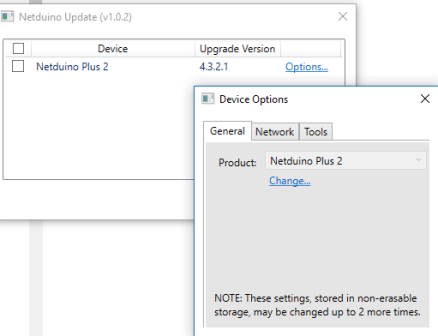
  • Cambiar el nombre de la placa desde la pestaña «General» . Observe que este dato se almacena en una zona de memoria no borrable por lo que su cambio no se puede asegurar hasta que lo repita unas cuantas veces ( al menos dos o mas)general.png
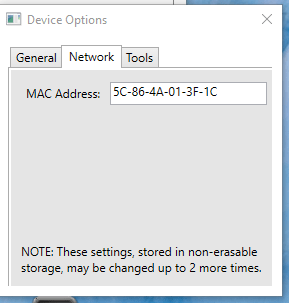
  • Cambiar la dirección MAC  de su placa Netduino  desde la pestaña «Network» .Observe que este dato se almacena en una zona de memoria no borrable por lo que su cambio no se puede asegurar hasta que lo repita unas cuantas veces ( al menos dos o mas)                                          mac.png
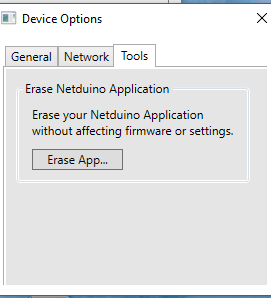
  • Borrar la ultima aplicación que haya desplegado en su placa Netduino desde la pestaña «Tools»                                                                         borrar.png
 

Mac

  1. Mientras su Netduino está desenchufado, mantenga pulsado el botón y luego conectarlo, para ponerlo en Modo Bootloader de DFU:
  2. Iniciar el Netduino Mac desplegar (disponible en la página de descargas ):
  3. Haga clic en el botón, debe instalar el firmware: Install Firmware

Instalación de Firmware de los archivos .hex o .s19

La herramienta de Mac Firmware también permite la implementación de firmware manual:

  1. Siga los pasos 1 y 2 anteriores.
  2. Haga clic en el botón y seleccionar la o y archivos: Choose.hex.s19ER_CONFIGER_FLASH
  3. Haga clic en y se deben desplegar el firmware: Deploy

Fuente   http://developer.wildernesslabs.co

Servidor para Netduino+


NeonMika.Webserver es un servidor web preconfigurado  para Netduino+  yNetduino 2+   fácil de extender de modo que con un código mínimo (o incluso nulo), puede obtener excelentes resultados controlando todos  los puertos de  su Netduino +, accediendo y cargando archivos, creando servicios web ¡y algunas cosas  más!

El código  fuente esta disponible aun en codeplex en  :https://neonmikawebserver.codeplex.com/documentation  aunque hay  una version para Netduino 3+ en  Github .  A pesar de que el foro  de Netduino se ha mudado al sitio widernesslab.co  se mantiene  información  de NeonMika.Webserver  en el antiguo  foro de Netduino ( http://forums.netduino.com/index.php?/topic/2889-neonmikawebserver/)  asi que tiene más preguntas o desea  mas explicaciones  sobre el código le recomiendo que se dirija a ese sitio.

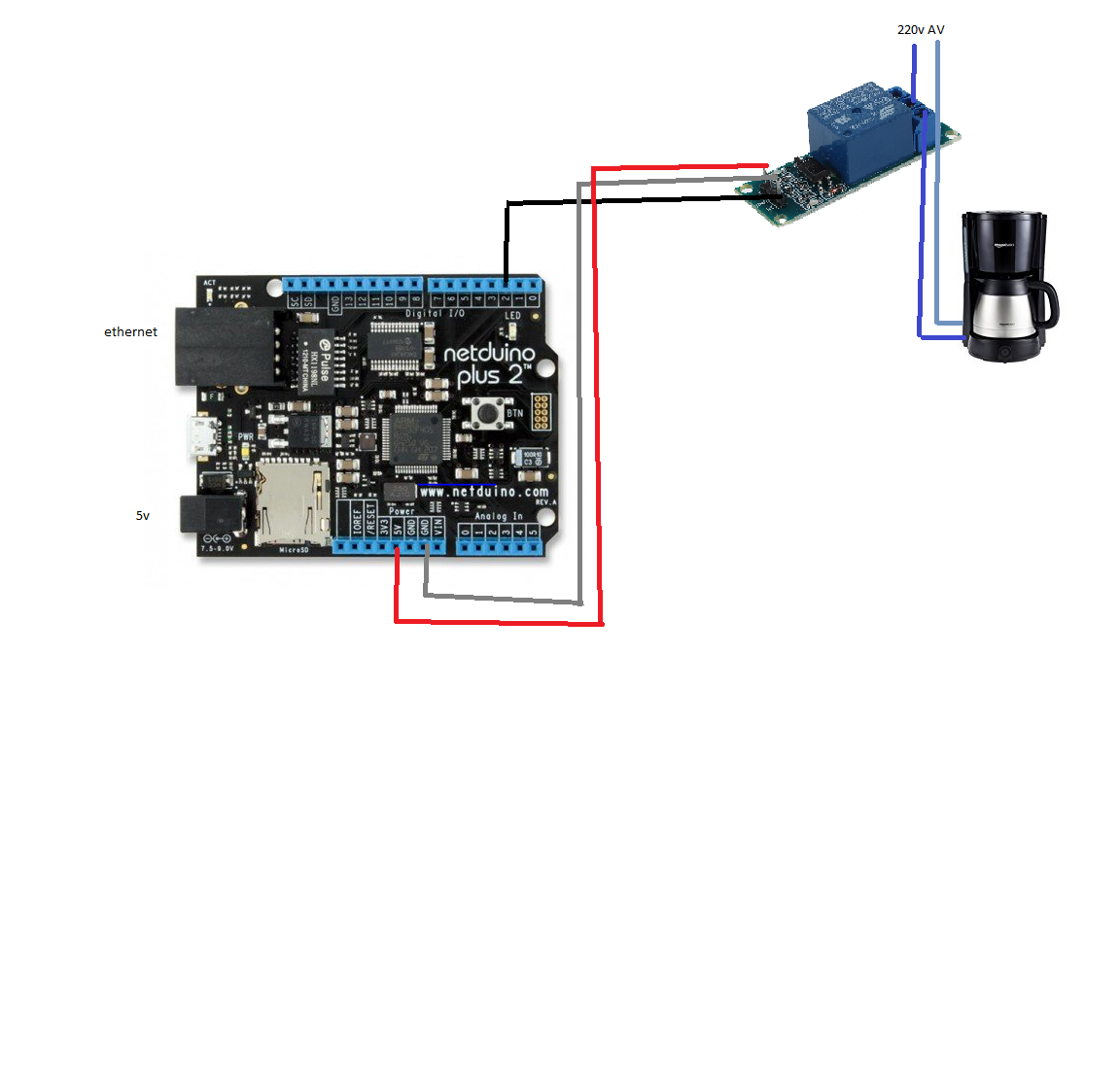
Si usa el esquema de la cafetera conectada  del que hablábamos  en un post anterior     únicamente puede   usar el pin digital  D2  como salida  y al que  conectaremos  una economica placa de un relé   compatible  con Arduino (5V)


Como se puede apreciar en el esquema del circuito , este no puede ser mas simple pues solo hay que alimentar el circuito del rele con la tensión  de 5V procedente de la placa Netduino, conectar el pin de datos  D2 a la entrada IN de la placa del  relé  y finalmente conectar la carga ( en este caso un cafetera)  a los contactos de salida del relé


Gracias  a neomikaserver podremos controlar fácilmente la cafetera   de una manera muy facil  y rapida pero ademas este servidor destaca por la siguientes  funcionalidades:

  • Acceso a la tarjeta microSD
  • Control de todos  lso puertos GPIO
  • Lectura de todos los puertos GPIO
  • Control   de  su Netduino+  usando métodos existentes como setPWM o setDigitalPinState
  • Permite agregar sus propios métodos similares al servicio web para que pueda expandir NeonMika.Webserver a sus propias necesidades para cada proyecto.

Hay dos directorios de interés para usted:

  • Framework :contiene el código de la biblioteca para un nuevo proyecto usando NeonMika.Webserver. Consulte esta carpeta si desea agregar NeonMika.Webserver a un proyecto existente.
  • Executeable:  contiene un pequeño proyecto creado usando NeonMika.Webserver. Consulte este si desea obtener una primera experiencia con el servidor. ¡Puede ejecutarlo sin escribir ninguna línea de código!

Para probar NeonMika.Webserver y tener algún código de muestra, simplemente siga estos pasos:

  • Simplemente descargue el código y vaya a «Executeables».
  • Implemente el proyecto en su Netduino Plus. Debería comenzar a funcionar.
  • Este proyecto de ejemplo que utiliza NeonMika.Webserver tiene el siguiente método xml agregado al servidor web en tiempo de ejecución: netduinoplus / wave … Conecte los LEDs al Pin 0,1,4,5,8,9 y verá que su LED se enciende uno después el otro.


Setup

Como puede ver, solo necesita llamar al constructor para iniciar NeonMika.Webserver.

Server WebServer = new Server(PinManagement.OnboardLED, 80, false, "192.168.0.200", "255.255.255.0", "192.168.0.1", "NETDUINOPLUS");

Los parámetros necesarios son  autoexplicativos:

  • El puerto 
  • DHCP encendido / apagado
  • Dirección IP
  • Máscara de subred
  • Gateway
  • Nombre de red

¡No necesita nada más para ejecutarlo!

Métodos sopurtados?

Aquí hay una lista con todos los métodos web precodificados que puede usar en su navegador o en cualquier otra aplicación para comunicarse con su Netduino:

  • echo (devuelve el valor enviado) ,    ejemplo   netduinoplus / echo? value = [a-Z] , por ejemplo http://192.168.0.2/echo?value=markus devolveria «markus»
  • switchDigitalPin (Cambia el pin seleccionado de verdadero a falso y vis-a-vis) ,ejemplo : -> netduinoplus / switchDigitalPin? pin = [0-13]  es decir  por ejemplo para encender la cafetera seria http://192.168.0.2/setDigitalPin?pin=2&state=true y para apagarla http://192.168.0.2/setDigitalPin?pin=2&state=flase
  • setDigitalPin (Establece el pin digital seleccionado al estado seleccionado), ejemplo -> netduinoplus / setDigitalPin? pin = [0-13] & estado = [verdadero | falso]
  • pwm (establece el PWM del pin para el período y duración enviados, ejemplo -> netduinoplus / pwm? pin = [5 | 6 | 9 | 10] & period = [int] & duration = [int]
  • getAnalogPinValue (Devuelve el valor del pin analógico seleccionado),ejemplo-> netduinoplus / getAnalogPinValue? pin = [0-5]
  • getDigitalPinState (Devuelve el estado de su pin seleccionado (on / off)),ejemplo -> netduinoplus / getDigitalPinState? pin = [0-13]
  • getAllAnalogPinValues ​​(Devuelve el valor de cada pin analógico), ejemplo-> netduinoplus / getAllAnalogPinValues
  • getDigitalPinState (Devuelve el estado de cada pin digital).ejemplo-> netduinoplus / getAllDigitalPinStates
  • getAllPWMValues ​​(Devuelve los valores para todos los puertos PWM), ejemplo-> netduinoplus / getAllPWMValues
  • fileUpload (Carga un archivo en la ruta de la tarjeta SD mediante POST. Debe escribir los datos de archivo (bytes) en el cuerpo POST),ejemplo  -> netduinoplus / upload? path = [a-Z]
  • Respuesta de archivo y directorio: Simplemente escriba netduinoplus / [pathtomyfile] y podrá ver / descargar su archivo. Si la ruta dada es un directorio, se devolverá una vista de directorio


Más para fines de prueba, pero también como parte de NeonMika.Webserver:

  • xmlResponselist (le da una lista de todos los métodos XML) , ejemplo -> netduinoplus / xmlResponselist
  • jsonResponselist (Te da una lista de todos los métodos JSON),ejemplo -> netduinoplus / jsonResponselist
  • multipleXML (Ejemplo sobre cómo usar XML anidado), ejemplo -> netduinoplus / multixml

Algunos  ejemplos de uso

Como expandirlo con servicios XML

WebServer.AddResponse(new XMLResponse("wave", new XMLResponseMethod(WebserverXMLMethods.Wave)));

No se ve tan complicado? Eso porque no es complicado.

Este es un ejemplo de cómo escribir un XMLResponse

private void Echo(Request e,Hashtable results)
{
  if(e.Request.GetArguments.Contains("value") == true)
    results.Add("Echo",e.Request.GetArguments["value"]);
  else
    results.Add("ERROR", "No 'value'-parameter transmitted toserver");
}

Todas las XMLResponses deben tener este formato:

  • Valor de retorno:vacío
  • Parámetro: Solicitud (con esto puede acceder al parámetro escrito en la URL)
    Hashtable (aquí usted agrega la respuesta)
  • Si necesita XML apilado, eche un vistazo al método MultiXML en Server.cs


Cómo escribir una respuesta JSON:


private void ResponseListJSON(Request e, JsonArray j)
{
   JsonObject o;
   foreach(Object k in _Responses.Keys)
   {
     o = newJsonObject();
     o.Add("methodURL", k);
     o.Add("methodName", ((Response)_Responses[k]).Name);
     j.Add(o);
   }
}

Server setup:

Server WebServer = new Server(PinManagement.OnboardLED,80,false,"192.168.0.200","255.255.255.0","192.168.0.2","NETDUINOPLUS"); 
WebServer.AddResponse(newXMLResponse("echo", new XMLResponseMethod(Echo))); 
WebServer.AddResponse(newJSONResponse("jsonResponselist", new JSONResponseMethod(ResponseListJSON)));


Cómo acceder a los últimos datos POST:

PostFileReader post = new PostFileReader ();

byte [] postData = post.Read (bufferSize);


Mostrar el directorio de archivos:

http://192.168.0.2/SD


Archivo de acceso:

http://192.168.0.2/SD/folder/file.txt