Retropie en Debian / Ubuntu / Mint


No es tarea sencilla actualmente  conseguir imagenes de  Retropie para otras placas clónicas de  Raspberry Pi  como Orange Pi o Banana Po, pero si lo es conseguir imágenes basadas en Ubuntu como por ejemplo Lubuntu 16.04 , asi que si partimos de  una  imagen con Lubuntu instalada , podemos a partir de ahi instalarle Retropie  por consola  siguiendo  unos pocos pasos


En primer lugar   deberíamos tener instalada Ubuntu (16.04 LTS o posterior) o una distribución basada en Debian relacionada, como Linux Mint 18 / 19. 

Armbian es una distribución ligera basada en Debian o Ubuntu especializada para placas de desarrollo ARM. Compilado desde cero, contando con poderosas herramientas, desarrollo de software, y una comunidad vibrante.Otras placas ARM pueden ser las Raspberry PI, Odroid, Cubieboard… cada una de un fabricante distinto y luchando por hacerse con su espacio

Si parte de una Orange Pi   que tiene un chip  ARM , en este post se explica  como  instalar ARMbian  

Para ejecutar RetroPie-Setup, debe ser miembro del grupo root / admin.


Instalacion Retropie

Para descargar RetroPie, actualice  los paquetes APT existentes:

sudo apt-get update && sudo apt-get upgrade

Instale los paquetes necesarios para el script de instalación de RetroPie:

sudo apt-get install -y git dialog unzip xmlstarlet

NOTA: si recibe algún error sobre un paquete que no se encuentra y está utilizando Ubuntu, asegúrese de que el repositorio universeAPT se haya agregado y habilitado en el sistema al ejecutarlo sudo add-apt-repository universey luego comenzar de nuevo con el paso anterior.

Descargue el último script de configuración de RetroPie:

git clone --depth=1 https://github.com/RetroPie/RetroPie-Setup.git

Ingrese la carpeta con el script de configuración:

cd RetroPie-Setup

El script se ejecuta con:

sudo ./retropie_setup.sh

La pantalla debería verse / similar en este punto:

script de configuración de retropie 4-0-2


Instalación Básica

Esto instalará los paquetes principales que son equivalentes a los que se proporcionan con la imagen RetroPie SD. Tenga en cuenta que esta será la versión de 32 bits de RetroPie  lo que significa que algunos emuladores como Daphne (Dragon’s Lair) no funcionarán de fábrica en esta versión pues Daphne y algunos otros emuladores solo tienen una versión de 64 bits lanzada para su uso, mientras que esta instalación es para la familia de CPU de 32 bits.

Ahora, debe copiar sus archivos rom en los directorios rom correctos asociados. Si siguió los pasos anteriores, el directorio principal para todas las roms es ~/RetroPie/roms(o /home/pi/RetroPie/roms, que es lo mismo aquí). En este directorio hay un subdirectorio para cada sistema emulado compatible, por ejemplo, NES, SNES, Sega Megadrive, etc.

Se debe prestar atención a las extensiones de los archivos rom pues algunos emuladores usan .zip mientras que otros usan una extensión de archivo personalizada asociada con el emulador en cuestión. Por ejemplo, el emulador Atari 2600 puede usar .a26, .bin y .rom.

Configurar RetroPie

EmulationStation se puede ejecutar desde el terminal escribiendo emulationstationel terminal.

Puede ir a Configuración / Configuración y habilitar el inicio automático a su gusto.


Algunos problemas 

La estación de emulación se cuelga si se seleccionó apagar / reiniciar

No es posible reiniciar / apagar si un sudo solicita una contraseña. Para deshabilitar la solicitud de contraseña de sudo, agregue la línea

<user> ALL=(ALL) NOPASSWD:ALL

al final de /etc/sudoers. Reemplace <usuario> con el nombre de su usuario actual.

No se puede instalar el controlador de PS3

Ubuntu tiene un controlador bluetooth PS3 incorporado. No hay necesidad de instalar sixad. Haga que su dongle bluetooth sea reconocible. Conecte su controlador a través de usb. Ahora abra «configuración del sistema bluetooth / agregar dispositivo». Seleccione el controlador PS3 y haga clic en Aceptar. Su controlador debería emparejarse ahora si presiona el botón PS.

Pantalla en blanco después de algunos minutos

Abra el menú de configuración del sistema Ubuntu, desactive el protector de pantalla y los tiempos de espera de bloqueo de pantalla.

Ubuntu no se inicia automáticamente

Abra el menú de configuración del sistema Ubuntu y seleccione cuentas de usuario. Habilitar el inicio de sesión automático para el usuario actual.

Cómo configurar una pantalla de bienvenida

Use Plymouth para configurar una pantalla de bienvenida. Vea el wiki de Plymouth Ubuntu o use este sencillo tema de ES .


Mas info en https://retropie.org.uk/docs/Debian/
 

Android Nougat 7.12 para placas con Allwinner H3 como Orange Pi PC


Por su precio  la placa  Orange Pi PC tiene  especificaciones bastante razonables,pues integra 1 GB de RAM DDR3, una CPU Allwinner H3 de cuatro núcleos, 3 puertos USB, Ethernet 10/100 y un conector GPIO de 40 pines compatible con Raspberry Pi.

No hay almacenamiento extra a bordo, por lo que se tiene que arrancar desde la tarjeta mini SD para arrancar cualquier sistema operativo en el PI . Aunque hay un montón de sistemas operativos para descargar desde Orangepi.org la mayoría de ellos están desactualizados o en el caso de las versiones de Android albergan Android 4.4  o  Android 7 beta que están en chino y no vienen con aplicaciones de Google instalados. ( y en el caso de Android 7 cuesta conseguir que funcione estable).

También hay  una rom de la comunidad de Android 4.4 Kitkat llamado H3droid que está en inglés  con Gapps que funciona bastante bien, pero Android 4.4 es una versión bastante antigua de Android actualmente  y  pronto los desarrolladores de aplicaciones dejarán de admitir estas antiguas versiones de Android que limitarán el número de aplicaciones que puede ejecutar.

Buscando  una versión en inglés de Android 7 con Gapps  hay una entrada de blog de MQXproject sobre una versión de Android 7.12 para la caja de TV Sunvell H3 que utiliza la misma CPU Allwinner que orange Pi ( de hecho en ese mismo  post informan que el software para el Sunvell H3 también funciona en el Orange Pi PC) .Por lo tanto,  se puede  intentar descargar y  flashear en una tarjeta SD y probar en la Orange Pi PC ¿no?.

Si quiere probar la versión de Android 7.12 por tanto e su Orange Pi PC  este es el enlace

Al ser Android, una vez tenga el fichero de  l imagen de Android 7.12  ,  a la hora de cargarla en la SD , el  proceso  difiere el proceso de flasheado respecto al habitual usando el sw de win32Diskimager  , por lo que puede  ser inicialmente bastante difíci, ya que requiere el uso del software Phoenixcard para flashear la imagen,  software por cierto que  sólo funciona bajo Windows . Este sw  muchos usuarios reportan dificultades  a la hora  de ponerla en marcha tratando de flashear la imagen en una tarjeta SD usando un PC con Windows 10 :el software de la tarjeta Phoenix instalado Ok sin mensajes de error, siguiendo las instrucciones sobre el uso del software  pero se recibe error ‘load cardtool failed‘ cada vez que se intenta escribir la imagen en la tarjeta SD) lo cual hace dudar de la tarjeta SD . Descartado que la tarjeta SD o el adaptador de tarjeta USB a SD no estén defectuosos,  nos puede surgir la duda pero gracias a una publicación en un foro , lo ideal es  instalar el paquete redistribuible Microsoft Visual C+ 2008 (x86)  antes de empezar a probar diferentes tarjetas SD o pensar que la descarga está dañada.

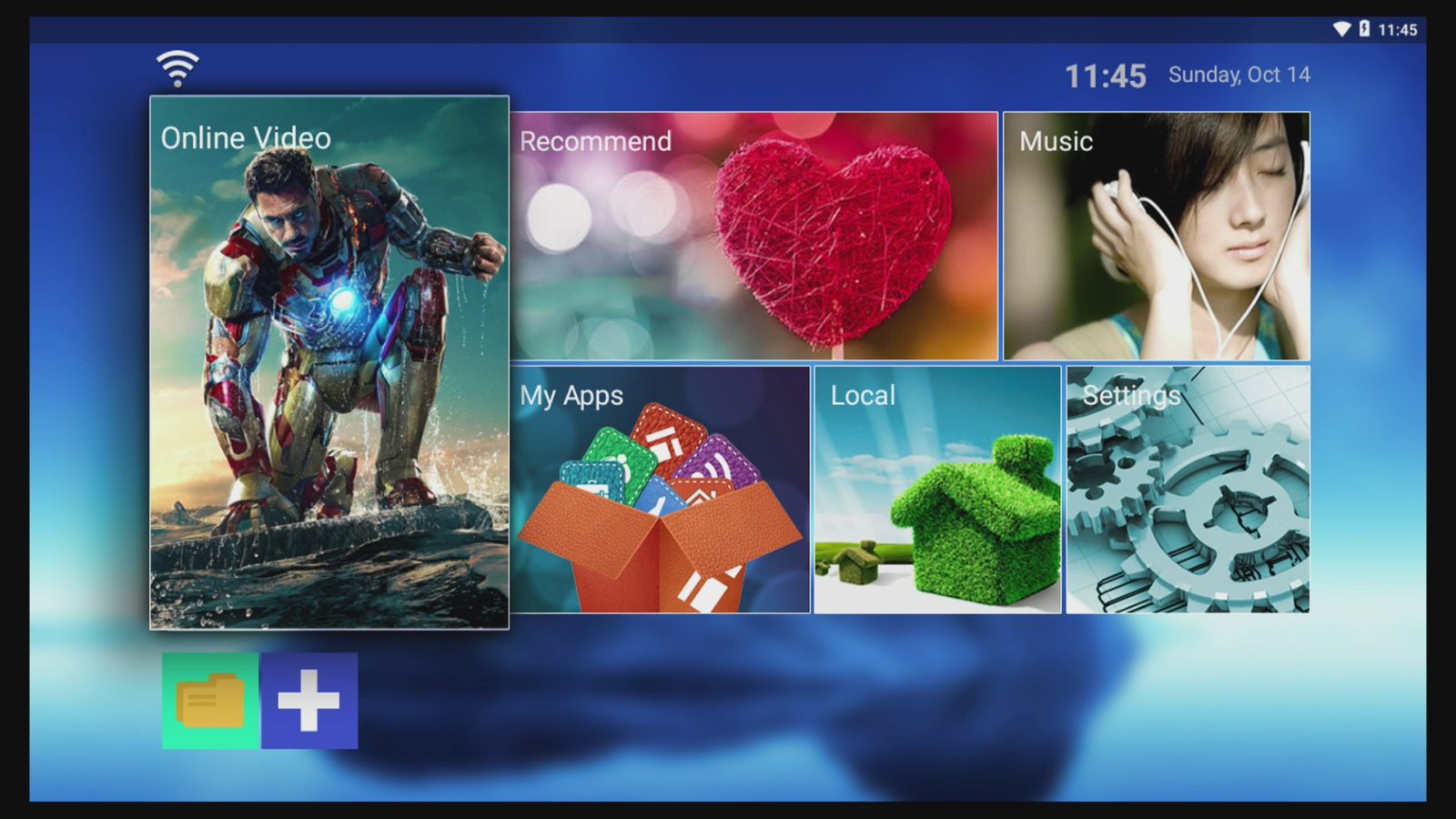
Una vez que la imagen la hayamos quemado en la tarjeta SD e insertada  , al proceder a arrancar la Orange Pi PC con él  inicialmente el arranque tomará un tiempo (probablemente unos 5 minutos) pero obviamente eso dependerá de la velocidad de su tarjeta SD. Una vez que  haya arrancado se mostrará una pantalla de inicio de Android personalizada. (ver más abajo)

orange Pi running Android 7.12 OS

El software preinstalado en la imagen es bastante básico:  Google Chrome, Firefox, Netflix, receptor Miracast, aplicación de música, KDplayer que es una compilación de Kodi 17.5, un administrador de archivos y Youtube, pero también tiene la tienda de Google Play para que podamos descargar otras aplicaciones. ( existen aplicaciones que no son  compatibles con la caja , pero la mayoría de las aplicaciones si funciona bien)

Aunque el software funciona bien en la Orange Pi no es del todo perfecto y aún tiene problemas por solucionar:

  • No reconoce ningún dongle USB Wifi (quizás ,  sólo funcione con adaptadores WIFI específicos o tal vez no tiene ningún soporte USB Wifi instalado).Los adaptadores WiFi USB con chip Ralink 3070 o  chip Ralink 5370 generalmente no hay ningún problema en Linux como el controlador está integrado en el núcleo, pero en esta versión de Android aunque se detectan como presentes si ejecuto Aida64  no se pueden encontrar redes Wifi cuando se enciende Wifi en Android y hacer una búsqueda. Los Ethernet  integrados funcionan para que pueda conectarse a Internet con él a través de una conexión por cable como opción de copia de seguridad
  • No parece haber modos de apagar o apagar desde dentro de Android. Se apaga si presiona sin el botón de encendido en su Orange Pi PC, pero luego  no volvería a encenderse hasta que vuelva a conectar la alimentación .
  • Una última cosa a tener en cuenta es acerca de la velocidad de su tarjeta SD, esto no sólo se aplica a esta versión de Android, pero en general cuando se ejecutan sistemas operativos desde una tarjeta Mini SD. El fabricante del Orange Pi le aconsejó utilizar una tarjeta con una velocidad de al menos la clase 10, que debe proporcionar una velocidad de escritura de 10 Mb, con cualquier sistema operativo que esté ejecutando en su ORANGE PI.
    Aun  usando una tarjeta SD de clase 10, las aplicaciones de carga encontradas parecer ser lentas bajo Android e instalar aplicaciones de la tienda de juegos también toma tiempo básicamente por la calificación A1 que  no es sólo acerca de la velocidad de lectura / escritura, sino más bien  con  la E/S y lo bien que pueda manejar aplicaciones de carga 
    Después de cambiar a una tarjeta con clasificación A1 las aplicaciones se deberían cargar más rápidamente en comparación con lo que estaban haciendo en una tarjeta SD estándar de clase 10 y, en general, se mejora la capacidad de respuesta. 


Respecto al sw de esta ROM  ,éste  está relacionado con que  Sunveil el año pasado sorprendió a todos al lanzar una caja de TV basada en H3 Allwinner con un sistema operativo Android 7.12. Como resulta que el firmware de la caja de TV Sunveil es ese ,  realmente funcionará bien en un PC Orange Pi con una CPU H3. Puede funcionar en otros modelos de Orange Pi, así, pero sólo hay constancia de que lo haga  en un PC Orange

 KDPlayer (Kodi 17.5)   debemos  desinstalarlo antes de instalar Kodi 18.1  (por cierto  no se puede activar ok botón al desinstalar la aplicación mediante el uso de la flecha del ratón de aire, pero l funciona cuando se deshabilite la flecha y utilice las  teclas). 


El sistema operativo Android Sunviel está libre de bloatware y aplicaciones de idioma chino, y tiene el Google Playstore  en Inglés, por lo que es mejor que la beta de Android 7 que está disponible desde orangepi.org.

No es 100% perfecto, ya tiene dificultad con reconocer por ejemplo a los dongles WiFi pero  Ethernet si  funciona bien

Además de no funcionar  por wifi tampoco  funciona  Añadir cuenta de  Google con Configuración > Agregar cuenta ( al crear una nueva cuenta a través de Google Play pide el número de teléfono  para que pueda salir  en línea con una conexión por cable).

A pesar   de sus muchas   limitaciones  es perfecto  para  usarse para Amazon Prime Video, Youtube, BBCplayer ,etc  y es bastante estable .¿se anima a probarlo??


Mas informacion en http://www.orangepi.org/orangepibbsen/forum.php?mod=viewthread&tid=4198