Construir una consola retro con Orange Pi PC parte 2


En un post anterior vimos como es posible  de una manera muy sencilla  y gratuita  cargar en nuestra Orange Pi o Banana Pi ( y por supuesto también en cualquier Raspberry Pi ) una  imagen de Retropie con la mayoría de los núcleos de Libretro encima de una versión de Jessica Desktop de Armbian preinstalada ,incluyendo   ademas  OpenELEC.

Hablamos  por tanto de convertir nuestro clon de Raspberry pi en una consola gracias  a la distribución de juegos y medios basada en Armbian (Debian 8), es decir  Full Armbian 5.23 con versión de escritorio de Jessie con el núcleo 3.4.113 (backdoors fijados)  que es  compatible con todas las placas que cuenten el chip  H3 / Mali (pr ejemplo todas las versiones de Orange Pi o Banana Pi )

Si  ha seguido  los  sencillos  pasos  que en un post anterior   comentábamos , verá que  una vez que hay configurado las teclas  funcionales del teclado o mando auxiliar   tendrá una bonita pantalla  en la que desplazándose  con el cursor a izquierda o derecha  por el menú horizontal tendrá disponibles la emulación  de las siguintes maquinas: Nintendo DS, Neo Geo Pocket, Neo Geo, Neo Geo, Neo Geo, Nintendo, Neo Geo, Neo Geo, Neo Geo Pocket Color, PC Engine (TurboGrafx), Playstation 1, Playstation Portable, Sega32x, SegaCD, SG-1000, Super Nintendo, Vectrex, ZxSpectrum, Amiga ,Atari 5200 ,Atari 8bit (modelos 400 800 XL XE) ,Coco / Tandy ,Colecovision ,Creativision ,Daphne (emulador Philips Cdi),Dosbox (versión GLES) y Dreamcast (fijo reicast-joyconfig),OpenMSX (con soporte .dsk) ,PPSSPP ,TI99 / 4A (Texas Instruments) entre otras.

Excepto alguna excepciones ( como la emulación de Amiga)    , un navegador web  y una versión de   Kodi  es todo lo util  que  habrá observado que en la imagen original  de Retrorange Pi ,   no conteniendo demasiadas  posibilidades  debido a que por su tamaño no se podían incluir estas en la propia distribución de modo  que en principio no parece que se pueda hacer gran cosa hasta que carguemos las apps
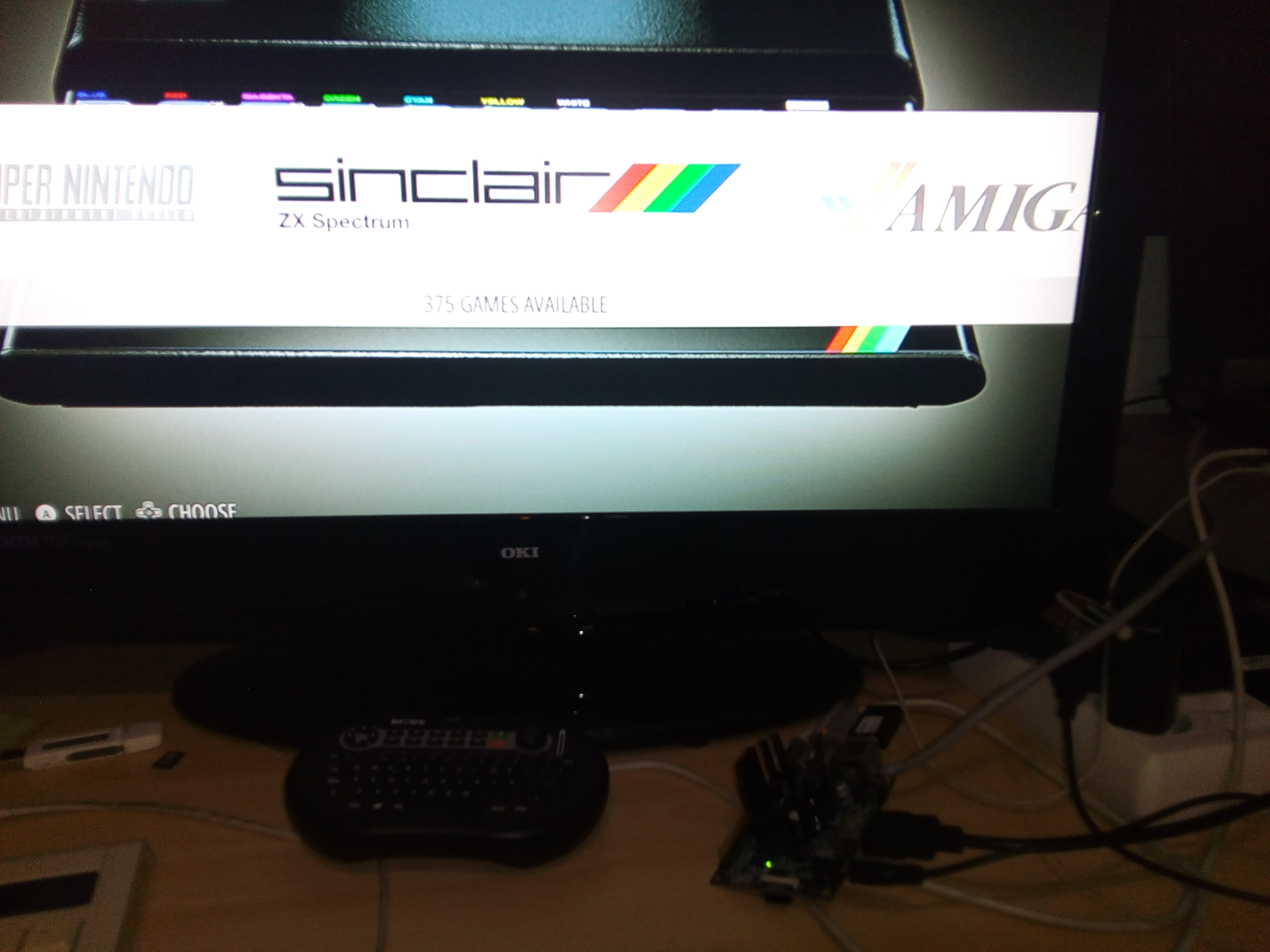
Obviamente lo que toca es cargar esos juegos  de nuestra plataforma favorita ( en el ejemplo se ha optado por el Zx Spectrum)    para poderlas ejecutar desde nuestra placa.

Hay muchísimos sitios en internet que puedan proporcionar los viejos ficheros ,pero uno de los mas famosos es arcadepunks   , desde donde nos aportan los links agrupados por alguna de las plataformas anteriormente mencionadas para bajarnos la mayoría de esos queridos ficheros .

Lógicamente pincharemos en algunos de los links que nos proponen y procederemos  a descargar  el fichero comprimido

Una vez descomprimido la colección de binarios de los diferentes juegos, el proceso de copia de estos a la placa es muy sencillo pues  teniendo en cuenta que ambos equipos ( la placa  y nuestro pc)  están en la misma red, solo tendremos que buscar desde el explorador de windows  la ruta \RETRORANGEPI\roms
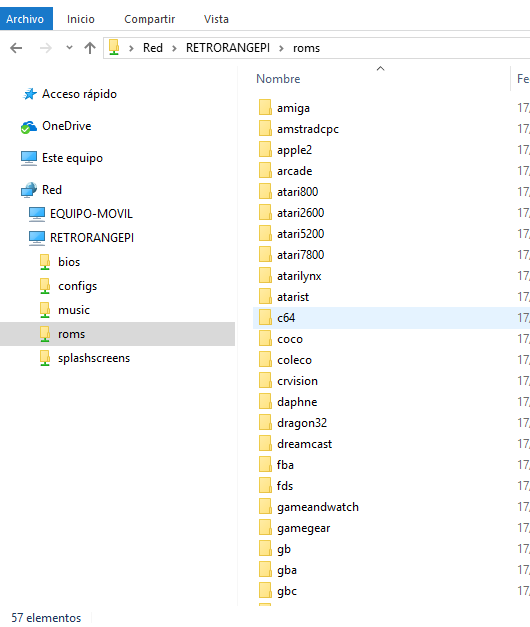
Sobre cualquiera de las plataformas  a la nos hayamos descargado y descomprimido  la colección  de juegos si pinchamos sobre la carpeta  de red  correspondiente( en el ejemplo \RETRORANGEPI\roms\zxspectrum)  es ahí donde deberemos copiar el conjunto de ficheros
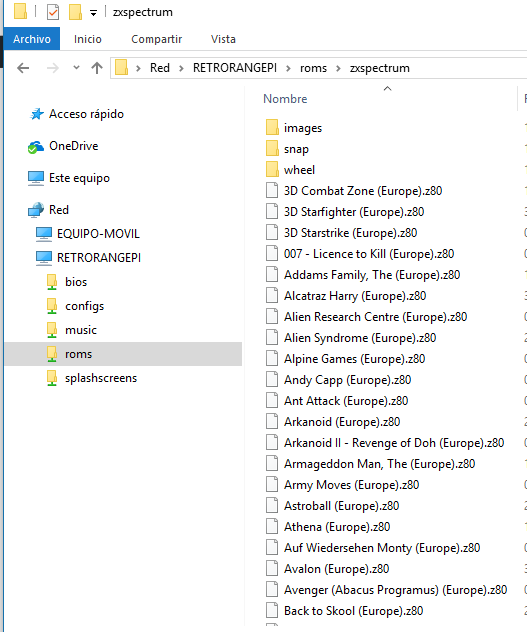
Una vez que copiemos los  ficheros , reiniciaremos  la placa ,  y  al arrancar  ésta , seleccionar la plataforma. de modo que   ya deberían  aparecer disponibles los juegos para la plataforma elegida

Con el interfaz   ,lo normal es movernos con las flechas el cursor  ,las teclas A  , B ( de Back) , barra , escape  , números    y por supuesto la tecla Intro  ,  pero hay algunos de  las HOTKEYS (excepto Dreamcast, PPSSPP, LinApple, Commodore …)

  •  Selección + Inicio → Salir del juego
  •  Selección + Home Derecho → Guardar Estado
  •  Selección + Home izquierdo → Estado de carga
  •  Selección + Derecha → Guardar Incremento de la Ranura
  •  Seleccion + Izquierda → Guardar Disminución de la Ranura
  •  Seleccion+ X → Menú RetroArch
  •  Seleccion + B → Restablecer juego

Algunas notas  extraídas de foros sobre algunos juegos:

  • Atari 2600 no carga ninguna ROM por defecto. Las instrucciones para corregir el núcleo de Atari 2600es seguir los siguintes cinco pasos:  1-Retropie setup, ,2-Maanage Packages,3-Manage Main Packages,4 -Seleccionar ir-stella,5-Update from source
  • Nintendo NES funciona 100% perfecto   60 cuadros por segundo.
  • Los juegos de SNES funcionan casi todos, solo se alenta un poco con ciertos ROMS y solo en momentos de mucho procesamiento (por ejemplo Super Mario RPG), se juega muy cómodo, la verdad es que esos pocos momentos donde se alentan los juegos no perjudican la experiencia.
  • Game Boy funciona bien pero  se aprecia  “tearing” (desincronización de redibujado de pantalla), incluso cuando se configura a que esté el V-Sync activado.
  • Game Boy Advance funciona perfect,  a toda velocidad.
  • Sega Genesis funciona al 100%, parece ser facil de emular esta consola y todo funciona muy optimizado.
  • N64 ependiendo del ROM, por ejemplo, Super Mario 64 funciona a la perfección pero Conker’s Bad Fur Day funciona muy lento, así que todo depende de que tan complejo sea el juego.
  • PlayStation funciona casi perfecto, pero puede haber problemas con  juego que nose  carguen
  • Juegos de Arcad, obviamente depende de que tan reciente y complejo es el juego pero también con qué emulador lo esté ejecutando,.La gran mayoría de juegos 2D funcionan bien, los 3D sufren prácticamente todos.
  • Vienen algunos cuantos port de juegos de PC como CaveStory, Quake, Prince of Persia, Doom, Duke Nukem 3D, Beats of Rage… algunos se juegan bien, pero otros  no tanto por le tema de  configurar los controles.

Puertos

RetrOrangePi Ports es una colección de ROMs y motores portados a RetrOrangePi.  Este paquete incluye: CannonBall (motor OutRun) y SDLPoP (Prince of Persia). Necesita descomprimir su conjunto OutRun B desde el último MAME (outrun.zip) a
Escritorio / puertos / CannonBall / roms /

Deben coincidir con los nombres de archivo enumerados en el archivo roms.txt que se encuentra en la carpeta ROMs. También tendrá que cambiar el nombre del archivo epr-10381a.132 a epr-10381b.132 antes de que funcione

Instrucciones de instalación:

  • Debe tener conectada su RetroPie a su red local (osea, como si la conectaras a Internet),
  • Desde su PC   busquea en la red local  su  RetroPie  (poniendo \\RETROPIE en la barra de direcciones de MiPC si usas Windows),
  • Copiar los ROMs en la carpeta correspondiente.
  • En la Retropie ,seleccione Escritorio en el menú EmulationStation
  • Descargar ports_vol_1.zip y descomprimir en su escritorio
  • Abra la carpeta de puertos, haga doble clic para ejecutar los juegos

Construir una consola retro con Orange Pi PC


RetrOrange Pi es un proyecto sin fines de lucro. Se compone de una configuración básica de Retropie con la mayoría de los núcleos de Libretro encima de una versión de Jessica Desktop de Armbian preinstalada incluyendo   ademas  OpenELEC .Mas especificamnte RetrOrangePi  es por tanto una distribución de juegos y medios basada en Armbian (Debian 8), es decir  Full Armbian 5.23 con versión de escritorio de Jessie con el núcleo 3.4.113 (backdoors fijados)  que es  compatible con dispositivos H3 / Mali , como por ejemplo la Orange Pi PC . Ha sido  desarrollado y mantenido por Stevie Whyte y Alerino Reis con la colaboración de Wang Matt.

Gran parte del software incluido en la imagen tiene licencias no comerciales. Debido a esto, vender una imagen RetrOrange preinstalada no es legal, ni incluirla con su producto comercial .

Las plataformas soportadas  por esta distribución son las siguientes:  Nintendo DS, Neo Geo Pocket, Neo Geo, Neo Geo, Neo Geo, Nintendo, Neo Geo, Neo Geo, Neo Geo Pocket Color, PC Engine (TurboGrafx), Playstation 1, Playstation Portable, Sega32x, SegaCD, SG-1000, Super Nintendo, Vectrex, ZxSpectrum

Ademas, recientemente se han incorporado  otras plataformas como Amiga (emulador FS-UAE, fullscreen ahora, sonido de disquete, lanzador),Atari 5200 ,Atari 8bit (modelos 400 800 XL XE) ,Coco / Tandy ,Colecovision (ColEm emu * Colección personalizada BlueMSX núcleo **),Creativision ,Daphne (emulador Philips Cdi),Dosbox (versión GLES) y Dreamcast (fijo reicast-joyconfig),OpenMSX (con soporte .dsk) ,PPSSPP (nueva versión 1.3 de repo odroid),TI99 / 4A (Texas Instruments) entre otras.

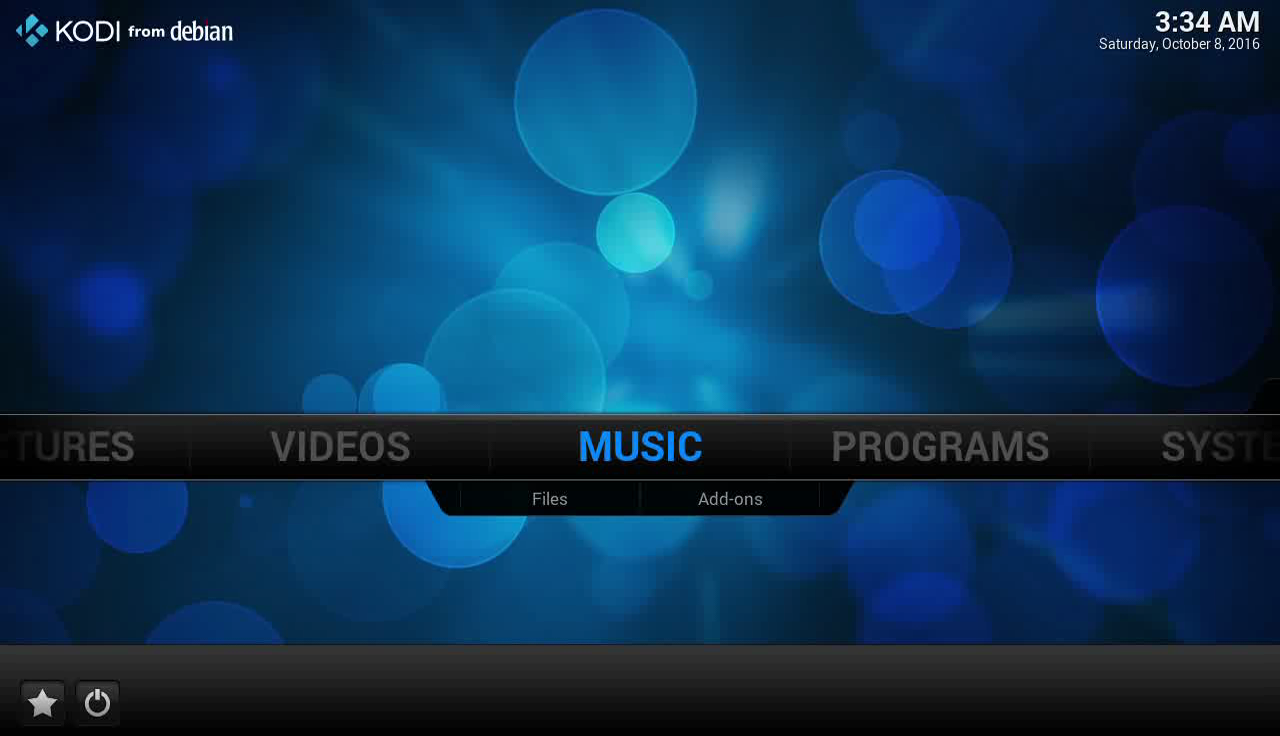
Retrorange Pi incluye además OpenELEC (Kodi Jarvis 16.1) con el apoyo de la CEC por Jernej krabec y  Kodi Krypton beta6 (populares reproductores multimedia  que sirven ademas para ver estaciones de TV por internet,ect )  ,  pero tenga cuidado ,pues si ejecuta cualquiera de ellos cada que arranque su OrangePi arrancará con Kodi/OpenELEC y no podrá volver a Emulation Station sin hacer una serie de pasos que pueden ser complicados para muchos usuarios.

kodi01 kodi02

Ademas también tenemos un escritorio Linux completamente funcional bajo el eficiente Xfce

Incluye  teclado en pantalla con fácil configuración wifi y control de almacenamiento con características adicionales añadidas por el equipo ROPi: configuración de visualización, OpenELEC / Desktop launcher y switcher de música de fondo integrado en el menú principal.

También soporta  Plug n ‘Play – USB roms autoload (lee desde / media / usb0) (buggy) entre sus muchas carasterictics

Instrucciones  de instalación

Lo primero  es descargar la imagen correspondiente  en su ordenador, segun la  placa  que tenga , descargue la última imagen del sitio oficial  http://www.retrorangepi.org/#download  .

Por ejemplo para Orange Pi PC el fichero descargado seria RetrOrangePi-3.0.1.Orangepipc.tar.gz

Para descomprimir la imagen,  si estamos en Windows  primero en un fichero tar lo mejor es usar  el  famoso descompresor 7-Zip

Para descomprimir el tar obtenido por el 7-zio    ahora si podemos usar el  Winrar  para obtener el fichero .iso

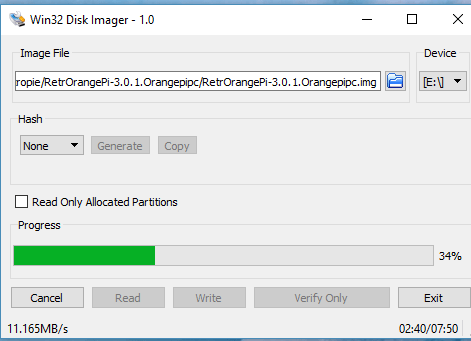
Para crear la imagen en la sd existen dos métodos  principalmente  , veamos el procedimiento tradicional:

  • Inserte la tarjeta SD en el lector de tarjetas SD  de su ordenador comprobando cual es la letra de unidad asignada. Se puede ver fácilmente la letra de la unidad, tal como G :, mirando en la columna izquierda del Explorador de Windows.
  • Puede utilizar la ranura para tarjetas SD, si usted tiene uno, o un adaptador SD barato en un puerto USB.
  • Descargar la utilidad Win32DiskImager desde la página del proyecto en SourceForge como un archivo zip; puede ejecutar esto desde una unidad USB.
  • Extraer el ejecutable desde el archivo zip y ejecutar la utilidad Win32DiskImager; puede que tenga que ejecutar esto como administrador. Haga clic derecho en el archivo y seleccione Ejecutar como administrador.
  • Seleccione el archivo de imagen ISO  que ha extraído anteriormente
  • Seleccione la letra de la unidad de la tarjeta SD en la caja del dispositivo. Tenga cuidado de seleccionar la unidad correcta; si usted consigue el incorrecto puede destruir los datos en el disco duro de su ordenador! Si está utilizando una ranura para tarjetas SD en su ordenador y no puede ver la unidad en la ventana Win32DiskImager, intente utilizar un adaptador SD externa.retro
  • Haga clic en Write  Escribir y esperar a que la escritura se complete.
  • Salir del administrador de archivos  y expulsar la tarjeta SD.

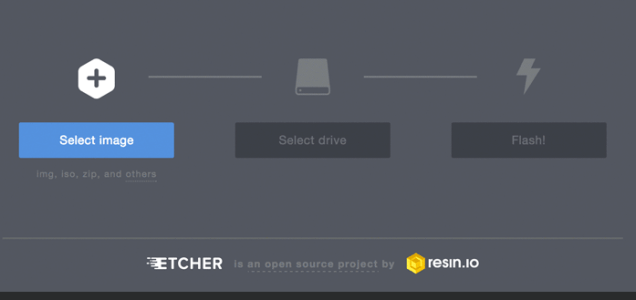
Existe un procedimiento alternativo que permite usar diferentes funcionalidades en diferentes sistemas operativos en una única herramienta

  • Ir a etcher.io donde podemos descargar el software para cada sistema operativo
    pudiéndose e elegir aquí el sistema operativo que desea para Mac, linux o Windows
  • Una vez descargado el sw  instale en su equipo y  ejecute
  • Ahora seleccione la imagen ISO
  • Seleccione la unidad de tarjeta sd donde desee crear la imagen
  • Luego haga clic en flash, y la imagen será transferido a su tarjeta SD

etcher.PNG


Al finalizar de crear la imagen extraiga de su pc de  forma ordenadas

Coloque la sd en su Orange Pi PC ( o la placa que tenga)

El usuario y la contraseña predeterminados son:

user – pi
pass – pi
root – orangepi

Los emuladores ya están instalados (al menos los más comunes). Para agregar ROMs, simplemente coloque los archivos en la ~/RetroPie/roms/$CONSOLE , donde $CONSOLE es el nombre de la consola de destino, por ejemplo, snes o arcade.

Para usar la GUI, seleccione Desktop desde el menú EmulationStation, inserte la unidad USB con sus ROMs, cópielos en la RetroPie/roms/$CONSOLE (acceso directo en su escritorio).

Información importante:
 

  • En caso de que su placa no parezca arrancar, trate de reformatear su tarjeta SD con SDFormatter 4.0 por Trendy (con ajuste de tamaño )  pruebe con una fuente de alimentación diferente (real 2A) y  otra  sdcard (Original, class10 recomendado), y por último, pero no menos importante, asegúrese de estar conectado al televisor compatible con HDMI 720 (sin adaptadores DVI)
  • En el primer arranque se instalará automáticamente el sistema, cambiara el tamaño de la tarjeta SD y se reiniciara de nuevo asi que por favor tenga paciencia
  • Los emuladores ya están instalados , pero sólo aparecen en EmulationStation cuando se agregan roms.
  • Para agregar ROMs, simplemente coloque los archivos en la carpeta / home / pi / RetroPie / roms / $ CONSOLE, donde $ CONSOLE es el nombre de la consola de destino, por ejemplo, snes o arcade. Puede iniciar Desktop desde EmulationStation y conectar una unidad USB con sus ROMs. Las carpetas de Roms también son partes de samba.
  • Debido a nuestra configuración personalizada, no ejecute ‘sudo apt-get upgrade’. Puede romper algunas cosas.


Web oficial de RetroRangePiorange314.com/RetrOrangePi