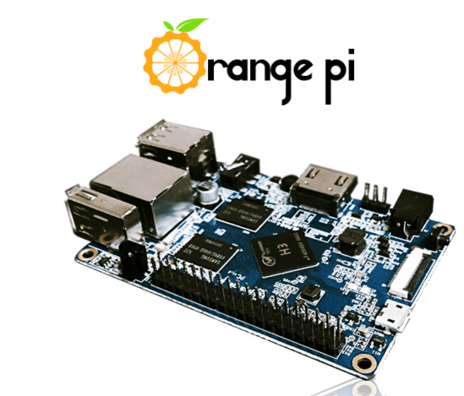
Es relativamente habitual tener problemas con la placa Orange PI Pc conectado a un monitor DVI usando un cable convertidor HDMI-DVI o bien con un cable HDMI-HDMI porque al conectarlo no aparece ninguna imagen en la pantalla, dando la impresión por tanto que no funciona la Orange Pi, hasta que sorprendentamente probamos conectando a una TV por HDMI que de repente si se visualiza la imagen .. ¿Es posible que haya algún tipo de incompatibildiad con los cable hdmi a dvi?¿Está relacionado con el soporte HDCP ?
Muchas personas cansadas de probar abandonar el uso de una pantalla, instalan xrdp y tightvncserver y usan ambos y ssh en su lugar.
Todos sabemos que tener la pantalla funcionamiento (sobre HDMI a DVI) tiene ventajas obvias en cuanto a rendimiento de vídeo y la posibilidad de video de juego a través de la naranja PI,pero no es tan fácil de solucionar el problema…
De muchas formas hay una especie todavía de un swing que no funciona con pantallas DVI. ¿Hay algo que podamos hacer acerca de esto?
METODO1
En primer lugar, puede editar el archivo uEnv.txt, asegúrese de deshabilitar EDID en el uEnv.txt … El campo de modo de salida de pantalla debería verse como: disp.screen0_output_mode = 1280x720p50, en lugar de disp.screen0_output_mode = EDID: 1280x720p50, Utilice la resolución deseada en lugar de 1280x720p por encima de …
Para listar las posibles resoluciones, escriba:
cat /sys/class/graphics/fb0/modes
login as: root
  [email protected]'s password:
  Linux orangepi 3.4.39 #41 SMP PREEMPT Sun Jun 21 13:09:26 HKT 2015 armv7l

The programs included with the Debian GNU/Linux system are free software;
  the exact distribution terms for each program are described in the
  individual files in /usr/share/doc/*/copyright.

Debian GNU/Linux comes with ABSOLUTELY NO WARRANTY, to the extent
  permitted by applicable law.
  Last login: Sat May 2 09:19:09 2015
  root@orangepi:~# ls
  Desktop Documents indiecity Scratch squeak
  root@orangepi:~# cat /sys/class/graphics/fb0/modes
  U:1280x720p-0
  root@orangepi:~#
Esto producirá todas las posibles resoluciones HDMI:
U:1440x900p-60
S:1280x1024p-60
V:1152x864p-75
V:1280x1024p-75
V:1024x768p-70
V:1024x768p-60
V:800x600p-75
V:800x600p-72
V:800x600p-60
V:800x600p-56
V:640x480p-75
V:640x480p-72
V:640x480p-60
D:1920x1080p-60
A continuación, abra el archivo rc.local:
sudo nano /etc/rc.local
Copie la resolución que desee de las anteriores y agréguela (antes de ‘exit 0’) al rc.local-script de la siguiente manera:
echo V:1024x768p-60 > /sys/class/graphics/fb0/mode
Esto le dará la resolución 1024×768 a 60Hz.
METODO2
Pues lo cierto es al parecer es asi de modo que si queremos operar con un monitor convencional con nuestra Orange Pi tenderemos que forzar la salida .
Una buena referencia para leer sobre cómo funciona el srcipt.bin (o script.fex) puede encontrarse en este enlace
Necesitara instalar la herramienta sunxi-tools para convertir el script.bin en un archivo de texto (script.fex) para modificar los parámetros dentro de ella.
Estas herramientas estan disponibles en https://github.com/linux-sunxi/sunxi-tools.
Los pasos a seguir son los siguientes:
1 -Instalar sunxi-tools
sudo apt-get install sunxi-tools
Reading package lists… Done
Building dependency tree
Reading state information… Done
2-La partición de arranque se debe montar en / media / boot en imágenes loboris. Como root, haga una copia de seguridad de script.bin y convertirlo en script.fex con bin2fex y edite script.fex con el editor de su elección
sudo su
cd /media/boot
cp script.bin script.bin.bak
bin2fex script.bin script.fex
nano script.fex
3- Encuentre la sección [hdmi_para] y agregue estos parámetros debajo de ella
hdcp_enable = 0
hdmi_cts_compatibility = 1
4- Encuentre la sección [boot_disp] y agregue estos parámetros debajo de ella :
screen0_output_type = 3
screen0_ouput_mode = 4
screen1_output_type = 3
screen1_ouput_mode = 4
fb0_width = 1440
fb0_height = 900
fb1_width = 1440
fb1_height = 900
Nota: el 1440 y 900 es la resolución máxima recomendada que puede soportar un monitor por ejemplo el HPW1907
4-Guarde el archivo y convierta script.fex de nuevo a script.bin
fex2bin script.fex script.bin
5-Reboot
Ejemplos de configuraciones
En esta sección pueden encontrarse en archivos de fex proveedor de dispositivos de H3 y es utilizada por BSP u-boot de Allwinner (eg. para mostrar un logo de arranque que podría requerir más parches)
Configuración de inicio de DISP
- disp_init_enable: 0 para desactivar; 1 para activar
- : modo de visualización a utilizar:
-
-
-
| modo de |
modo de visualización |
| 0 |
Screen0(Screen0, fb0) |
| 1 |
Screen1(Screen1, fb0) |
| 2 |
DualHead (screen0 screen1, fb0, fb1) (2 pantallas, 2 framebuffers) |
| 3 |
Xinerama (screen0, screen1, fb0) (2 pantallas, una grande framebuffer) |
| 4 |
clon (screen0, screen1, fb0) (2 pantallas, un framebuffer estándar) |
- screen0_out_color_range: gama de color de salida para HDMI (se aplica a ambos screen0/screen1 – no hay screen1_out_color_range):
-
-
-
| tipo |
gama de color de salida |
| 0 |
Gama limitada de 16-255 (por defecto) |
| 1 |
Gama – PC nivel completa de 0-255 |
| 2 |
Gama limitada de 16-235 – nivel de vídeo |
- screen0_output_type: tipo de screen0 de salida:
- screen1_output_type: tipo de screen1 de salida:
-
-
-
| tipo |
Tipo de salida |
| 0 |
NINGUNO |
| 1 |
PANTALLA LCD |
| 2 |
TV |
| 3 |
HDMI |
| 4 |
VGA |
- screen0_output_mode: modo de salida para screen0:
- screen1_output_mode: modo de salida para screen1:
-
-
-
| modo de |
utilizado para salida de tv/hdmi |
para la salida de vga |
| 0 |
480i |
1680 * 1050 |
| 1 |
576i |
1440 * 900 |
| 2 |
480p |
1360 * 768 |
| 3 |
576p |
1280 * 1024 |
| 4 |
720p 50 |
1024 * 768 |
| 5 |
720p 60 |
800 * 600 |
| 6 |
1080i50 |
640 * 480 |
| 7 |
1080i60 |
|
| 8 |
1080p 24 |
|
| 9 |
1080 50 p |
|
| 10 |
1080p60 |
1920 * 1080 |
| 11 |
PAL |
1280 * 720 |
| 14 |
NTSC |
|
- fb0_framebuffer_num: número de búfer de fb0, use 2 para doble buffering
- fb1_framebuffer_num: número de búfer de fb1, use 2 para doble buffering
- fb0_format: formato de píxel para fb0:
- fb1_format: formato de píxel para fb1:
-
-
-
| formato |
fb0_format |
| 4 |
RGB655 |
| 5 |
RGB565 |
| 6 |
RGB556 |
| 7 |
ARGB1555 |
| 8 |
RGBA5551 |
| 9 |
RGB888 |
| 10 |
ARGB8888 |
| 12 |
ARGB4444 |
- fb0_pixel_sequence: secuencia de pixel fb0 (0 generalmente para linux, 2 para android):
- fb1_pixel_sequence: secuencia de pixel de fb1 (0 generalmente para linux, 2 para android):
-
-
-
| secuencia de |
fb0_pixel_sequence |
| 0 |
ARGB |
| 2 |
BGRA |
- fb0_scaler_mode_enable: 0 para desactivar; 1 para activar
- fb1_scaler_mode_enable: 0 para desactivar; 1 para activar
- lcd0_backlight: valor a 240 establece tasa de PWM en las PWM gpio
- lcd1_backlight: valor a 240 establece tasa de PWM en las PWM gpio
Ejemplo de configuración para LCD:
|
1
2
3
4
5
6
7
8
9
10
11
12
13
14
15
16
17
18
19
|
[disp_init]
disp_init_enable = 1
disp_mode = 0
screen0_output_type = 1
screen0_output_mode = 4
screen1_output_type = 1
screen1_output_mode = 4
fb0_framebuffer_num = 2
fb0_format = 10
fb0_pixel_sequence = 0
fb0_scaler_mode_enable = 0
fb1_framebuffer_num = 2
fb1_format = 10
fb1_pixel_sequence = 0
fb1_scaler_mode_enable = 0
|
Ejemplo de configuración para VGA:
|
1
2
3
4
5
6
7
8
9
10
11
12
13
14
15
16
17
18
19
|
[disp_init]
disp_init_enable = 1
disp_mode = 0
screen0_output_type = 4
screen0_output_mode = 4
screen1_output_type = 2
screen1_output_mode = 14
fb0_framebuffer_num = 2
fb0_format = 10
fb0_pixel_sequence = 0
fb0_scaler_mode_enable = 1
fb1_framebuffer_num = 2
fb1_format = 10
fb1_pixel_sequence = 0
fb1_scaler_mode_enable = 1
|
Ejemplo de configuración para TV compuesto en un viejo televisor (modo PAL):
|
1
2
3
4
5
6
7
8
9
10
11
12
13
14
15
16
17
18
19
|
[disp_init]
disp_init_enable = 1
disp_mode = 0
screen0_output_type = 2
screen0_output_mode = 11
screen1_output_type = 2
screen1_output_mode = 11
fb0_framebuffer_num = 2
fb0_format = 10
fb0_pixel_sequence = 0
fb0_scaler_mode_enable = 1
fb1_framebuffer_num = 2
fb1_format = 10
fb1_pixel_sequence = 0
fb1_scaler_mode_enable = 1
|
configuración de LCD [0/1]
lcd0 se utiliza cuando se selecciona salida de lcd de pantalla screen0, lcd1 por pantalla screen1.
- lcd_used: 0 para desactivar; 1 para activar
- lcd_pwm_not_used: 0 para permitir PWM; 1 para desactivar
- lcd_pwm_ch: canal PWM
- lcd_pwm_freq: frecuencia PWM en Hz
- lcd_pwm_pol: polaridad PWM; 0 es pulso BAJO para lcd [0 | 1] períodos de _backlight, 1 es pulso ALTO.
- lcd_x: ancho activo del eje x
- lcd_y: altura activa de eje y
- lcd_dclk_freq: frecuencia de reloj del pixel en MHz
- lcd_if: interfaz del lcd:
-
-
-
| interfaz de |
lcd_interface |
| 0 |
HV (sincronización + de) |
| 1 |
8080 |
| 2 |
TTL |
| 3 |
LVDS |
| 4 |
DSI (en A20 significa el uso de la viruta del puente de SSD2828 , en A31 realmente podría significar DSI nativo) |
| 5 |
Informática |
| 6 |
externo dsi (el uso de la viruta del puente de SSD2828 en A31 y adelante) |
- lcd_hbp: porche trasero hsync
- lcd_ht: ciclo total hsync
- lcd_vbp: porche trasero vsync
- lcd_vt: vsync ciclo total * 2
- lcd_hv_if: 0 para el interfaz paralelo hv; 1: interfaz de serie hv
- lcd_hv_smode: 0 para el modo de interfaz serie de RGB888; 1 para CCIR656
- lcd_hv_s888_if: formato de RGB serie
- lcd_hv_syuv_if: serial formato YUV
- lcd_hv_vspw: vysnc más ancho
- lcd_hv_hspw: hsync más ancho
- lcd_hv_lde_used: 0 para desactivar; 1 para activar
- lcd_hv_lde_iovalue: HV LDE iovalue
- lcd_lvds_ch: 0 para el solo canal; 1 para canal dual
- lcd_lvds_mode: 0 para el modo de NS; 1 para el modo JEIDE
- lcd_lvds_bitwidth: 0 de 24 bits; 1 de 18 bit
- lcd_io_cfg0: lcd IO configuración
- lcd_lvds_io_cross: 0 normal; 1 para pn Cruz
- lcd_cpu_if: cpu si modo:
-
-
-
| modo de |
cpu_if |
| 0 |
18 bit |
| 1 |
mode0 de 16 bits |
| 2 |
16 bits mode1 |
| 3 |
16 bits mode2 |
| 4 |
16 bits mode3 |
| 5 |
bit 9 |
| 6 |
8 bits, 256k |
| 7 |
8 bits, 65k |
- lcd_gamma_correction_en: 0 para desactivar; 1 para activar
- lcd_gamma_tbl_ [0-255]: Gamma tabla de 0 a 255
- lcd_frm: 0 para desactivar tramado; 1 para activar habilitar tramado de rgb666; 2 habilitar tramado rgb656
- lcd_io_cfg0: lcd io inv
- lcd_bl_en_used: 0 para desactivar; 1 para activar
- lcd_bl_en: configuración de LCD contraluz GPIO
- lcd_power_used: 0 para desactivar; 1 para activar
- lcd_power: LCD_VCC voltaje control GPIO de configuración
- lcd_pwm_used: 0 para desactivar; 1 para activar
- lcd_pwm: lcd PWM, configuración de GPIO (PWM0 fijada usando el PWM1 PB02 fijo PI03 sin modificación de usuario)
- lcd_gpio_0: configuración de SCL GPIO de 2/3 hilos
- lcd_gpio_1: 2/3 hilos configuración SDA GPIO
- lcd_gpio_2: 2/3 hilos configuración SCEN GPIO
- lcd_gpio_3: configuración de GPIO RESET del módulo LCD
- lcdd0: datos bit 0 configuración de GPIO
- lcdd1: datos bit 1 configuración de GPIO
- lcdd2: datos del pedacito 2 configuración de GPIO
- lcdd3: datos del pedacito 3 Configuración de GPIO
- lcdd4: datos del pedacito 4 configuración de GPIO
- lcdd5: datos del pedacito 5 configuración de GPIO
- lcdd6: datos del pedacito 6 configuración de GPIO
- lcdd7: datos del pedacito 7 configuración de GPIO
- lcdd8: datos del pedacito 8 configuración de GPIO
- lcdd9: datos del pedacito 9 configuración de GPIO
- lcdd10: datos del pedacito 10 configuración de GPIO
- lcdd11: datos bit 11 configuración de GPIO
- lcdd12: datos del pedacito 12 configuración de GPIO
- lcdd13: datos del pedacito 13 configuración de GPIO
- lcdd14: datos del pedacito 14 configuración de GPIO
- lcdd15: datos del pedacito 15 configuración de GPIO
- lcdd16: datos del pedacito 16 configuración de GPIO
- lcdd17: datos bit 17 configuración de GPIO
- lcdd18: datos del pedacito 18 configuración de GPIO
- lcdd19: datos bit 19 configuración de GPIO
- lcdd20: datos del pedacito 20 configuración de GPIO
- lcdd21: datos bit 21 configuración de GPIO
- lcdd22: datos del pedacito 22 configuración de GPIO
- lcdd23: datos bit 23 configuración de GPIO
- lcdclk: configuración de LCD reloj GPIO
- lcdde: configuración de LCD de GPIO
- lcdhsync: configuración de H sync GPIO
- lcdvsync: configuración de GPIO de sincronización de V
[lcd0_para]
Ejemplo de configuración lcd:
|
1
2
3
4
5
6
7
8
9
10
11
12
13
14
15
16
17
18
19
20
21
22
23
24
25
26
27
28
29
30
31
32
33
34
35
36
37
38
39
40
41
42
43
44
45
46
47
48
49
50
51
52
53
54
55
56
57
58
59
60
61
62
63
64
65
66
67
68
69
|
[lcd0_para]
lcd_used = 1
lcd_x = 800
lcd_y = 480
lcd_dclk_freq = 33
lcd_pwm_freq = 1000
lcd_pwm_pol = 0
lcd_swap = 0
lcd_if = 0
lcd_hbp = 215
lcd_ht = 1055
lcd_vbp = 34
lcd_vt = 1050
lcd_hv_if = 0
lcd_hv_smode = 0
lcd_hv_s888_if = 0
lcd_hv_syuv_if = 0
lcd_hv_vspw = 0
lcd_hv_hspw = 0
lcd_hv_lde_used = 0
lcd_hv_lde_iovalue = 0
lcd_lvds_ch = 0
lcd_lvds_mode = 0
lcd_lvds_bitwidth = 0
lcd_lvds_io_cross = 0
lcd_cpu_if = 0
lcd_cpu_da = 0
lcd_frm = 0
lcd_io_cfg0 = 0x10000000
lcd_io_cfg1 = 0
lcd_io_strength = 0
lcd_bl_en_used = 1
lcd_bl_en = port: PH07<1><0><default><1>
lcd_power_used = 1
lcd_power = port: PH08<1><0><default><1>
lcd_pwm_used = 1
lcd_pwm = port:PB02<2><default><default><default>
lcd_gpio_0 =
lcd_gpio_1 =
lcd_gpio_2 =
lcd_gpio_3 =
lcdd0 = port:PD00<2><default><default><default>
lcdd1 = port:PD01<2><default><default><default>
lcdd2 = port:PD02<2><default><default><default>
lcdd3 = port:PD03<2><default><default><default>
lcdd4 = port:PD04<2><default><default><default>
lcdd5 = port:PD05<2><default><default><default>
lcdd6 = port:PD06<2><default><default><default>
lcdd7 = port:PD07<2><default><default><default>
lcdd8 = port:PD08<2><default><default><default>
lcdd9 = port:PD09<2><default><default><default>
lcdd10 = port:PD10<2><default><default><default>
lcdd11 = port:PD11<2><default><default><default>
lcdd12 = port:PD12<2><default><default><default>
lcdd13 = port:PD13<2><default><default><default>
lcdd14 = port:PD14<2><default><default><default>
lcdd15 = port:PD15<2><default><default><default>
lcdd16 = port:PD16<2><default><default><default>
lcdd17 = port:PD17<2><default><default><default>
lcdd18 = port:PD18<2><default><default><default>
lcdd19 = port:PD19<2><default><default><default>
lcdd20 = port:PD20<2><default><default><default>
lcdd21 = port:PD21<2><default><default><default>
lcdd22 = port:PD22<2><default><default><default>
lcdd23 = port:PD23<2><default><default><default>
lcdclk = port:PD24<2><default><default><default>
lcdde = port:PD25<2><default><default><default>
lcdhsync = port:PD26<2><default><default><default>
lcdvsync = port:PD27<2><default><default><default>
|
Otros ejemplos de configuración para algunos paneles:
|
1
2
3
4
5
6
7
8
9
10
11
12
13
14
15
16
17
18
19
20
21
22
23
24
25
26
27
28
29
30
31
32
33
34
35
36
37
38
39
40
41
42
43
44
45
46
47
48
49
50
51
52
53
54
55
56
57
58
59
60
61
62
63
64
65
66
67
68
69
70
71
72
73
74
75
76
77
78
79
80
81
82
83
84
85
|
;lvds 640x480 module name: SG0570EDG
lcd_x = 640
lcd_y = 480
lcd_dclk_freq = 25
lcd_if = 3
lcd_hbp = 114
lcd_ht = 800
lcd_vt = 1050
lcd_vbp = 34
lcd_pwm_freq = 20000
lcd_lvds_bitwidth = 1
lcd_pwm_used = 1
lcd_pwm = port:PB02<2><0><default><default>
lcd_pwm_pol = 0
;RGB 800x480 module name: H-B070D-15C
lcd_x = 800
lcd_y = 480
lcd_dclk_freq = 33
lcd_if = 0
lcd_hbp = 46
lcd_ht = 1055
lcd_vbp = 23
lcd_vt = 1050
;RGB 800x600 module name: H-B080D-24F
lcd_x = 800
lcd_y = 600
lcd_dclk_freq = 40
lcd_if = 0
lcd_hbp = 46
lcd_ht = 1056
lcd_vbp = 23
lcd_vt = 1270
;RGB 480x272 module name: KD43G18-40NB-A11
lcd_x = 480
lcd_y = 272
lcd_dclk_freq = 9
lcd_if = 0
lcd_hbp = 2
lcd_ht = 525
lcd_vbp = 2
lcd_vt = 572
;lvds 1024x600 module name: CLAP101NC01CW�
lcd_x = 1024
lcd_y = 600
lcd_dclk_freq = 52
lcd_if = 3
lcd_hbp = 33
lcd_ht = 1344
lcd_vbp = 23
lcd_vt = 1270
;lvds 1024x768 module name: KD080D3-40NA-A2
lcd_x = 1024
lcd_y = 768
lcd_dclk_freq = 65
lcd_if = 3
lcd_hbp = 160
lcd_ht = 1344
lcd_vbp = 23
lcd_vt = 1612
;lvds 1024x768 module name: LG-LP097X02
lcd_x = 1024
lcd_y = 768
lcd_dclk_freq = 100
lcd_if = 3
lcd_hbp = 480
lcd_ht = 2084
lcd_vbp = 6
lcd_vt = 1600
lcd_lvds_bitwidth = 1
lcd_io_cfg0 = 0x04000000
lcd_frm = 1
lcd_io_cfg0 = 0x10000000
lcd_gamma_correction_en = 0
lcd_gamma_tbl_0 = 0x00000000
lcd_gamma_tbl_1 = 0x00010101
;........
lcd_gamma_tbl_255 = 0x00ffffff
|
[lcd1_para]
Ejemplo de configuración:
|
1
2
3
4
5
6
7
8
9
10
11
12
13
14
15
16
17
18
19
20
21
22
23
24
25
26
27
28
29
30
31
32
33
34
35
36
37
38
39
40
41
42
43
44
45
46
47
48
49
50
51
52
53
54
55
56
57
58
59
60
61
62
63
64
65
66
67
68
69
70
71
72
73
74
75
76
|
[lcd1_para]
lcd_used = 0
lcd_x = 0
lcd_y = 0
lcd_dclk_freq = 0
lcd_pwm_not_used = 0
lcd_pwm_ch = 0
lcd_pwm_freq = 0
lcd_pwm_pol = 0
lcd_if = 0
lcd_hbp = 0
lcd_ht = 0
lcd_vbp = 0
lcd_vt = 0
lcd_hv_if = 0
lcd_hv_smode = 0
lcd_hv_s888_if = 0
lcd_hv_syuv_if = 0
lcd_hv_vspw = 0
lcd_hv_hspw = 0
lcd_lvds_ch = 0
lcd_lvds_mode = 0
lcd_lvds_bitwidth = 0
lcd_lvds_io_cross = 0
lcd_cpu_if = 0
lcd_frm = 0
lcd_io_cfg0 = 0
lcd_gamma_correction_en = 0
lcd_gamma_tbl_0 = 0x00000000
lcd_gamma_tbl_1 = 0x00010101
;........
lcd_gamma_tbl_255 = 0x00ffffff
lcd_bl_en_used = 0
lcd_bl_en =
lcd_power_used = 0
lcd_power =
lcd_pwm_used = 0
lcd_pwm = port:PI03<2><0><default><default>
lcd_gpio_0 =
lcd_gpio_1 =
lcd_gpio_2 =
lcd_gpio_3 =
lcdd0 = port:PH00<2><0><default><default>
lcdd1 = port:PH01<2><0><default><default>
lcdd2 = port:PH02<2><0><default><default>
lcdd3 = port:PH03<2><0><default><default>
lcdd4 = port:PH04<2><0><default><default>
lcdd5 = port:PH05<2><0><default><default>
lcdd6 = port:PH06<2><0><default><default>
lcdd7 = port:PH07<2><0><default><default>
lcdd8 = port:PH08<2><0><default><default>
lcdd9 = port:PH09<2><0><default><default>
lcdd10 = port:PH10<2><0><default><default>
lcdd11 = port:PH11<2><0><default><default>
lcdd12 = port:PH12<2><0><default><default>
lcdd13 = port:PH13<2><0><default><default>
lcdd14 = port:PH14<2><0><default><default>
lcdd15 = port:PH15<2><0><default><default>
lcdd16 = port:PH16<2><0><default><default>
lcdd17 = port:PH17<2><0><default><default>
lcdd18 = port:PH18<2><0><default><default>
lcdd19 = port:PH19<2><0><default><default>
lcdd20 = port:PH20<2><0><default><default>
lcdd21 = port:PH21<2><0><default><default>
lcdd22 = port:PH22<2><0><default><default>
lcdd23 = port:PH23<2><0><default><default>
lcdclk = port:PH24<2><0><default><default>
lcdde = port:PH25<2><0><default><default>
lcdhsync = port:PH26<2><0><default><default>
lcdvsync = port:PH27<2><0><default><default>
|
salida dac configuración de TV
Los módulos de convertidor de Analógico Digital (DAC) de TV-hacia fuera el framebuffer a una señal adecuada para TV
- dac_used: 0 para desactivar; 1 para activar
- dac0_src: fuente de salida para el DAC:
- dac1_src: fuente de salida para el DAC:
- dac2_src: fuente de salida para el DAC:
- dac3_src: fuente de salida para el DAC:
-
-
-
| DAC |
Fuente de salida de |
| 0 |
Compuesto |
| 1 |
Luma |
| 2 |
Chroma |
| 3 |
|
| 4 |
Y |
| 5 |
PB |
| 6 |
PR |
| 7 |
Ninguno |
Ejemplo de configuración:
|
1
2
3
4
5
6
|
[tv_out_dac_para]
dac_used = 1
dac0_src = 4
dac1_src = 5
dac2_src = 6
dac3_src = 0
|
Fuente aqui

 Soloelectronicos.com
Debe estar conectado para enviar un comentario.