Usando una Raspberry Pi para obtener información de dos sensores PZEM004T que están conectados al microcontrolador Arduino Mega


El objetivo de este post es ver un ejemplo der cómo medir el voltaje, la corriente y la potencia con dos sensores PZEM 004T de una Raspberry Pi .

En el ejemplo los sensores no están conectados directamente a la Raspberry, pero están conectados a un microcontrolador Arduino (Mega 2560) y este se conecta a la Raspberry a través de un cable USB.

Primero obtenemos todos estos valores usando el microcontrolador Arduino con capacidad de dos puertos serie como podria ser también un ESP32 (NodeMCU) o por supuesto un Arduino Mega, y luego los enviamos a la Raspberry Pi.

Es interesante observar cómo al proporcionar los módulos PZEM004 una salida serie necesitamos usar ese protocolo para recepcionar los datos motivo por el cual precisamente utilizamos dos puertos serie del microcontrolador ( y no sería posible por tanto añadir más módulos PZEM004)

Gracias a la biblioteca PZEM-004T v3.0 para el monitor de energía Peacefair PZEM-004T-10A y PZEM-004T-100A v3.0 utilizando la interfaz ModBUS y un microcontrolador, podemos monitorizar el consumo eléctrico junto a otras variables eléctricas como la tensión , la frecuencia , el factor de potencia, etc.

Es interesante destacar que debemos usar la ultima version del modulo, pues la versión 3.0 PZEM es una versión mejorada del antiguo PZEM-004T 
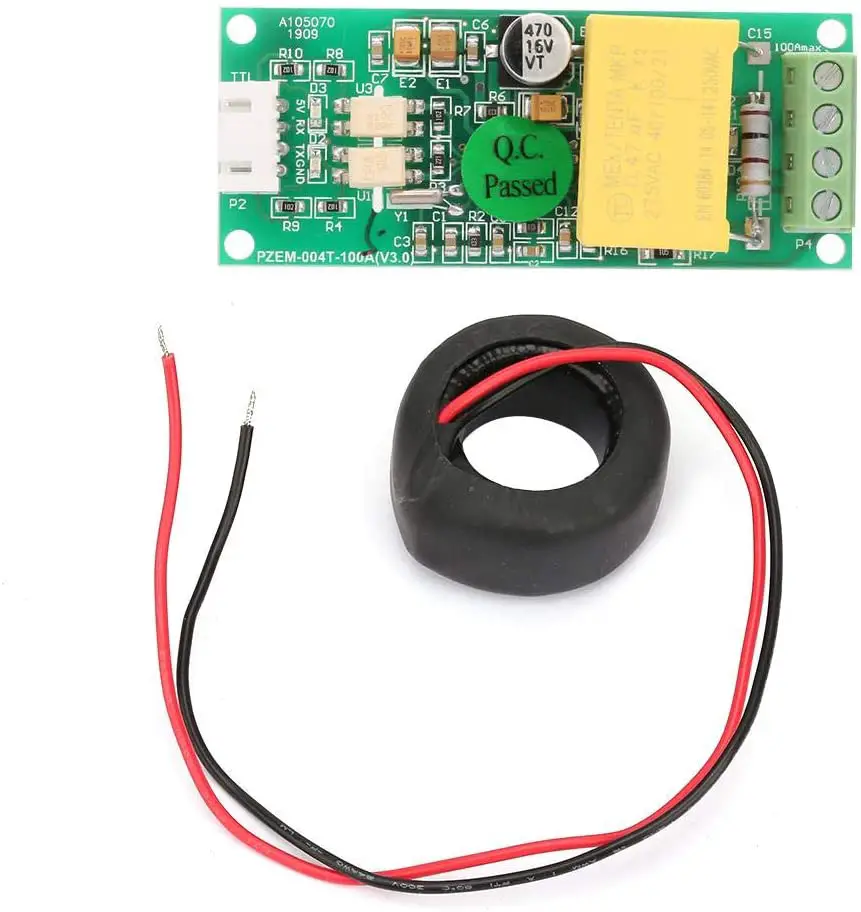
Respecto a las conexiones eléctricas debemos tener especialmente cuidado en el conexionado de las clemas de BT , las cuales viene claramente especificadas en la hoja de característica del modulo PZEM que usemos, pues una parte es para la medida del voltaje ( la medición se hace en paralelo ) y la parte contigua es la parte de la medida de la Intensidad (la medida se toma en serie en versiones de menos intensidad maxima admisible, pero para la version de 100A se suele tomar con una bobina toroidal o con un pinza amperimétrica)

¡Asegúrese de que el dispositivo esté conectado a la alimentación de CA! Los 5V solo alimentan los optoacopladores, no el chip real. Además, tenga cuidado, ¡la corriente alterna es peligrosa! ¡Si no sabe lo que estás haciendo, puede morir ! Es usted responsable de su propia estupidez. Así que no sea estúpido

Peor tanto ,debemos extremar el cuidado especialmente en estas conexiones (las que van con tornillo).

Observe por ejemplo las conexiones del módulo de 100 Amp. usado para escribir este post:
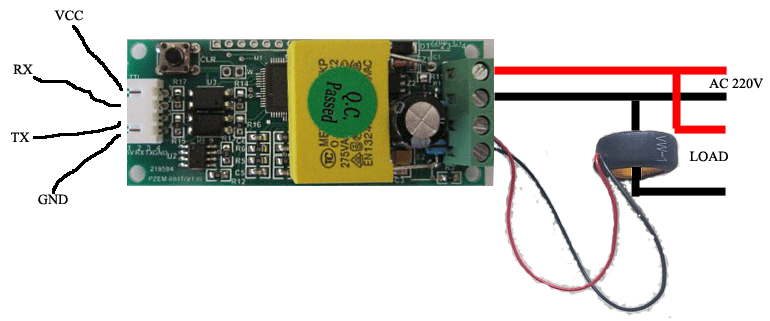
Esta versión PZEM tiene una UART Serial que funciona a 5V, por lo que se debe realizar una simple modificación soldando una resistencia de 1K a 1/4W para permitir que la comunicación funcione a 3.3v en los casos de placas como Raspberry Pi, ESP32 y esp8266, con esta modificación la UART funcionará a 5v o 3.3v.

Nota: Esta es la manera más sencilla y económica si no tienen al alcance un convertidor TTL de 5 a 3.3v, pero no se garantiza que funcione en todos los casos y con todos los medidores (en el prototipo probado funciona sin problemas).

El circuito final para el montaje de los dos PZEM quedaría como se puede ver en la imagen donde vemos como los alimentamos a +5V DC desde el microcontrolador, usamos las lineas tx/rx de forma inversa hacia el microcontrolador y finalmente el microcontrolador lo comunicamos con la Raspberry pi mediante un cable USB
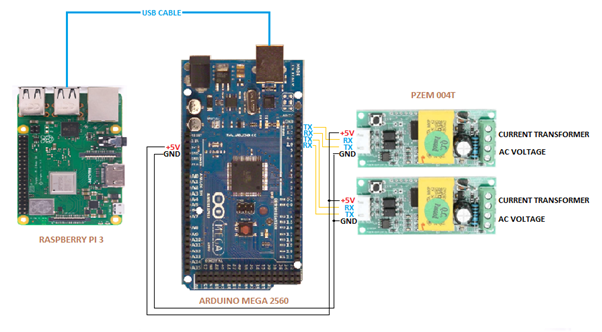
Como se indicó anteriormente, el primer paso es recopilar todos los valores del microcontrolador Arduino, por lo que para hacerlo debemos usar la biblioteca . Esta biblioteca se puede descargar desde la página web: https://github.com/olehs/PZEM004T como un paquete zip, luego se debe agregar dentro del IDE de Arduino

El siguiente paso es conectar los sensores al microcontrolador arduino. Usaremos la librería SoftwareSerial para permitir la comunicación serial en otros pines digitales del Arduino y poder leer más de un dispositivo serial. Entonces, los terminales RX y TX del primer sensor están conectados a los pines 11 y 10 del microcontrolador y los terminales RX y TX del segundo sensor están conectados a los pines 13 y 12 respectivamente.

Ahora es el momento de desarrollar el código en Arduino IDE de la siguiente manera:

///////////////////////////////////////////////////////// ///////////////////////////////////////////////// // /////////////////////////////////////////
 //* Código para obtener el voltaje, corriente y potencia de dos sensores AC PZEM conectados al microcontrolador Arduino Mega, luego todos los valores *//
 // se concatenan en una variable char para poder enviarla a través de comunicación serie //
 ///////////////////////////////////////////////////////// ///////////////////////////////////////////////// // ///////////////////////////////////////
  
 #include
           
 #include


 IPAddress ip(192,168,1,11);
 IPAddress ip1(192,168,1,10);
  
 charix[10];
 char iy[10];
 char iz[10];
 charconc[360];
  
 charix1[10];
 char iy1[10];
 char iz1[10];
  
 flotante V, V1;
 flotar i, i1;
 flotante p, p1;
  
 void setup () {
 Serial.begin(9600);
 }
  
 void loop () {
   
 PZEM004T pzem(10,11); //(RX TX)
 pzem.setAddress(ip);
 V=pzem.voltage(ip); //voltaje obtenido de la biblioteca pzem
 i = pzem.current(ip); // actual obtenido de la biblioteca pzem
 p = pzem.power(ip);//potencia obtenida de la biblioteca pzem
 dtostrf(V,7,3,ix); //función utilizada para almacenar el valor actual en la variable char ix, especificando 3 como el número de dígitos después del punto
 dtostrf(i,7,3,iy); //función utilizada para almacenar el valor actual en la variable char iy, especificando 3 como el número de dígitos después del punto
 dtostrf(p,7,3,iz); //función utilizada para almacenar el valor de potencia en la variable char iz, especificando 3 como el número de dígitos después del punto
 retraso (1000);
  
 PZEM004T pzem1(12,13); //(RX TX)
 pzem1.setAddress(ip1);
 V1=pzem1.voltage(ip1); //voltaje obtenido de la biblioteca pzem
 i1 = pzem1.current(ip1); // actual obtenido de la biblioteca pzem
 p1 = pzem1.power(ip1);//potencia obtenida de la biblioteca pzem
 dtostrf(V1,7,3,ix1);//función utilizada para almacenar el valor actual en la variable char ix1, especificando 3 como el número de dígitos después del punto
 dtostrf(i1,7,3,iy1); //función utilizada para almacenar el valor actual en la variable char iy1, especificando 3 como el número de dígitos después del punto
 dtostrf(p1,7,3,iz1); // función utilizada para almacenar el valor de potencia en la variable char iz1, especificando 3 como el número de dígitos después del punto
 retraso (1000);
  
 sprintf(conc,":%s,:%s,:%s,:%s,:%s,:%s,\n", ix,iy,iz,ix1,iy1,iz1); // función utilizada para concatenar todos los valores en una sola variable char
 Serial.write(conc);
  
 }  /////////////////////////
 

Observaciones:

  • Los sensores no se leen al mismo tiempo.
  • El tipo de los valores dados por el sensor es flotante.
  • Después de obtener todos los valores, estos se convierten de tipo flotante a char utilizando la función «dtostrf» en la que los lugares decimales se limitan a tres.
  • Los 6 valores se concatenan mediante la función «sprintf», en una única matriz de caracteres y luego se envían como datos en serie.
  • Además de poner todos los valores juntos en la matriz char, también ponemos los caracteres ‘:’ y ‘,’. Al final, la matriz de caracteres se ve así: “:val1,:val2,:val3,:val4,:val5,:val6,:”. Se hace con el fin de analizar y sacar los valores fácilmente en python.   

Después de cargar y probar el código en el microcontrolador, es hora de lidiar con el script de python. El microcontrolador Arduino debe conectarse a la Raspberry mediante un cable USB.

Antes de comenzar con el código, podría ser bueno saber cómo crear un archivo python desde la terminal de Linux. Se hace escribiendo la siguiente línea de comando:

toque PZEM_Sensors.py

Luego para abrir el archivo ya creado, debemos teclear la siguiente línea de comando:

nano PZEM_Sensores.py

import serial
 import time
 import re
  
 port = "/dev/ttyACM0"
 s1 = serial.Serial(port,9600)
  
 while True:
     if s1.inWaiting()>0:
         inputValue = s1.readline().decode() 
         m = re.search('.*:(.*),.*:(.*),.*:(.*),.*:(.*),.*:(.*),.*:(.*),',inputValue) # command used to read the information and split it between the charcaters ':' and ','
         v1 = m.group(1).replace(" ","") ## command used to saved the information splitted before in a the variable 
         i1 = m.group(2).replace(" ","")
         p1 = m.group(3).replace(" ","")
         v2 = m.group(4).replace(" ","")
         i2 = m.group(5).replace(" ","")
         p2 = m.group(6).replace(" ","")
         a = float(v1)
         b = float(i1)
         c = float(p1)
         d = float(v2)
         e = float(i2)
         f = float(p2)
         print("Voltage1:",+a)
         print("Current1:",+b)
         print("Power1:",+c)
         print("Voltage2:",+d)
         print("Current2:",+e)
         print("Power2:",+f)  


Observaciones:

  • Deberíamos especificar el puerto de la Raspberry donde está conectado el sensor. Para saberlo, solo debemos escribir el siguiente comando desde la ventana de la Terminal LX: ls /dev –> Los nombres de los dispositivos USB conectados comienzan con: “ttyUSBX”. Donde X indica el número de cada dispositivo USB conectado.
  • El puerto serie se lee y decodifica para asegurarse de que tenemos una cadena de caracteres. Se hace con la función readline() y decode() respectivamente.
  • Los seis valores se obtienen mediante el uso de expresiones regulares. Usando ‘.*:(.*),’, tomamos todos los caracteres que están entre ‘:’ y ‘,’ y luego los almacenamos en grupos.
  • Al final los valores se convierten de tipo char a tipo float.  

Después de escribir todo el código y presionar las teclas Ctrl + X, se le pedirá que lo guarde o no. Debe presionar la tecla y o n y luego Enter.

Para ejecutar el código, debemos escribir la siguiente línea de comando:

python PZEM_Sensores.py

Luego, todos los resultados y mensajes aparecerán en las ventanas de la Terminal o aparecerá un mensaje de error si hay algo incorrecto dentro del código.

La siguiente figura muestra todos los resultados obtenidos de los dos sensores PZEM. La corriente 1 es 0 debido a que no hay ningún sensor de corriente conectado y por eso la potencia 1 también es 0. Si hay algún problema de comunicación el valor que obtendremos es -1.

Mas información en https://miniprojets.net/index.php/2019/08/21/using-a-raspberry-pi-3-to-get-information-of-two-pzem004t-sensors-which-are-connected-to-the-arduino-mega-microcontroller/

Como construir un mini ordenador portátil


En este blog intentamos  hacer el uso de la creatividad  para intentar sacar el máximo partido a todo lo que podamos tener  para crear nuevas cosas que nos puedan ser interesantes. En esta ocasión, vamos  a ver cómo  hacer un mini portátil en casa usando Raspberry Pi . Veremos dos diferentes implementaciones con el mismo trasfondo: una implementación de un mini portátil y una implementación de tableta casera.  

En ambos casos (según la versión que tengamos) puede contar como mínimo con 1 GB de RAM , CPU de cuatro núcleos , 4 puertos USB y un puerto Ethernet . Esta propuestas podrían ser muy útil para estudiantes y también para usar diferente software como MS-Office, VLC, Mozilla Firefox, Arduino IDE, Libre Office, Libre CAD, etc., pero obviamente también puede servir para tareas de IOT.

Para la conveniencia de la visualización, puede bastar una pantalla HD de7 pulgadas (tecnología IPS) básicamente porque el coste de esta suele ser muy contenido ( también las hay mucho más grandes).

No menos importante es el tema de la energía, que puede solucionarse fácilmente con un  paquete de batería de 5600 mAh que proporcionará la energía a la mini computadora portátil . Una vez cargada por completo, este mini ordenador portátil puede funcionar durante aproximadamente 2 horas, lo cual significa que puede usar la Raspberry pi 2 para sus proyectos futuros (buenas noticias para los entusiastas de Raspberry pi).

A continuación algunas herramientas que podemos necesitar:

  1. Soldador
  2. Pistola de silicona
  3. Cortador

Y esta es la lista de material a ser utilizado:

  1. Raspberry Pi 3
  2. Pantalla LCD de 7 «con adaptador LCD
  3. Pequeño teclado USB Bluetooth
  4. Mini altavoz
  5. Banco de potencia USB de 5600 mAh
  6. Mini interruptor
  7. Tarjeta de memoria de 16 GB Clase 10
  8. Jack de audio de 3.5 mm
  9. Caja de plástico 11 x 17 cm ( o carcasa impresa en 3D)

 En el siguiente video podemos ver el cómo hacer el mini portátil para que pueda entender fácilmente de que estamos hablando. 

La versión tableta econòmica

Podemos fabricarnos nuestra tableta con el hardware de la fundación RPi. La cuestión es que la  pantalla oficial ofrece ,excepto por su tamaño, características muy similares a las de otros fabricantes, pues de  hecho las características de  la versión oficial  son las siguientes:

  • Tamaño: 7″
  • Resolución: 800×480 hasta 60fps
  • Color: hasta 24bits
  • Táctil: capacitiva de 10 puntos
  • Placa adicional para hacer la conexión, también que sirve para alimentar la Raspberry Pi 3 por lo que con un solo cable de alimentación tendremos todo funcionando
  • Función dual screen de esta pantalla y la salida HDMI que pueden estar activas de forma simultánea

Es de destacar  que la pantalla al final no es tan nativa como cuentan pues  ademas usa una placa intermedia para convertir la señal de la salida directa de la placa a una señal de un tipo más simple y que abarata el tipo de pantalla. Esta placa básicamente es un convertidor LVDS a  HDMI quedando integrada con la pantalla y con la Raspberry Pi 3 bastante bien pero no mejor que con otras soluciones. Dual screen permitiría usar como pantalla principal un monitor HDMI y mantener esta como secundaria pudiendo hacer cosas como lanzar una app desde esta pantalla TFT, OMXPlayer por ejemplo, y que se vean en la otra, esto da mucho juego pero tampoco quizás no sea  algo tan frecuente .

En contraposición a la pantalla oficial vamos a ver  una  solución mucho  mas barata propuesta por Kuman  que cuenta mas de la mitad  de la solución oficial .(unos 35€  a Amazon.es) El modelo  que vamos  que hemos probado en este blog  es el modelo Kuman 5 Pulgadas , con pantalla resistiva, resolución  800×480  con salida  HDMI para Raspberry Pi 3 2 Modelo B RPI 1 B B + A A + SC5A

Estas son algunas de las características de este modelo de kuman,

  • Pantalla estándar TFT de 5 ‘»
  • Resolución 800 × 480
  • Con pantalla táctil resistiva, control táctil compatible
  • Con control de luz de fondo(  la luz de fondo se puede apagar para ahorrar energía con un interruptor integrado)
  • Es compatible con la entrada de interfaz HDMI estándar
  • Se puede insertar directamente con Raspberry Pi (3ª, 2ª y 1ª generación)
  • Se puede usar como monitor HDMI de uso general, por ejemplo: conectando un ordenador  por medio del HDMI como pantalla secundaria (la resolución debe poder forzar la salida de 800 x 480)
  • Por supuesto se puede usar con Raspberry Pi  siendo compatible con Raspbian, Ubuntu, Kodi, win10 IOT (táctil resistiva)
  • Puede funcionar como monitor de PC  pues es compatible con XP, win7, win8, sistema win10 (no admite touch) touch Certificación CE, RoHS

A diferencia del modelo oficial este modelo de kuman, cuenta con interfaz USB para alimentarlo externamente por ejemplo  para usar la pantalla de forma independiente ,de modo que  cuando se conecta a la Raspberry Pi a través del conector de expansión   de 13×2 se pude  obtener  5V de alimentación del  propio  conector  USB  y obviamente no haya que alimentar  a la  raspberry  y al   modulo   de kuman,de forma independiente,

Respecto al vídeo  al incorporar el interface Interfaz HDMI simplemente hay que conectar un puente macho hdmi- macho hdmi  entre la Raspberry Pi  y la placa de  la pantalla  lo cual ademas permite mantener unidas ambos módulos

Por cierto , cuenta con  interruptor de encendido de la luz de fondo para controlar la retroiluminación encendida y apagarla  cuando no se necesite  para ahorrar energía por ejemplo en aplicaciones portátiles

A diferencia de otras soluciones   la conexión del digitalizador  adherido a  la pantalla se  hace  directamente    por medio del  socket de 13 * 2 pines , el cual ademas sirve   para alimentar con 5V al   modelo de kuman, desde  el pin de potencia de la Rasperry Pi  al mismo tiempo que  se transfiera la señal táctil

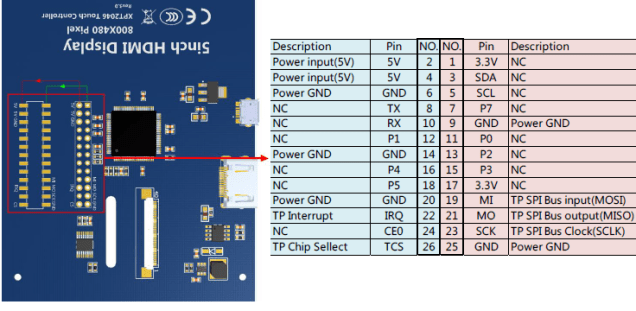
De vuelta a la Raspberry Pi algo muy interesante es la interface interfaz extendida  de la placa  pues de la señal 13 * 2   volvemos a tener nuevamente los mismo pines en la placa de control para poderlo usar para  nuestras  aplicaciones   con la importante salvedad que para el digitalizador se usan los pines 19(MI) , 22(IRQ), 21 (MO) , 23 (SCK)  y 26 (TC) , pines que por tanto no deben ser usados en otras aplicaciones.

1) "NC" significa No conectado, los pines "NC" no se utilizan en esta pantalla LCD.
2) SI solo se usa para visualización (sin tocar), puede dejar que este Pin 13 * 2 sea libre, solo conecte el USB ySeñal HDMI para hacerla mostrar.
3) 13 * 2 señales de pin extendidas para el usuario.

Una vez entendida las conexiones de la placa, veamos los pasos para conectar el   modulo de kuman,   a la  raspeberry Pi;

Software Instalación automática

Con este  modulo de kuman   se adjuntan en un dvd  tres imágenes  con los drivers  ya instalados   y configurados  .Estas  imágenes corresponden   a  tres sabores de Linux:  KALI, RASPBIAN  y UBUNTU , y  que deberemos copiar desde el propio dvd. Estos son los nombres de los ficheros:

  • 5inch_KALI2017.01.7z
  • 5inch_raspbian20180418.7z
  • 5inch-RPI3-RPI2-ubuntu-mate-16.04-beta2.7z

Una vez haya decidido   que imagen vaya   a instalar ( recomendamos la de Raspbian 20180418 ) , necesitara  descomprimir el ficheo con el programa gratuito 7zip

Con la imagen correcta del S.O.  ahora   realice  el formateo de tarjeta TF  usando  SDFormatter

Por ultimo grabe la imagen oficial en la tarjeta TF utilizando Win32DiskImager.
Cuando termine  el proceso , saque la memoria  sd del lector del pc  ,   e introduzca esta en su Raspberry Pi
Observe que las credenciales de acceso  , según la imagen que  haya grabado en la sd son diferentes:

  • <5inch_raspbian20170705> user:pi      password:raspberry
  • <5inch-RPI3-RPI2-ubuntu-mate-16.04-beta2> user:pi password:raspberry
  • <5inch_kali2017.01> user:root  password:toor

Software Instalación manual

Podemos hacer una instalación  automática  que ya hemos hablado, en la que se han incluido  todos los drivers  necesarios para soportar el digitalizador, o bien podemos hacer la instalación controlada , veamos ahora los pasos a seguir:
En primer lugar necesitamos   instalar la imagen oficial de Raspbian o UbuntuMate ,para  ello descargue desde el sitio web oficial: https://www.raspberrypi.org/downloads/&nbsp;  o https://ubuntu-mate.org/download/ .

Con la imagen correcta del S.O.  ahora   realice  el formateo de tarjeta TF  usando  SDFormatter

Por ultimo grabe la imagen oficial en la tarjeta TF utilizando Win32DiskImage

Ahora nos toca instalar manualmente los drivers para lo cual podemos usar dos métodos parecidos en función de que tenga  la Raspebrry Pi o conexión a internet

Método 1: instalación en línea

En este  método  la Raspberry Pi necesita conectarse a Internet, los pasos  a seguir son los siguientes:

  1.  Inicie sesión en la Raspberry Pi usando el programa y Putty SSH (Usuario: pi; Contraseña: raspberry)
  2. Ejecute los siguientes comando (puede hacer clic con el botón derecho del ratón para pegar después de copiarlo en Putty)                                                                                                        git clone https://github.com/goodtft/LCD-show.git
    chmod -R 755 LCD-show
    cd LCD-show/
    sudo ./LCD5-show
  3. Espere hasta finalizar la ejecución del ultimo comando antes de usar el panel LCD

Método 2: instalación fuera de línea

  1. Escanee el código QR en el lado derecho    .
  2. Puede copiar el fichero    llamado  «LCD – show – 160701. The tar. gz» desde  el  DVD   al directorio raíz de la tarjeta del sistema Raspberry Pi; (Sugerencia: copie directamente en su pc  directamente a la tarjeta TF después de completar el paso inicial, o copie por SFTP u otros métodos para copia remota).
  3. Descomprima y extraiga los archivos del disco con los siguientes comandos                                                                                                                cd /boot
    sudo tar zxvf LCD-show-160701.tar.gz
    cd LCD-show/
    sudo ./LCD5-showmo el siguiente comando:cd / bootsudo tar zxvf LCD-show-160701.tar.gzcd LCD-show /sudo ./LCD5-show3)
  4. Cuando termine  el proceso , saque la memoria  sd del lector del pc  ,   e introduzca esta en su Raspberry Pi

Instalación hardware tableta ( a falta de la energía)

Una vez tengamos  ya instalado el S.O.   con los drivers del digitalizador , es hora de instalar está  en nuestra Raspberrry Pi  (i (3ª, 2ª y 1ª generación).
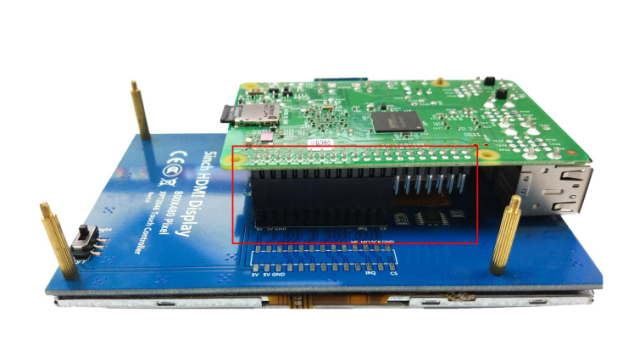
En primer lugar  colocaremos los  4  separadores roscados en la pantalla  >Ahora  solo hay que conecte el zócalo del Pin LCD 13 * 2 a la Raspberry Pi como se muestra en la imagen de abajo.Observe que  encaja en el conector exactamente , pero ademas también debe  encajar uno de los separadores roscados en uno de los orificios de las Rasberry Pi así como debe estar alineados ambos conectores hdmi ( el de la placa con el de la raspberry Pi)  Conecte  ahora  la pantalla LCD y la Raspberry Pi con el adaptador HDMI  espacial .Observe  que debe encajar  el puente hdmi -hdmi  entre ambas placas , lo cual  ademas le dará rigidez mecánica al montaje
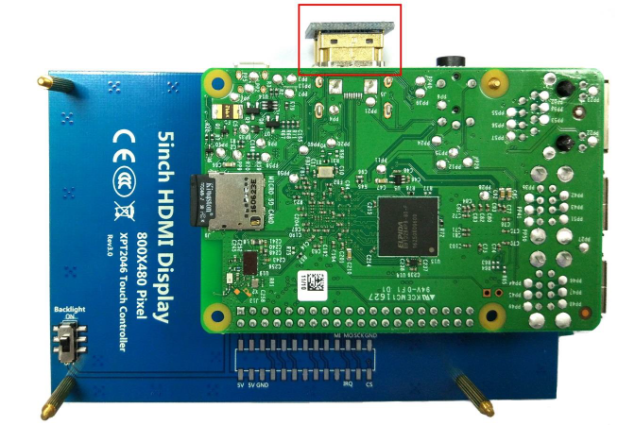
Observe por cierto en la parte de atrás abajo a la izda el interruptor que permite apagar la luz de retro-iluminación de la pantalla
A su favor esta placa  también que sirve para alimentar la Raspberry por lo que con un solo cable de alimentación tendremos todo funcionando  y el montaje queda bastante robusto  que difiere por cierto   bastante diferente  la versión  oficial  cuyo conjunto es  un poco endeble con mucho cablecito plano y mucho hilo suelto que no parecen encajar bien con un entorno tipo educativo.

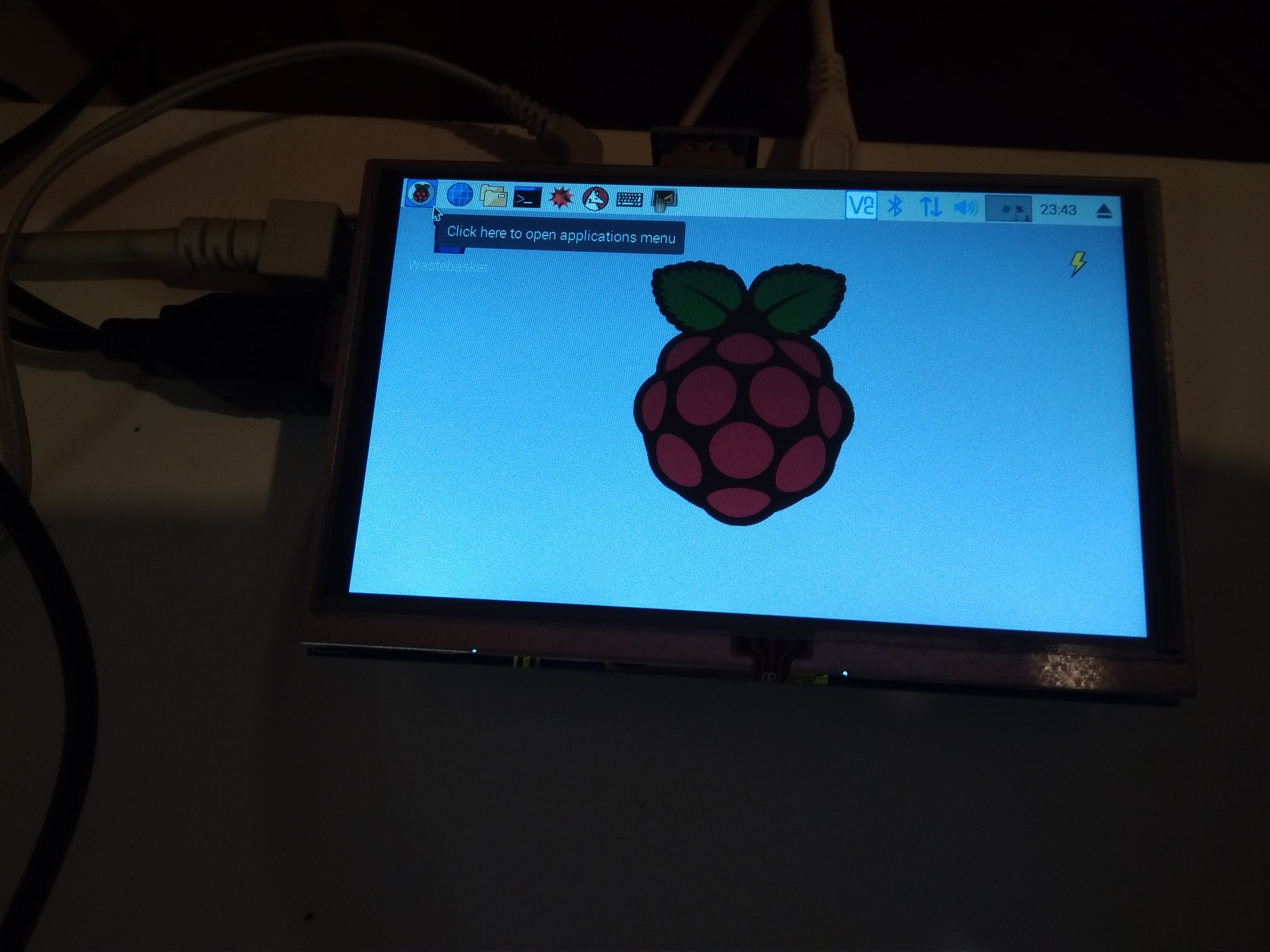
En la imagen  más abajo podemos ver el montaje terminada a falta de la carcasa , donde se aprecia claramente que es manejable con el dedo   aunque  también  se pueda usar el lápiz táctil que acompaña este kit

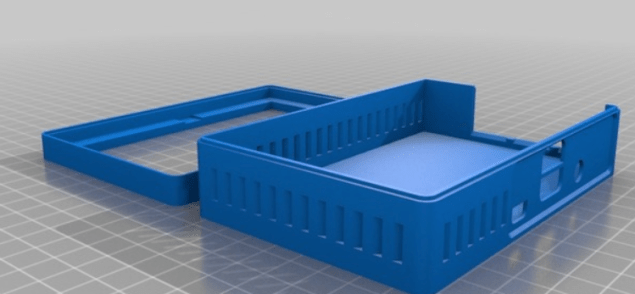
Para terminar , si hecha de menos una caja , hay un diseño  que la podemos descargar desde aqui :https://www.thingiverse.com/thing:1698162

Para terminar una nota de aplicación : por si  no nos parece suficiente la  pantalla conectada  a la Raspberry Pi ,   si desconectamos el adaptador  hdmi -hdmi entre la pantalla y la Raspberry Pi , podemos conectar la salida HDMI desde  un ordenador  a la interfaz LCD HDMI mediante un cable normal  HDMI. Luego solo   necesitaremos conectar  el microUSB  del LCD a  un  puerto USB del   pc  mediante un cable USB  y así podremos usar este pequeño LCD , como segundo monitor  o    incluso monitor de   pruebas( obviamente como monitor de pc  la función táctil no estará disponible).

Cuando comencé a hacer este proyecto, tenía otros planes que incluían diseños y dispositivos electrónicos mucho más complejos. Pero al final todo se redujo a estos componentes.

VERSION MINIPC

Para hacer la versión de mini pc primero es interesante hacer el  diseño , podemos hacerlo en 3d o bien comprar una caja de plástico de tamaño 11 x 17 cm que tenga apertura en la parte superior. Obviamente puede quedar mucho mejor si usamos  la funda impresa en 3D para esta computadora portátil ( asegúrese que todos los componentes se ajusten en esta caja), pues en thingineverse hay numerosas ideas.

En el caso de usar una caja normal puede colocar Raspberry Pi , el pulsador y el Power bank en el lado inferior derecho de la caja para luego colocar una pantalla de 7 «pulgadas en la apertura de la

El siguiente paso sería revisar todos los componentes :

La pantalla : La pantalla puede ser la misma que hemos usado en la versión tableta , o bien una pantalla IPS de 7 pulgadas con tecnología IPS . Esta pantalla era extremadamente delgada y se adaptaba a mi diseño.

Según la pantalla que adquiera necesitara un adaptador IPS que se conecta por un lado al panel y por otro lado al conector de expansión de la Raspberry Pi .

Teclado : puede utilizarse un mini teclado USB con Bluetooth . Este quizás sea la mejor y más pequeña opción que pueda encontrar en el mercado local. Puede usar el teclado desde un estuche de Tablet PC. 

Raspberry Pi 3 : La placa usada que constituye «The Pi-Berry Laptop» está construida alrededor de la Raspberry Pi 3 . Tiene 1 GB deRAM , CPU de cuatro núcleos , 4 puertos USB y un puerto Ethernet .

FUENTE DE ALIMENTACIÓN

El banco de potencia que elegimos debe tener características importantes : carga de paso (PTC), lo que significa que deberíamos poder cargar y usar la computadora portátil simultáneamente al mismo tiempo.

Tome un banco de potencia de 5600 mAh y abra la caja inferior abierta de este banco de potencia. Entonces aplicando un poco de fuerza de la parte inferior a la parte superior, tomamos el soldador y la soldadura de dos cables al polo negativo y positivo. Luego cierre esta caja según la imagen.

Después del cierre, debe unir el pin USB macho a este cable + y – con un interruptor de encendido / apagado según la imagen.

ELEGIR EL SISTEMA OPERATIVO

La elección del sistema operativo depende totalmente del tipo de trabajo que realice. Si queremos las funciones de una computadora de escritorio, nos podemos ir a Raspbian Pi OS. Hay algunos otros que se deben considerar:

  • Raspbian : Raspbian es el sistema operativo oficial de la Fundación Raspberry Pi. Puede instalarlo con NOOBS o imagen. Raspbian viene preinstalado con gran cantidad de software para educación, programación y uso general.
  • Ubuntu Mate : Ubuntu MATE es un sistema operativo estable y fácil de usar con un entorno de escritorio configurable. Ideal para aquellos que quieren sacar el máximo provecho de sus computadoras y prefieren una metáfora de escritorio tradicional.
  • OSMC : (Open Source Media Center) es un reproductor de medios de código abierto y gratuito basado en Linuxy fundado en 2014 que le permite reproducir archivos multimedia desde su red local, almacenamiento adjunto e Internet.

Una vez que se decida con el sistema operativo que desea utilizar , es hora de instalarlo en raspberry pi 3 . La recomendación del tamaño de la tarjeta SD depende del sistema operativo que instalemos. Lo más normal es utilizar una tarjeta micro SD de 16GB de clase 10 (las tarjetas de clase 10 son más rápidas para arrancar y realizar operaciones de escritura de lectura ).

La escritura de la IMAGEN del sistema operativo en la tarjeta SD se realiza quemando el archivo de imagen utilizando Win32 Disc Imager.

  1. Usando la herramienta SD Formatter formatee la tarjeta SD.
  2. Abra Win32 Disk Imager y ubique la imagen que descargó. Haga clic en » Escribir « una vez listo.
  3. Espere a que se complete la escritura.
  4. Una vez que la escritura finaliza, expulse la tarjeta SD de la computadora de forma segura.
  5. Si siguió los pasos correctamente, la raspberry pi debería iniciarse correctamente con el sistema operativo.

PRUEBA DE TRABAJO COMPONENTES

  1. En primer lugar, tome Raspberry Pi 3 y tome el adaptador de pantalla para unirlo con raspberry pi 3.
  2. Luego tome una pantalla de 7 pulgadas y júntela con el otro extremo del adaptador de pantalla.
  3. Inserte la tarjeta de memoria Raspbian OS 16 GB dentro de la ranura de la tarjeta de memoria de raspbian pi 3.
  4. Luego conecta la fuente de alimentación de 5600 mAh a raspbian pi 3.
  5. Enciéndelo y vea que la luz amarilla se enciende en el raspbian pi 3 y en el comienzo de la pantalla led de 7 «o no?
  6. Si funciona bien, vaya al siguiente paso.

ENSAMBLAJE FINAL

  1. En primer lugar, tome un Cutter y haga un agujero para raspbian pi 3, la carga del banco de potencia y el interruptor.
  2. Usar una pequeña cantidad de pegamento para mantener la pantalla en su lugar.
  3. Pega Raspberry Pi 3 en sus ubicaciones apropiadas.
  4. Pega en caliente la fuente de alimentación en los lugares respectivos.
  5. Conecte las conexiones de la Raspberry pi 3 al controlador de pantalla y a la fuente de alimentación.

¡Finalmente, el portátil Pi está casi listo! Es completamente utilizable y funciona como una pequeña computadora portátil. ¡Espero que les haya gustado! Abra y encienda la computadora portátil. Raspberry pi debería iniciarse correctamente con el sistema operativo si todos los pasos son correctos. Conecte el teclado USB Bluetooth y disfrute de su computadora portátil.

Mas información aqui